Finalizar la factura de un paciente internado
Cierra la factura en curso al momento del alta, ajusta el depósito del paciente, cobra el saldo e imprime la factura final de IPD.
La factura final de IPD convierte la factura en curso de un paciente ingresado en una sola factura. Primero cierras la factura en curso, luego creas la factura, aplicas el depósito que el paciente pagó durante la estancia y cobras lo que queda.
Quién puede hacerlo: cajero y personal de facturación con permisos de facturación
Dónde: In-Door Management › Admission List › menú de la fila › Bill Adjustment, luego IPD Billing
Antes de empezar
- Todos los servicios que recibió el paciente están en la factura en curso. Consulta Ver e imprimir la factura en curso de un paciente internado.
- Cualquier depósito ya fue tomado. Consulta Tomar un depósito de ingreso.
Cerrar la factura en curso
IPD Billing permanece en gris en el menú de la fila hasta que se cierra la factura en curso.
- En la Admission List, abre el menú de la fila del paciente y elige Bill Adjustment.
- Haz clic en Add Services y agrega lo que aún esté pendiente. Consulta Agregar un cargo omitido.
- Marca Rendered en cada servicio que recibió el paciente. La casilla del encabezado Rendered los marca todos. Marca Cancel en cualquier línea que no se haya prestado y escribe el Reason for cancellation.
- Establece Adjustment Status en Adjustment - Completed.
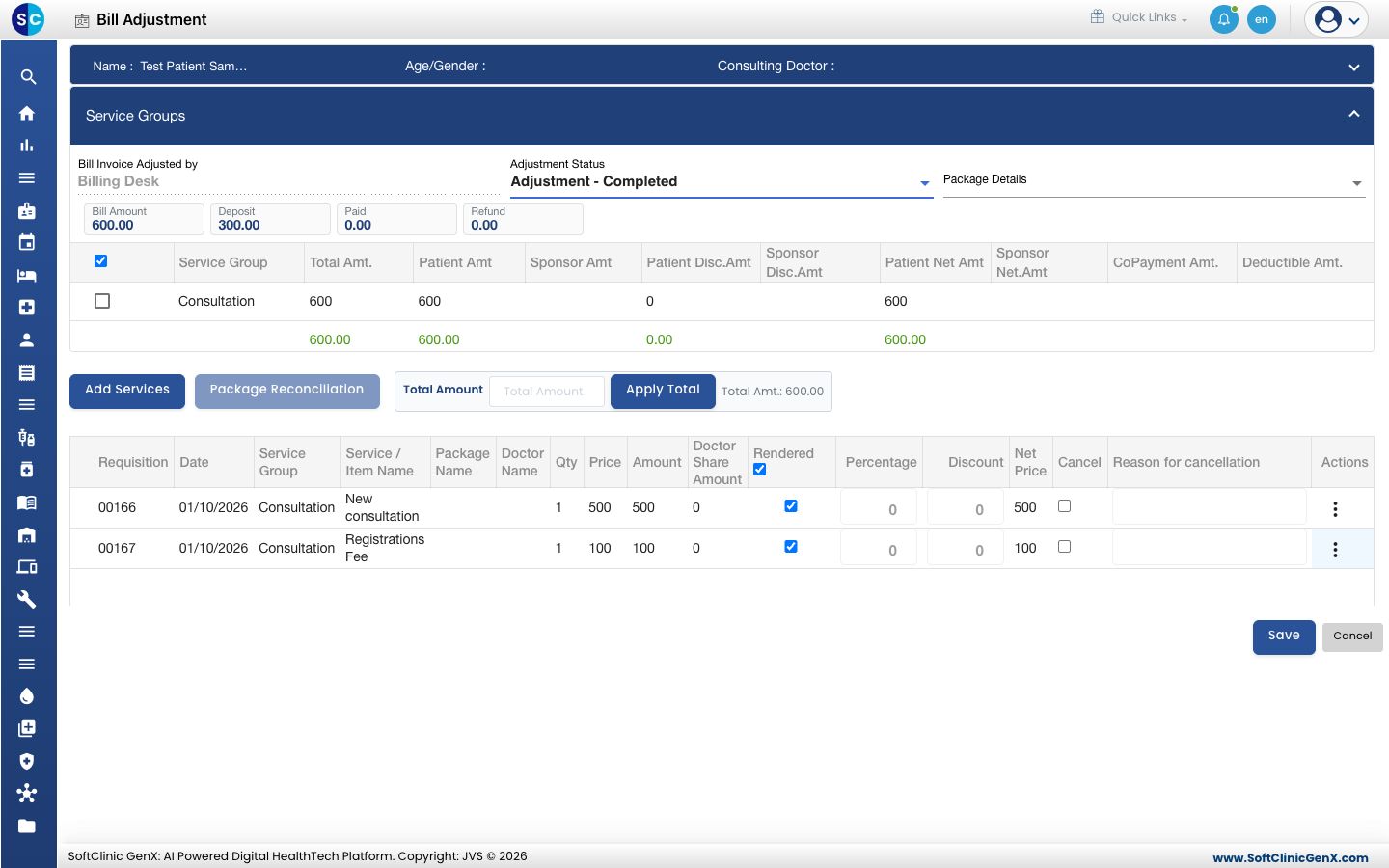
- Haz clic en Save. Regresas a la Admission List.
Crear la factura y ajustar el depósito
- Abre el menú de la fila del paciente y elige IPD Billing. La pantalla IPD Billing lista los servicios, con Bill Amount y Deposit en la parte superior.
- Elige el Invoice Type: Cash o Credit.
- Bajo Mode Of Payment, abre la pestaña Settlement. Deja Full Settlement, o elige Partial Settlement si el paciente paga una parte ahora.
- Marca Adjust Amount y luego haz clic en Deposit Detail. La ventana Patient Deposit lista cada recibo de depósito.
- Marca Adjust en los depósitos que se usarán. Adj.Amount se llena con el monto restante; cámbialo para usar menos. Haz clic en Add.
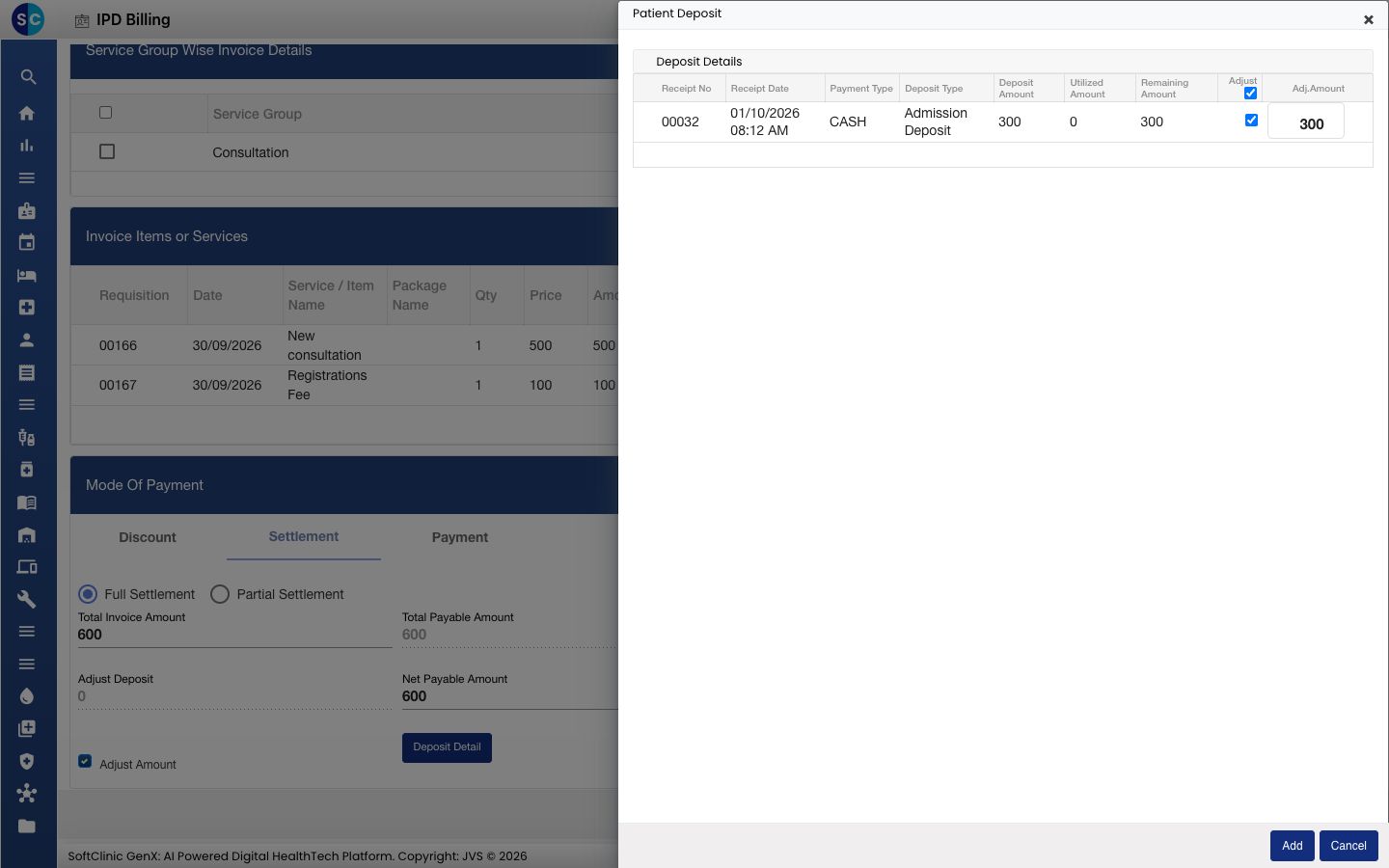
- Adjust Deposit ahora muestra el monto utilizado.
Cobrar el saldo y guardar
- Abre la pestaña Payment. Due en el SUMMARY muestra el saldo después del depósito.
- Elige el modo de pago, verifica Collected y haz clic en Add. Consulta Registrar un pago para cada modo.
- Cuando Due sea 0, haz clic en Save. Regresas a la Admission List.
Revisa la factura antes de hacer clic en Save. Después de guardar, IPD Billing abre la factura guardada solo para consulta, y ya no se puede abrir Bill Adjustment para este ingreso.
Imprimir la factura final
- Abre el menú de la fila del paciente en la Admission List y elige Billing Print.
- Elige Letter Head o Plain Paper y haz clic en Print.
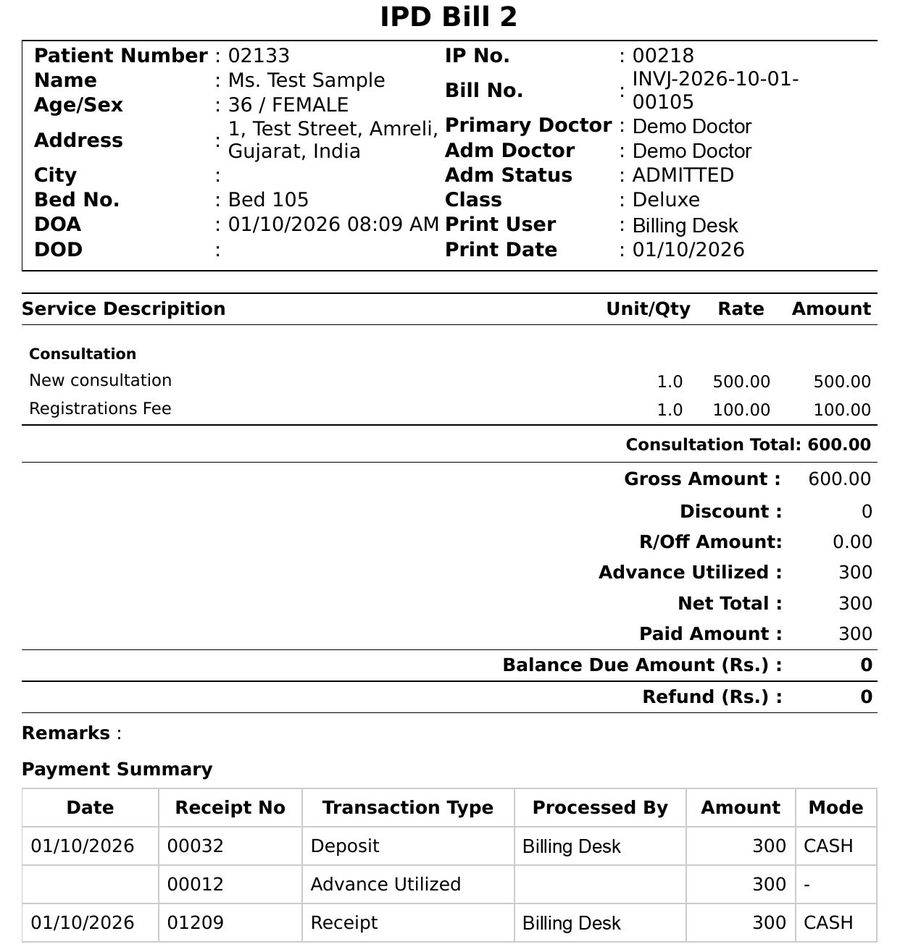
La factura muestra cada servicio, el Gross Amount, el Advance Utilized, el Paid Amount y el Balance Due Amount, con un Payment Summary del depósito y los recibos.
Solución de problemas
| Lo que ves | Qué significa | Qué hacer |
|---|---|---|
| IPD Billing está en gris | La factura en curso no está cerrada. | Establece Adjustment Status en Adjustment - Completed en Bill Adjustment y guarda. |
| Please select either the rendered or the cancelled checkbox | Un servicio no está ni rendered ni cancelado. | Marca Rendered o Cancel en cada línea. |
| Please enter the Reason for cancellation | Una línea tiene Cancel marcado sin motivo. | Escribe el motivo en esa línea. |
| Bill Already Generated al abrir Bill Adjustment | La factura final de este ingreso ya está guardada. | Elige Billing Print para imprimirla. |
| You are not allowed to perform this operation | Tu rol no tiene permisos de facturación. | Pide el permiso a tu administrador. |
Relacionado
- Dar de alta a un paciente: el siguiente paso una vez saldada la factura.
- Reembolsar un depósito de paciente: devuelve un depósito que excede la factura.
- Preguntas frecuentes de Facturación: preguntas comunes sobre facturación.