Configurer Doctor Share or Rewards
Définissez la part de chaque médecin dans les honoraires des prestations qu'il réalise, avec une garantie minimale optionnelle, afin que les versements aux médecins soient calculés automatiquement.
Qui fait cela : administrateur de l'hôpital ou responsable financier Où : Facturation › Masters › Doctor Share or rewards (Billing › Masters › Doctor Share or rewards) À configurer avant : Prestation, Class Master, Organization Master
Une part médecin est la portion des honoraires d'une prestation que l'hôpital verse au médecin qui l'a réalisée. Vous définissez la part une fois par médecin, pour chaque prestation, classe de lit et organisation payeuse, en montant ou en pourcentage. Ces parts sont ensuite utilisées lors du versement des honoraires aux médecins.
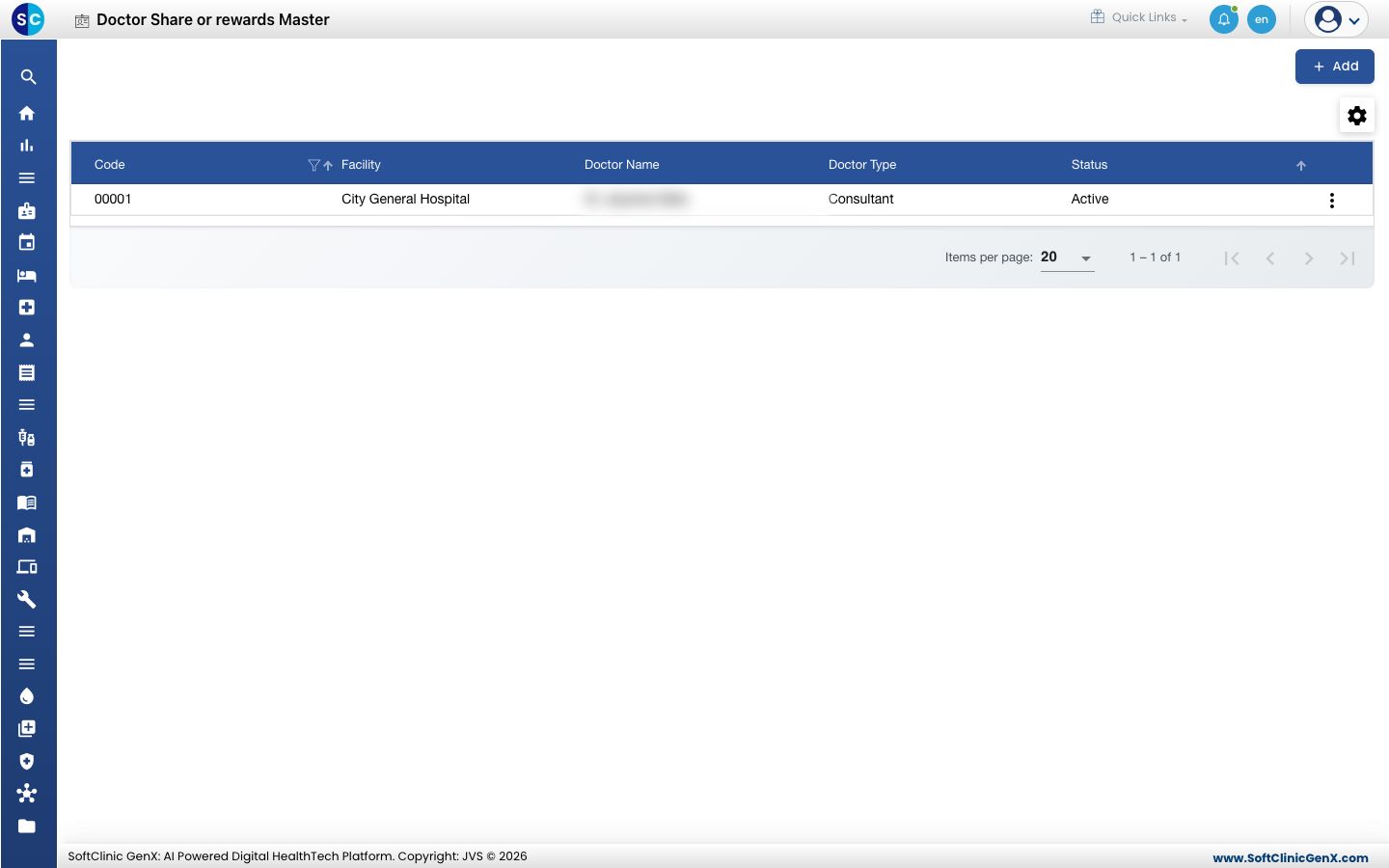
Ajouter une part médecin
-
Allez dans Facturation › Masters › Doctor Share or rewards.
-
Cliquez sur Ajouter (Add). Le formulaire de part médecin s'ouvre.
-
Renseignez les champs :
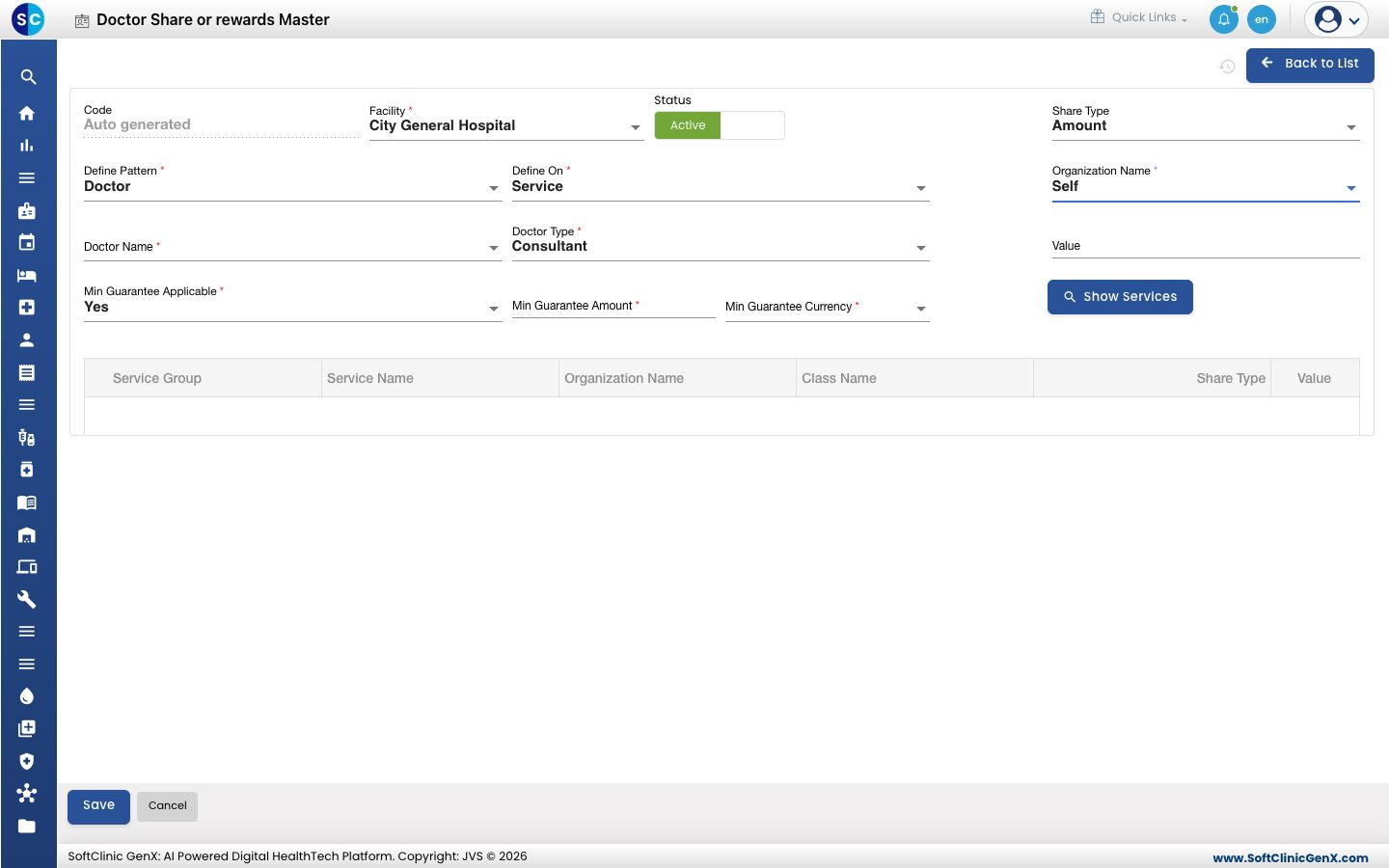
Champ Que saisir Obligatoire Code Rempli automatiquement à l'enregistrement. — Établissement (Facility) L'établissement où travaille le médecin. Oui Statut (Status) Laissez sur Actif (Active). — Définir le modèle (Define Pattern) Médecin (Doctor) pour définir les parts d'un seul médecin, ou Type de médecin (Doctor Type). Oui Définir sur (Define On) Prestation (Service) pour les honoraires de prestation, ou Article (Item) pour les médicaments et consommables. Oui Nom du médecin (Doctor Name) Le médecin. Oui Type de médecin (Doctor Type) Par exemple Consultant ou Anesthésiste (Anaesthetist). Oui Garantie minimale applicable (Min Guarantee Applicable) Oui (Yes) si le médecin bénéficie d'un versement minimum garanti, sinon Non (No). Oui Montant de garantie minimale, Devise de garantie minimale (Min Guarantee Amount, Min Guarantee Currency) Le minimum garanti et sa devise. Oui Type de part (Share Type) Montant (Amount) ou Pourcentage (Percentage). Copié sur les lignes en cliquant sur Afficher les prestations (Show Services). Non Nom de l'organisation (Organization Name) L'organisation payeuse à laquelle ces parts s'appliquent, par exemple Self. Oui Valeur (Value) Le montant ou le pourcentage de part à copier sur les lignes. Non -
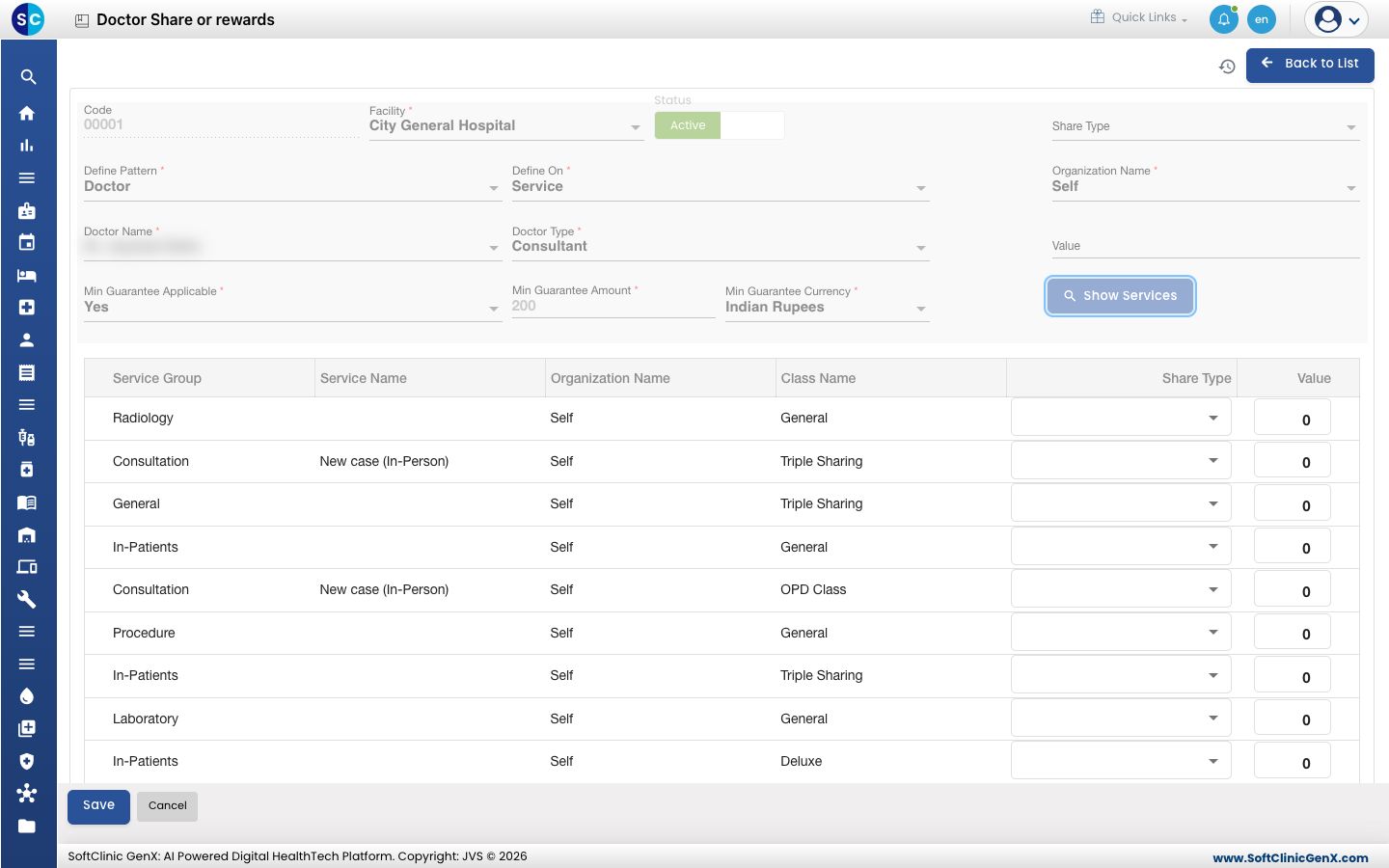
Cliquez sur Afficher les prestations (Show Services). La liste se remplit avec chaque prestation et classe de lit, et les champs ci-dessus se verrouillent.
-
Sur chaque ligne, vérifiez le Type de part et saisissez la Valeur. Laissez 0 là où le médecin ne perçoit aucune part.
-
Pour définir des parts différentes pour une autre organisation payeuse, enregistrez, modifiez à nouveau l'enregistrement, choisissez l'autre Nom de l'organisation et cliquez sur Afficher les prestations.
-
Cliquez sur Enregistrer (Save). Le médecin apparaît dans la liste.
Modifier ou désactiver une part médecin
- Dans la liste, cliquez sur le bouton ⋮ à la fin de la ligne et choisissez Modifier (Edit).
- Choisissez le Nom de l'organisation, cliquez sur Afficher les prestations, et modifiez les valeurs nécessaires.
- Pour ne plus verser de parts, basculez Statut sur Inactif (Inactive).
- Cliquez sur Enregistrer.
Bon à savoir
- Une part en pourcentage ne peut pas dépasser 100.
- Chaque médecin a un seul enregistrement de part médecin. Si le médecin en a déjà un, modifiez-le au lieu d'en ajouter un nouveau.
- Afficher les prestations nécessite que tous les champs obligatoires au-dessus soient d'abord renseignés. Un message indique lequel manque.
- Cliquez sur Annuler (Cancel) ou Retour à la liste (Back to List) pour quitter sans enregistrer.
Voir aussi
- Précédent : Configurer Package Master
- FAQ Facturation