Configurer Organization Master
Ajoutez les compagnies d'assurance, TPA, entreprises et régimes publics qui paient pour les patients, avec leur accord, leurs conditions de crédit et leur plan tarifaire.
Qui fait cela : administrateur de l'hôpital ou responsable facturation Où : Facturation › Masters › Organization Master (Billing › Masters › Organization Master) À configurer avant : Rate Tariffs
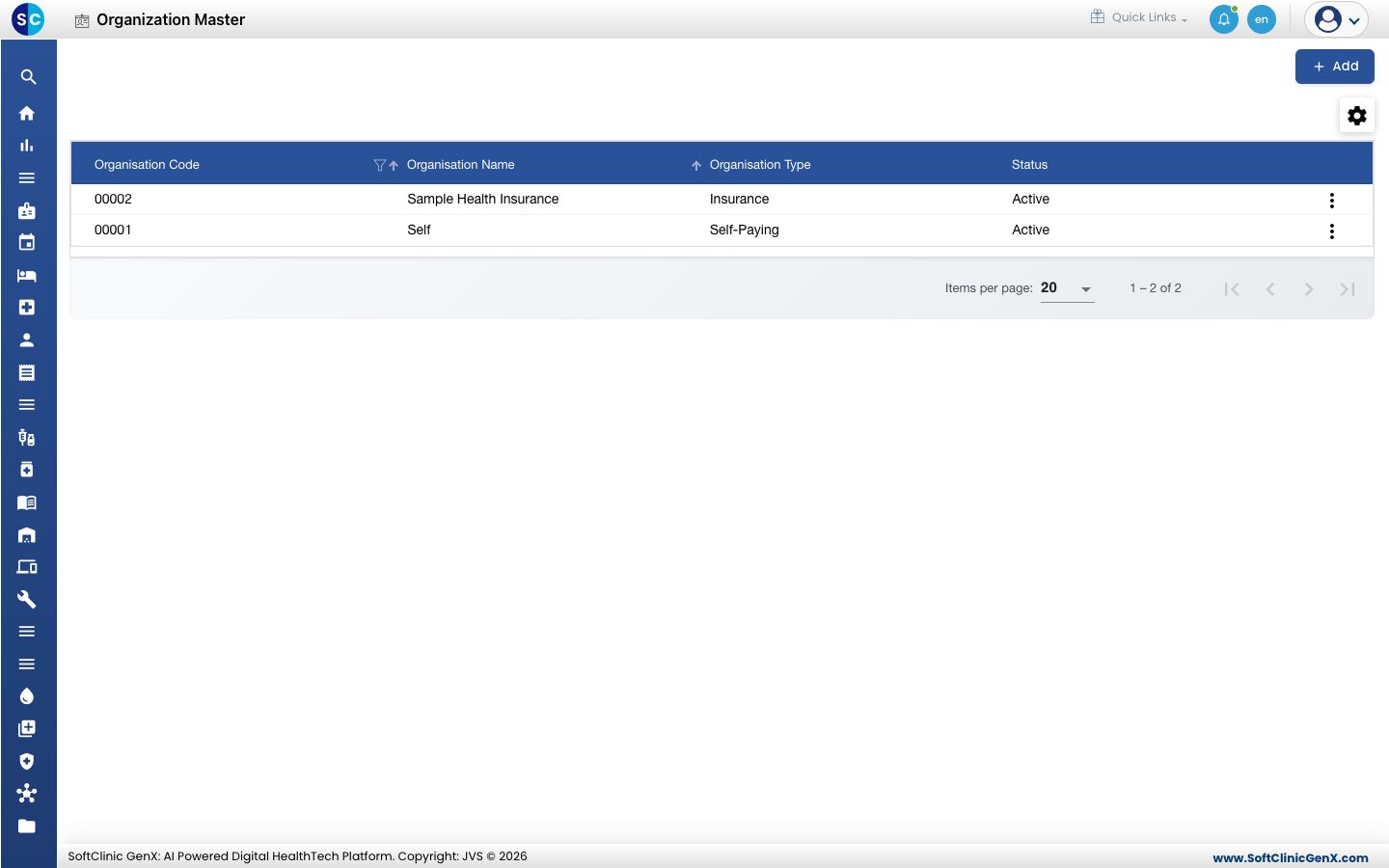
Une organisation est celui qui paie la facture d'un patient : le patient lui-même (Self), une compagnie d'assurance, un TPA, une entreprise ou un fonds public. Quand un patient est enregistré ou admis sous une organisation, ses factures utilisent le plan tarifaire et les conditions de crédit de cette organisation.
Ajouter une organisation
-
Allez dans Facturation › Masters › Organization Master.
-
Cliquez sur Ajouter (Add). La page Contract Organization Definition s'ouvre.
-
Renseignez la section supérieure :
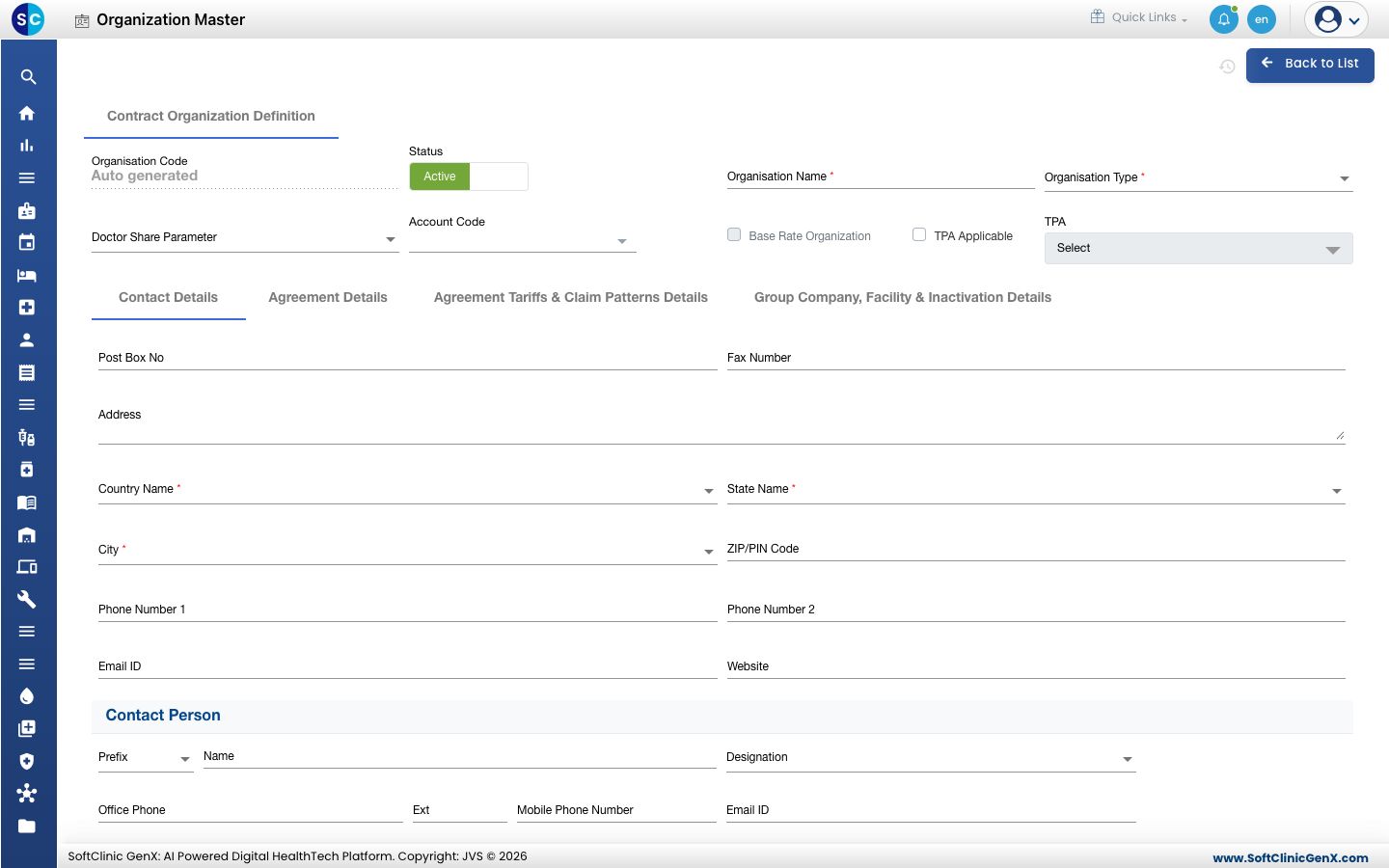
Champ Que saisir Obligatoire Code d'organisation (Organisation Code) Rempli automatiquement à l'enregistrement. — Statut (Status) Laissez sur Actif (Active). — Nom de l'organisation (Organisation Name) Le nom du payeur. Oui Type d'organisation (Organisation Type) Assurance (Insurance), TPA, Organisation, Fonds publics/CM/PM (Govt./CM/PM Funds) ou Paiement direct (Self-Paying). Oui Paramètre de partage médecin (Doctor Share Parameter) Comment les parts médecin sont calculées pour les patients de ce payeur. Non Code comptable (Account Code) Le compte comptable de ce payeur. Non Organisation de tarif de base (Base Rate Organization) Cochez pour l'organisation dont les prix sont les tarifs de base de l'hôpital. Une seule est autorisée, la case est donc grisée dès qu'une autre organisation l'a. Non TPA applicable, TPA (TPA Applicable, TPA) Cochez si les réclamations passent par un TPA, puis choisissez le TPA. Non -
Sur l'onglet Contact Details, saisissez l'adresse et les numéros de téléphone. Nom du pays (Country Name), Nom de l'état (State Name) et Ville (City) sont obligatoires. Ajoutez une ou plusieurs personnes sous Contact Person.
-
Ouvrez l'onglet Agreement Details et saisissez le contrat :
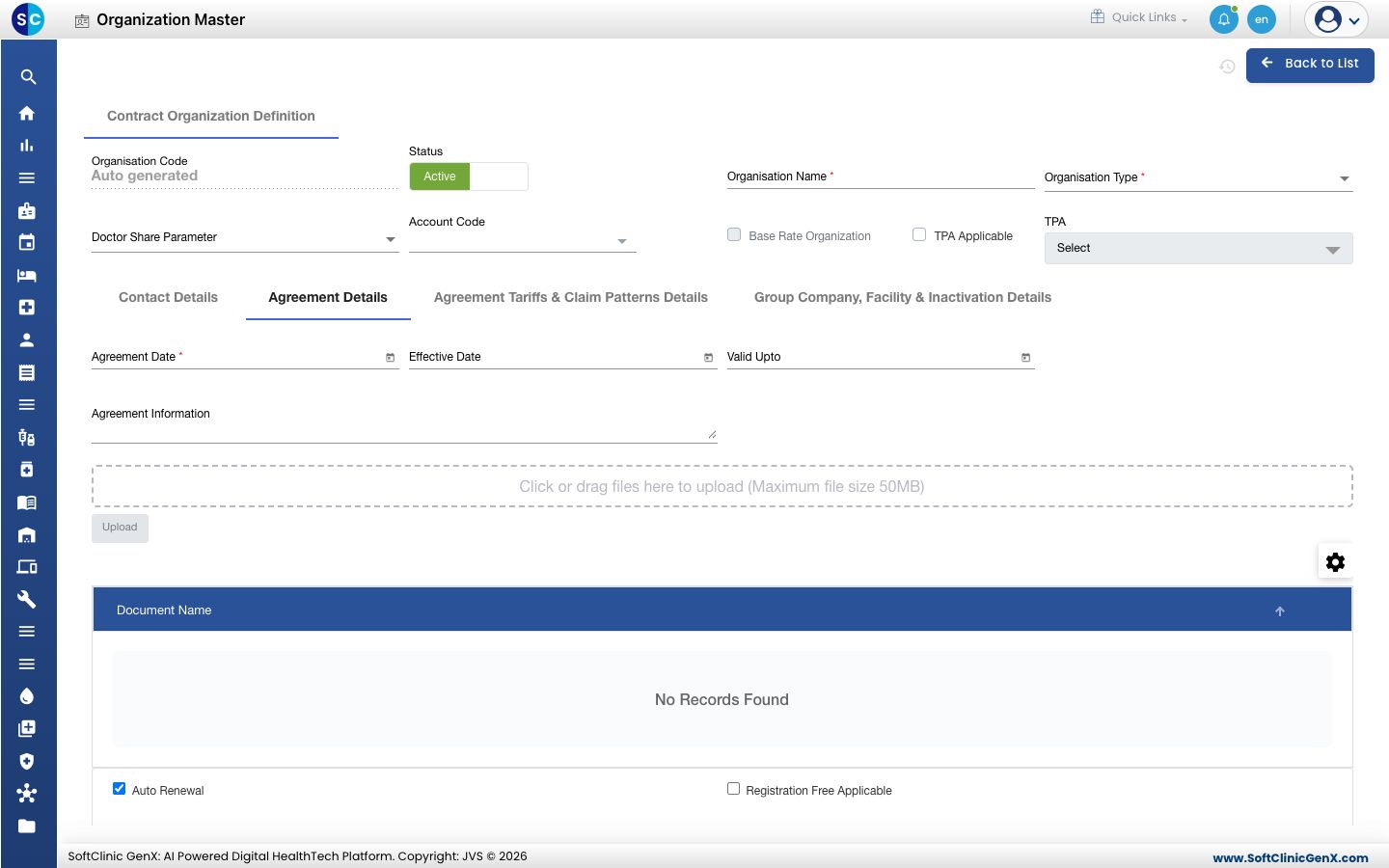
- Date d'accord (Agreement Date) (obligatoire), Date d'entrée en vigueur (Effective Date) et Valide jusqu'au (Valid Upto).
- Téléversez l'accord signé sous Agreement Information.
- Conditions de crédit : Limite de crédit (Credit Limit), Jours de crédit (Credit Days), Montant total d'avance (Total Advance Amount), Montant total impayé (Total Outstanding Amount) et Devise (Currency).
- Conditions d'assurance, si le payeur est un assureur : % de quote-part par défaut (Default Co-pay %), Montant de franchise par défaut (Default Deductible Amount) et Jours de validité pour la préautorisation/l'approbation (Validity days for pre-authorization/approval).
- Les personnes qui approuvent les réclamations, sous Authorization Details.
-
Ouvrez l'onglet Agreement Tariffs & Claim Patterns Details et choisissez comment ce payeur est tarifé et réclamé :
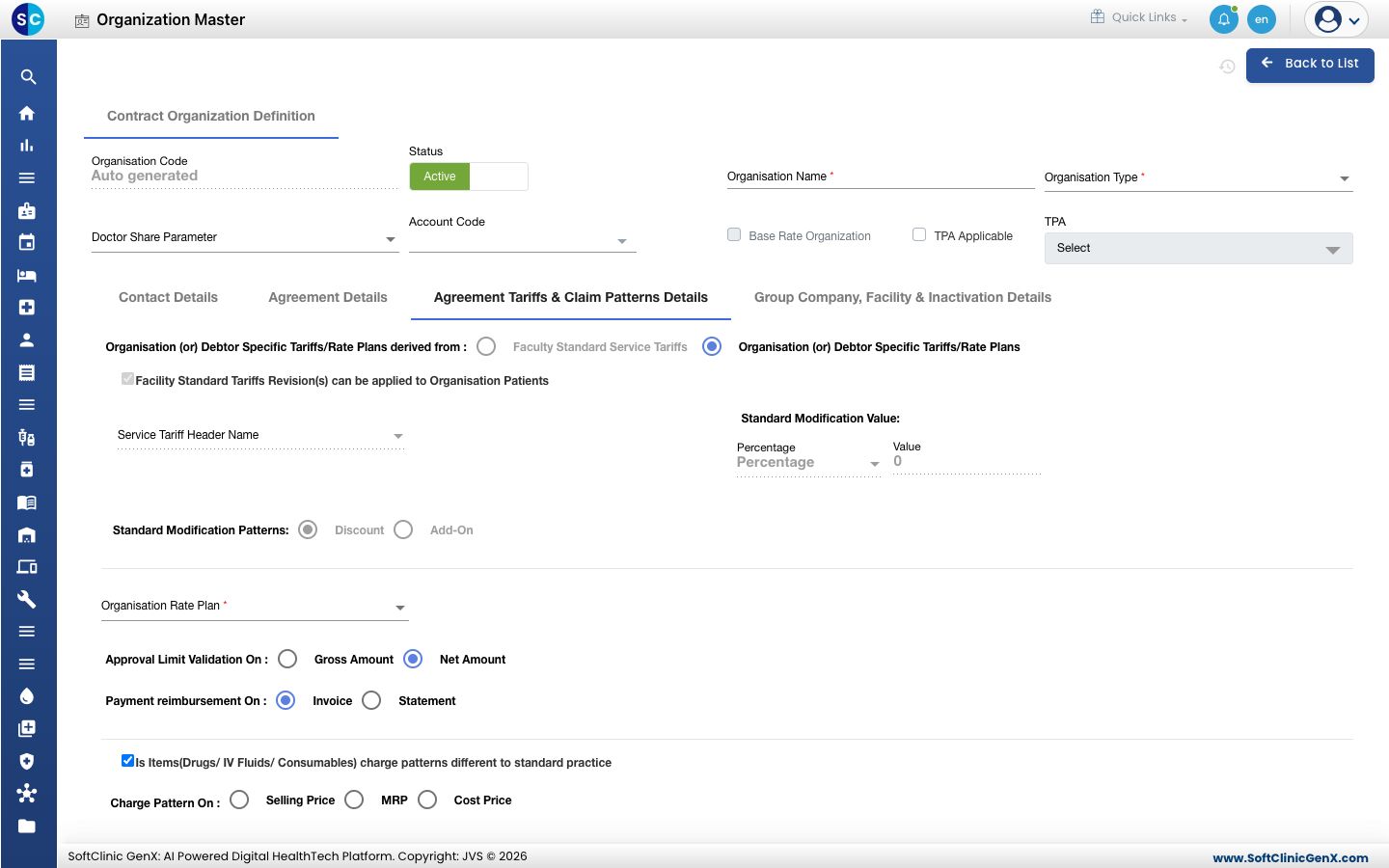
- Plan tarifaire de l'organisation (Organisation Rate Plan) (obligatoire) : le plan tarifaire utilisé pour facturer les patients de ce payeur.
- Modèles de modification standard et Valeur de modification standard (Standard Modification Patterns, Standard Modification Value) : une remise ou un supplément, en pourcentage ou en valeur, en plus du tarif.
- Validation de la limite d'approbation sur (Approval Limit Validation On) (Montant brut (Gross Amount) ou Montant net (Net Amount)) et Remboursement du paiement sur (Payment reimbursement On) (Facture (Invoice) ou Relevé (Statement)).
- Modèle de facturation sur (Charge Pattern On) : cochez la case au-dessus si les médicaments et consommables sont facturés au Prix de vente (Selling Price), au PPC (MRP) ou au Prix de revient (Cost Price) au lieu du mode habituel.
- Types de visite applicables (Applicable Visit Types), Format de soumission de préautorisation (Pre-authorization Submission Format) et Format de soumission de réclamation (Claim Submission Format).
-
Ouvrez l'onglet Group Company, Facility & Inactivation Details si besoin :
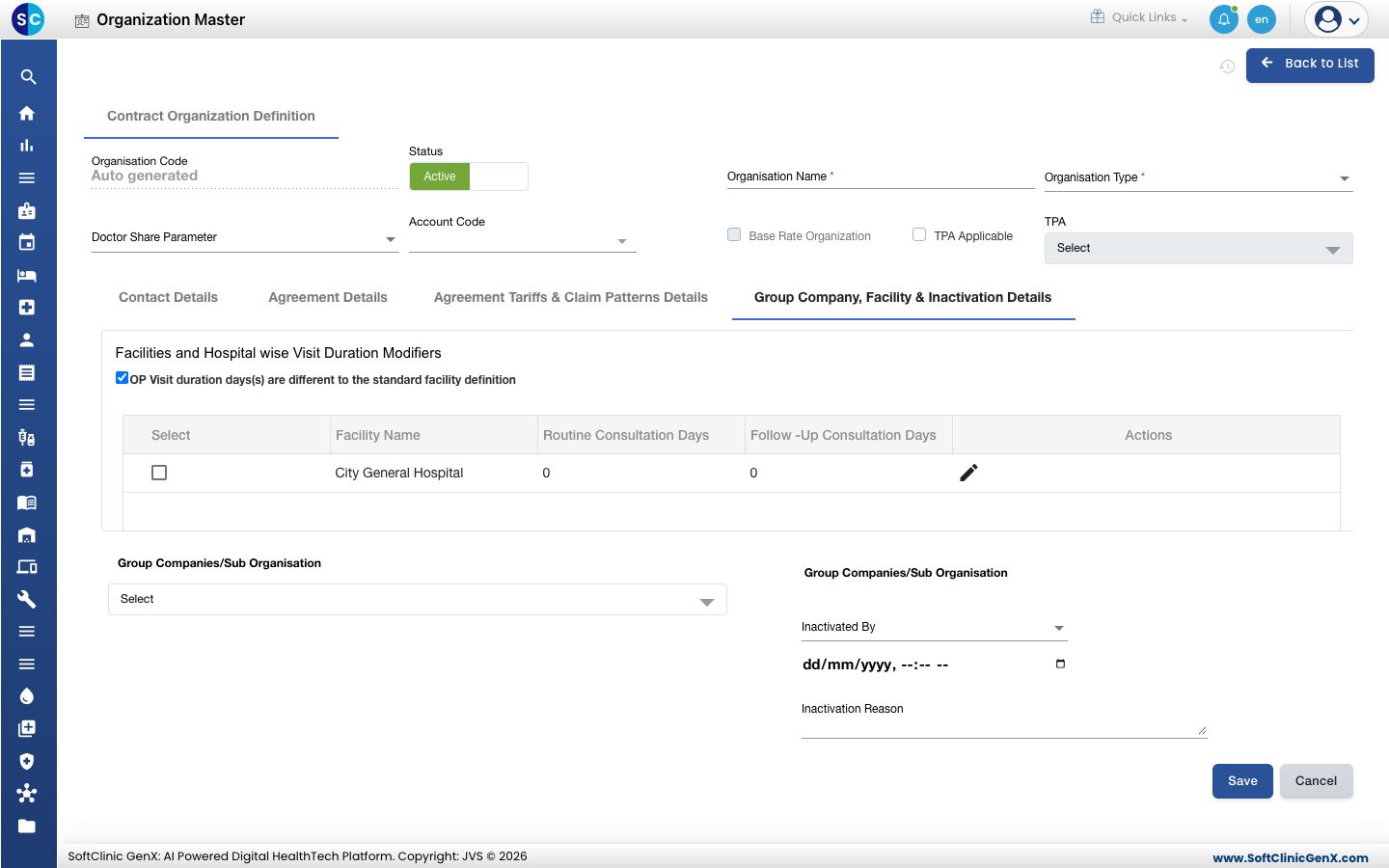
- Définissez des Jours de consultation de routine (Routine Consultation Days) et Jours de consultation de suivi (Follow -Up Consultation Days) différents pour ce payeur dans un établissement.
- Liez des Group Companies/Sub Organisation.
-
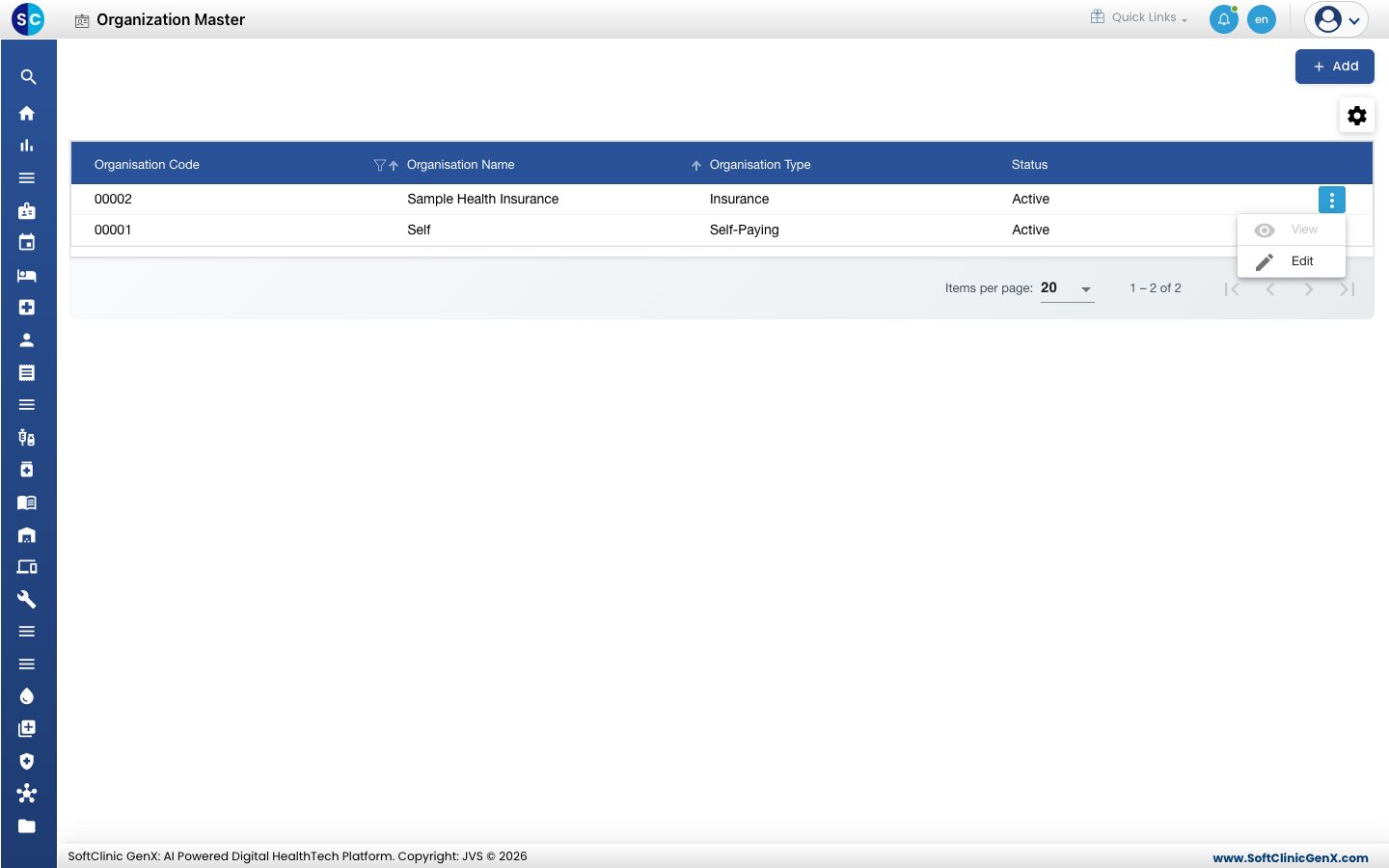
Cliquez sur Enregistrer (Save). L'organisation apparaît dans la liste.
Modifier ou désactiver une organisation
- Dans la liste, cliquez sur le bouton ⋮ à la fin de la ligne et choisissez Modifier (Edit). Choisissez Voir (View) pour consulter sans rien modifier.
- Modifiez les champs nécessaires.
- Pour ne plus utiliser l'organisation, basculez Statut sur Inactif (Inactive). Renseignez ensuite Inactivé par (Inactivated By), la date et l'heure, et le Motif d'inactivation (Inactivation Reason) sur l'onglet Group Company, Facility & Inactivation Details. Les trois sont obligatoires quand le statut est inactif.
- Cliquez sur Enregistrer.
Bon à savoir
- Créez d'abord le plan tarifaire dans Rate Tariffs. Organisation Rate Plan ne liste que les plans déjà existants.
- Numéro de fax (Fax Number), Code postal (ZIP/PIN Code) et les champs téléphone n'acceptent que des chiffres.
- L'organisation Self est destinée aux patients qui paient eux-mêmes leurs factures.
- Cliquez sur Annuler (Cancel) ou Retour à la liste (Back to List) pour quitter sans enregistrer.
Voir aussi
- Suivant : Configurer Discount Master
- Précédent : Configurer Rate Tariffs
- FAQ Facturation