Configurer Class Master
Créez les classes de lit, telles que Générale, Semi-privée ou Deluxe, qui déterminent le dépôt minimum et les forfaits de lit des patients admis.
Qui fait cela : administrateur de l'hôpital Où : Facturation › Masters › Class Master (Billing › Masters › Class Master) À configurer avant : Établissement
Une classe de lit est la catégorie de lit ou de chambre dans laquelle un patient est admis, comme Générale (General), Chambre triple (Triple Sharing), Semi-privée (Semi Private) ou Deluxe. Chaque lit appartient à une classe. La classe détermine le dépôt minimum perçu à l'admission et les forfaits journaliers ajoutés, et les prestations peuvent avoir un prix différent selon la classe.
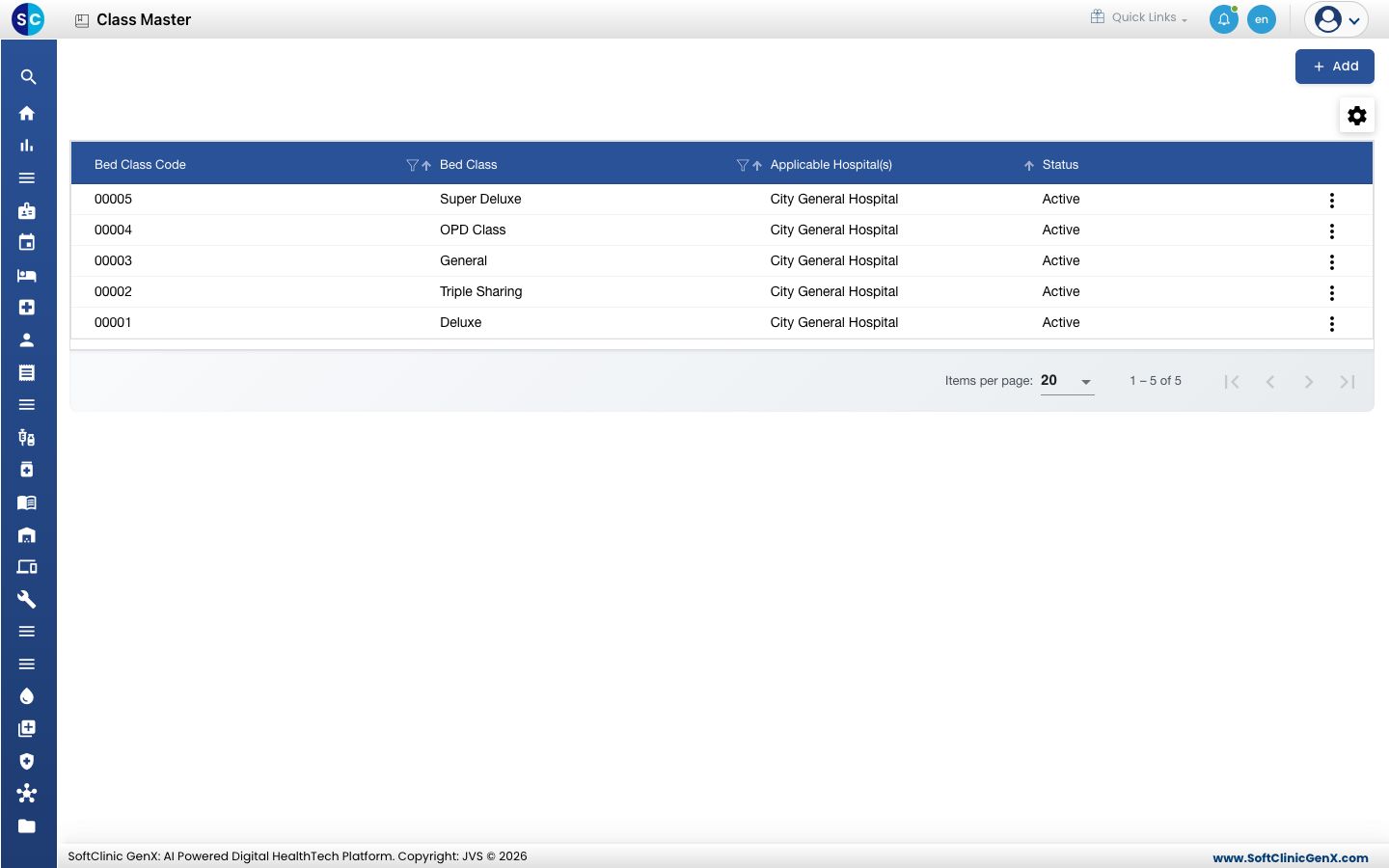
Ajouter une classe de lit
-
Allez dans Facturation › Masters › Class Master.
-
Cliquez sur Ajouter (Add). Le formulaire Définition de classe de lit (Bed Class Definition) s'ouvre à droite.
-
Renseignez les champs :
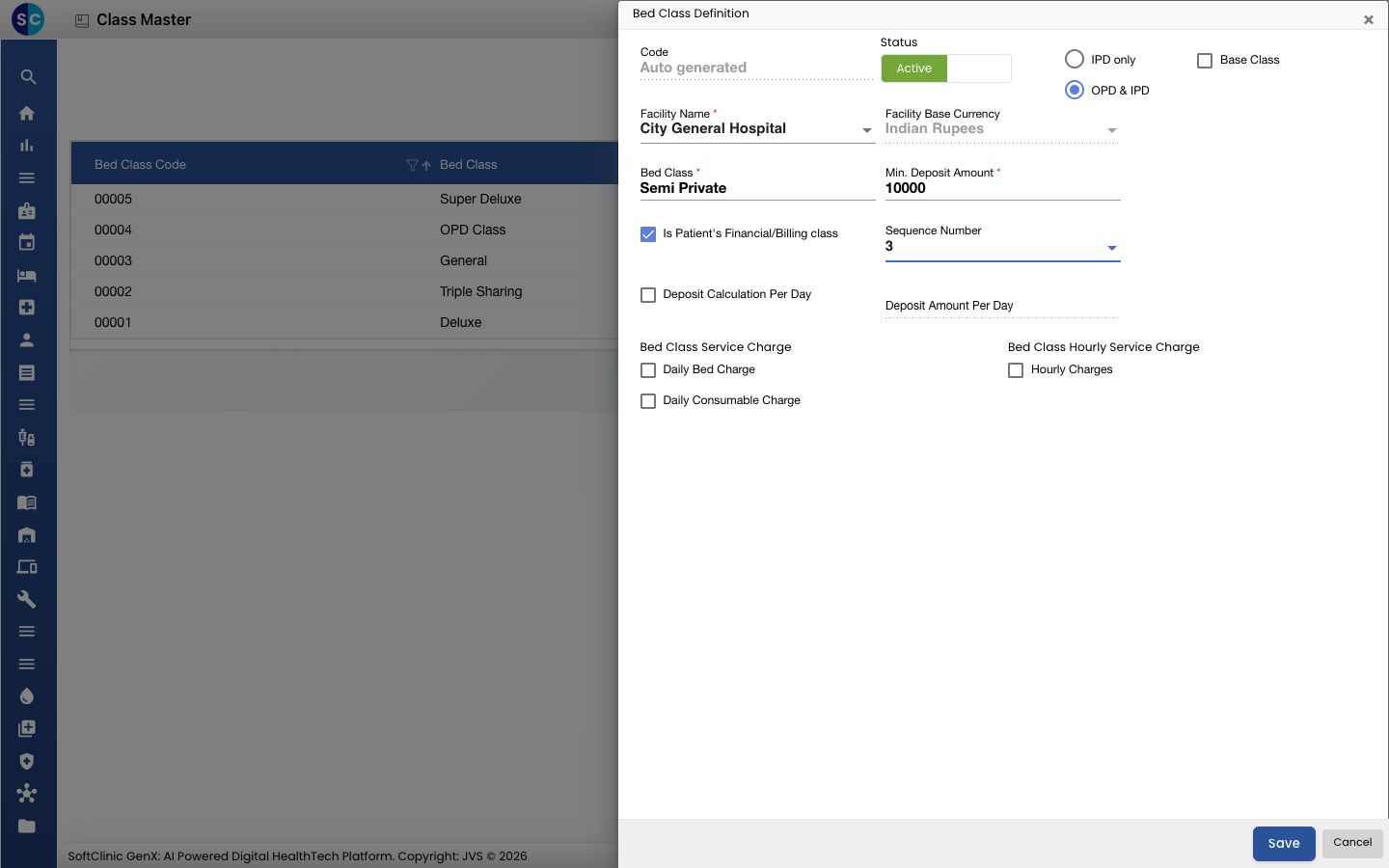
Champ Que saisir Obligatoire Code Rempli automatiquement à l'enregistrement. — Statut (Status) Laissez sur Actif (Active). — IPD uniquement / Externe et IPD (IPD only / OPD & IPD) IPD uniquement pour une classe d'hospitalisation. Externe et IPD si la classe est aussi utilisée pour la facturation en externe. — Classe de base (Base Class) Cochez pour la classe par défaut de l'établissement. Une seule classe de base est autorisée par établissement. Non Nom de l'établissement (Facility Name) L'établissement auquel appartient cette classe. Oui Devise de base de l'établissement (Facility Base Currency) Renseignée à partir de l'établissement. — Classe de lit (Bed Class) Le nom de la classe, par exemple Semi-privée. Oui Montant minimum du dépôt (Min. Deposit Amount) Le plus petit dépôt perçu lors de l'admission d'un patient dans cette classe. Chiffres uniquement. Oui Classe financière/de facturation du patient (Is Patient's Financial/Billing class) Laissez coché si les factures sont tarifées selon cette classe. Non Numéro de séquence (Sequence Number) L'ordre d'apparition de la classe dans les listes, de 1 à 10. Non Calcul du dépôt par jour (Deposit Calculation Per Day) Cochez pour calculer le dépôt par jour de séjour, puis renseignez Montant du dépôt par jour (Deposit Amount Per Day). Non Forfait de lit journalier, Forfait de consommables journalier (Daily Bed Charge, Daily Consumable Charge) Cochez les forfaits journaliers ajoutés pour chaque jour dans cette classe. Non Facturation horaire (Hourly Charges) Cochez si cette classe est facturée à l'heure. Non -
Cliquez sur Enregistrer (Save). Le formulaire se ferme et la nouvelle classe apparaît dans la liste.
Modifier ou désactiver une classe de lit
- Dans la liste, cliquez sur le bouton ⋮ à la fin de la ligne et choisissez Modifier (Edit).
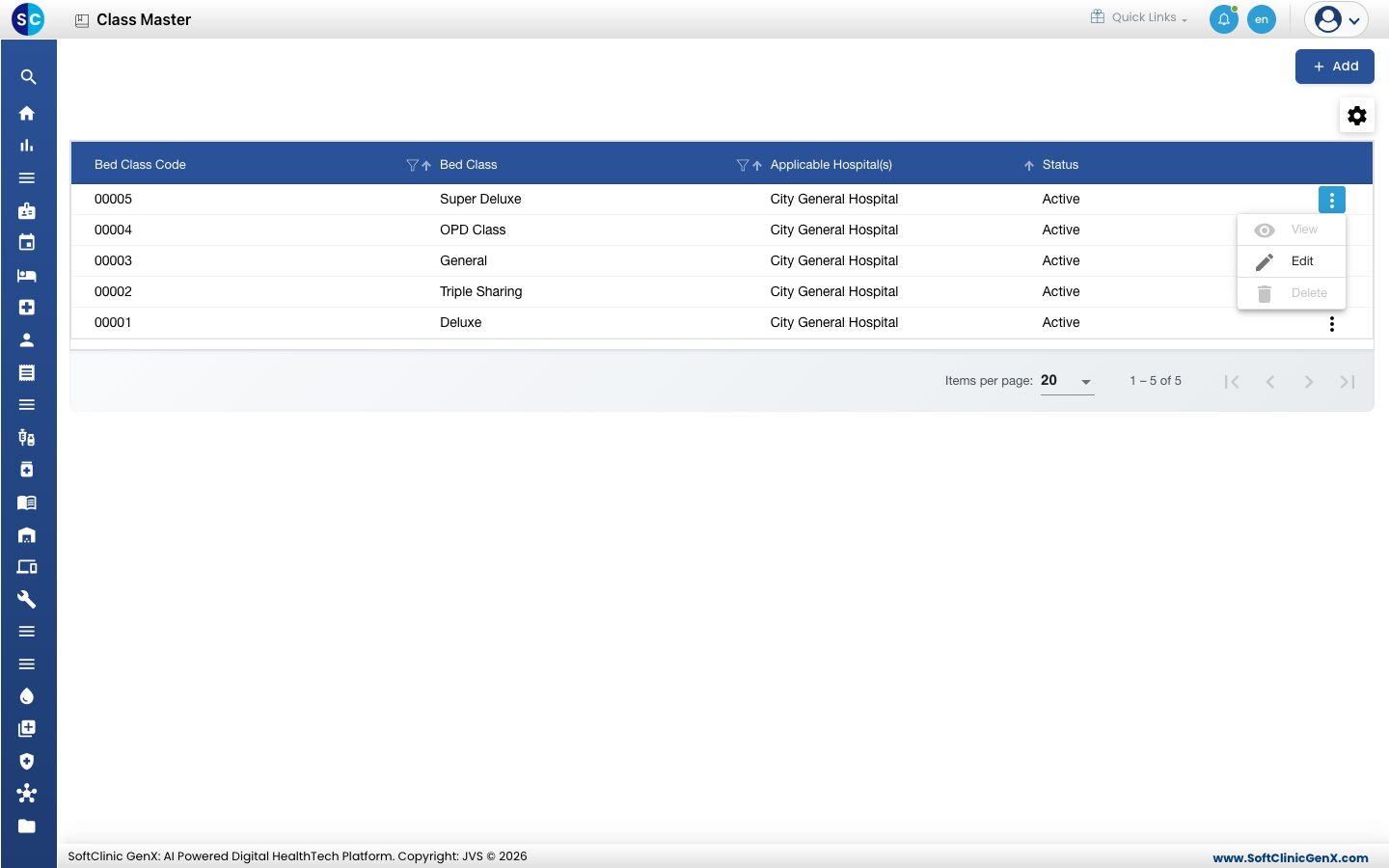
- Modifiez les champs nécessaires. Pour ne plus utiliser la classe, basculez Statut sur Inactif (Inactive).
- Cliquez sur Enregistrer.
Les classes de lit ne peuvent pas être supprimées. Passez plutôt une classe en Inactif.
Bon à savoir
- Les noms et codes de classe de lit doivent être uniques.
- Un établissement ne peut avoir qu'une seule Classe de base. Décochez-la sur l'ancienne classe avant de la cocher sur une nouvelle.
- Pour tarifer une prestation différemment selon la classe, utilisez Tarif par classe de lit (Bed Class Wise Tariff) sur l'onglet Tarif de la prestation.
- Cliquez sur Annuler (Cancel) pour fermer le formulaire sans enregistrer.
Voir aussi
- Suivant : Configurer Rate Tariffs
- Précédent : Configurer Prestation
- FAQ Facturation