Configurer Banque
Tenez la liste des banques que votre personnel choisit lorsqu'un patient paie par carte, chèque ou virement, et enregistrez les comptes bancaires propres à votre hôpital.
Qui fait cela : administrateur de l'hôpital ou responsable comptable Où : Facturation › Masters › Banque (Billing › Masters › Bank)
La liste des banques contient toutes les banques que votre personnel peut choisir lors d'un paiement par carte, chèque, virement en ligne ou un autre mode non espèces. Les banques les plus courantes y figurent déjà. Vous pouvez aussi marquer une banque comme étant la propre banque de votre hôpital et enregistrer ses coordonnées d'agence et de compte.
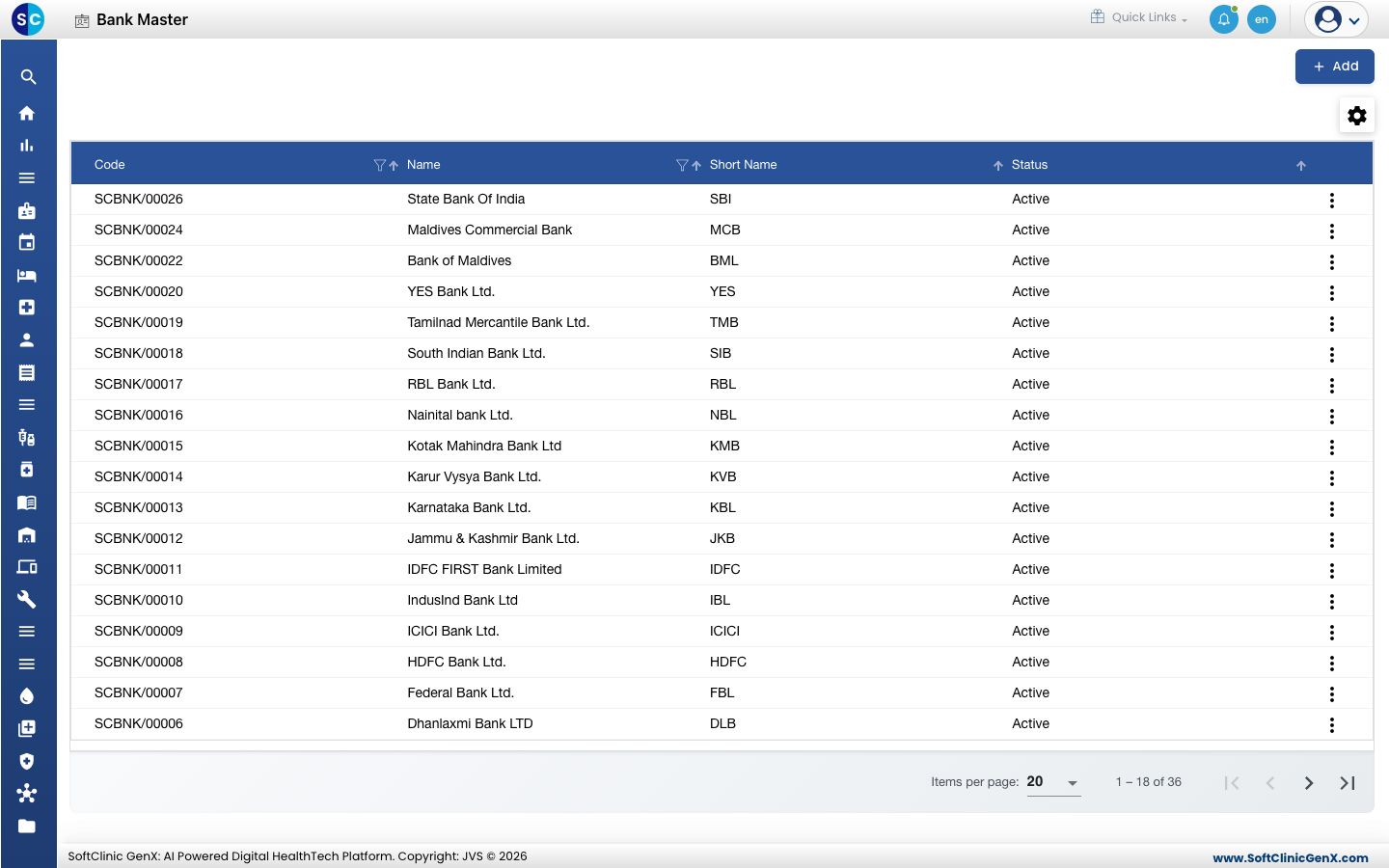
Ajouter une banque
-
Allez dans Facturation › Masters › Banque.
-
Cliquez sur Ajouter (Add). Le formulaire de banque s'ouvre.
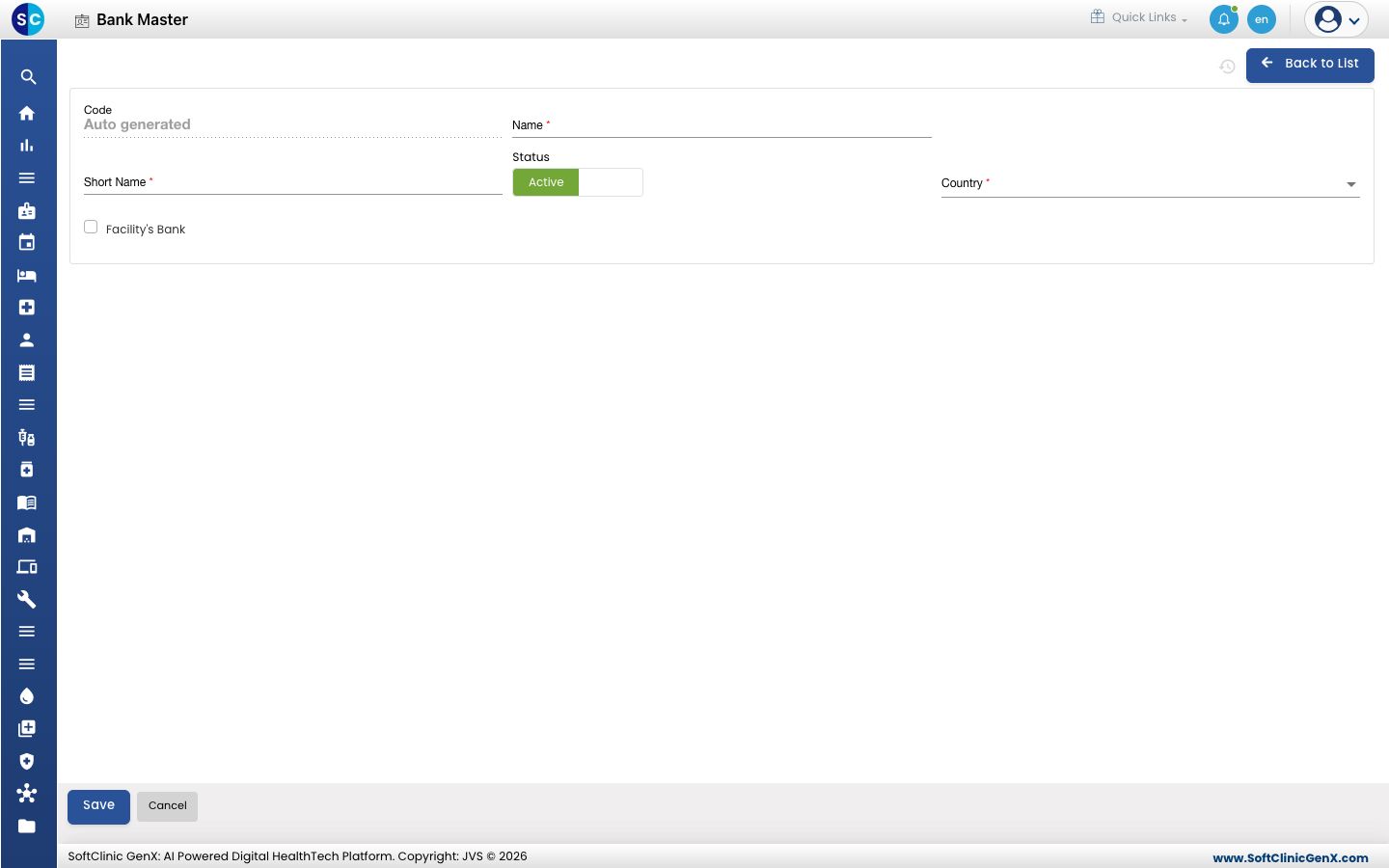
-
Renseignez les champs :
Champ Que saisir Obligatoire Code Rempli automatiquement à l'enregistrement. — Nom (Name) Le nom complet de la banque, par exemple Punjab National Bank. 50 caractères maximum. Oui Nom court (Short Name) La forme courte que le personnel reconnaîtra, par exemple PNB. De 3 à 25 caractères. Oui Statut (Status) Laissez sur Actif (Active). — Pays (Country) Le pays où opère la banque. Oui Banque de l'établissement (Facility's Bank) Cochez uniquement si votre hôpital détient un compte dans cette banque. Non -
Si vous avez coché Banque de l'établissement, une section Détails de l'agence (Branch Details) apparaît. Ouvrez-la et cliquez sur Ajouter (Add New) pour enregistrer chaque agence et compte.
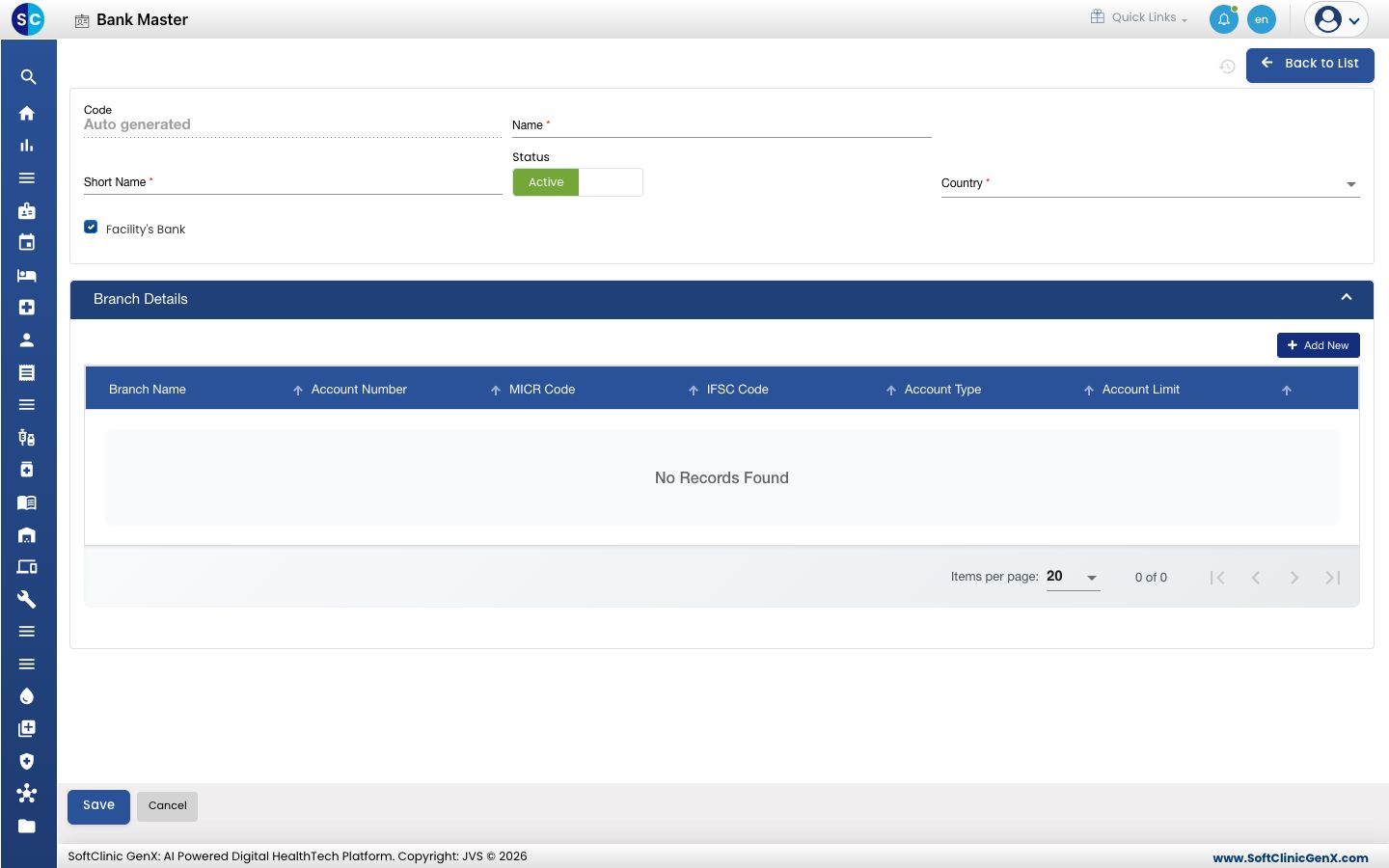
-
Dans la fenêtre Détails de l'agence, renseignez l'agence et cliquez sur Enregistrer (Save) :
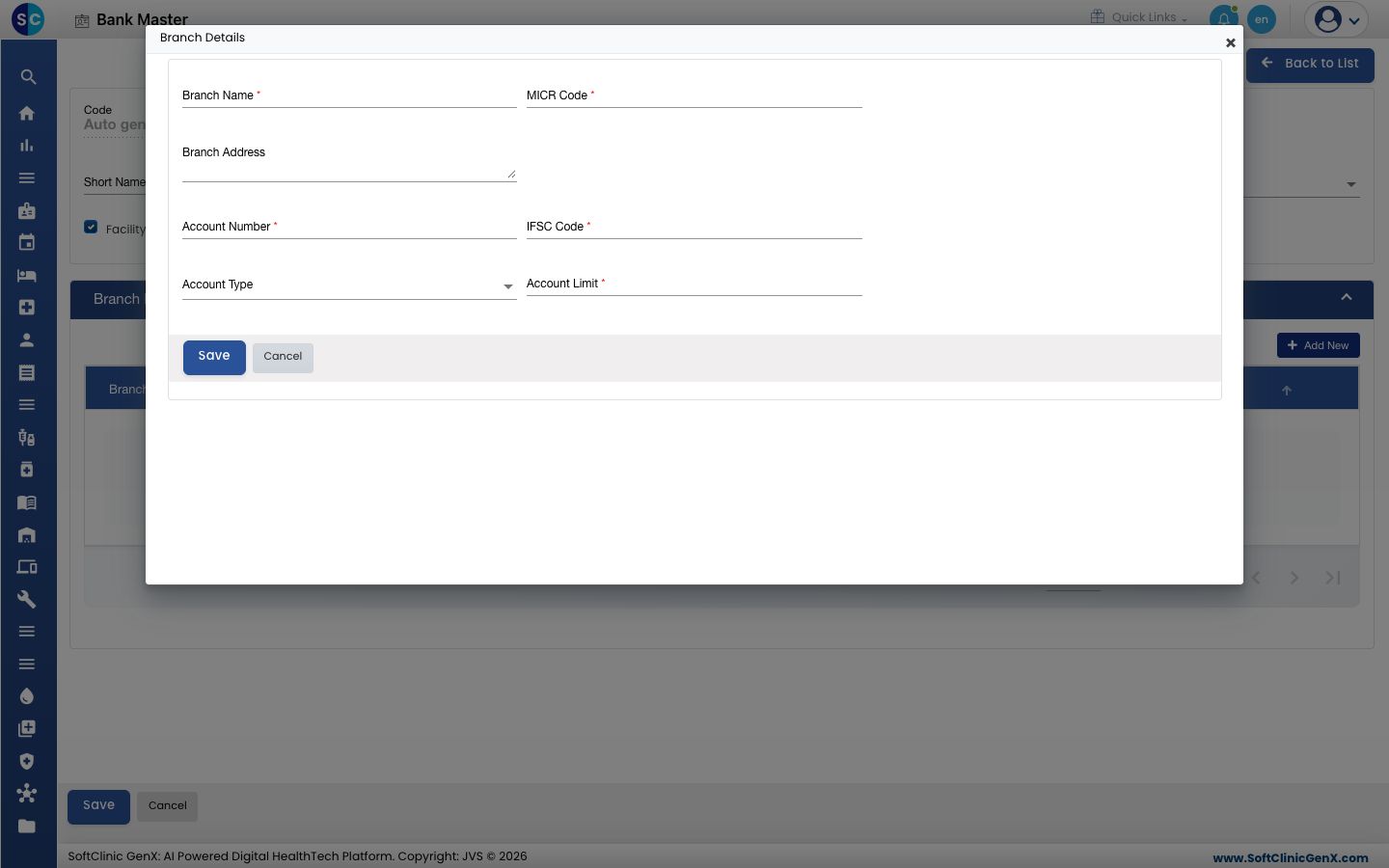
Champ Que saisir Obligatoire Nom de l'agence (Branch Name) Le nom de l'agence, par exemple MG Road. 50 caractères maximum. Oui Code MICR (MICR Code) Le code MICR de l'agence imprimé sur vos chèques. Lettres et chiffres uniquement. Oui Adresse de l'agence (Branch Address) L'adresse de l'agence. Non Numéro de compte (Account Number) Le numéro de compte de votre hôpital dans cette agence. De 9 à 18 chiffres. Oui Code IFSC (IFSC Code) Le code IFSC de l'agence. Oui Type de compte (Account Type) Le type de compte, par exemple épargne ou courant. Non Plafond du compte (Account Limit) Le plafond du compte, en chiffres uniquement. Oui -
Cliquez sur Enregistrer. Vous revenez à la liste et la nouvelle banque y apparaît.
Modifier ou désactiver une banque
- Dans la liste, cliquez sur le bouton ⋮ à la fin de la ligne et choisissez Modifier (Edit).
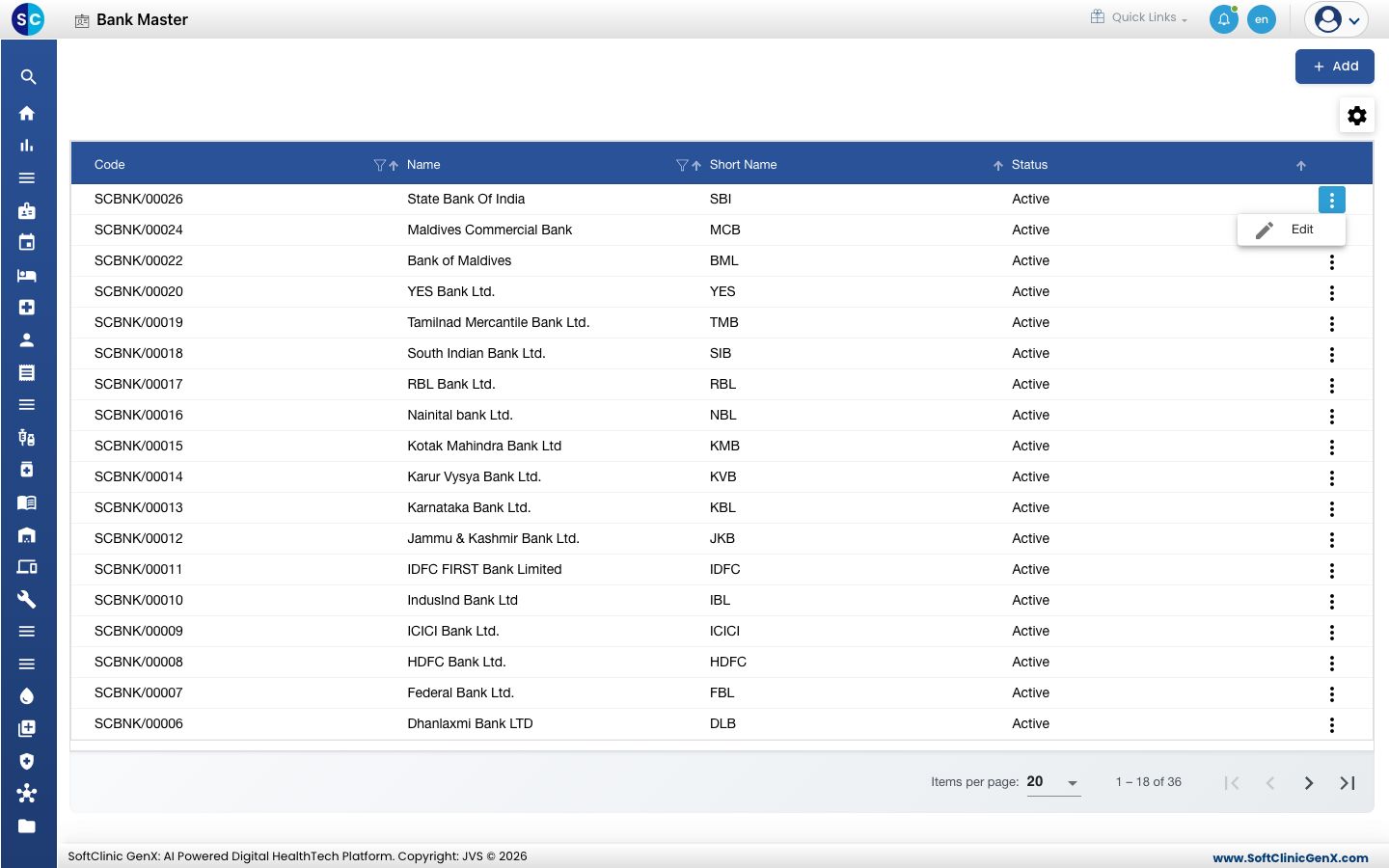
- Modifiez les champs nécessaires. Pour ne plus proposer la banque, basculez Statut sur Inactif (Inactive).
- Cliquez sur Enregistrer.
Les banques ne peuvent pas être supprimées depuis cet écran. Passez plutôt une banque en Inactif.
Bon à savoir
- Les noms et codes de banque doivent être uniques. Vous ne pouvez pas enregistrer une deuxième banque avec le même nom.
- Quand Banque de l'établissement est coché, ajoutez au moins une agence avant d'enregistrer.
- Utilisez les icônes de filtre et de tri des en-têtes de colonnes pour retrouver rapidement une banque.
- Cliquez sur Retour à la liste (Back to List) ou Annuler (Cancel) pour quitter le formulaire sans enregistrer.
Voir aussi
- Suivant : Configurer Taxe
- FAQ Facturation