Consulter le stock actuel et le registre de l'article
Voyez la quantité de chaque article et lot que détient un magasin, ainsi que chaque mouvement d'entrée et de sortie du magasin.
Deux rapports répondent à la plupart des questions sur le stock. Current Stock Details Report montre ce qu'un magasin détient maintenant, lot par lot. Item Ledger Report montre chaque mouvement d'un article entrant et sortant d'un magasin : réceptions de fournisseurs, transferts et leur acceptation.
Qui fait cela : personnel et responsables des magasins · Où : Inventory Management › Stock Report
Voir le stock actuel
- Ouvrez Inventory Management › Stock Report › Current Stock Details Report.
- Vérifiez Hospital et choisissez le Store, puis cliquez sur Search.
- Pour trouver un article, saisissez son nom dans l'en-tête de colonne Item et choisissez-le dans la liste.
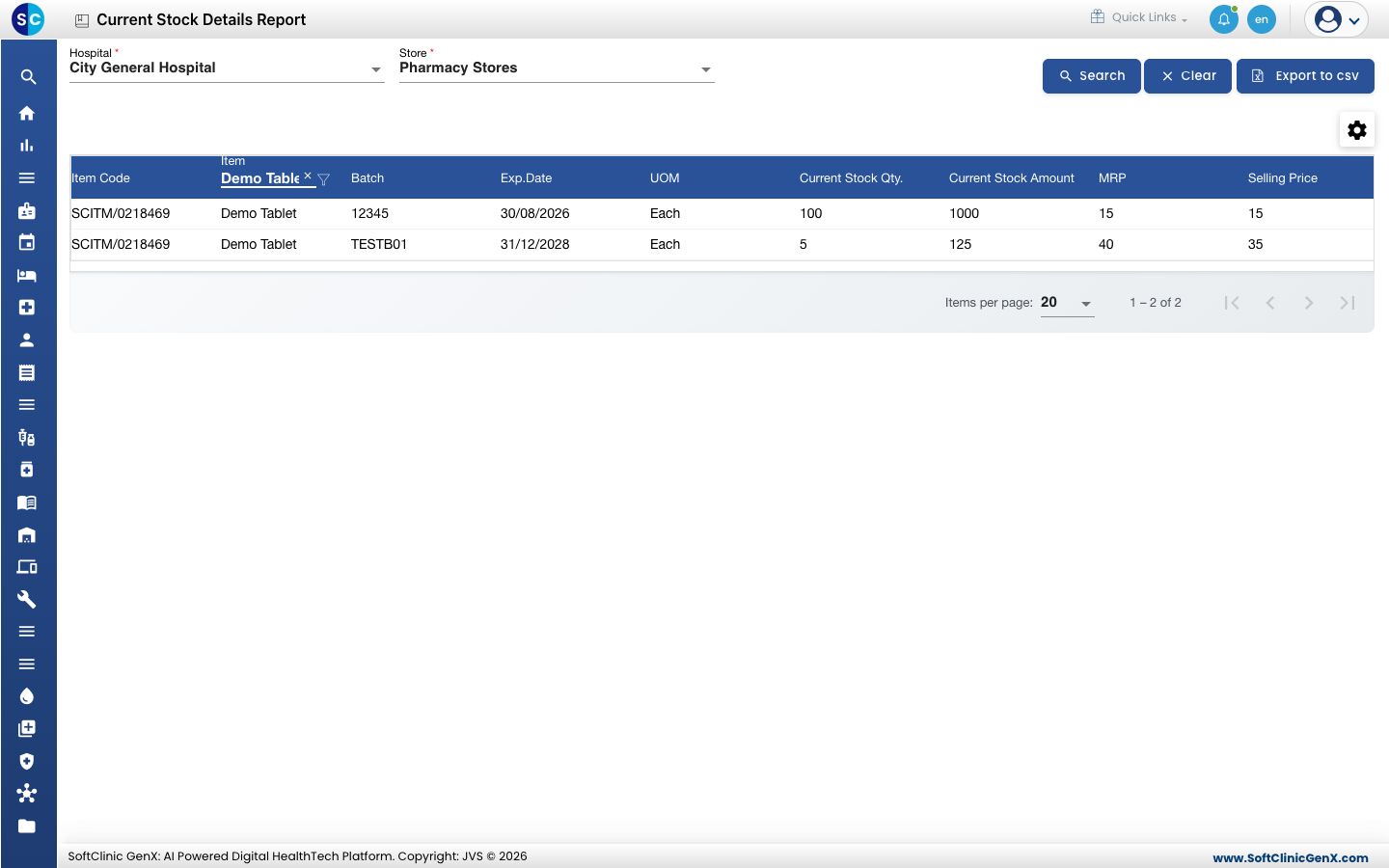
Chaque ligne est un lot, avec son Exp.Date, Current Stock Qty., Current Stock Amount, MRP et Selling Price.
Pour une ligne par article plutôt que par lot, utilisez Current Stock Summary Report dans le même menu.
Utilisez l'icône d'engrenage au-dessus de la grille pour choisir les colonnes affichées. Export to csv télécharge la liste.
Suivre les mouvements d'un article
- Ouvrez Inventory Management › Stock Report › Item Ledger Report.
- Vérifiez Facility Name et choisissez Store Name.
- Réglez From Date et To Date. Pour suivre un seul lot, entrez son Batch No.
- Cliquez sur Search. Chaque ligne est un mouvement.
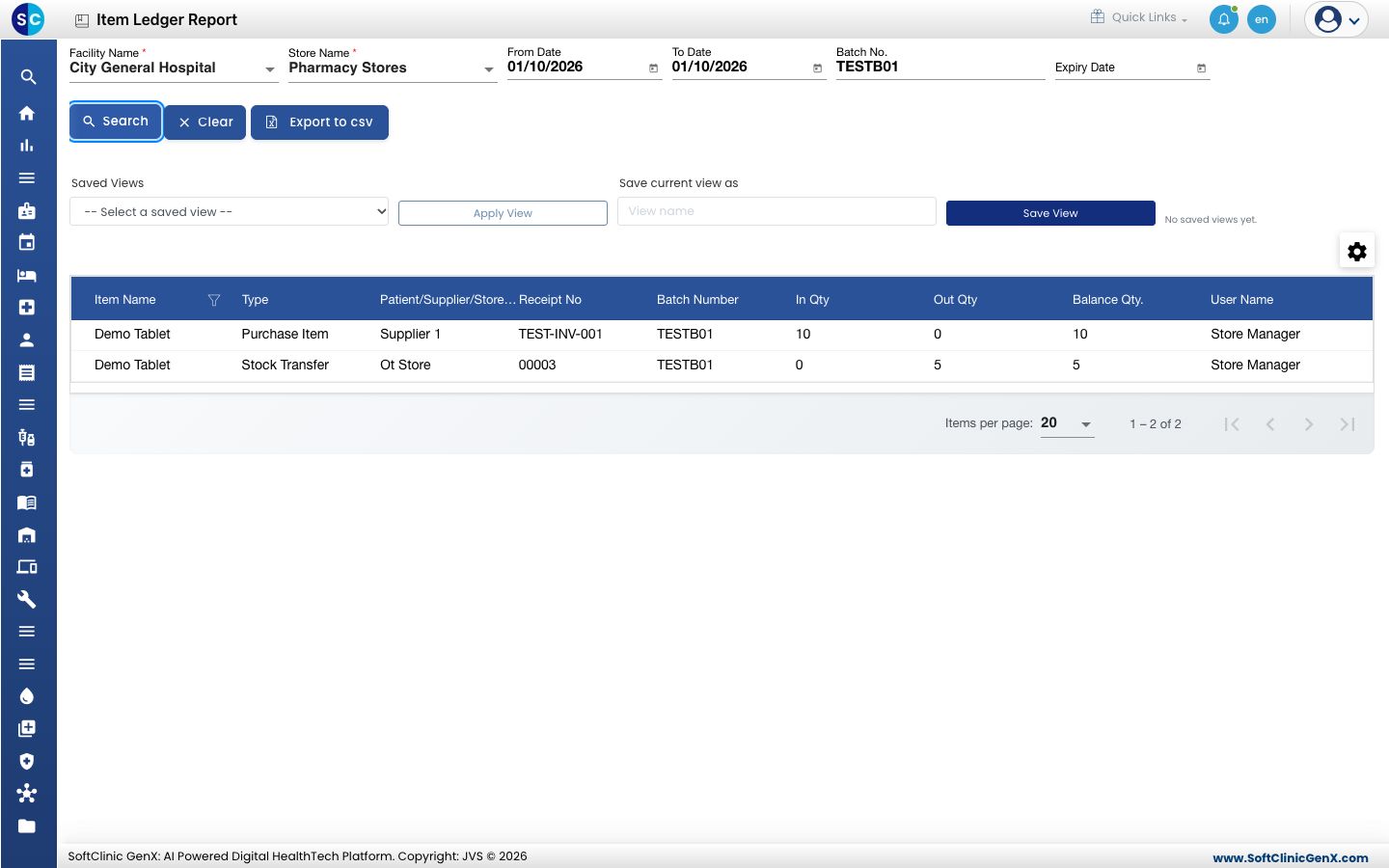
- Type : ce qui a causé le mouvement, par exemple Purchase Item (une réception de marchandises), Stock Transfer (envoyé à un autre magasin) ou Stock Receive (un transfert accepté).
- Patient/Supplier/Store/Employee : d'où le stock est venu ou où il est allé.
- Receipt No : le numéro de facture du fournisseur ou le numéro du transfert.
- In Qty et Out Qty : la quantité ajoutée ou retirée.
- Balance Qty. : le stock restant après le mouvement.
Dépannage
| Ce que vous voyez | Ce que cela signifie | Que faire |
|---|---|---|
| Un article manque dans le stock actuel | Le magasin n'en détient pas, ou un autre magasin est choisi. | Vérifiez Store, puis les mouvements de l'article dans Item Ledger Report. |
| Le registre de l'article est vide | Aucun mouvement ne correspond aux dates ou au lot choisis. | Élargissez From Date et To Date, ou videz Batch No. |
| Un transfert n'est pas dans le registre du magasin destinataire | Le magasin destinataire ne l'a pas accepté. | Acceptez d'abord le transfert. |
Voir aussi
- Réceptionner des marchandises sur un bon de commande : comment le stock arrive d'un fournisseur.
- Transférer du stock vers un autre magasin : comment le stock circule entre les magasins.
- FAQ Gestion des stocks : questions fréquentes.