Créer et imprimer un bon de commande
Créez un bon de commande pour un fournisseur, envoyez-le pour approbation, approuvez-le et imprimez-le.
Un bon de commande (BC) indique au fournisseur quels articles livrer à quel magasin, en quelle quantité et à quel tarif. Un BC approuvé est ce sur quoi vous réceptionnez les marchandises dans un bon de réception.
Qui fait cela : personnel du magasin ou des achats ; un approbateur approuve · Où : Inventory Management › Procurement › Purchase Order Direct
Avant de commencer
- Le fournisseur existe. Voir Configurer un fournisseur.
- Les articles existent et ont une taxe. Voir Configurer un article et Configurer la taxe des stocks.
- Le magasin existe. Voir Configurer le référentiel des magasins.
Créer le bon de commande
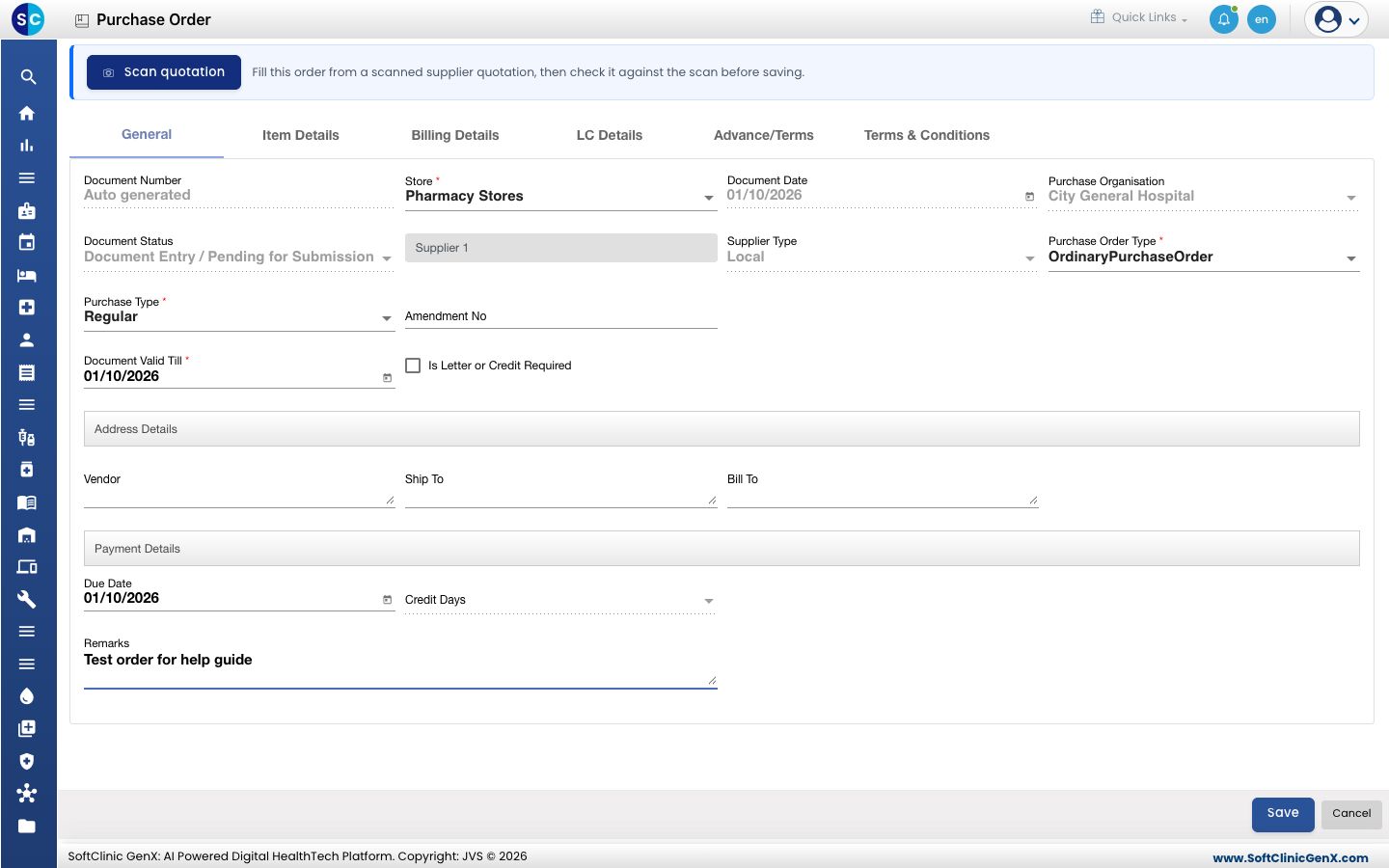
- Ouvrez Inventory Management › Procurement › Purchase Order Direct et cliquez sur Add. Le bon s'ouvre sur l'onglet General.
- Vérifiez Store. C'est le magasin où les marchandises sont livrées.
- Saisissez le nom du fournisseur dans la zone Vendor/Supplier et choisissez-le dans la liste. Supplier Type se remplit à partir du fournisseur.
- Vérifiez Purchase Order Type, Purchase Type et Document Valid Till. Les trois sont obligatoires. Document Valid Till commence à la date du jour.
- Renseignez si besoin Address Details, Payment Details (Due Date, Credit Days) et Remarks.
- Ouvrez l'onglet Item Details et cliquez sur Add. Le panneau Item Details s'ouvre.
- Saisissez l'article dans Item Name et choisissez-le. Entrez Purchase Request Qty et Purchase Rate. Tax, Tax Amount et Net Amount se remplissent à partir de l'article.
- Si besoin, entrez une remise dans Discount One ou Discount Two, puis cliquez sur Add. L'article apparaît dans la grille avec son montant, sa taxe et son total, et une ligne de totaux en dessous.
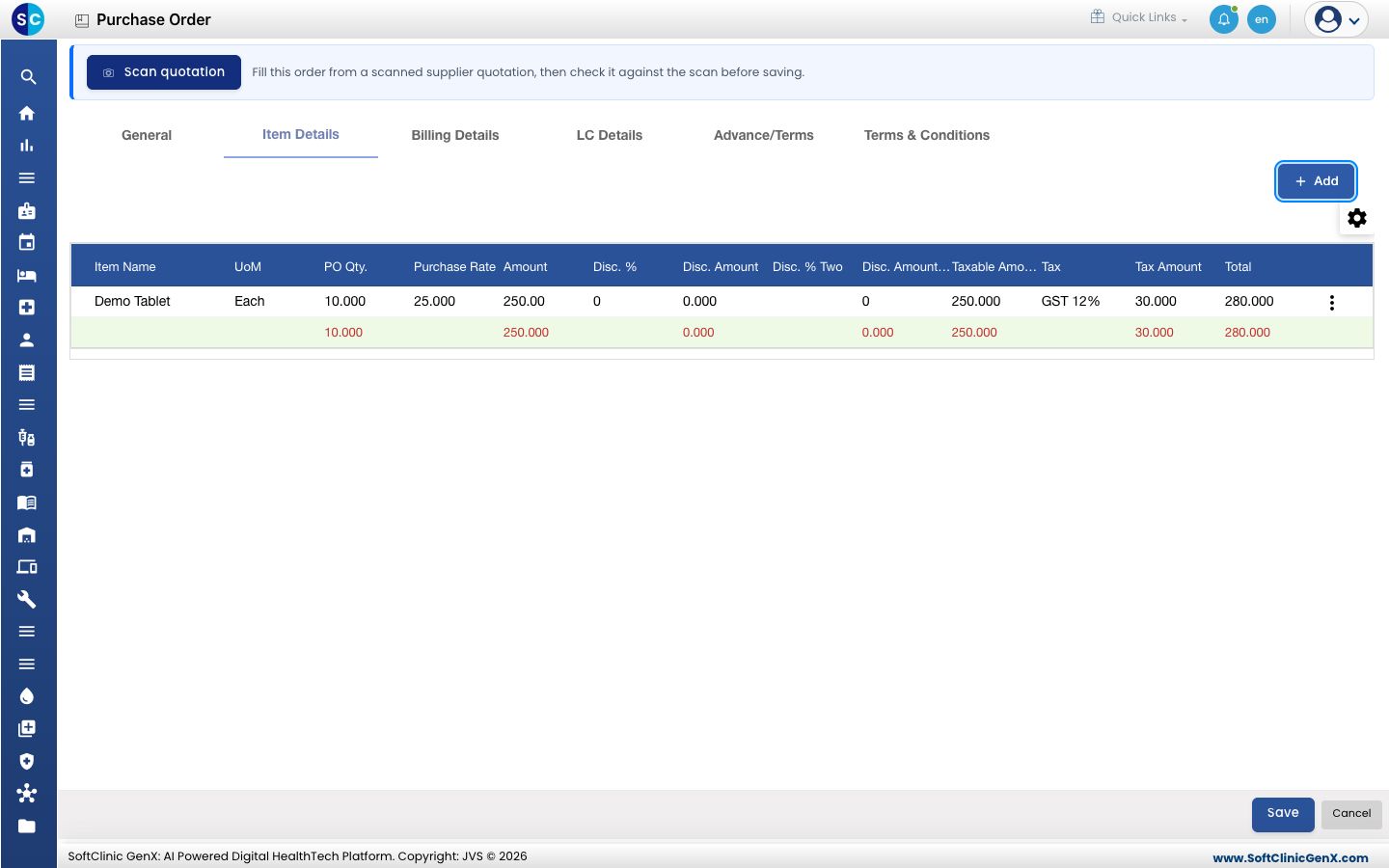
- Répétez pour chaque article, puis cliquez sur Save. Le bon apparaît dans la liste avec un Document Number et le statut Document Entry / Pending for Submission.
L'envoyer pour approbation et l'approuver
- Dans la liste, ouvrez le menu ⋮ du bon et cliquez sur Submit for Approval. Vous voyez Status updated successfully et le statut devient Document Submitted / Pending For Approval.
- L'approbateur ouvre le menu ⋮ du bon et clique sur Approve. Le bon s'ouvre en lecture seule.
- L'approbateur le vérifie et clique sur Approve. Le statut devient Document Approved.
Seul un bon approuvé peut être réceptionné dans un bon de réception.
Imprimer le bon de commande
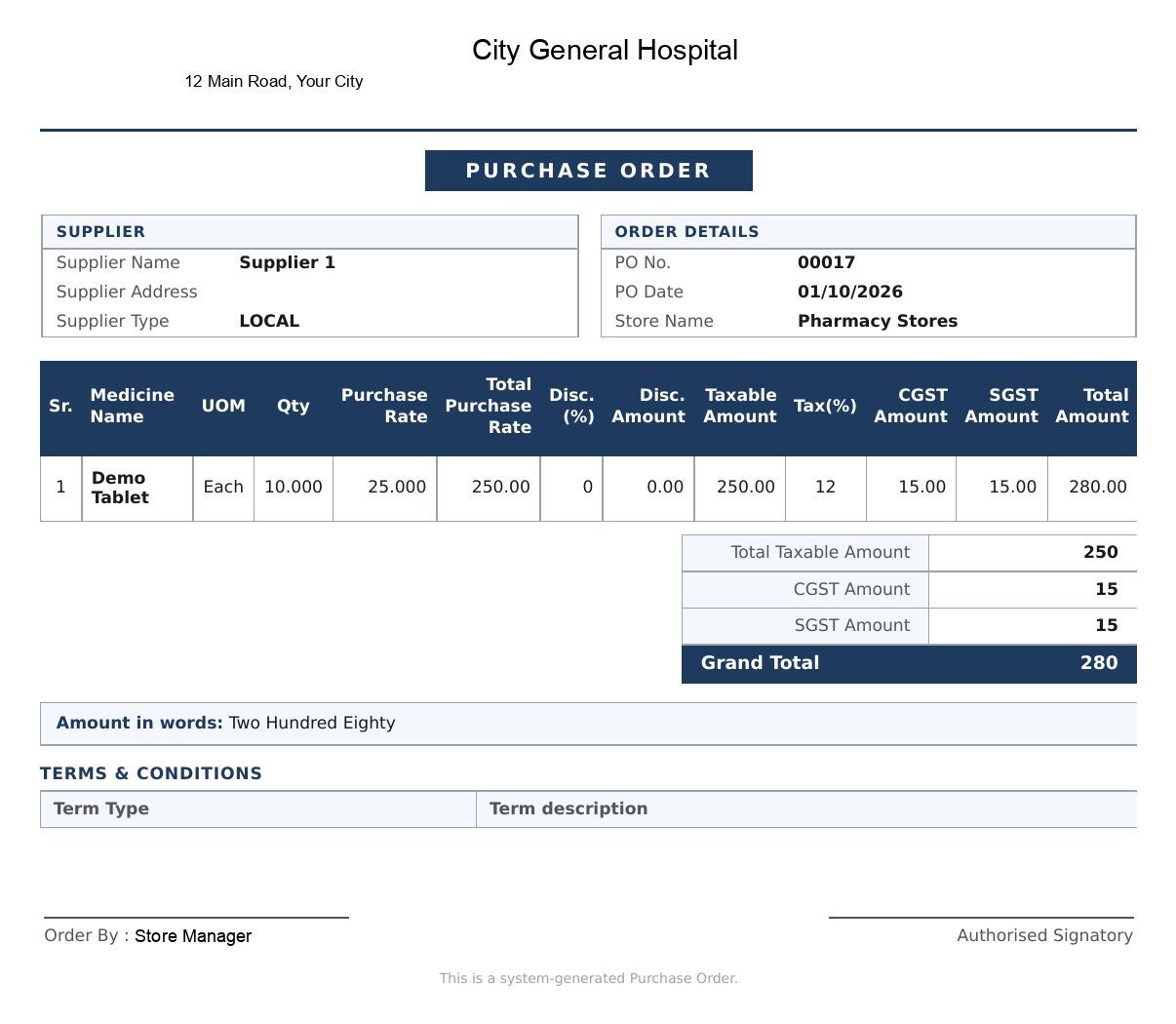
Ouvrez le menu ⋮ du bon et cliquez sur Print. Le bon imprimé indique le fournisseur, le numéro et la date du BC, le magasin, chaque article avec son tarif, sa remise et sa taxe, le détail des taxes, le total général et le montant en toutes lettres.
Autres actions sur un bon
Le menu ⋮ propose aussi View, Edit, Audit Trail, Cancel, Reject et Amend Purchase Order. Chacune n'est disponible que si le statut du bon l'autorise.
Dépannage
| Ce que vous voyez | Ce que cela signifie | Que faire |
|---|---|---|
| Add dans Item Details n'ouvre pas le panneau de l'article | Aucun fournisseur n'est encore choisi. | Choisissez d'abord le fournisseur dans l'onglet General. |
| Le bon n'est pas dans la liste | La liste affiche un magasin, un statut et une période. | Renseignez Store, Document Status, From Date et To Date, puis cliquez sur Search. |
| Le bon n'est pas proposé pour la réception | Il n'est pas encore approuvé. | Envoyez-le pour approbation et approuvez-le. |
Voir aussi
- Réceptionner des marchandises sur un bon de commande : l'étape suivante à l'arrivée des marchandises.
- Configurer un fournisseur : ajoutez un fournisseur auquel le bon peut être adressé.
- FAQ Gestion des stocks : questions fréquentes.