Configurer Store Master
Transformez les magasins de la structure de votre hôpital en magasins de stock, et définissez ce que chaque magasin peut recevoir, distribuer et vendre.
Qui fait cela : administrateur de l'hôpital ou responsable de magasin Où : Gestion des stocks › Masters › Store Master (Inventory Management › Masters › Store Master) À configurer avant : Facility, et un emplacement de type Store avec Inventory Storage Unit Attached coché dans Location
Un magasin (store) est un lieu qui détient du stock, comme le magasin principal, la pharmacie ou le magasin du bloc opératoire. Chaque magasin que vous configurez ici apparaît lors de la réception de marchandises, du transfert de stock et de l'enregistrement de la consommation. Un magasin commence comme un emplacement dans la structure de l'hôpital ; cet écran y ajoute les paramètres de stock.
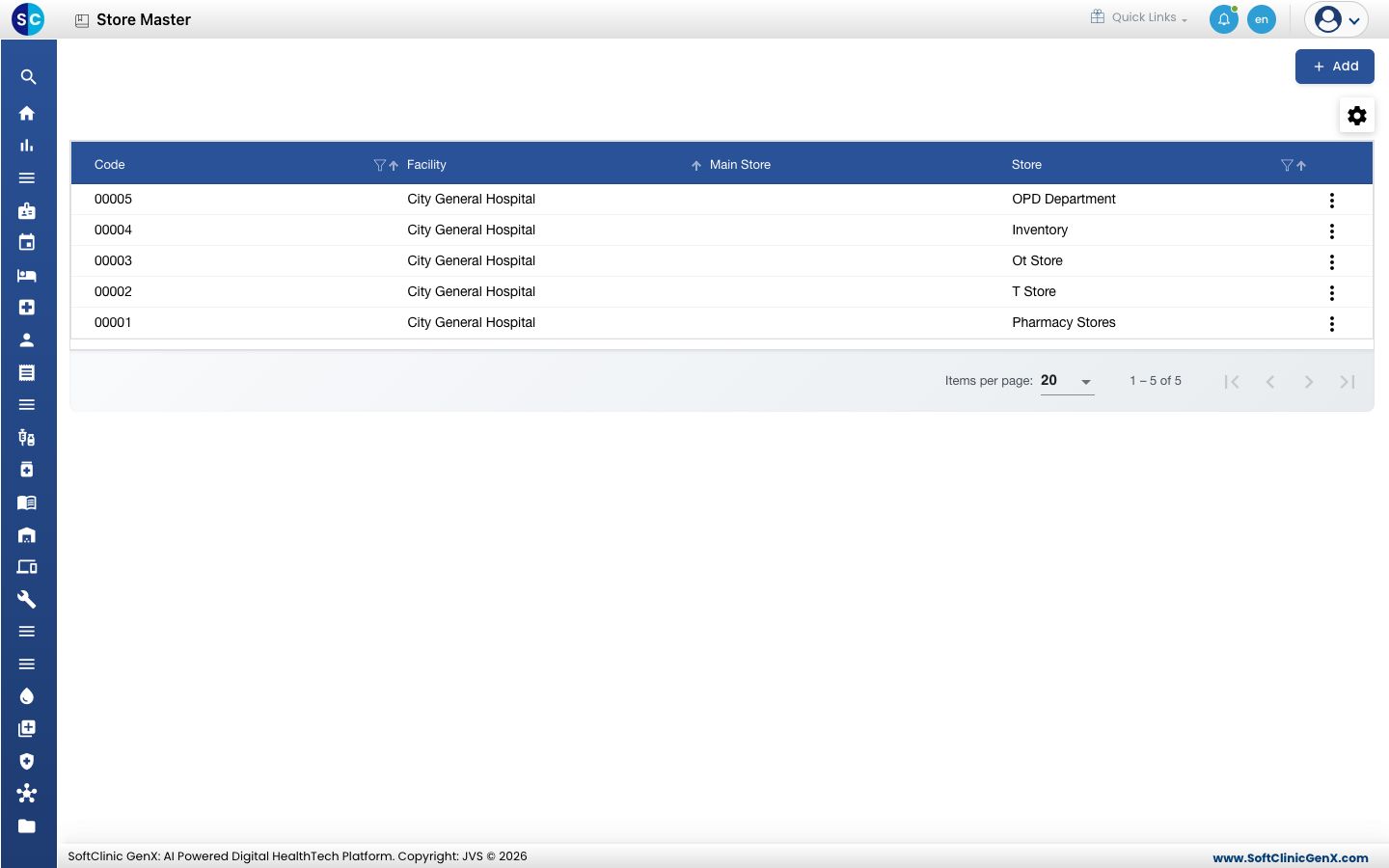
Ajouter un magasin
-
Allez dans Gestion des stocks › Masters › Store Master.
-
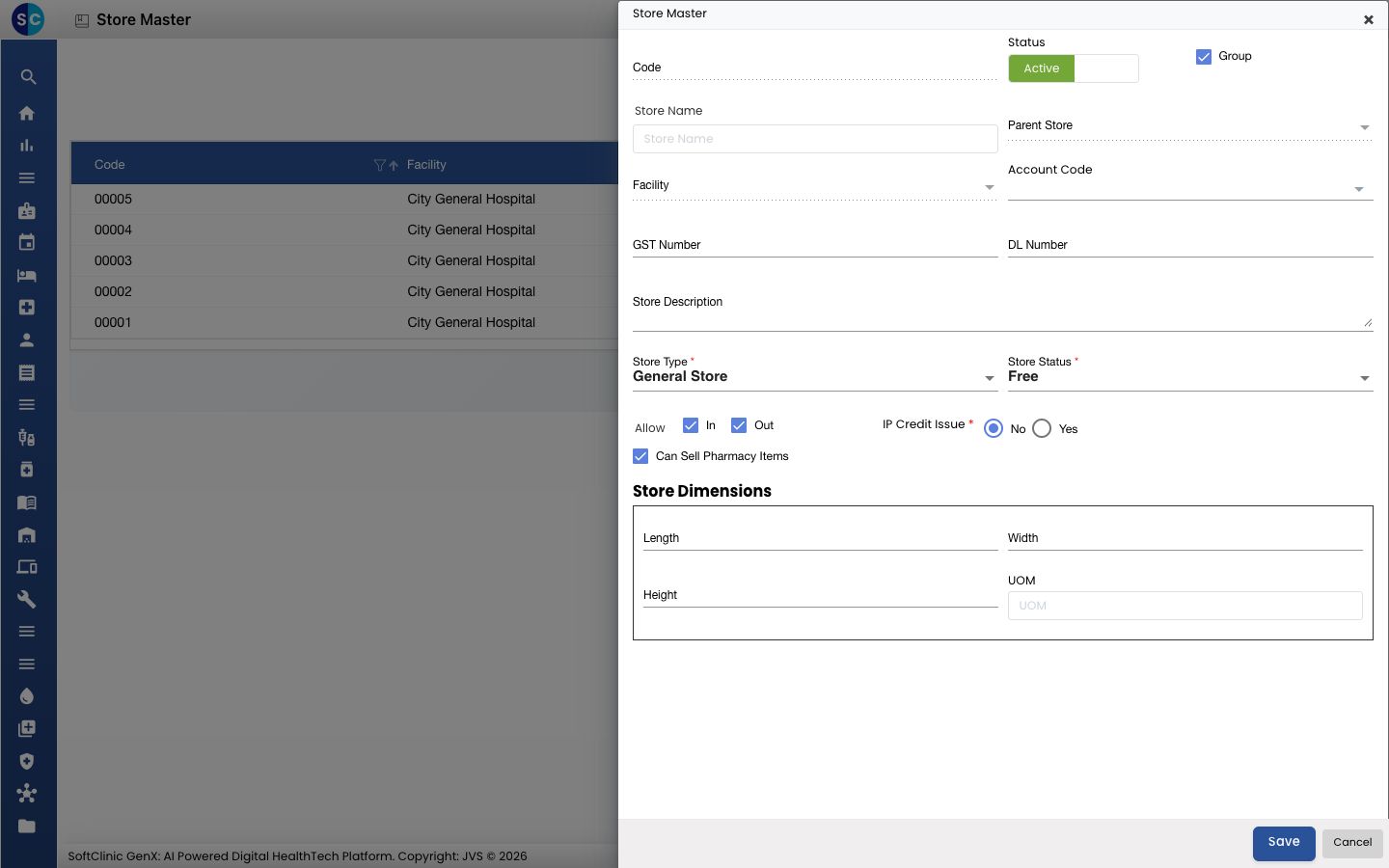
Cliquez sur Ajouter (Add). Le panneau Store Master s'ouvre à droite.
-
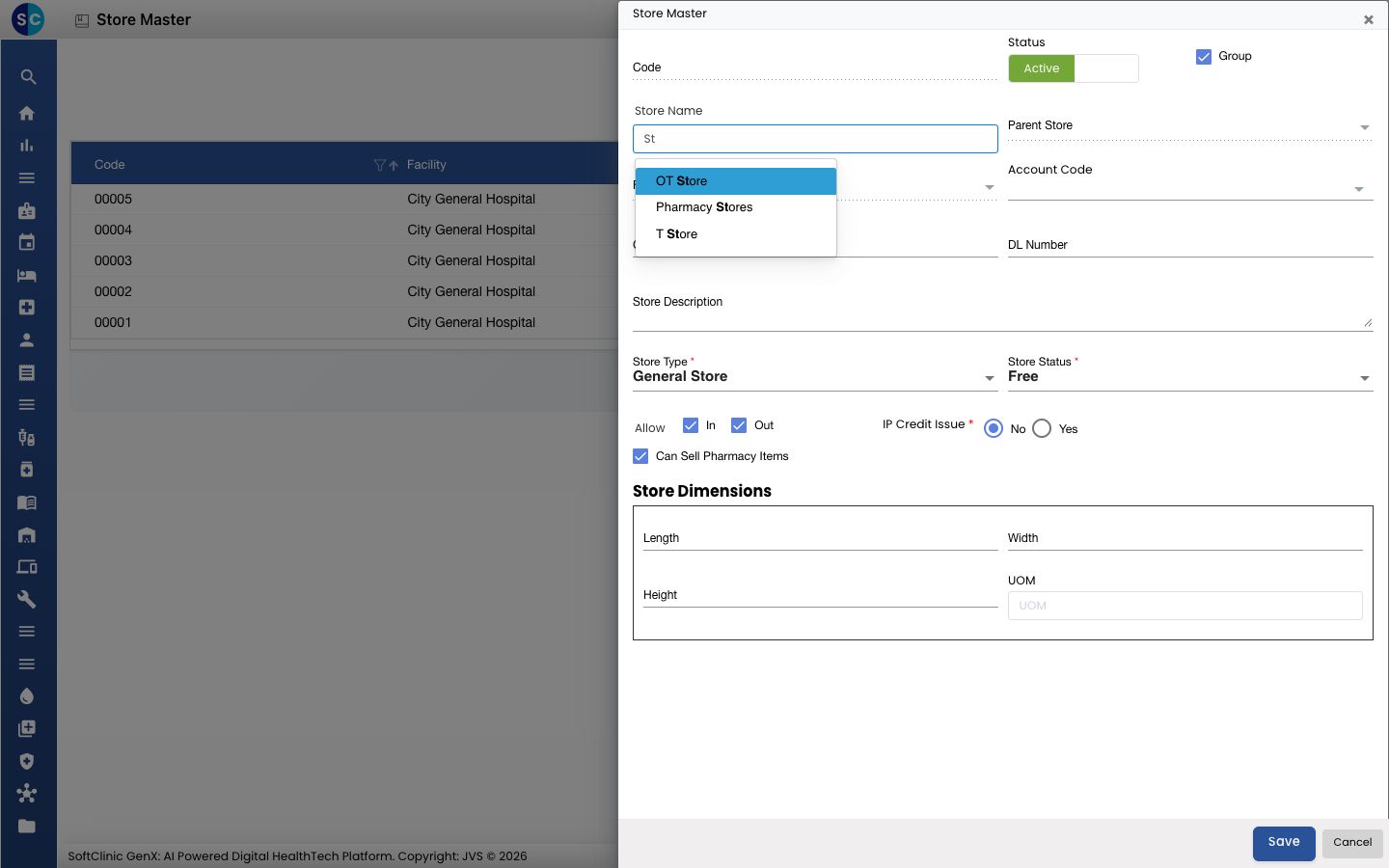
Dans Store Name, saisissez une partie du nom du magasin et choisissez-le dans la liste. Code, Facility et Parent Store sont alors remplis à partir de la structure de l'hôpital.
-
Renseignez les autres champs :
Champ Que saisir Obligatoire Statut (Status) Laissez sur Actif (Active). — Groupe (Group) Coché par défaut. Non Code comptable (Account Code) Le compte comptable de ce magasin, si votre service comptable en utilise un. Non Numéro GST (GST Number) Le numéro GST propre au magasin, s'il en a un. Non Numéro DL (DL Number) Le numéro de licence de médicaments, pour un magasin qui détient des médicaments. Non Description du magasin (Store Description) Une courte note sur le magasin. Non Type de magasin (Store Type) Le genre de magasin : Central Store, Peripheral Store, General Store (par défaut), Consignment Store, In-Transit Store, Destruction Store, Maintenance Store, Other, ou le type magasin de département. Oui Département (Department) Apparaît uniquement pour le type magasin de département. Choisissez le département auquel ce magasin appartient. Oui, si affiché Statut du magasin (Store Status) Free (par défaut), Occupied ou Blocked. Oui Autoriser entrée / sortie (Allow In / Out) Laissez les deux cochés pour que le magasin puisse recevoir et distribuer du stock. Décochez l'un pour empêcher le stock d'entrer ou de sortir. Non Peut vendre des articles de pharmacie (Can Sell Pharmacy Items) Laissez coché si des ventes de pharmacie peuvent être faites depuis ce magasin. Non Distribution à crédit IP (IP Credit Issue) Choisissez Yes si ce magasin distribue des articles aux patients admis à crédit. Oui Service Apparaît quand IP Credit Issue est Yes. Le service de facturation utilisé pour ces distributions. Service Group se remplit automatiquement. Oui, si affiché Longueur, largeur, hauteur, UOM (Length, Width, Height, UOM) La taille du magasin, si vous souhaitez l'enregistrer. Non 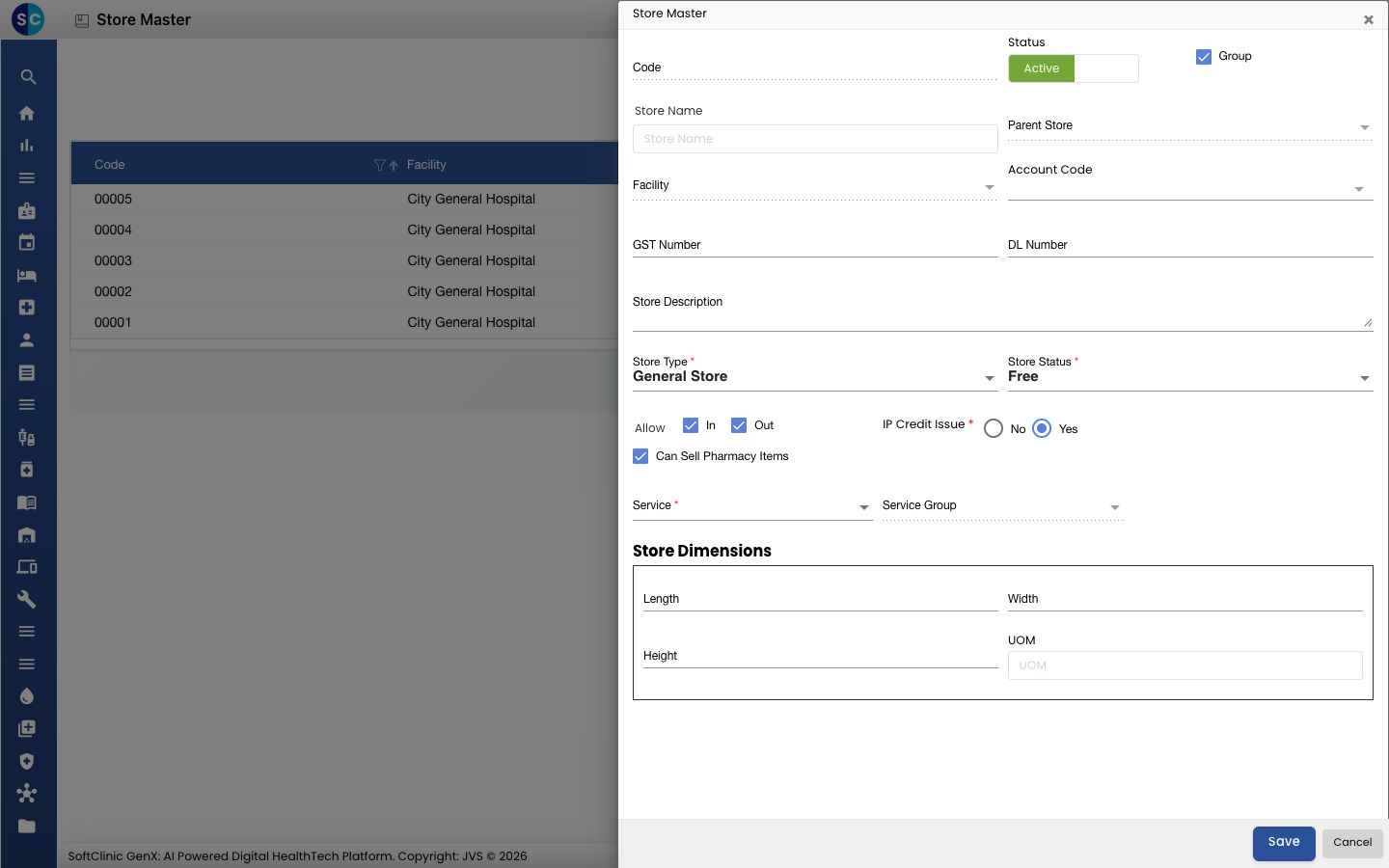
-
Cliquez sur Enregistrer (Save). Le panneau se ferme et le nouveau magasin apparaît dans la liste.
Modifier un magasin
- Dans la liste, cliquez sur ⋮ à la fin de la ligne et choisissez Modifier (Edit).
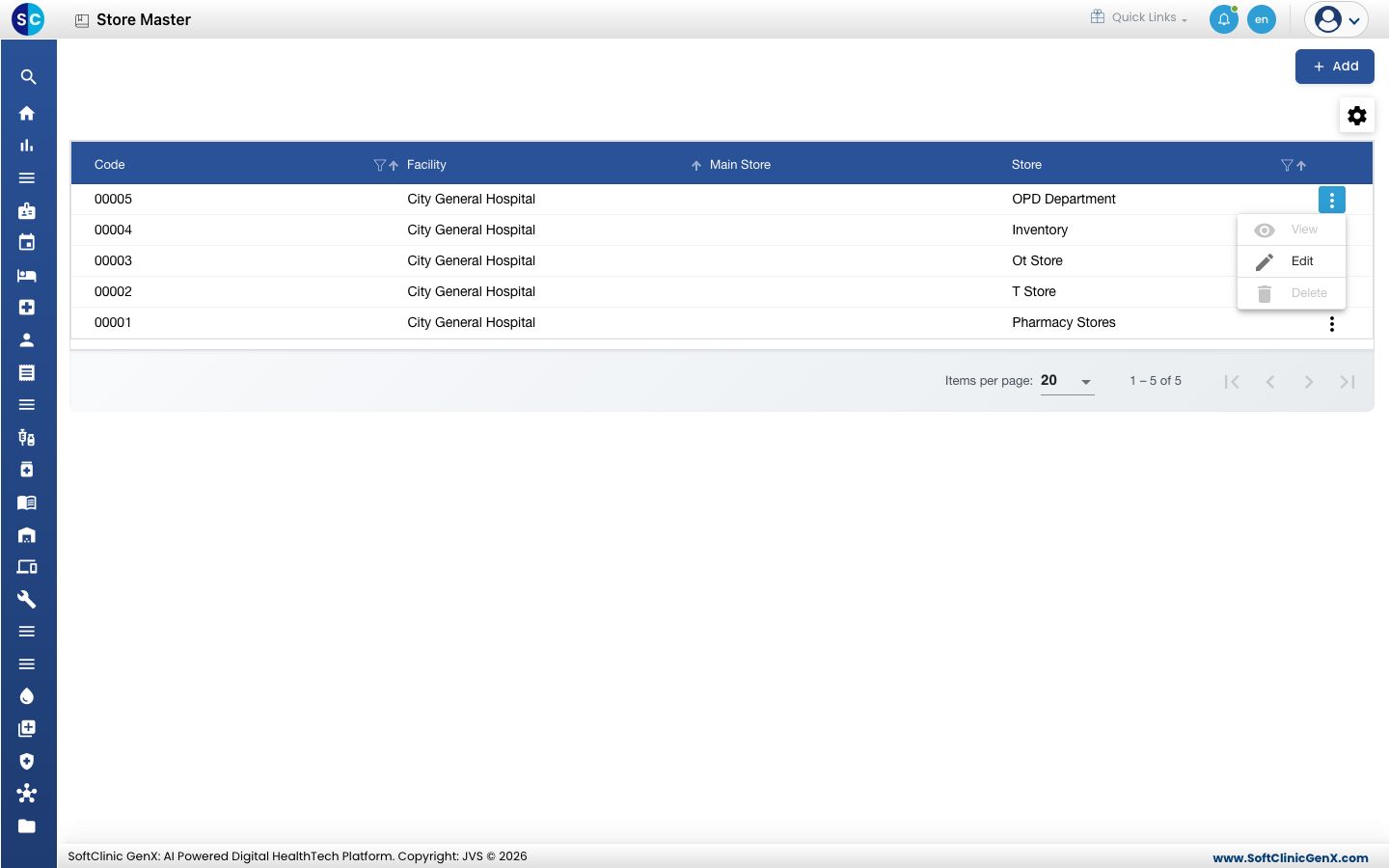
- Modifiez les champs nécessaires et cliquez sur Enregistrer.
Pour ne plus utiliser un magasin, réglez son Statut sur Inactif (Inactive) ou son Store Status sur Blocked.
Bon à savoir
- Store Name n'accepte qu'un nom choisi dans la liste. Si votre magasin est manquant, ajoutez-le d'abord comme emplacement de type Store avec Inventory Storage Unit Attached coché.
- Quand Store Status est Blocked, vous devez indiquer un motif. Cliquez sur Block In/Active Reason et saisissez-le dans Block Reason.
- Pour donner à de nombreux départements leur propre magasin en une seule fois, utilisez Department Store Setup plutôt que d'en ajouter un par un ici.
- Cliquez sur Annuler (Cancel) ou × pour fermer le panneau sans enregistrer.
Voir aussi
- Précédent : Configurer Fournisseur
- Suivant : Configurer Department Store Setup
- Configurer Location
- FAQ Gestion des stocks