Application Configurations કેવી રીતે સેટ કરવું
દરેક ફેસિલિટીનું પ્રિન્ટ લેઆઉટ, ભાષાઓ, તારીખનું ફૉર્મેટ, ડિફૉલ્ટ સરનામું અને OPD, બિલિંગ, IPD તથા ઇન્વેન્ટરીના કામના નિયમો સેટ કરો.
કોણ કરે છે: હોસ્પિટલ એડમિનિસ્ટ્રેટર ક્યાં: Configurations › Application Configurations આ પહેલાં સેટ કરો: Facility
Application Configurations માં દરેક ફેસિલિટીના રોજિંદા કામના નિયમો રહે છે: બિલ અને રિપોર્ટ કેવી રીતે પ્રિન્ટ થાય, સ્ક્રીન કઈ ભાષાઓ અને તારીખનું કયું ફૉર્મેટ વાપરે, નવા સરનામા માટે ડિફૉલ્ટ દેશ અને શહેર, અને આઉટ-પેશન્ટ, બિલિંગ, ઇન-પેશન્ટ તથા ઇન્વેન્ટરીની સ્ક્રીન કેવી રીતે કામ કરે. સેટિંગ ફેસિલિટી પ્રમાણે રખાય છે, એટલે દરેક ટૅબ પર પહેલાં ફેસિલિટી પસંદ કરો.
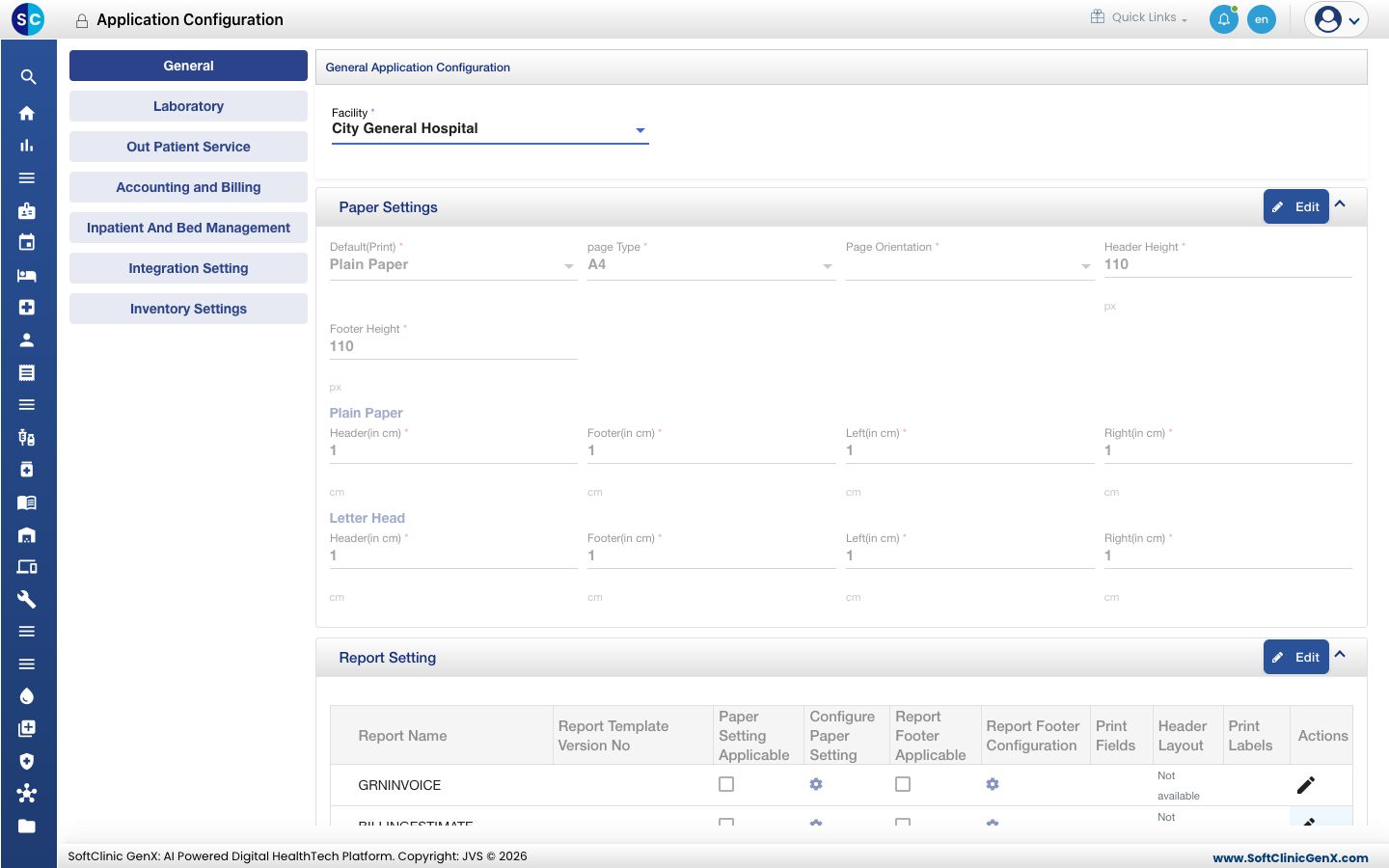
સ્ક્રીન કેવી રીતે કામ કરે છે
- ડાબી બાજુની ટૅબ સેટિંગને જૂથમાં વહેંચે છે: General, Laboratory, Out Patient Service, Accounting and Billing, Inpatient And Bed Management, Integration Setting અને Inventory Settings.
- દરેક ટૅબ Facility ફીલ્ડથી શરૂ થાય છે. કંઈ પણ બદલતા પહેલાં તમે જે ફેસિલિટી સેટ કરી રહ્યા છો તે પસંદ કરો.
- સેટિંગ વિભાગોમાં દેખાય છે. તમે વિભાગના Edit બટન પર ક્લિક ન કરો ત્યાં સુધી તે ફક્ત વાંચી શકાય છે. વેલ્યૂ બદલો, પછી તે વિભાગમાં Save પર ક્લિક કરો. Cancel તમારા ફેરફાર રદ કરે છે.
General ટૅબ સેટ કરવી
-
Configurations › Application Configurations પર જાઓ. General ટૅબ ખૂલે છે.
-
Facility પસંદ કરો.
-
તમને જોઈતા વિભાગો એક પછી એક પૂરા કરો, દરેકમાં Edit અને પછી Save પર ક્લિક કરીને:
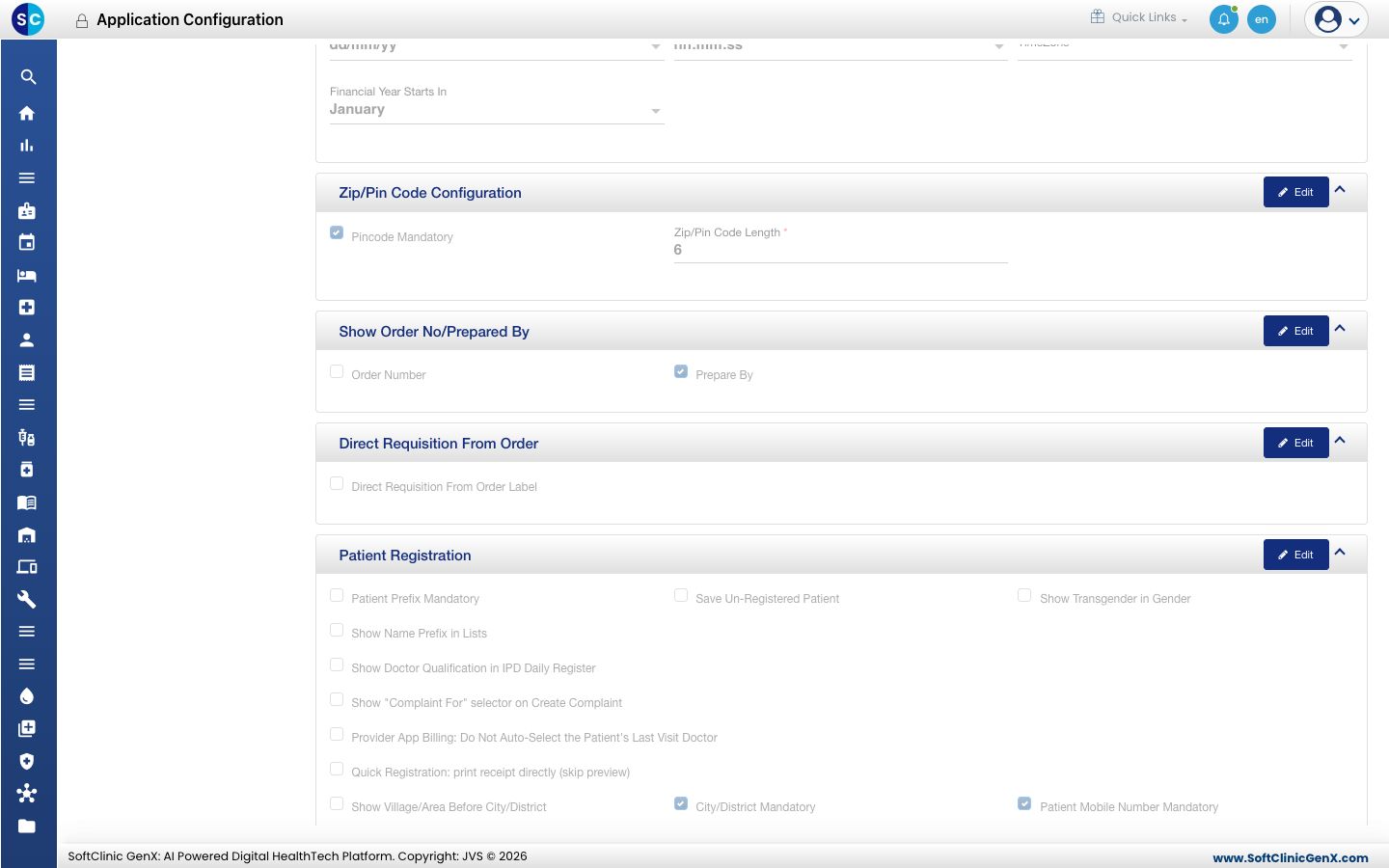
વિભાગ તે શું નિયંત્રિત કરે છે Paper Settings પ્રિન્ટ Plain Paper પર થાય કે Letter Head પર, પેજનો પ્રકાર અને ઓરિએન્ટેશન, અને દરેક માટે હેડર, ફૂટર તથા બાજુના માર્જિન. Report Setting દરેક પ્રિન્ટ થતા ડૉક્યુમેન્ટ (બિલ, લેબ રિપોર્ટ, પ્રિસ્ક્રિપ્શન, સ્ટિકર વગેરે) માટે એક રો: તે પેપર સેટિંગ વાપરે છે કે નહીં, રિપોર્ટ ફૂટર, અને કયાં ફીલ્ડ પ્રિન્ટ થાય છે. રો બદલવા માટે Actions કૉલમમાં પેન્સિલ પર ક્લિક કરો. Thermal Print Setting થર્મલ (રસીદ) પ્રિન્ટર માટે પેજ સાઇઝ, ફૉન્ટ સાઇઝ અને માર્જિન. Label Print Setting પ્રિન્ટરનો પ્રકાર, લેબલ સાઇઝ, માર્જિન અને દર્દીના લેબલ તથા સ્ટિકર પર પ્રિન્ટ થતાં ફીલ્ડ. Application Language Details ડેટા એન્ટ્રી અને સ્ક્રીન લેબલ માટે મુખ્ય ભાષા અને વૈકલ્પિક બીજી ભાષા. Application Default Location Details નવા દર્દી અને કર્મચારીના સરનામામાં ડિફૉલ્ટ રૂપે ભરાતાં દેશ, રાજ્ય, શહેર અને જિલ્લો, તથા પસંદગીની ભાષા. Application Date & Time Format તારીખનું ફૉર્મેટ, સમયનું ફૉર્મેટ, ટાઇમ ઝોન અને તમારું નાણાકીય વર્ષ જે મહિનાથી શરૂ થાય છે તે. Zip/Pin Code Configuration પિન કોડ ફરજિયાત છે કે નહીં અને તેમાં કેટલા આંકડા છે. Show Order No/Prepared By પ્રિન્ટ પર ઑર્ડર નંબર અને તૈયાર કરનાર વ્યક્તિનું નામ દેખાય કે નહીં. Direct Requisition From Order ડૉક્ટરે ઑર્ડર કરેલા ટેસ્ટ સીધા લેબોરેટરી અથવા રેડિયોલૉજીની કતારમાં મોકલે છે. Patient Registration રજિસ્ટ્રેશનના નિયમો, જેમ કે ફરજિયાત નામ પ્રીફિક્સ, ફરજિયાત મોબાઇલ નંબર અને શહેર, અને જેન્ડર વિકલ્પ તરીકે ટ્રાન્સજેન્ડર બતાવવું. 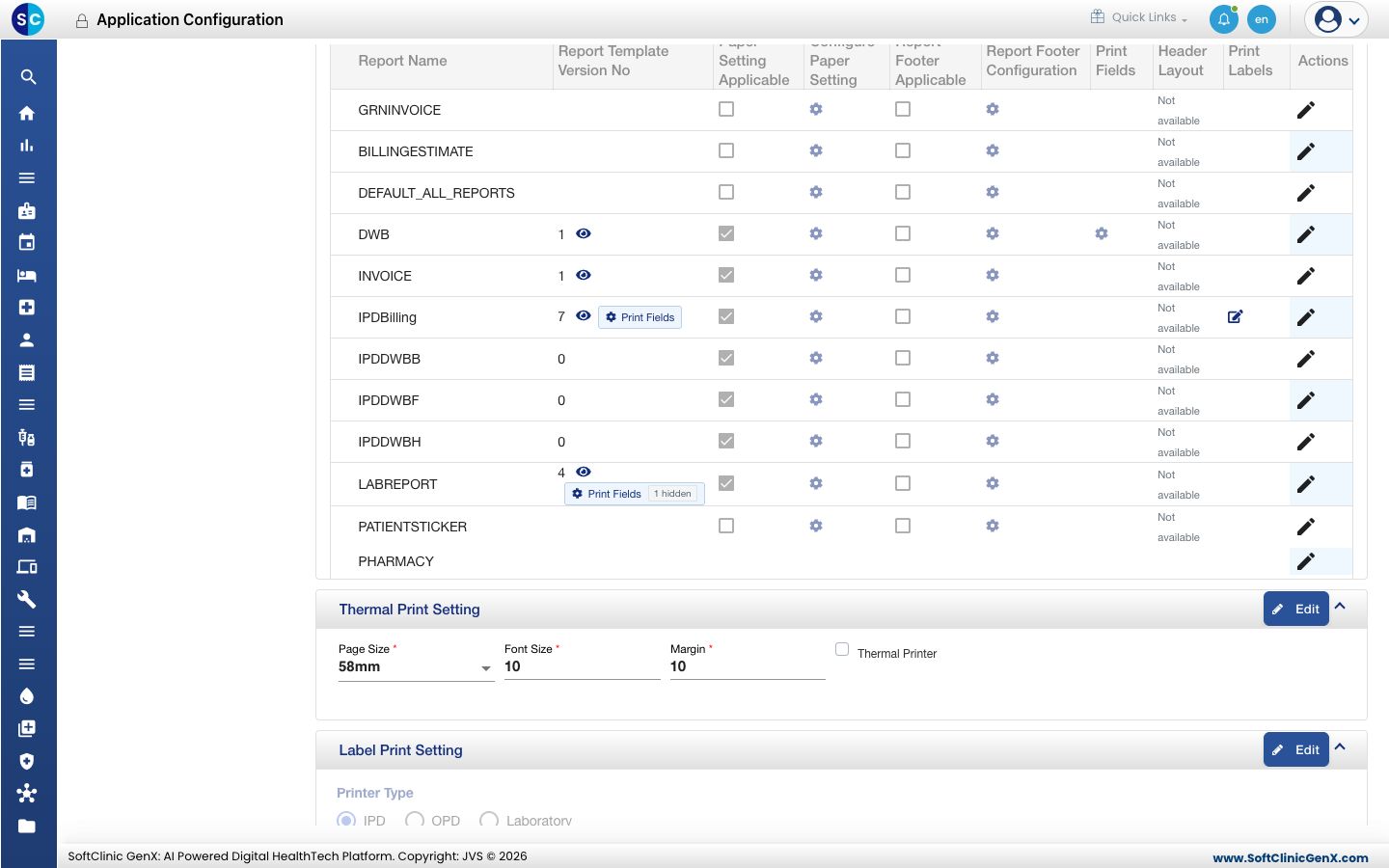
બીજી ટૅબ સેટ કરવી
દરેક ટૅબ પર ફેસિલિટી પસંદ કરો, વિભાગ પર Edit પર ક્લિક કરો, તેને બદલો અને Save પર ક્લિક કરો.
| ટૅબ | તમે ત્યાં શું સેટ કરો છો |
|---|---|
| Laboratory | લેબોરેટરીના કામના નિયમો, જેમ કે રિઝલ્ટ એન્ટ્રી, સૅમ્પલ કલેક્શન અને લેબ રિપોર્ટનાં પેજ કેવી રીતે બને અને પ્રિન્ટ થાય. આ ટૅબમાં એક જ Save બટન છે. |
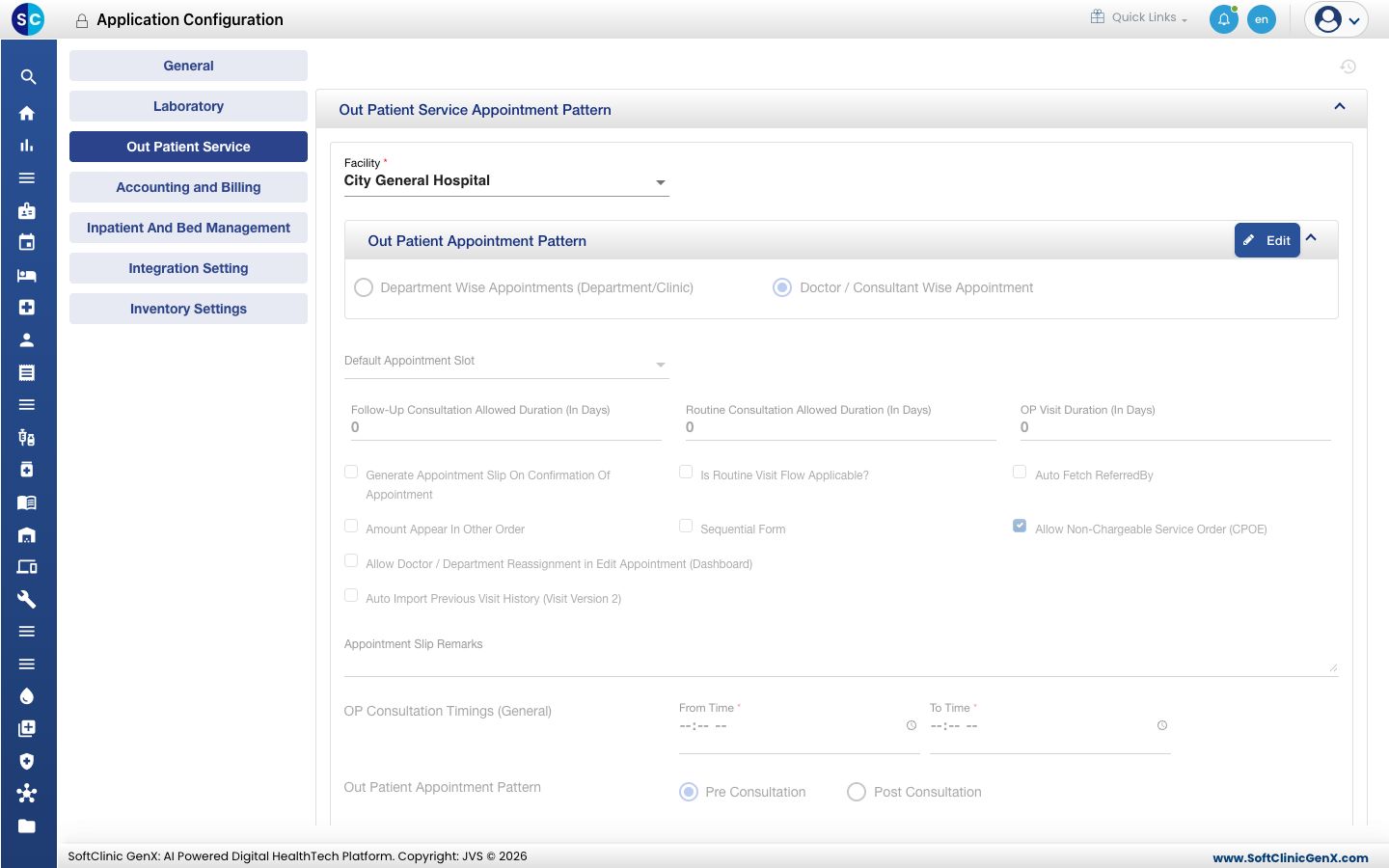
| Out Patient Service | અપૉઇન્ટમેન્ટ વિભાગ પ્રમાણે બુક થાય કે ડૉક્ટર પ્રમાણે, ડિફૉલ્ટ અપૉઇન્ટમેન્ટ સ્લૉટ, ફૉલો-અપ અથવા રૂટિન વિઝિટ કેટલા દિવસ મફત રહે, OP કન્સલ્ટેશનનો સમય, અને કન્સલ્ટેશન પહેલાં કે પછી બિલિંગ. |
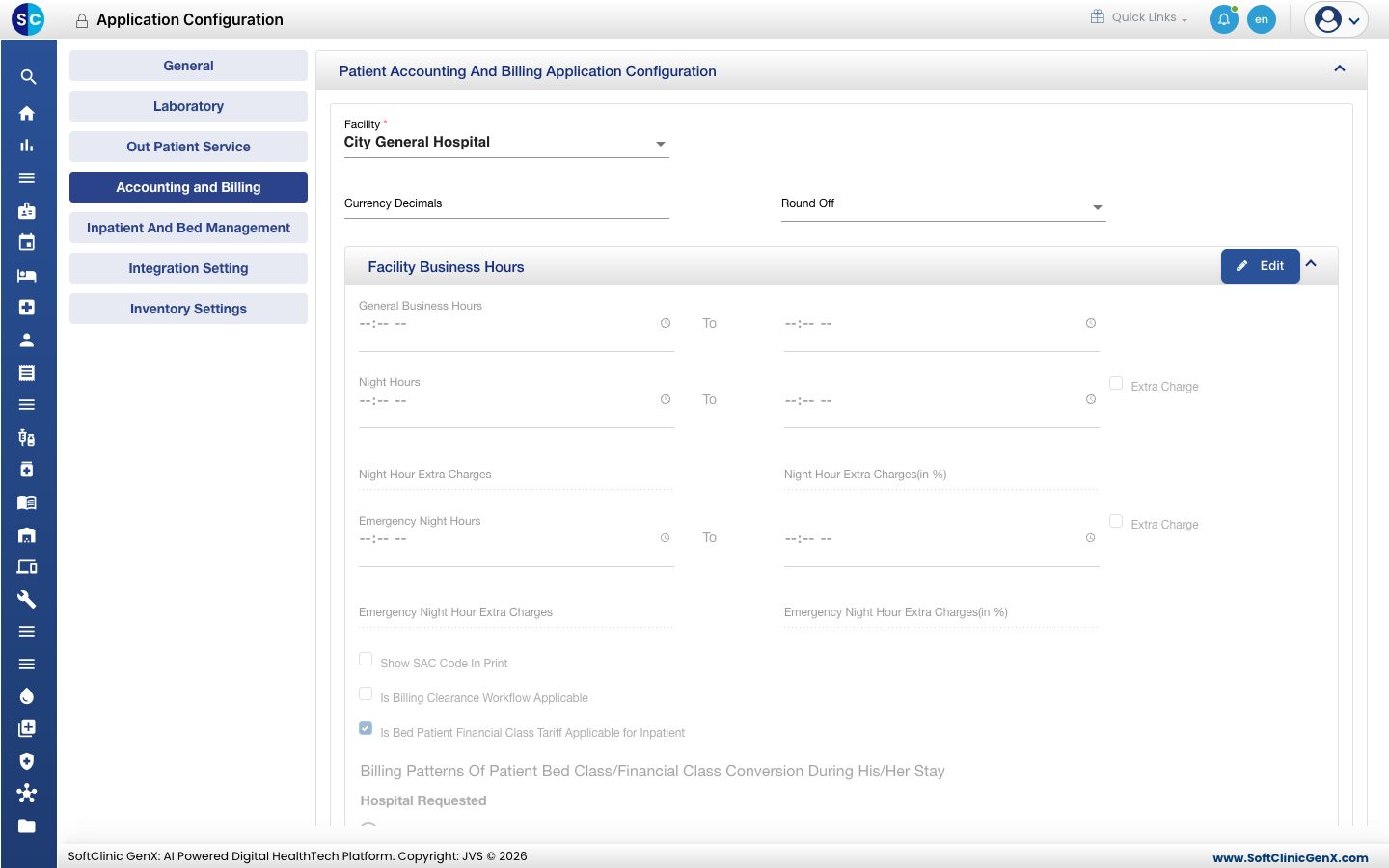
| Accounting and Billing | કરન્સીના દશાંશ અને રાઉન્ડ ઑફ, રાત્રિ અને ઇમરજન્સીના વધારાના ચાર્જ સાથે ફેસિલિટીના કામકાજના કલાકો, પ્રિન્ટ પર SAC કોડ, બિલિંગ ક્લિયરન્સ, અને ઇન-પેશન્ટ માટે બેડ-ક્લાસ ટૅરિફના નિયમો. |
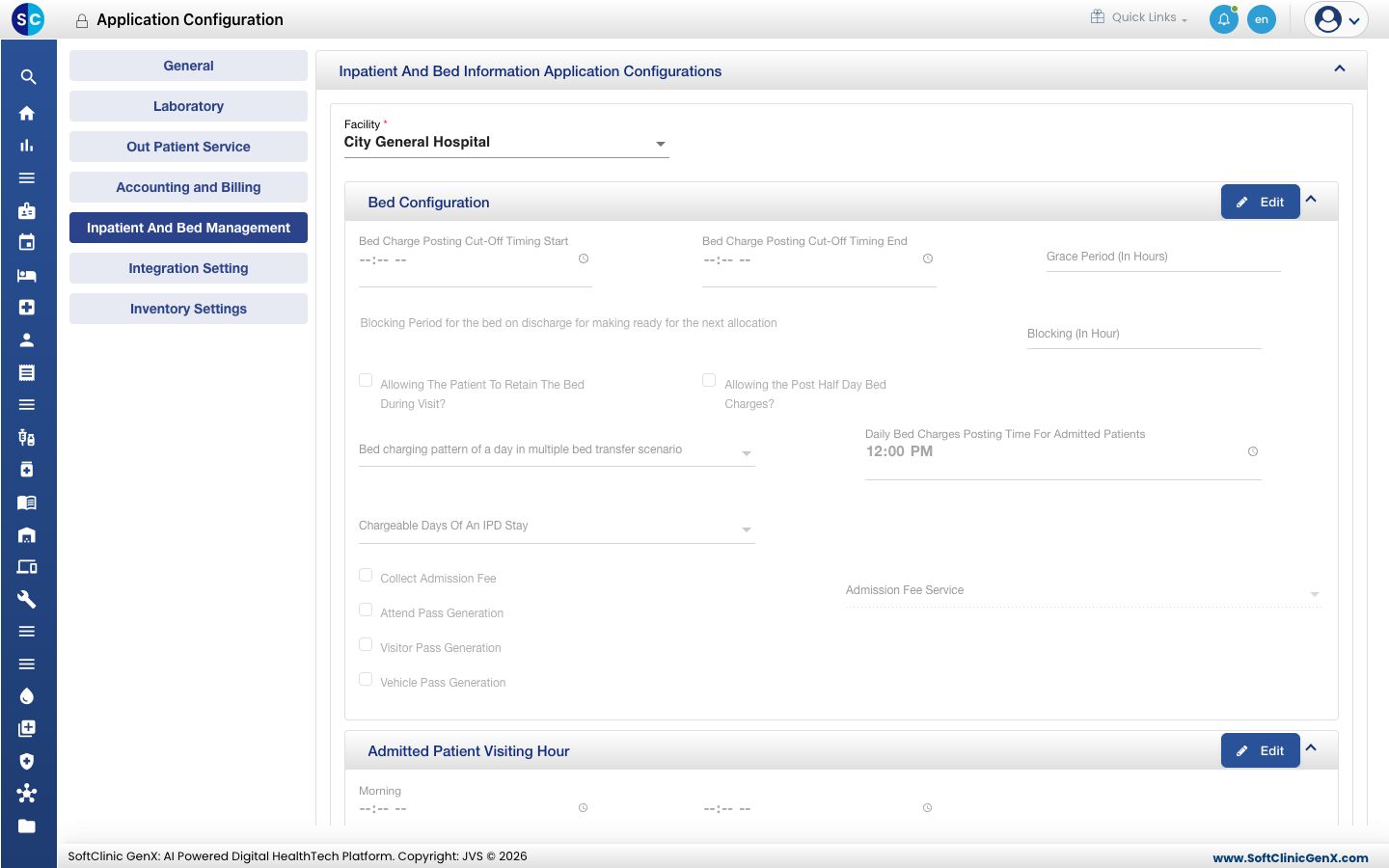
| Inpatient And Bed Management | બેડ ચાર્જ પોસ્ટ થવાનો સમય, ગ્રેસ અને બ્લૉકિંગ સમયગાળો, બેડ રોકી રાખવો, એડમિશન ફી, મુલાકાતી, એટેન્ડન્ટ અને વાહનના પાસ, અને મુલાકાતના કલાકો. |
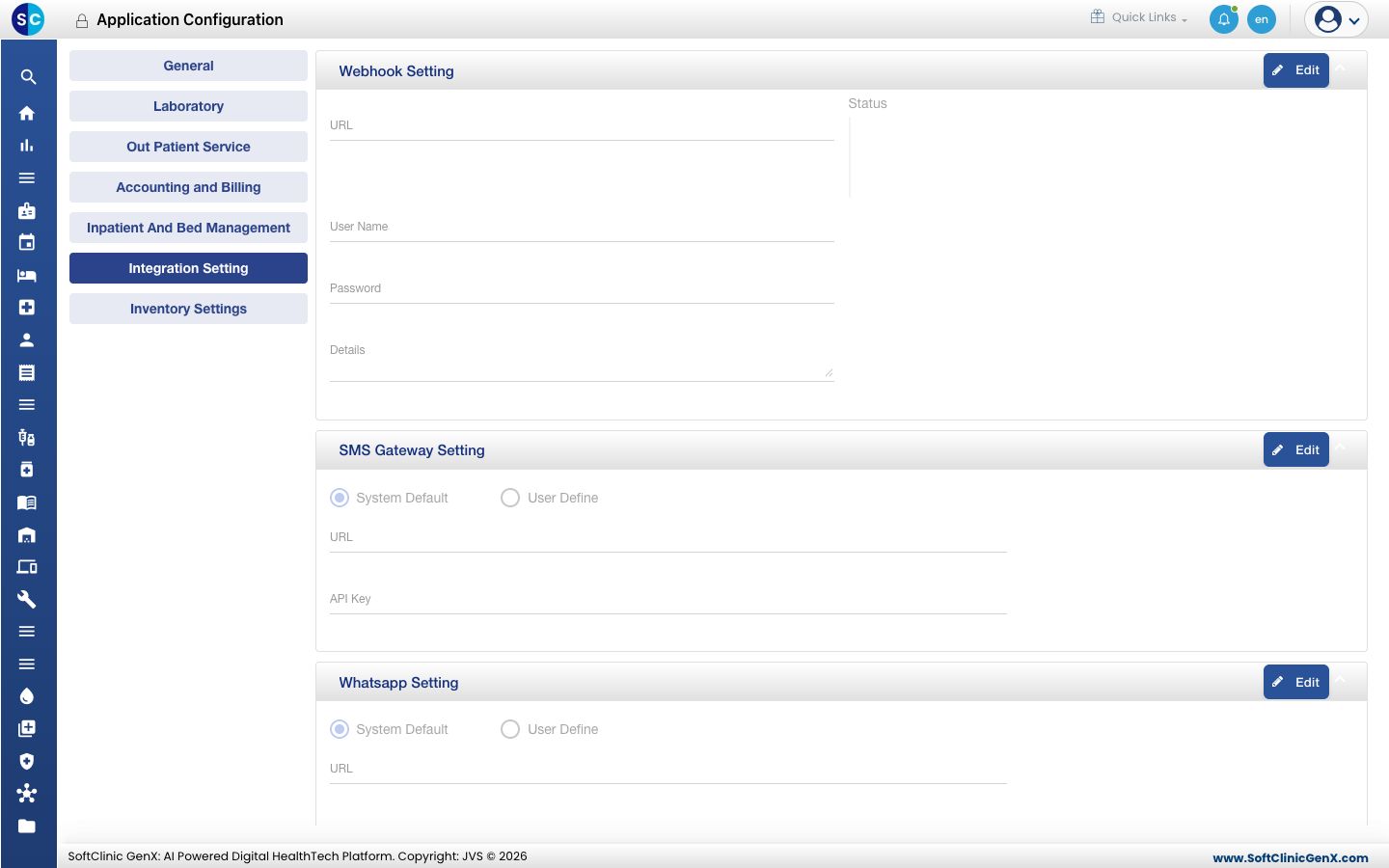
| Integration Setting | વેબહૂક, SMS ગેટવે, WhatsApp અને ઇમેઇલ કનેક્શનની વિગતો. |
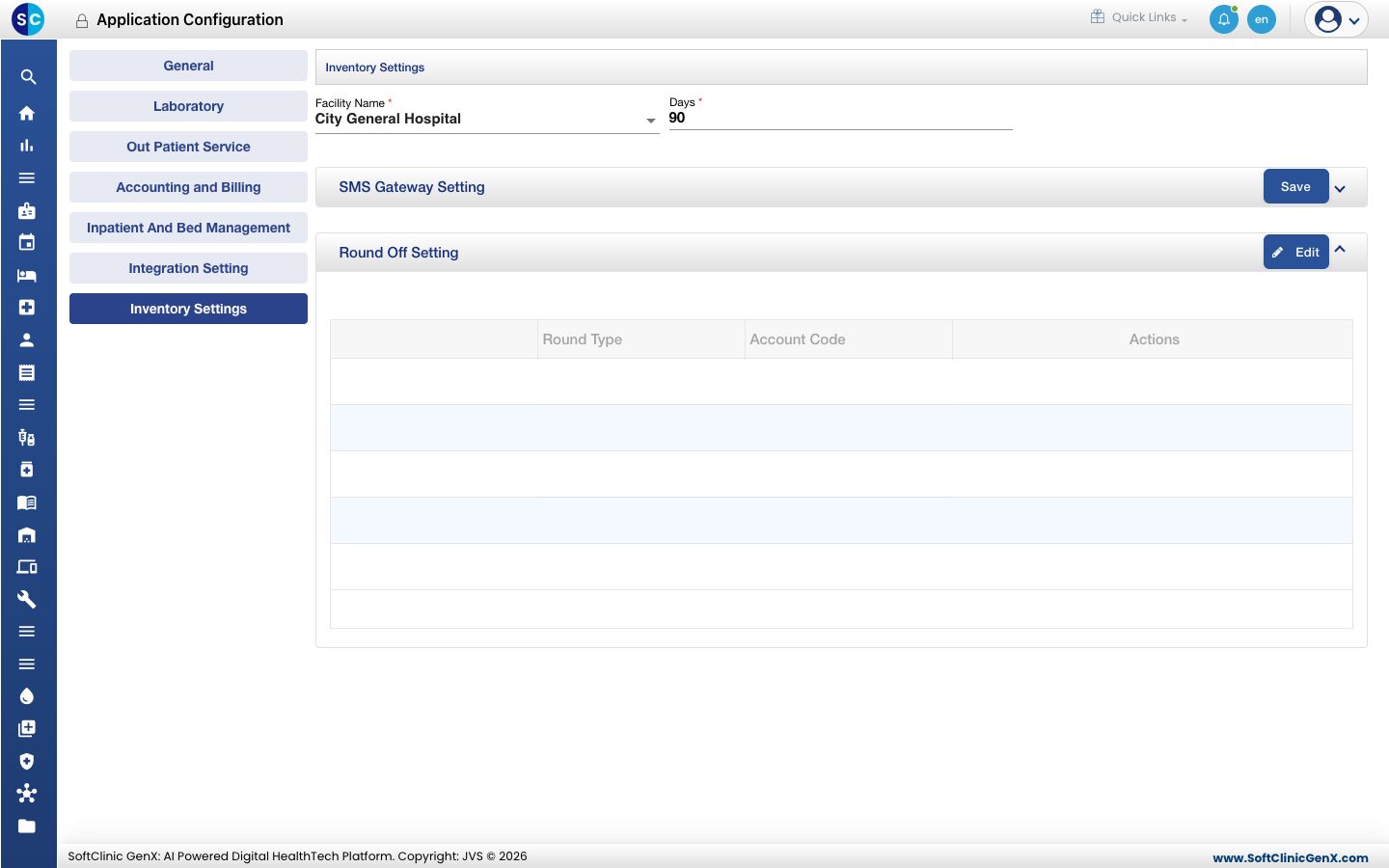
| Inventory Settings | સ્ટોક ઍલર્ટ માટે વપરાતા દિવસોની સંખ્યા અને ઇન્વેન્ટરી એકાઉન્ટ માટે રાઉન્ડ-ઑફ સેટિંગ. |
જાણવા જેવું
- સેટિંગ ફક્ત Facility ફીલ્ડમાં દેખાતી ફેસિલિટી પર લાગુ પડે છે. દરેક ફેસિલિટી માટે તે ફરી કરો.
- Integration Setting પરની કનેક્શન વિગતો (SMS ગેટવે, WhatsApp, ઇમેઇલ, વેબહૂક) JVS સપોર્ટ સાથે મળીને સેટ થાય છે. સપોર્ટ બદલવાનું ન કહે ત્યાં સુધી System Default પસંદ રહેવા દો.
- ફેરફાર તમે સેવ કરો તે ક્ષણથી નવા કામ પર લાગુ પડે છે. પહેલાં પ્રિન્ટ થયેલા ડૉક્યુમેન્ટ બદલાતા નથી.
- * થી માર્ક કરેલાં ફીલ્ડ વિભાગ સેવ કરતા પહેલાં ભરવાં જરૂરી છે.