User Management કેવી રીતે સેટ કરવું
દરેક સ્ટાફ સભ્ય માટે સાઇન-ઇન બનાવો, તેમને ફેસિલિટી અને રોલ આપો, અને પાસવર્ડ રીસેટ કરો અથવા એકાઉન્ટ અનલૉક કરો.
કોણ કરે છે: હોસ્પિટલ એડમિનિસ્ટ્રેટર ક્યાં: Configurations › User Management આ પહેલાં સેટ કરો: User Roles, Password Settings
SoftClinic GenX માં સાઇન ઇન કરતી દરેક વ્યક્તિને એક યુઝરની જરૂર પડે છે. યુઝર પાસે લૉગિન અને પાસવર્ડ હોય છે, તે એક અથવા વધારે ફેસિલિટીનો હોય છે, અને દરેક ફેસિલિટીમાં તેને એક રોલ મળે છે, જે નક્કી કરે છે કે તે કઈ સ્ક્રીન વાપરી શકે.
યુઝર ઉમેરવો
-
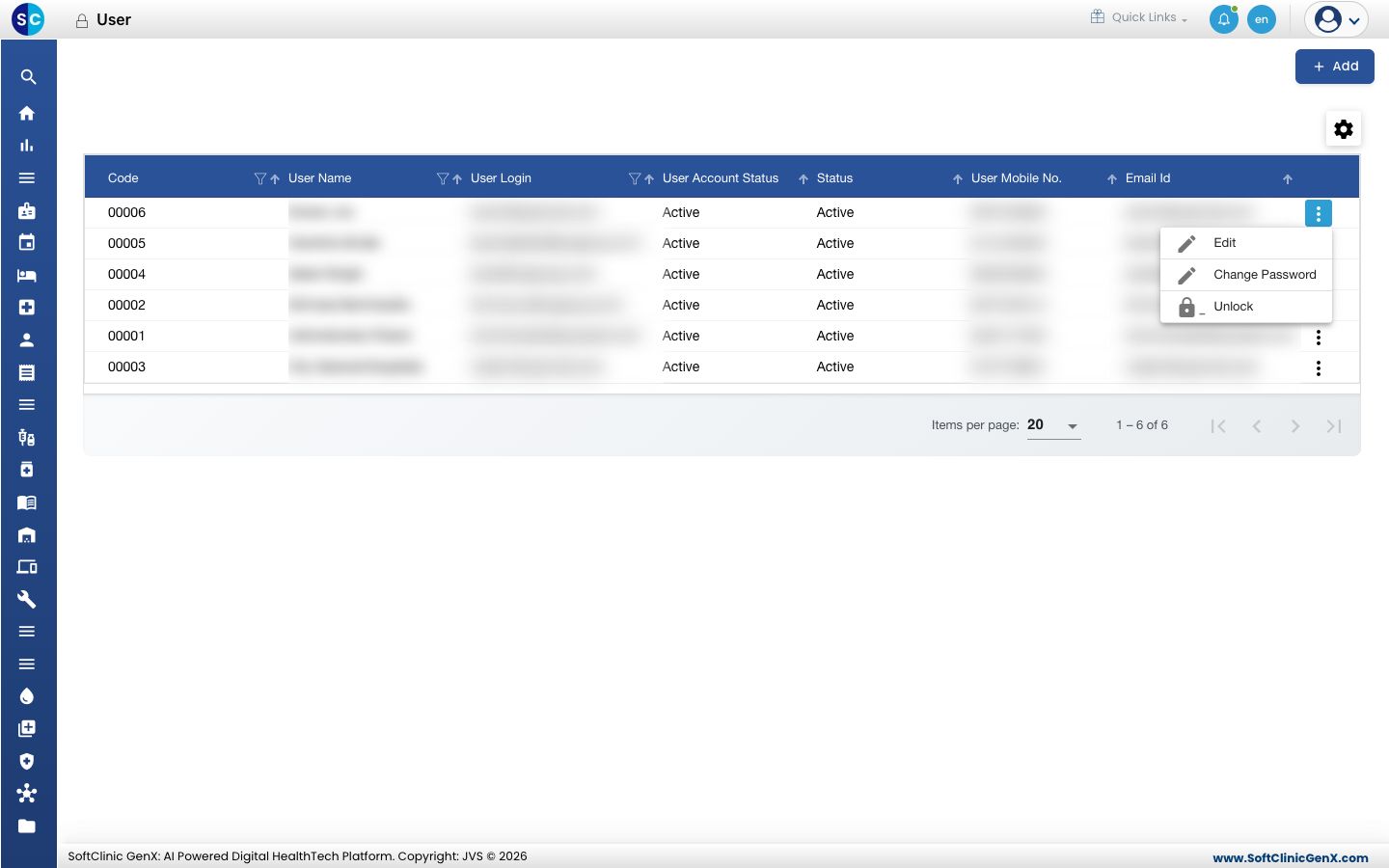
Configurations › User Management પર જાઓ.
-
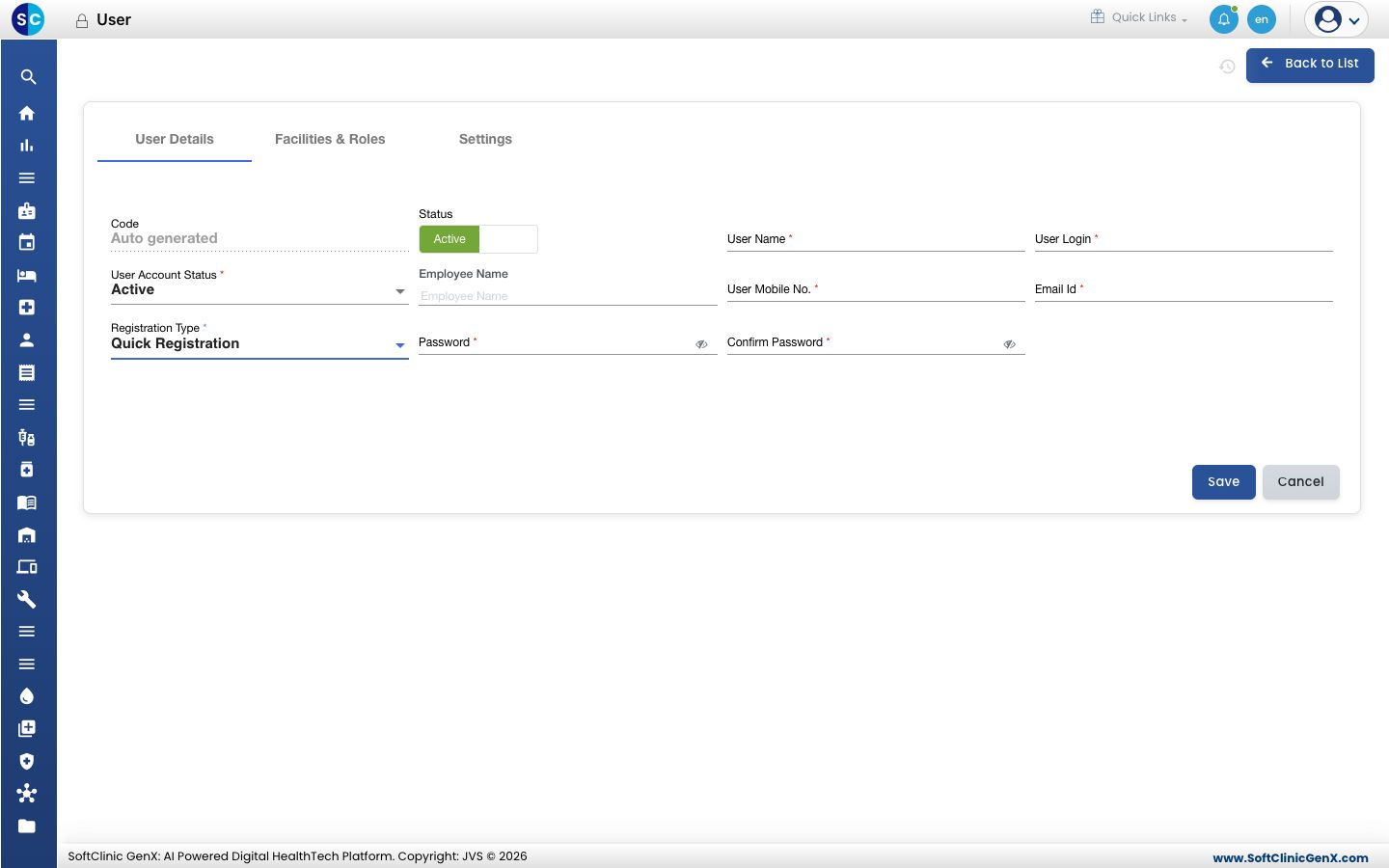
Add પર ક્લિક કરો. User Details ટૅબ ખૂલે છે.
-
યુઝરની વિગતો ભરો:
ફીલ્ડ શું ભરવું જરૂરી Code સેવ કરતાં જ આપમેળે ભરાઈ જાય છે. — Status Active પર રહેવા દો. — User Name વ્યક્તિનું પૂરું નામ, જે રીતે તે સ્ક્રીન અને પ્રિન્ટ પર દેખાવું જોઈએ. હા User Login વ્યક્તિ સાઇન ઇન કરવા માટે જે નામ ટાઇપ કરે છે તે. તે પછીથી બદલી શકાતું નથી. હા User Account Status Active પર રહેવા દો. હા Employee Name વૈકલ્પિક. કર્મચારીનો રેકોર્ડ પસંદ કરો; નામ, લૉગિન, મોબાઇલ અને ઇમેઇલ તેમાંથી ભરાઈ જાય છે. ના User Mobile No. વ્યક્તિનો મોબાઇલ નંબર. હા Email Id વ્યક્તિનું ઇમેઇલ સરનામું. હા Registration Type આ યુઝરને દેખાતું પેશન્ટ રજિસ્ટ્રેશન ફોર્મ. Quick Registration ડિફૉલ્ટ છે. હા Password / Confirm Password પહેલો પાસવર્ડ. બંને એકસરખા હોવા જોઈએ અને તમારા પાસવર્ડ નિયમો પ્રમાણે હોવા જોઈએ. હા -
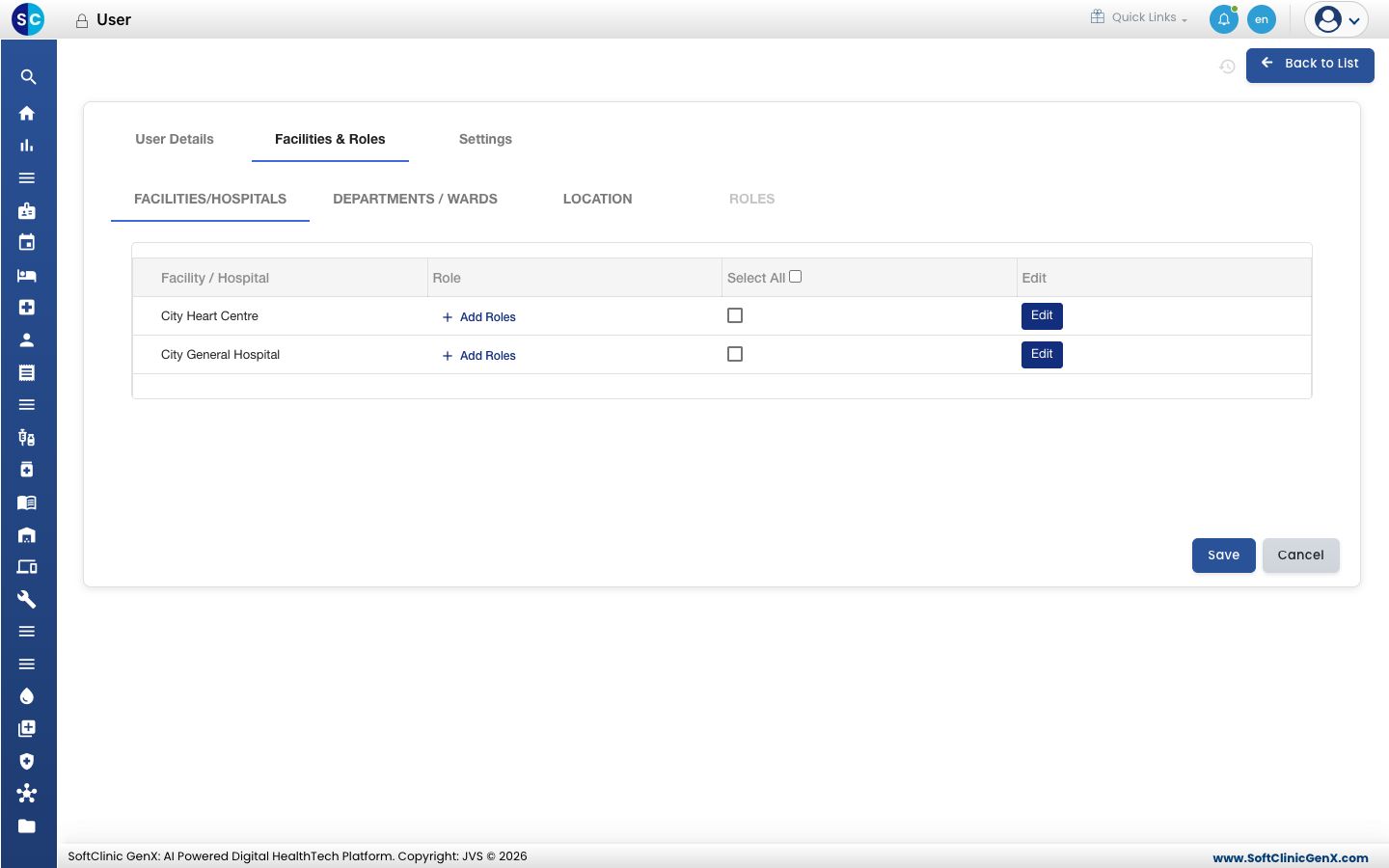
Facilities & Roles ટૅબ ખોલો. વ્યક્તિ જે દરેક ફેસિલિટીમાં કામ કરે છે તેના માટે Select All પર ટિક કરો અને ત્યાં તેમનો રોલ પસંદ કરવા Add Roles પર ક્લિક કરો. તેમને અમુક વિભાગ અથવા લોકેશન પૂરતા મર્યાદિત કરવા માટે DEPARTMENTS / WARDS અને LOCATION વાપરો.
-
Settings ટૅબ ખોલો અને યુઝરની પસંદગીઓ તપાસો:
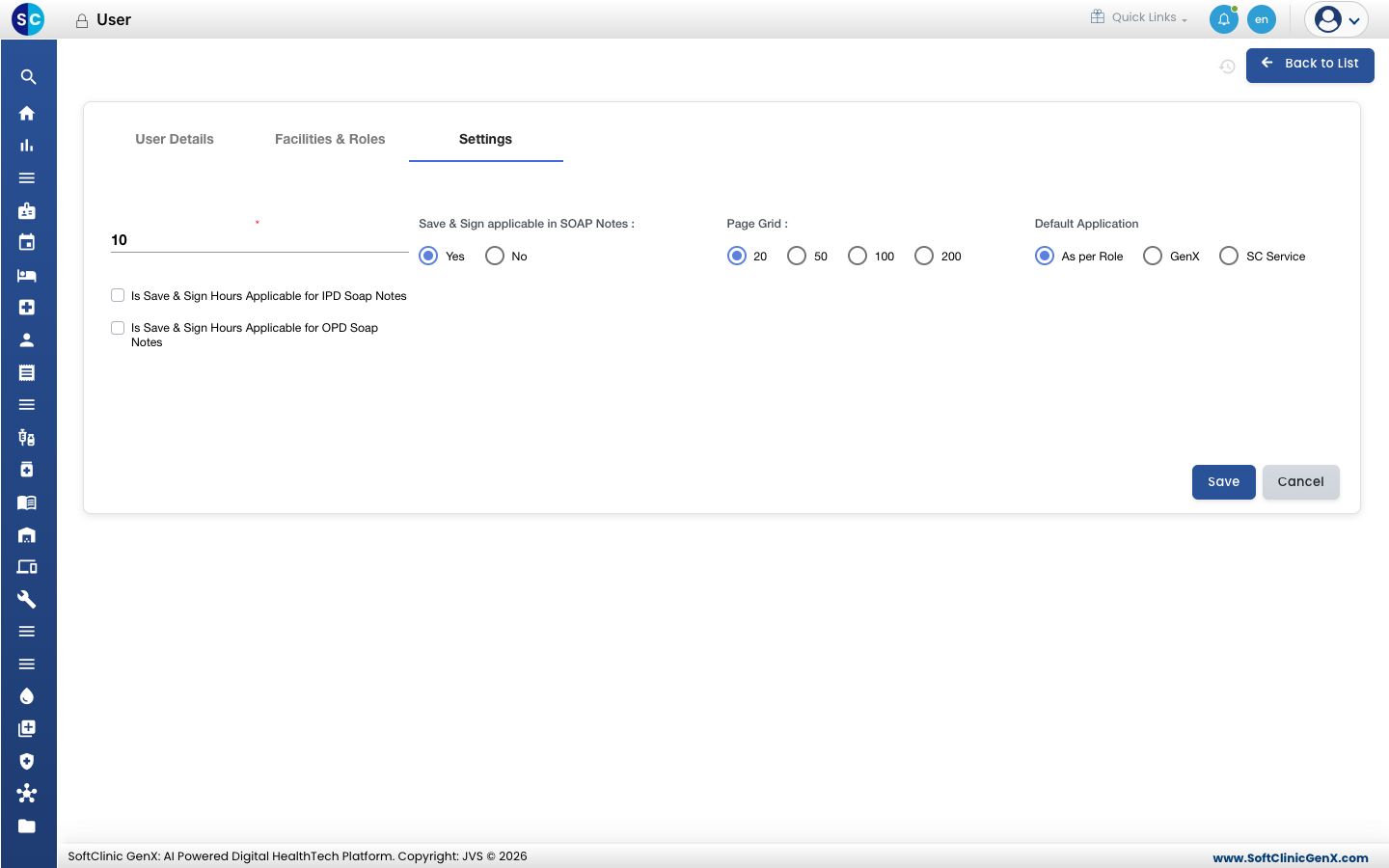
સેટિંગ તે શું કરે છે Idle session timeout (first field) કોઈ પ્રવૃત્તિ વગર કેટલી મિનિટ પછી યુઝર સાઇન આઉટ થાય. 10 થી 180. Save & Sign applicable in SOAP Notes ડૉક્ટર ક્લિનિકલ નોટ સેવ કરતી વખતે તેના પર સાઇન કરે કે નહીં. Page Grid યાદીઓ દરેક પેજ પર કેટલી રો બતાવે. Default Application સાઇન-ઇન પછી કઈ એપ્લિકેશન ખૂલે. As per Role રોલ પ્રમાણે ચાલે છે. Is Save & Sign Hours Applicable for IPD / OPD Soap Notes નક્કી કરેલી મિનિટ પછી સાઇન કરેલી નોટ એડિટ થતી રોકે છે. -
Save પર ક્લિક કરો. યુઝર યાદીમાં દેખાય છે અને સાઇન ઇન કરી શકે છે.
યુઝર બદલવો, પાસવર્ડ રીસેટ કરવો અથવા એકાઉન્ટ અનલૉક કરવું
યુઝરની રો પરના ⋮ બટન પર ક્લિક કરો અને પસંદ કરો:
- Edit — વિગતો, ફેસિલિટી, રોલ અથવા સેટિંગ બદલો, પછી Save પર ક્લિક કરો. કોઈને સાઇન ઇન કરતા રોકવા માટે Status ને Inactive કરો.
- Change Password — New Password અને Confirm Password ભરો અને સેવ કરો. નવો પાસવર્ડ યુઝરને આપો.
- Unlock — વધારે પડતા ખોટા પાસવર્ડ પછી એકાઉન્ટ લૉક થયું હોય ત્યારે દેખાય છે. તેને તરત અનલૉક કરવા માટે કન્ફર્મ કરો.
જાણવા જેવું
- દરેક યુઝર પાસે રોલ સાથેની ઓછામાં ઓછી એક ફેસિલિટી હોવી જોઈએ, નહીંતર યુઝર સેવ થઈ શકતો નથી.
- ઍક્ટિવ યુઝરની સંખ્યા તમારા સબ્સ્ક્રિપ્શન પ્રમાણે મર્યાદિત છે. તમને "User limit reached" દેખાય તો ન વપરાતા યુઝરને Inactive કરો અથવા યુઝર ઉમેરવા માટે JVS સપોર્ટનો સંપર્ક કરો.
- યુઝર પછીથી પોતાનો પાસવર્ડ બદલી શકે છે. જુઓ તમારો પાસવર્ડ બદલો.