System Settings કેવી રીતે સેટ કરવું
તમારી હોસ્પિટલ સર્વિસની કઈ વિગતો નોંધે તે પસંદ કરો, વૈકલ્પિક ફીચર ચાલુ કે બંધ કરો, સાઇન-ઇન તમારા પોતાના નેટવર્ક પૂરતું મર્યાદિત કરો અને સ્ટોર થયેલી પ્રિન્ટ કૉપી સાફ કરો.
કોણ કરે છે: હોસ્પિટલ એડમિનિસ્ટ્રેટર ક્યાં: Configurations › Application Settings › System Settings
System Settings માં આખી હોસ્પિટલ પર લાગુ પડતી સ્વિચ રહે છે: દરેક સર્વિસ માટે કઈ વિગતો રખાય, ડૉક્ટરને ફક્ત પોતાના દર્દી દેખાય કે નહીં, વૈકલ્પિક મૉડ્યુલ ઉપલબ્ધ છે કે નહીં, ઍક્સેસ રાઇટ અને ટૅરિફ કેવી રીતે કામ કરે, અને યુઝર કયા નેટવર્કમાંથી સાઇન ઇન કરી શકે.
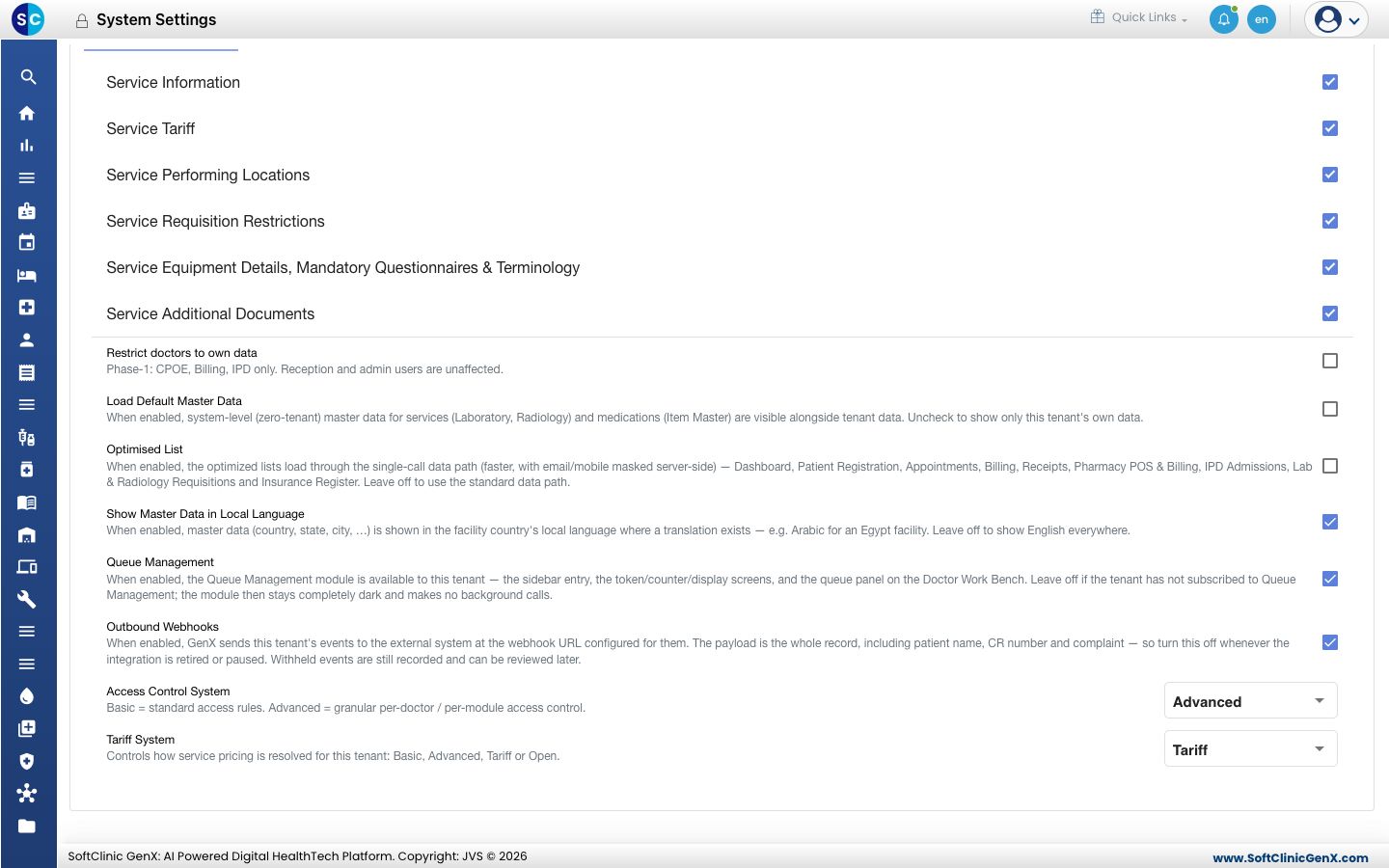
સિસ્ટમ સેટિંગ બદલવાં
-
Configurations › Application Settings › System Settings પર જાઓ.
-
System Settings ટૅબ પર તમને જોઈતા વિકલ્પ પર ટિક કરો અથવા ટિક કાઢો:
સેટિંગ તે શું કરે છે Service Information … Service Additional Documents સર્વિસ ફોર્મ પર દેખાતા વિભાગો. ફોર્મ ટૂંકું રાખવા માટે તમારી હોસ્પિટલ જે વિભાગ વાપરતી નથી તેની ટિક કાઢો. Restrict doctors to own data ડૉક્ટરને ડૉક્ટર, બિલિંગ અને ઇન-પેશન્ટ સ્ક્રીનમાં ફક્ત પોતાના દર્દી દેખાય છે. રિસેપ્શન અને એડમિન યુઝર પર અસર થતી નથી. Load Default Master Data તમારી પોતાની યાદી સાથે તૈયાર લેબોરેટરી, રેડિયોલૉજી અને દવાની યાદી બતાવે છે. ફક્ત તમારી હોસ્પિટલની પોતાની એન્ટ્રી બતાવવા માટે ટિક કાઢો. Optimised List સૌથી વધુ વપરાતી યાદીઓ ઝડપથી લોડ કરે છે, જેમાં દર્દીનું ઇમેઇલ અને મોબાઇલ થોડું છુપાયેલું રહે છે. Show Master Data in Local Language જ્યાં અનુવાદ હોય ત્યાં દેશ, રાજ્ય અને શહેર ફેસિલિટીના દેશની સ્થાનિક ભાષામાં બતાવે છે. Queue Management Queue Management મૉડ્યુલ ઉપલબ્ધ કરે છે. તમારી હોસ્પિટલે તેનું સબ્સ્ક્રિપ્શન ન લીધું હોય તો બંધ રહેવા દો. Outbound Webhooks તમે કનેક્ટ કરેલી બહારની સિસ્ટમને રેકોર્ડ મોકલે છે. તે કનેક્શન હવે ન વપરાતું હોય ત્યારે બંધ કરો. Access Control System Basic સ્ટાન્ડર્ડ ઍક્સેસ નિયમો આપે છે. Advanced થી તમે સ્ક્રીન પ્રમાણે અને ડૉક્ટર પ્રમાણે રાઇટ સેટ કરી શકો છો. Tariff System સર્વિસની કિંમત કેવી રીતે નક્કી થાય છે: Basic, Advanced, Tariff અથવા Open. -
સ્ક્રીનની ઉપર Save પર ક્લિક કરો. Cancel તમારા ફેરફાર રદ કરે છે.
ફક્ત તમારા નેટવર્કમાંથી સાઇન-ઇનની મંજૂરી આપવી
- IP Settings ટૅબ ખોલો.
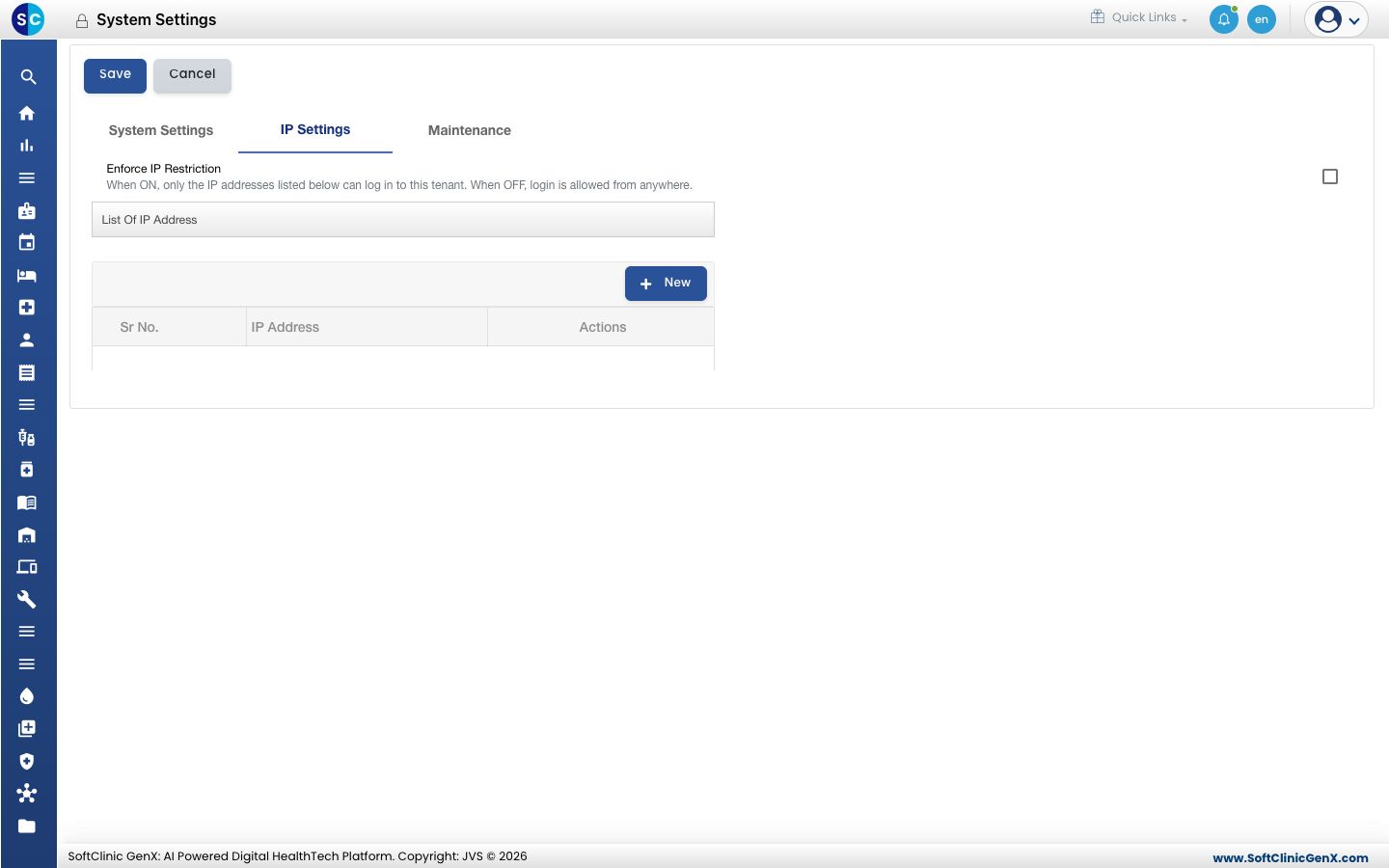
- New પર ક્લિક કરો અને તમારી હોસ્પિટલ વાપરે છે તે IP ઍડ્રેસ ભરો. દરેક ઍડ્રેસ માટે આ ફરી કરો.
- Enforce IP Restriction પર ટિક કરો.
- Save પર ક્લિક કરો. હવેથી યુઝર ફક્ત યાદીમાંના ઍડ્રેસ પરથી જ સાઇન ઇન કરી શકે છે.
આ ચાલુ કરતા પહેલાં ખાતરી કરો કે તમે જે કમ્પ્યુટર વાપરી રહ્યા છો તેનું ઍડ્રેસ યાદીમાં છે, નહીંતર તમે તેના પરથી ફરી સાઇન ઇન કરી શકશો નહીં.
પ્રિન્ટ થયેલા ડૉક્યુમેન્ટ ફરીથી બનાવવા
બિલ, રિપોર્ટ અથવા નોટ પ્રિન્ટ થયા પછી બદલાઈ હોય ત્યારે આગલી પ્રિન્ટ હજી પણ સ્ટોર થયેલી કૉપી બતાવી શકે છે.
- Maintenance ટૅબ ખોલો.
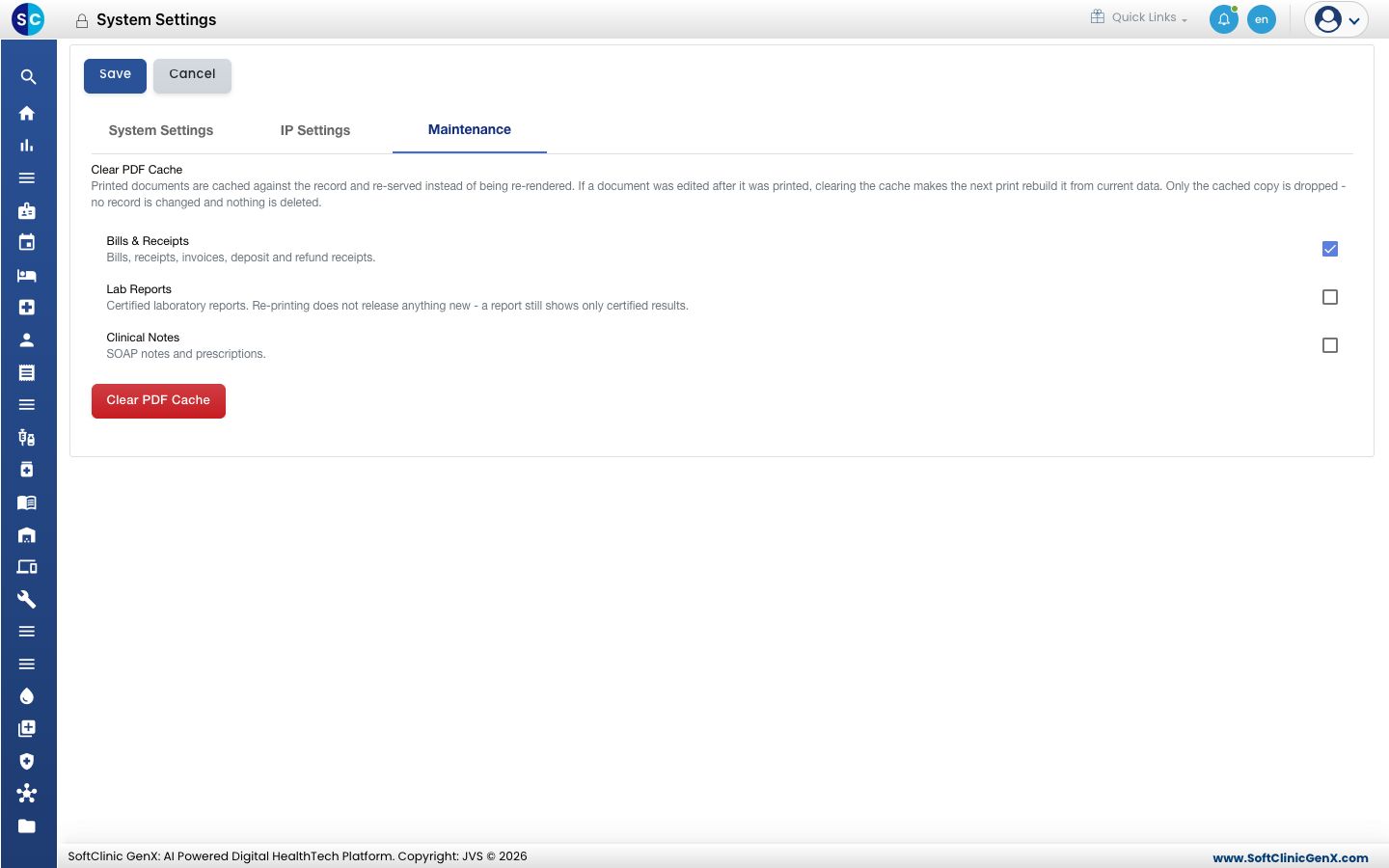
- રિફ્રેશ કરવાના ડૉક્યુમેન્ટના પ્રકાર પર ટિક કરો: Bills & Receipts, Lab Reports અથવા Clinical Notes.
- Clear PDF Cache પર ક્લિક કરો અને કન્ફર્મ કરો. દરેક ડૉક્યુમેન્ટની આગલી પ્રિન્ટ હાલના ડેટામાંથી ફરી બને છે.
કોઈ રેકોર્ડ બદલાતો કે ડિલીટ થતો નથી. લેબ રિપોર્ટ હજી પણ ફક્ત સર્ટિફાઇડ રિઝલ્ટ જ બતાવે છે.
જાણવા જેવું
- Access Control System અને Tariff System આખી હોસ્પિટલની કામ કરવાની રીત બદલે છે. તેને બદલતા પહેલાં JVS સપોર્ટ સાથે પસંદગી નક્કી કરો.
- Advanced ઍક્સેસ કંટ્રોલ સાથે રાઇટ સ્ક્રીન પ્રમાણે User Roles માં સેટ થાય છે.