User Roles કેવી રીતે સેટ કરવા
Receptionist, Nurse અથવા Billing Clerk જેવા રોલ બનાવો અને દરેક રોલ કઈ સ્ક્રીન જોઈ, ઉમેરી, બદલી, ડિલીટ અને પ્રિન્ટ કરી શકે તે પસંદ કરો.
કોણ કરે છે: હોસ્પિટલ એડમિનિસ્ટ્રેટર ક્યાં: Configurations › User Roles
રોલ એ રાઇટનો સેટ છે, જે તમે એકસાથે ઘણા યુઝરને આપો છો. દરેક પ્રકારના કામ માટે એક રોલ બનાવો, જેમ કે રિસેપ્શન, નર્સિંગ, બિલિંગ અથવા ફાર્મસી, અને તે કામને જોઈતી સ્ક્રીન પર ટિક કરો. તમે યુઝર બનાવો ત્યારે તે જે દરેક ફેસિલિટીમાં કામ કરે છે તેના માટે એક રોલ આપો છો.
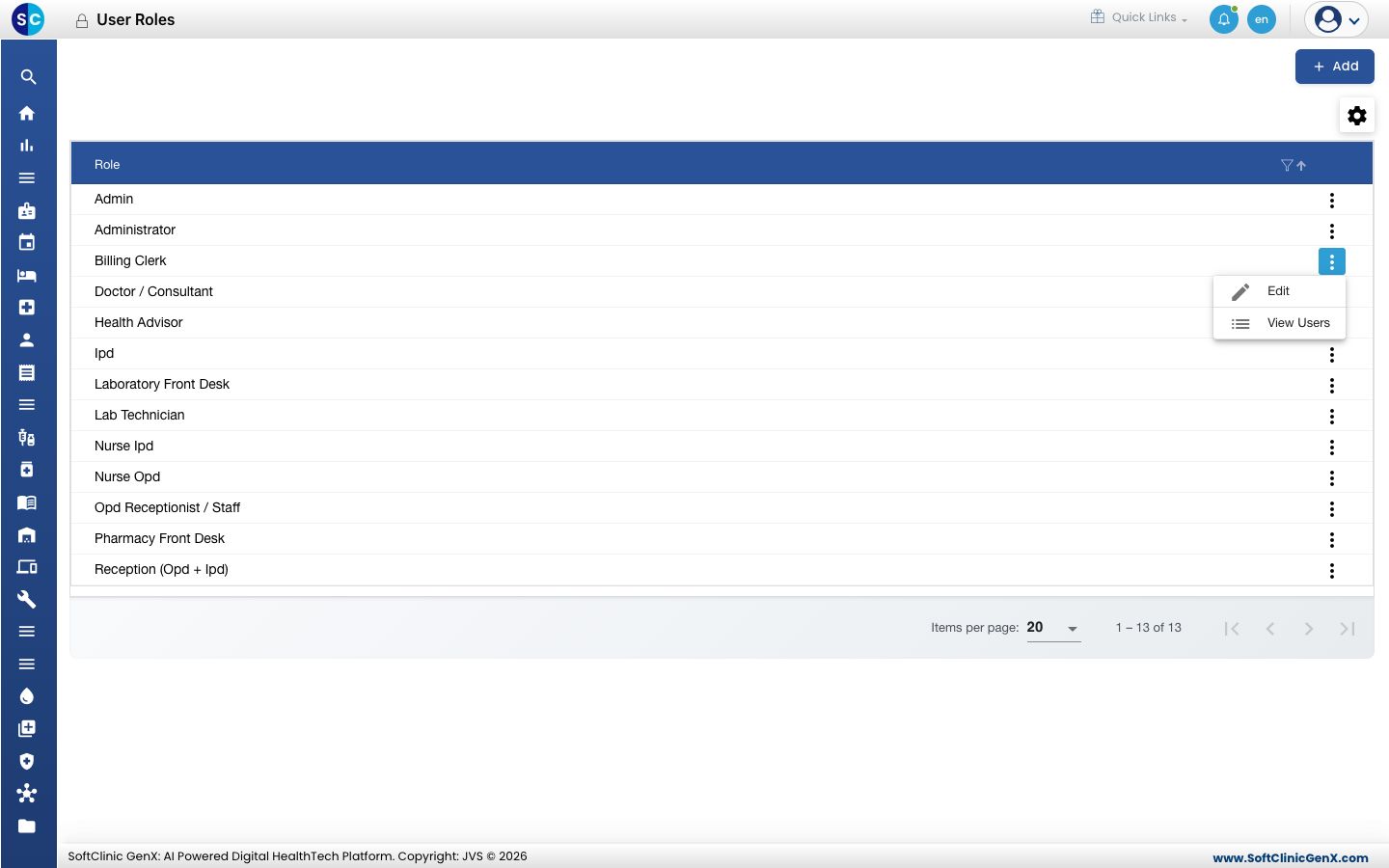
રોલ ઉમેરવો
-
Configurations › User Roles પર જાઓ.
-
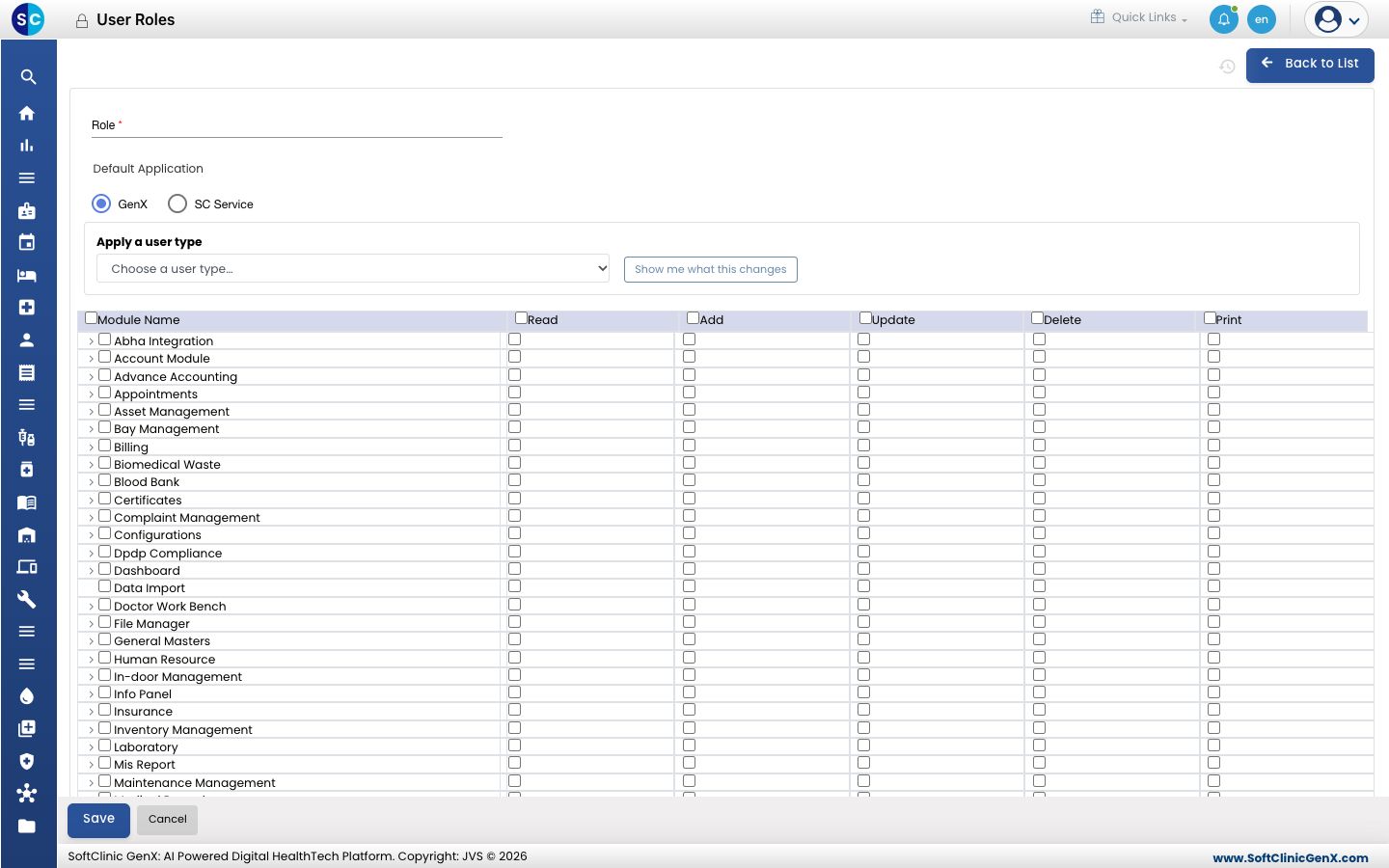
Add પર ક્લિક કરો. રોલનું ફોર્મ ખૂલે છે.
-
ફોર્મ ભરો:
ફીલ્ડ શું ભરવું જરૂરી Role કામનું નામ, જેમ કે Pharmacy Front Desk. હા Default Application હોસ્પિટલ એપ્લિકેશન માટે GenX. જે યુઝર ફક્ત સર્વિસ એપમાં કામ કરે છે તેમના માટે SC Service. હા Apply a user type વૈકલ્પિક. શરૂઆત કરવા માટે રાઇટનો તૈયાર સેટ પસંદ કરો. તેનો પ્રિવ્યૂ જોવા માટે Show me what this changes પર ક્લિક કરો. ના -
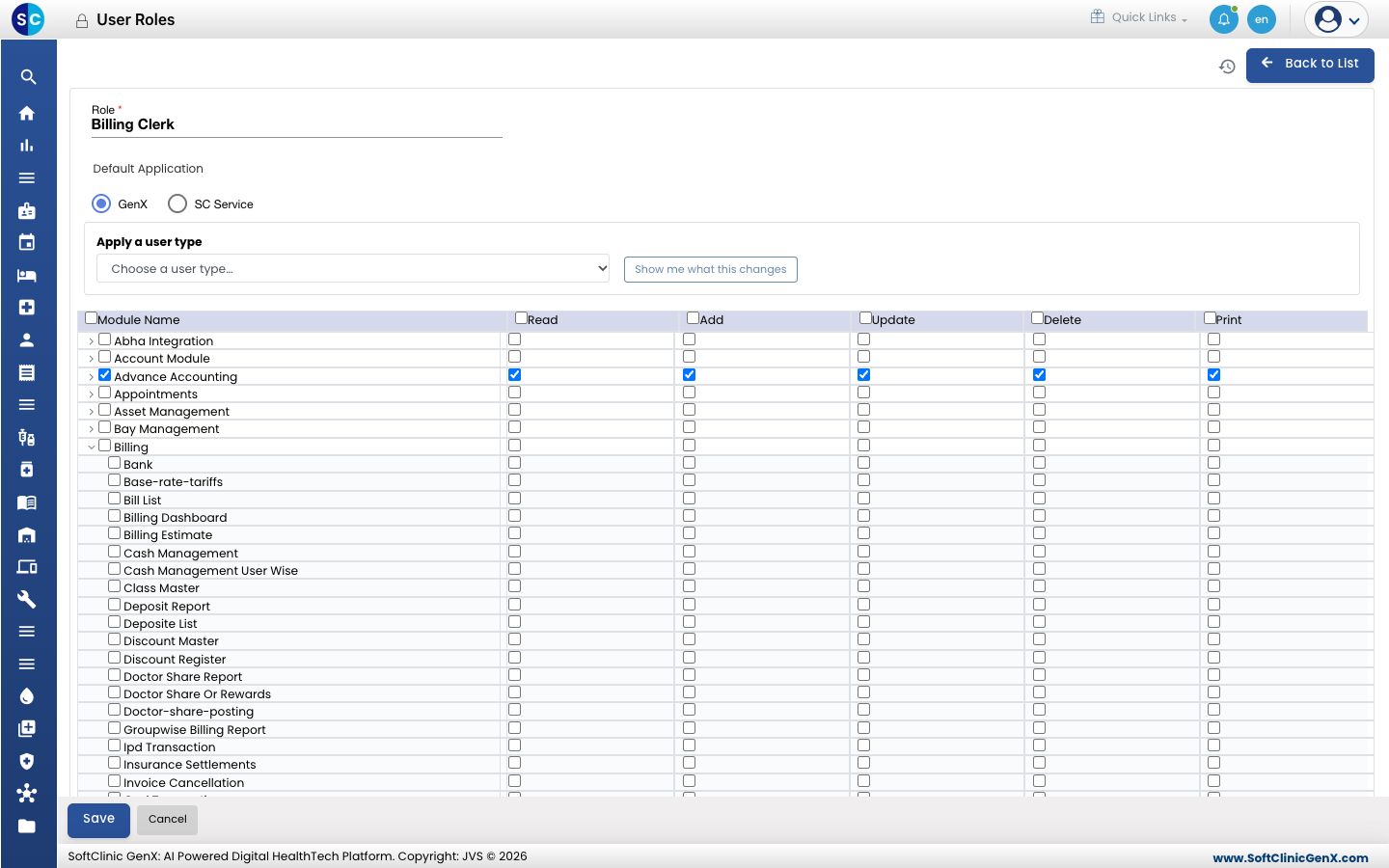
રાઇટના ટેબલમાં, રોલ દરેક મૉડ્યુલમાં જે કરી શકે તેના પર ટિક કરો: Read, Add, Update, Delete અને Print. મૉડ્યુલની રો પરના બૉક્સ પર ટિક કરવાથી તે રાઇટ મૉડ્યુલની દરેક સ્ક્રીન પર મળે છે.
-
સ્ક્રીન પ્રમાણે રાઇટ આપવા માટે મૉડ્યુલના નામની બાજુના તીર પર ક્લિક કરો. તેની સ્ક્રીન તેની નીચે દેખાય છે; દરેક સ્ક્રીન માટે રાઇટ પર ટિક કરો.
-
Save પર ક્લિક કરો. રોલ યાદીમાં દેખાય છે.
રોલ બદલવો
- યાદીમાં, રોલની રો પરના ⋮ બટન પર ક્લિક કરો અને Edit પસંદ કરો.
- નામ અથવા રાઇટ બદલો અને Save પર ક્લિક કરો. ફેરફાર આ રોલ ધરાવતા દરેક યુઝર પર લાગુ પડે છે.
કોની પાસે કોઈ રોલ છે તે જોવા માટે ⋮ પર ક્લિક કરો અને View Users પસંદ કરો.
જાણવા જેવું
- દરેક રોલને ફક્ત તે કામ માટે જરૂરી રાઇટ જ આપો. મોટા ભાગના રોલ માટે Delete અને Print બંધ રાખી શકાય છે.
- Add, Update, Delete અથવા Print આપવાથી Read પણ મળે છે, કારણ કે સ્ક્રીનમાં કામ કરવા માટે યુઝરને તે દેખાવી જોઈએ.
- System Settings માં Access Control System Advanced પર સેટ હોય ત્યારે સ્ક્રીન પ્રમાણે રાઇટ ઉપલબ્ધ થાય છે.
- જે યુઝર રાઇટ વગર સ્ક્રીન ખોલે છે તેને "You are not allowed to perform this operation" દેખાય છે. તેમના રોલમાં તે રાઇટ ઉમેરો.