રજિસ્ટ્રેશન ટાઇપ (Registration Type) સેટ કરો
દર્દીઓની નોંધણી કઈ રીતે થાય છે તે નક્કી કરો — General, Staff, Telephone, New Born — જેમાં ફોર્મના કયા વિભાગ દેખાય, ક્યૂ ક્વોટા અને રજિસ્ટ્રેશન ફી પણ આવે છે.
કોણ કરે છે: હોસ્પિટલ એડમિનિસ્ટ્રેટર ક્યાં: Patients › Masters › Registration Type પહેલાં સેટ કરો: પેશન્ટ ટાઇપ
રજિસ્ટ્રેશન ટાઇપ એટલે દર્દી જે પ્રકારની નોંધણી હેઠળ બને છે તે, જેમ કે General, Staff, Telephone અથવા New Born. ફ્રન્ટ-ડેસ્ક સ્ટાફ દર્દીની નોંધણી વખતે તેને પસંદ કરે છે. દરેક પ્રકાર નક્કી કરે છે કે રજિસ્ટ્રેશન ફોર્મ કયા વિભાગ બતાવે, અને રજિસ્ટ્રેશન, રિન્યુઅલ કે કાર્ડ રી-પ્રિન્ટ ફી લેવાય કે નહીં.
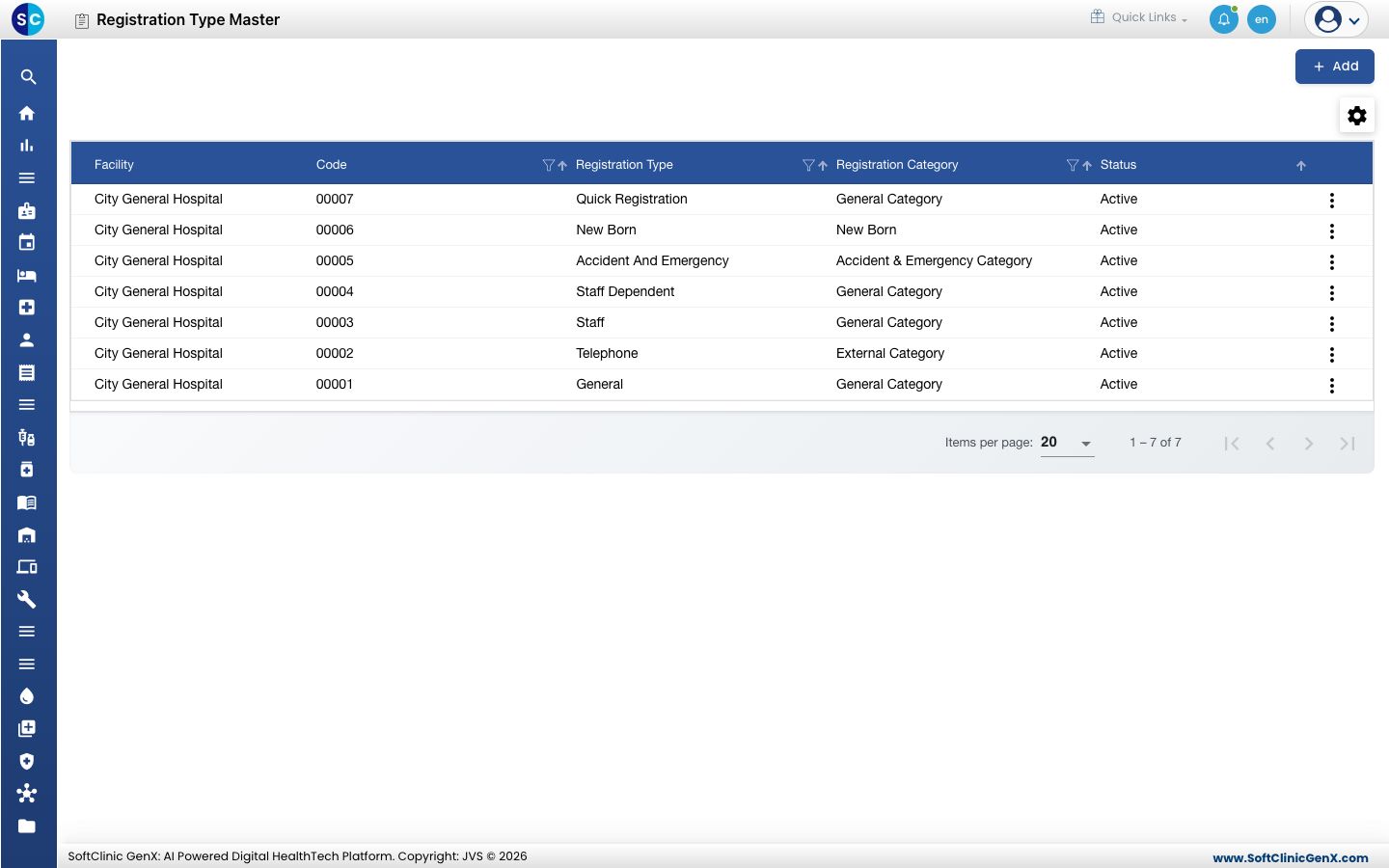
રજિસ્ટ્રેશન ટાઇપ ઉમેરો
-
Patients › Masters › Registration Type પર જાઓ.
-
Add પર ક્લિક કરો. Registration Type Master પેનલ Registration Type ટેબ પર ખૂલે છે.
-
ફીલ્ડ ભરો:
ફીલ્ડ શું ભરવું ફરજિયાત Registration Type Code સેવ કરતાં આપોઆપ ભરાય છે. — Status Active પર રહેવા દો, જેથી સ્ટાફ તેને પસંદ કરી શકે. — Facility આ રજિસ્ટ્રેશન ટાઇપ જે ફેસિલિટીનો છે તે. હા Registration Type સ્ટાફને દેખાતું નામ, ઉદાહરણ તરીકે Corporate. ફક્ત અક્ષરો, આંકડા અને સ્પેસ.હા Registration Category General Category, External Category, Accident & Emergency Category અથવા New Born. હા Charge Registration Fee આ પ્રકાર હેઠળ દર્દીની નોંધણી થાય ત્યારે રજિસ્ટ્રેશન ફી લેવા ટિક કરો. ના Charge Registration Renewal Fee રજિસ્ટ્રેશન રિન્યુ થાય ત્યારે ફી લેવા ટિક કરો. ના Charge Card Re-print Fee પેશન્ટ કાર્ડ ફરી પ્રિન્ટ થાય ત્યારે ફી લેવા ટિક કરો. ના Is Queue Management Applicable આ પ્રકારના દર્દીઓ ક્યૂ મેનેજમેન્ટમાંથી પસાર થતા હોય તો ટિક કરો. ના 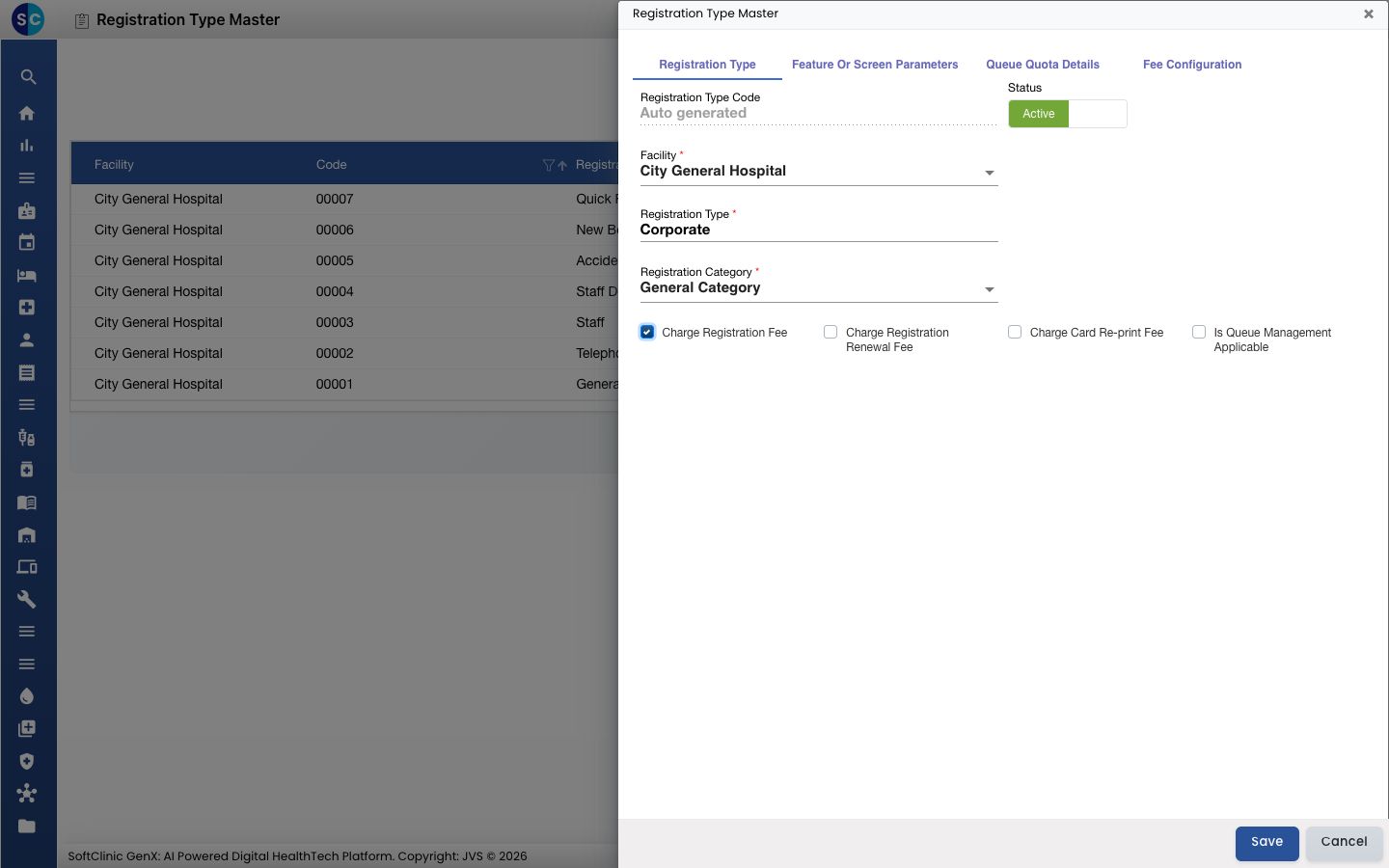
-
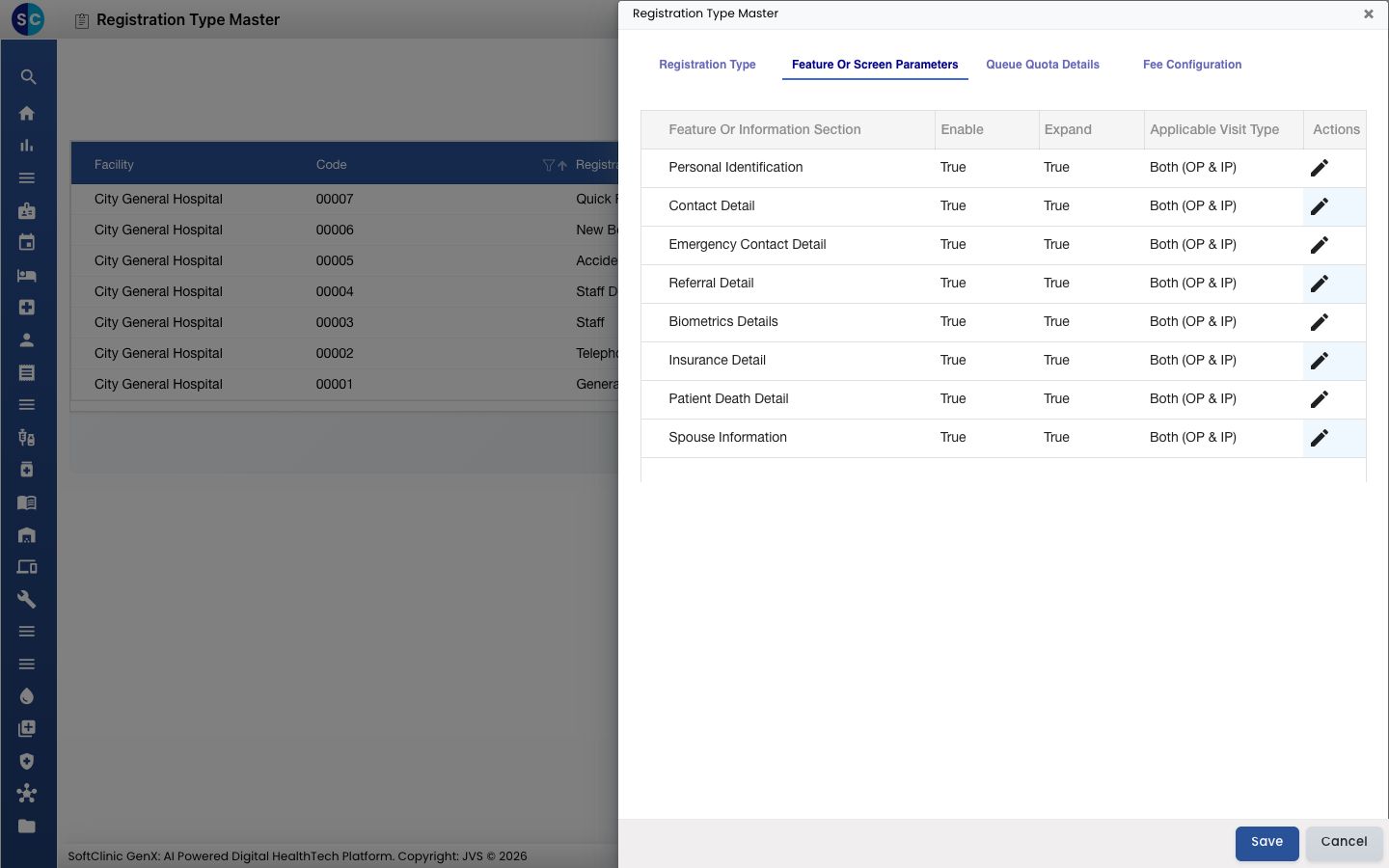
આ પ્રકાર માટે રજિસ્ટ્રેશન ફોર્મના કયા વિભાગ દેખાય તે પસંદ કરવા Feature Or Screen Parameters ખોલો. દરેક વિભાગ બતાવે છે કે તે ચાલુ છે કે નહીં, તે ખુલ્લો (expanded) ખૂલે છે કે નહીં, અને તે OP, IP કે બંનેને લાગુ પડે છે. તેને બદલવા રો પરના પેન્સિલ આઇકન પર ક્લિક કરો.
-
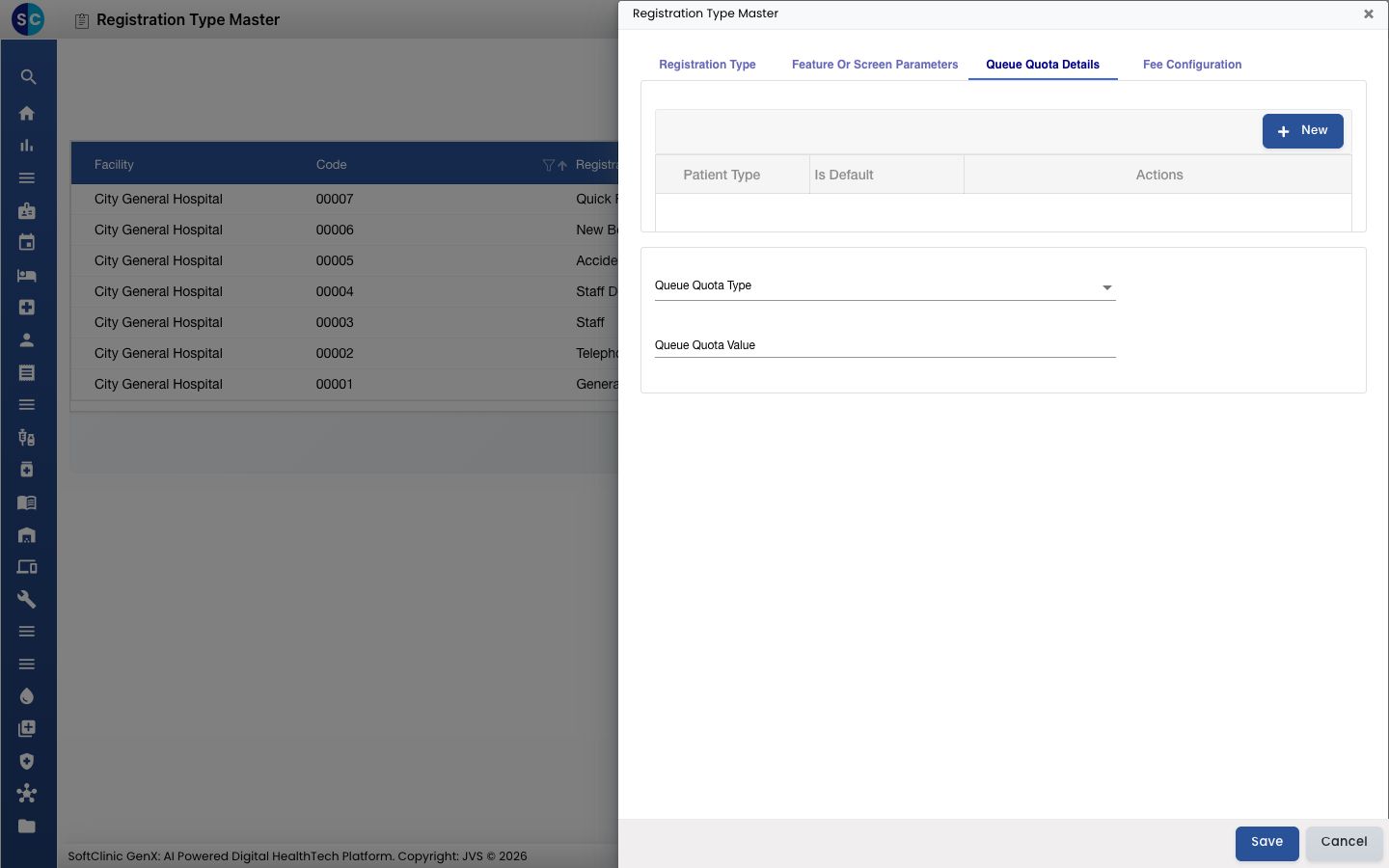
વૈકલ્પિક: આ પ્રકાર કેટલા ક્યૂ સ્લોટ વાપરી શકે તેની મર્યાદા મૂકવા Queue Quota Details ખોલો. Patient Type ઉમેરવા New પર ક્લિક કરો (જે પહેલેથી પસંદ થયેલો આવવો જોઈએ તેના માટે Is Default ટિક કરો), પછી Queue Quota Type પસંદ કરો અને Queue Quota Value ભરો.
-
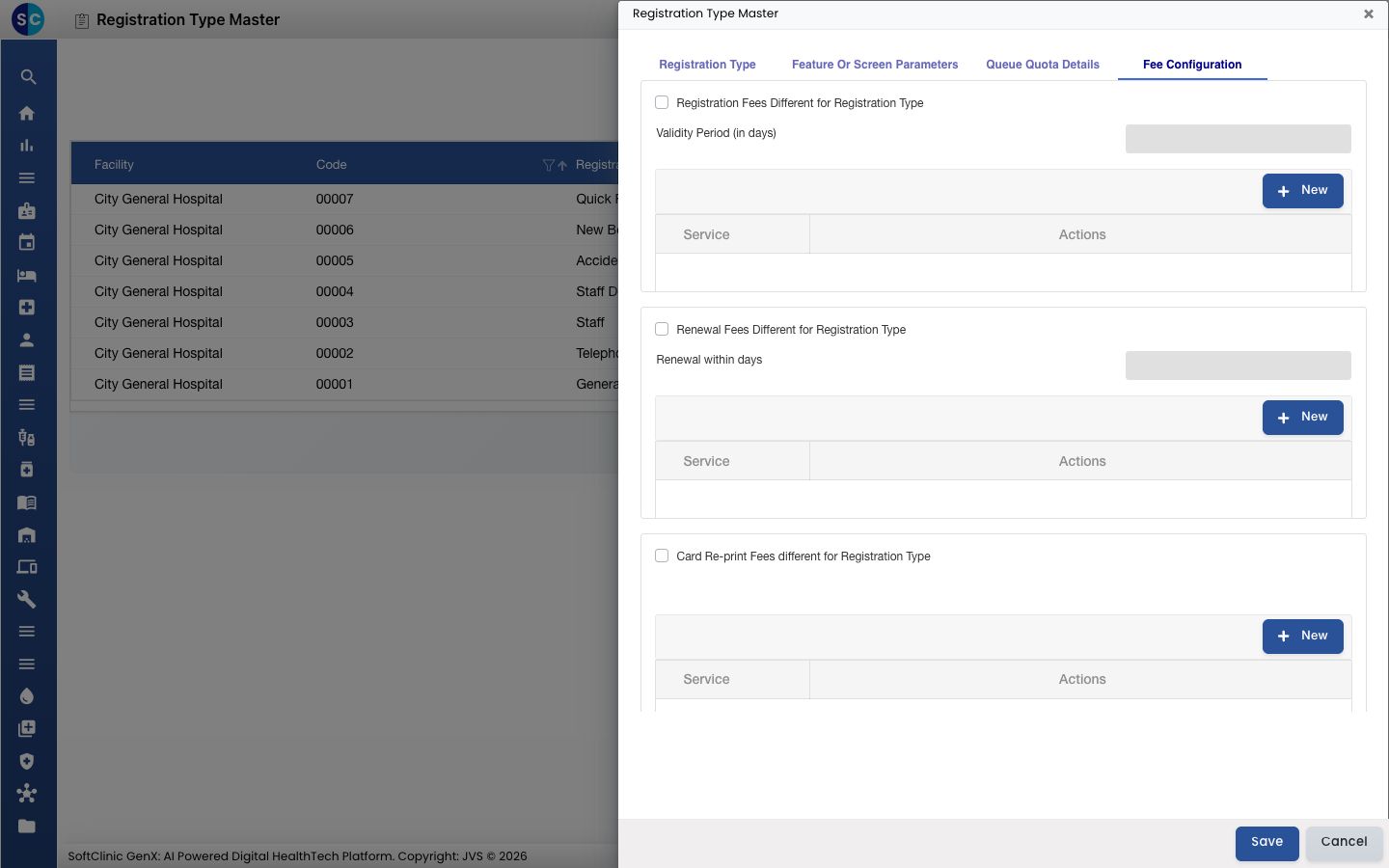
વૈકલ્પિક: આ પ્રકારની ફી સામાન્ય ફીથી અલગ હોય ત્યારે Fee Configuration ખોલો.
- Registration Fees Different for Registration Type ટિક કરો, Validity Period (in days) ભરો, અને ફીની સર્વિસ પસંદ કરવા New પર ક્લિક કરો.
- Renewal Fees Different for Registration Type ટિક કરો, Renewal within days ભરો, અને સર્વિસ પસંદ કરવા New પર ક્લિક કરો.
- Card Re-print Fees different for Registration Type ટિક કરો અને સર્વિસ પસંદ કરવા New પર ક્લિક કરો.
-
Save પર ક્લિક કરો. પેનલ બંધ થાય છે અને નવો પ્રકાર તેના કોડ સાથે યાદીમાં દેખાય છે.
રજિસ્ટ્રેશન ટાઇપ બદલો અથવા નિષ્ક્રિય કરો
- યાદીમાં, રોના છેડે આવેલા ⋮ બટન પર ક્લિક કરો અને Edit પસંદ કરો.
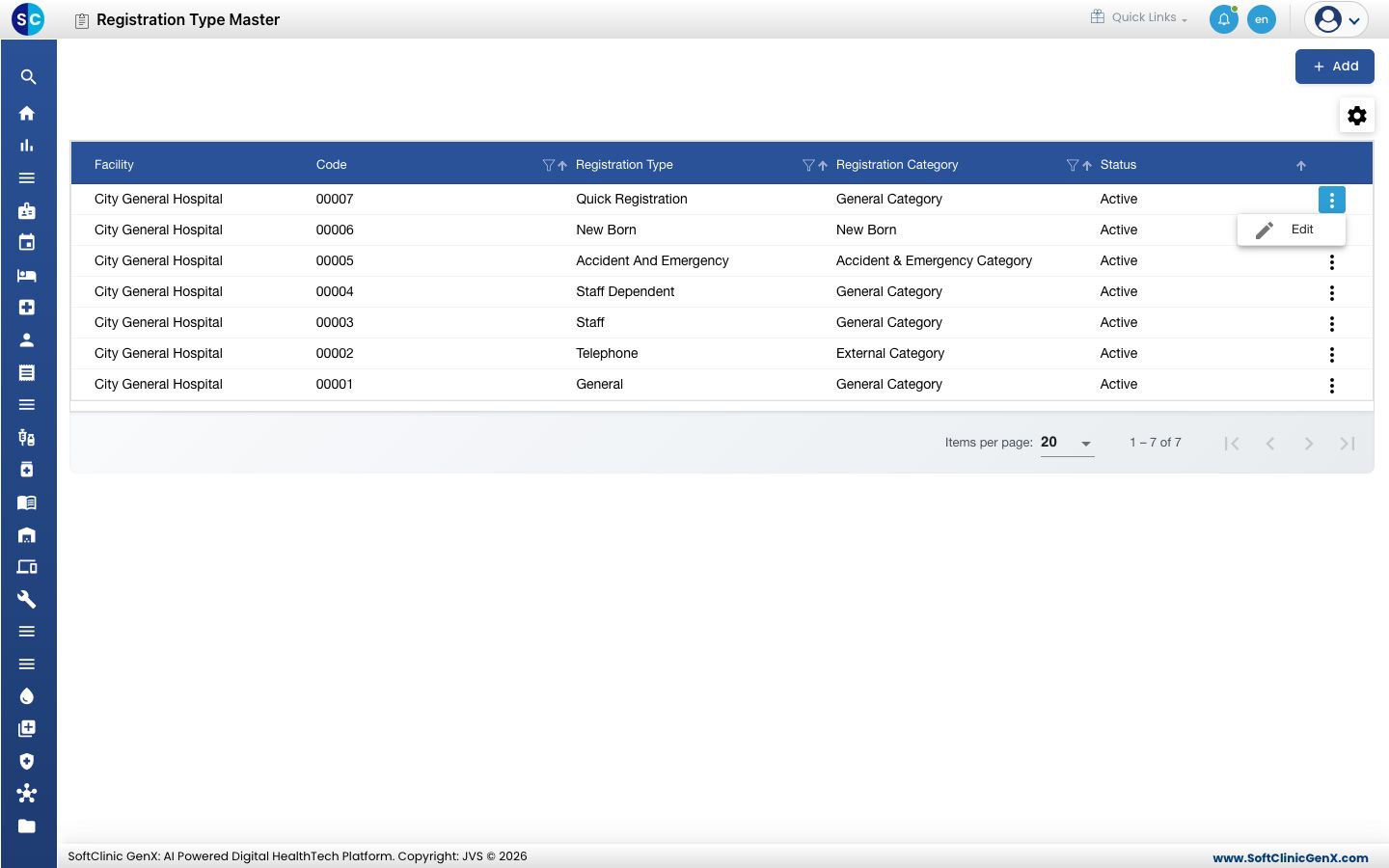
- કોઈ પણ ટેબ પર જરૂરી ફીલ્ડ બદલો. સ્ટાફ આ પ્રકાર પસંદ ન કરી શકે તે માટે Status ને Inactive કરો.
- Save પર ક્લિક કરો.
રજિસ્ટ્રેશન ટાઇપ ડિલીટ કરી શકાતા નથી. તેના બદલે પ્રકારને Inactive કરો — તેની નીચે પહેલેથી નોંધાયેલા દર્દીઓ પાસે તે રહે છે.
જાણવા જેવું
- દરેક રજિસ્ટ્રેશન ટાઇપનું નામ તમારી હોસ્પિટલની અંદર યુનિક હોવું જોઈએ.
- Fee Configuration પર તમે જે ફી સર્વિસ પસંદ કરો તે બિલિંગમાં સર્વિસ તરીકે પહેલેથી હોવી જોઈએ.
- વેલિડિટી અને રિન્યુઅલના દિવસોના ફીલ્ડ તેમના ચેકબોક્સ પર ટિક ન થાય ત્યાં સુધી ઝાંખા (બંધ) રહે છે.