परचेज़ ऑर्डर बनाएँ और प्रिंट करें
सप्लायर को परचेज़ ऑर्डर बनाएँ, मंज़ूरी के लिए भेजें, मंज़ूर करें और प्रिंट करें।
परचेज़ ऑर्डर (PO) सप्लायर को बताता है कि कौन से आइटम, किस स्टोर में, कितनी मात्रा में और किस दर पर पहुँचाने हैं। गुड्स रिसीट नोट में सामान इसी मंज़ूर PO के अनुसार प्राप्त किया जाता है।
कौन करता है: स्टोर या परचेज़ स्टाफ़; मंज़ूरी अप्रूवर देता है
कहाँ: Inventory Management › Procurement › Purchase Order Direct
शुरू करने से पहले
- सप्लायर बना हुआ हो। देखें Set up Supplier।
- आइटम बने हों और उन पर टैक्स लगा हो। देखें Set up Item और Set up Inventory Tax Configuration।
- स्टोर बना हुआ हो। देखें Set up Store Master।
परचेज़ ऑर्डर बनाएँ
- Inventory Management › Procurement › Purchase Order Direct खोलें और Add पर क्लिक करें। ऑर्डर General टैब पर खुलता है।
- Store जांचें। यह वह स्टोर है जहाँ सामान पहुँचाया जाएगा।
- Vendor/Supplier बॉक्स में सप्लायर का नाम टाइप करें और सूची से चुनें। Supplier Type सप्लायर से अपने-आप भर जाता है।
- Purchase Order Type, Purchase Type और Document Valid Till जांचें। तीनों ज़रूरी हैं। Document Valid Till में शुरू में आज की तारीख होती है।
- चाहें तो Address Details, Payment Details (Due Date, Credit Days) और Remarks भरें।
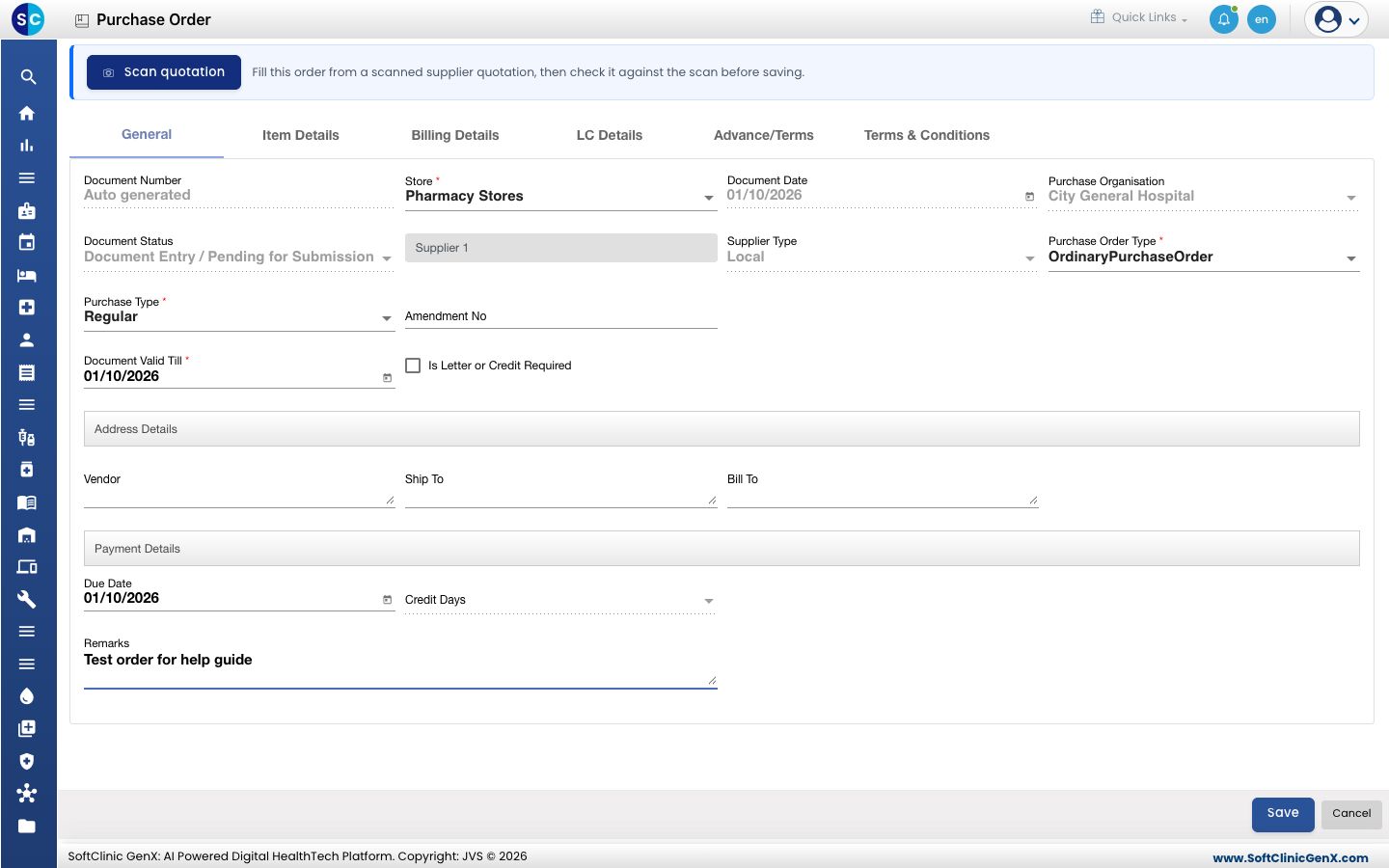
- Item Details टैब खोलें और Add पर क्लिक करें। Item Details पैनल खुलता है।
- Item Name में आइटम टाइप करके चुनें। Purchase Request Qty और Purchase Rate दर्ज करें। Tax, Tax Amount और Net Amount आइटम से अपने-आप भर जाते हैं।
- चाहें तो Discount One या Discount Two में छूट दर्ज करें, फिर Add पर क्लिक करें। आइटम ग्रिड में उसकी रकम, टैक्स और कुल के साथ दिखता है, और नीचे कुल की एक पंक्ति आती है।
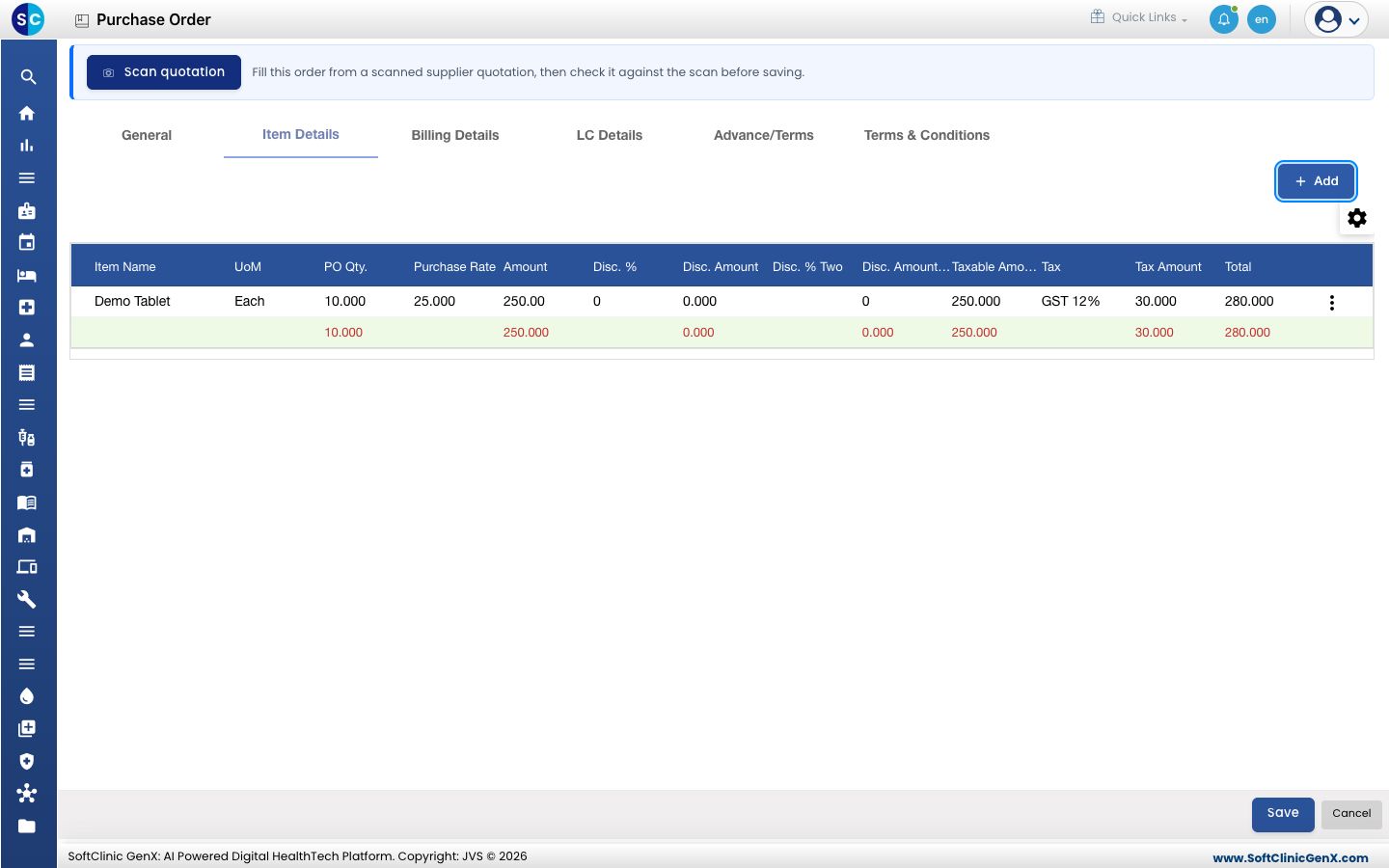
- हर आइटम के लिए यही दोहराएँ, फिर Save पर क्लिक करें। ऑर्डर सूची में Document Number और स्टेटस Document Entry / Pending for Submission के साथ दिखता है।
मंज़ूरी के लिए भेजें और मंज़ूर करें
- सूची में ऑर्डर पर ⋮ मेन्यू खोलें और Submit for Approval पर क्लिक करें। आपको Status updated successfully दिखता है और स्टेटस Document Submitted / Pending For Approval हो जाता है।
- अप्रूवर ऑर्डर पर ⋮ मेन्यू खोलकर Approve पर क्लिक करता है। ऑर्डर केवल देखने के लिए खुलता है।
- अप्रूवर उसे जांचकर Approve पर क्लिक करता है। स्टेटस Document Approved हो जाता है।
गुड्स रिसीट नोट में केवल मंज़ूर किया हुआ ऑर्डर ही प्राप्त किया जा सकता है।
परचेज़ ऑर्डर प्रिंट करें
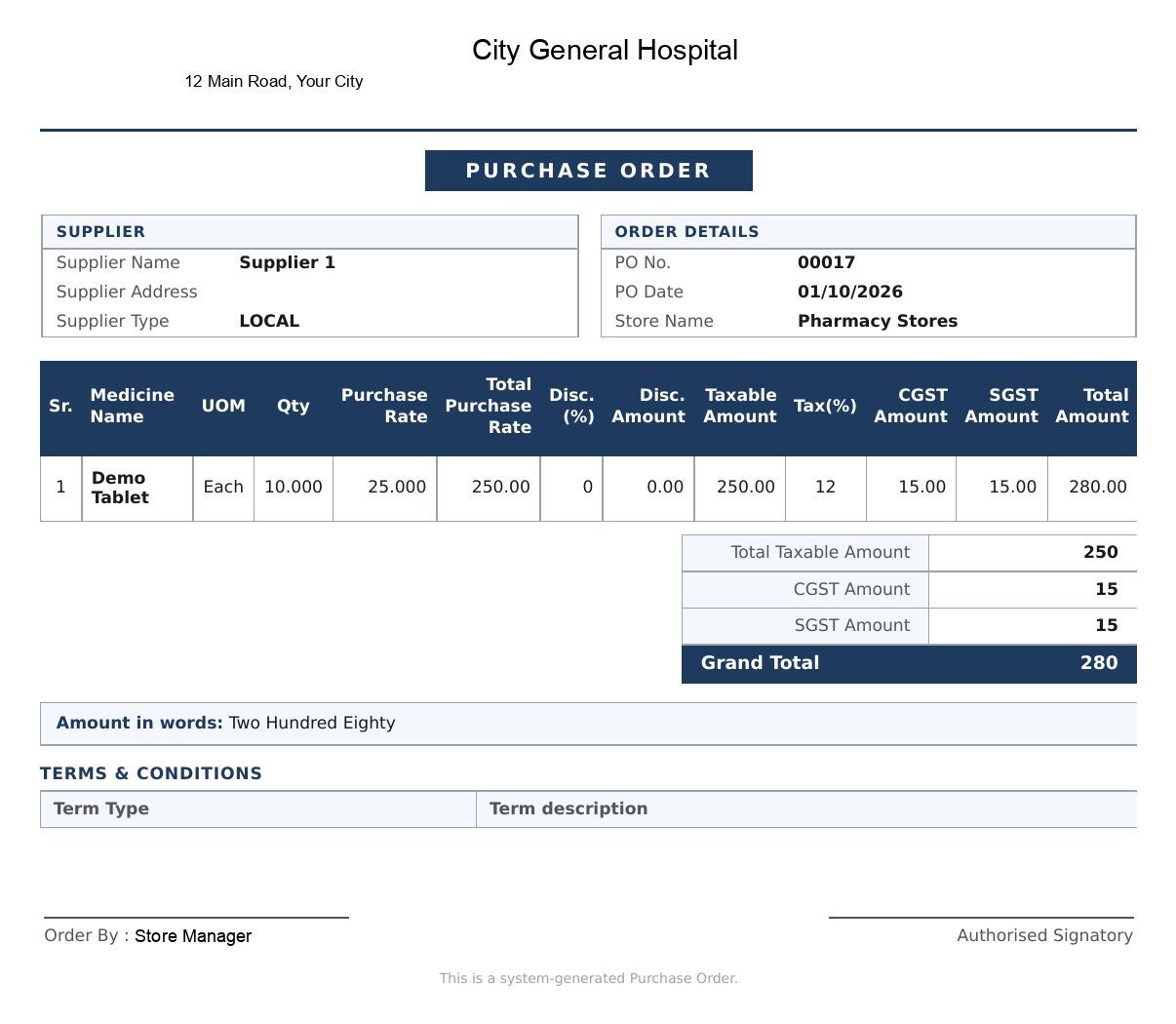
ऑर्डर पर ⋮ मेन्यू खोलें और Print पर क्लिक करें। प्रिंट किए ऑर्डर में सप्लायर, PO नंबर और तारीख, स्टोर, हर आइटम का रेट, छूट और टैक्स, टैक्स का बँटवारा, कुल रकम और शब्दों में रकम दिखती है।
ऑर्डर पर अन्य कार्रवाइयाँ
⋮ मेन्यू में View, Edit, Audit Trail, Cancel, Reject और Amend Purchase Order भी मिलते हैं। हर एक तभी उपलब्ध होता है जब ऑर्डर का स्टेटस इसकी अनुमति दे।
समस्या आने पर
| आप क्या देखते हैं | इसका मतलब | क्या करें |
|---|---|---|
| Item Details पर Add से आइटम पैनल नहीं खुलता | अभी सप्लायर नहीं चुना गया है। | पहले General टैब पर सप्लायर चुनें। |
| ऑर्डर सूची में नहीं है | सूची में एक स्टोर, एक स्टेटस और एक तारीख सीमा दिखती है। | Store, Document Status, From Date और To Date सेट करें, फिर Search पर क्लिक करें। |
| गुड्स रिसीट के लिए ऑर्डर नहीं दिख रहा | वह अभी मंज़ूर नहीं हुआ है। | उसे मंज़ूरी के लिए भेजें और मंज़ूर करें। |
संबंधित
- Receive goods के अनुसार a purchase order: सामान आने पर अगला चरण।
- Set up Supplier: ऐसा सप्लायर जोड़ें जिसे ऑर्डर भेजा जा सके।
- Inventory Management FAQs: अक्सर पूछे जाने वाले सवाल।