Doctor Dashboard ನಿಂದ ಕನ್ಸಲ್ಟೇಶನ್ ಪ್ರಾರಂಭಿಸುವುದು
ದಿನದ ಪಟ್ಟಿಯಲ್ಲಿ ನಿಮ್ಮ ರೋಗಿಯನ್ನು ಹುಡುಕಿ ಮತ್ತು OPD ಕನ್ಸಲ್ಟೇಶನ್ ಪ್ರಾರಂಭಿಸಲು SOAP ನೋಟ್ ತೆರೆಯಿರಿ.
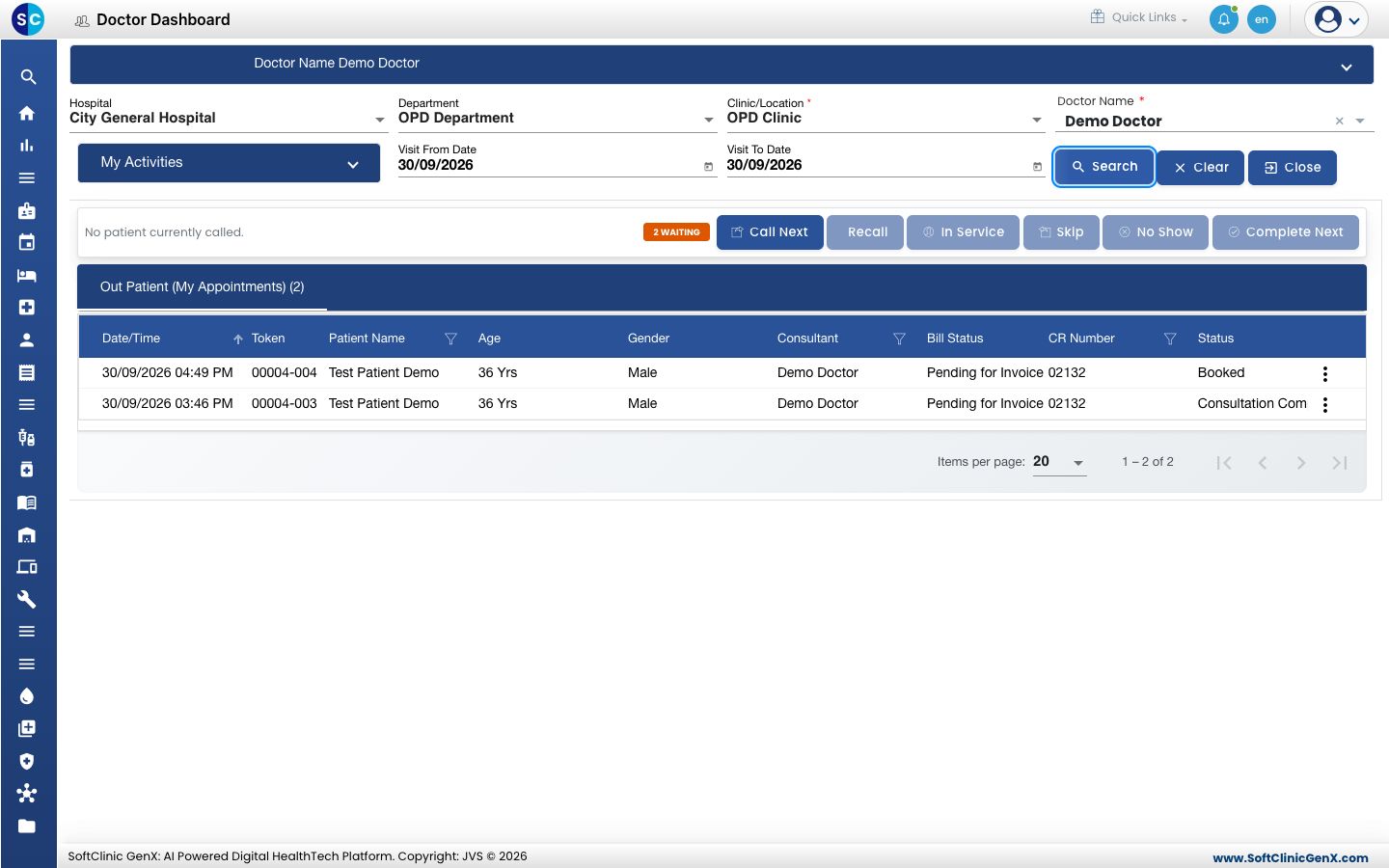
Doctor Dashboard ನಲ್ಲಿ ಇಂದು ನಿಮ್ಮೊಂದಿಗೆ ಬುಕ್ ಆಗಿರುವ ರೋಗಿಗಳ ಪಟ್ಟಿ ಇರುತ್ತದೆ. ರೋಗಿಯ ಸಾಲಿನಿಂದ ನೀವು SOAP ನೋಟ್ ತೆರೆಯುತ್ತೀರಿ, ಇದು ಇಡೀ ಕನ್ಸಲ್ಟೇಶನ್ ದಾಖಲಿಸುವ ಸ್ಕ್ರೀನ್: ವೈಟಲ್ಸ್, ದೂರುಗಳು, ರೋಗನಿರ್ಣಯ, ಔಷಧಿಗಳು ಮತ್ತು ಆರ್ಡರ್ಗಳು.
ಇದನ್ನು ಯಾರು ಮಾಡಬಹುದು: ವೈದ್ಯರು
ಎಲ್ಲಿ: Doctor Work Bench › Doctor Dashboard
ಪ್ರಾರಂಭಿಸುವ ಮೊದಲು
- ರೋಗಿಗೆ ಇಂದಿಗೆ ನಿಮ್ಮೊಂದಿಗೆ ಅಪಾಯಿಂಟ್ಮೆಂಟ್ ಇರಬೇಕು. ವಾಕ್-ಇನ್ ಅಪಾಯಿಂಟ್ಮೆಂಟ್ ಬುಕ್ ಮಾಡುವುದು ಅಥವಾ ರೋಗಿ ಬಂದಿದ್ದಾರೆ ಎಂದು ಗುರುತಿಸುವುದು ನೋಡಿ.
- ನಿಮ್ಮ ಆಸ್ಪತ್ರೆಗೆ ಔಟ್ಪೇಷಂಟ್ ಭೇಟಿಗಳಿಗೆ ಕನಿಷ್ಠ ಒಂದು SOAP ನೋಟ್ ಟೆಂಪ್ಲೇಟ್ ಬೇಕು. SOAP Note Template ಸೆಟಪ್ ಮಾಡುವುದು ನೋಡಿ.
ರೋಗಿಯನ್ನು ಹುಡುಕಿ
- Doctor Work Bench › Doctor Dashboard ಗೆ ಹೋಗಿ.
- Department ಮತ್ತು Clinic/Location ಆಯ್ಕೆ ಮಾಡಿ. Doctor Name ನಲ್ಲಿ ನಿಮ್ಮ ಸ್ವಂತ ಹೆಸರು ಕಾಣಿಸುತ್ತದೆ.
- Visit From Date ಮತ್ತು Visit To Date ಪರಿಶೀಲಿಸಿ. ಎರಡೂ ಇಂದಿನ ದಿನಾಂಕದೊಂದಿಗೆ ಪ್ರಾರಂಭವಾಗುತ್ತವೆ.
- Search ಕ್ಲಿಕ್ ಮಾಡಿ. ನಿಮ್ಮ ರೋಗಿಗಳು Out Patient (My Appointments) ಅಡಿಯಲ್ಲಿ ಟೋಕನ್, ಬಿಲ್ ಸ್ಥಿತಿ ಮತ್ತು ಭೇಟಿಯ Status ಸಹಿತ ಕಾಣಿಸುತ್ತಾರೆ.
SOAP ನೋಟ್ ತೆರೆಯಿರಿ
- ರೋಗಿಯ ಸಾಲಿನ ಕೊನೆಯಲ್ಲಿರುವ ಮೂರು ಚುಕ್ಕೆಗಳನ್ನು ಕ್ಲಿಕ್ ಮಾಡಿ.
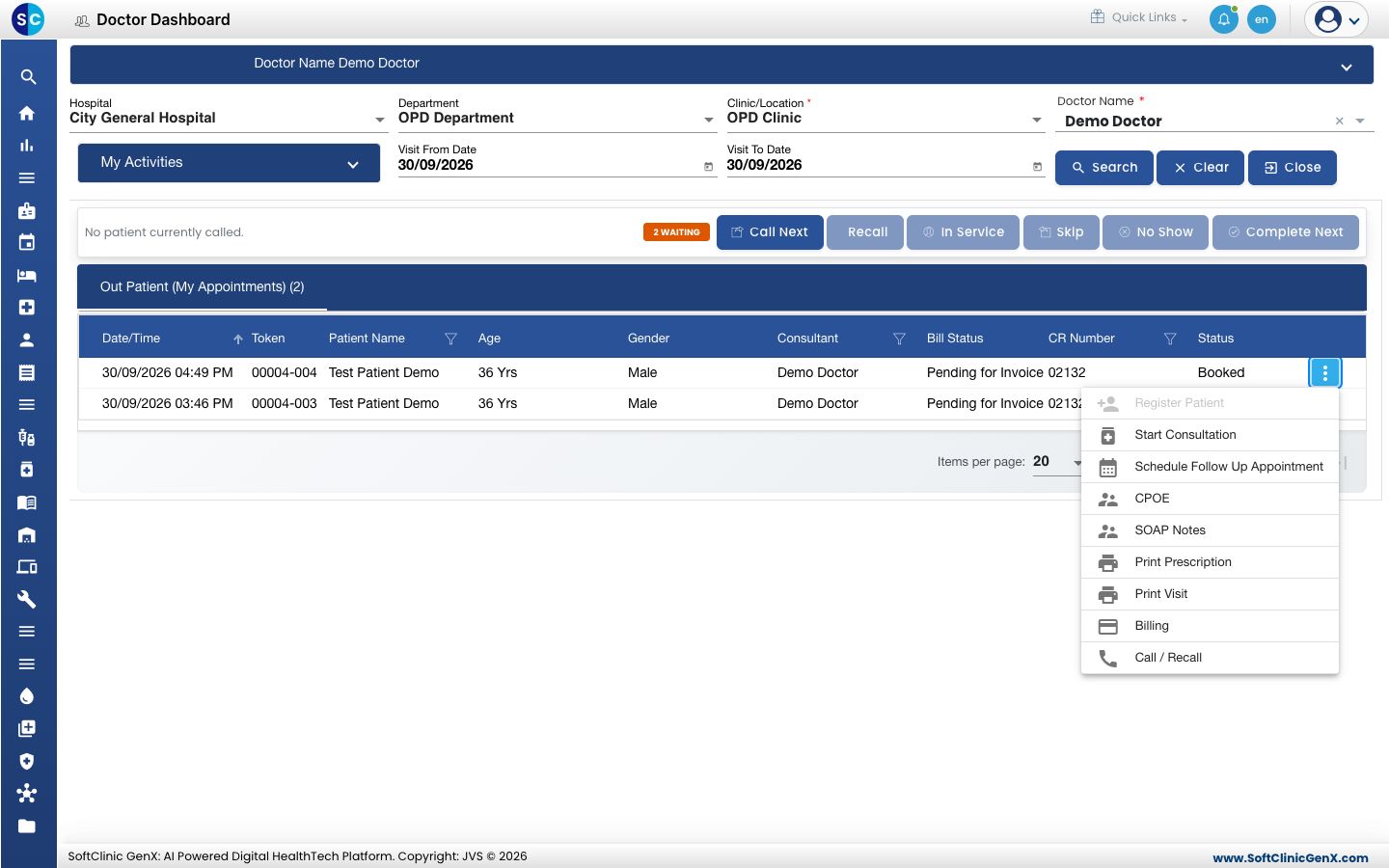
- Start Consultation ಆಯ್ಕೆ ಮಾಡಿ. ಆ ಭೇಟಿಗೆ SOAP Notes ಸ್ಕ್ರೀನ್ ತೆರೆಯುತ್ತದೆ.
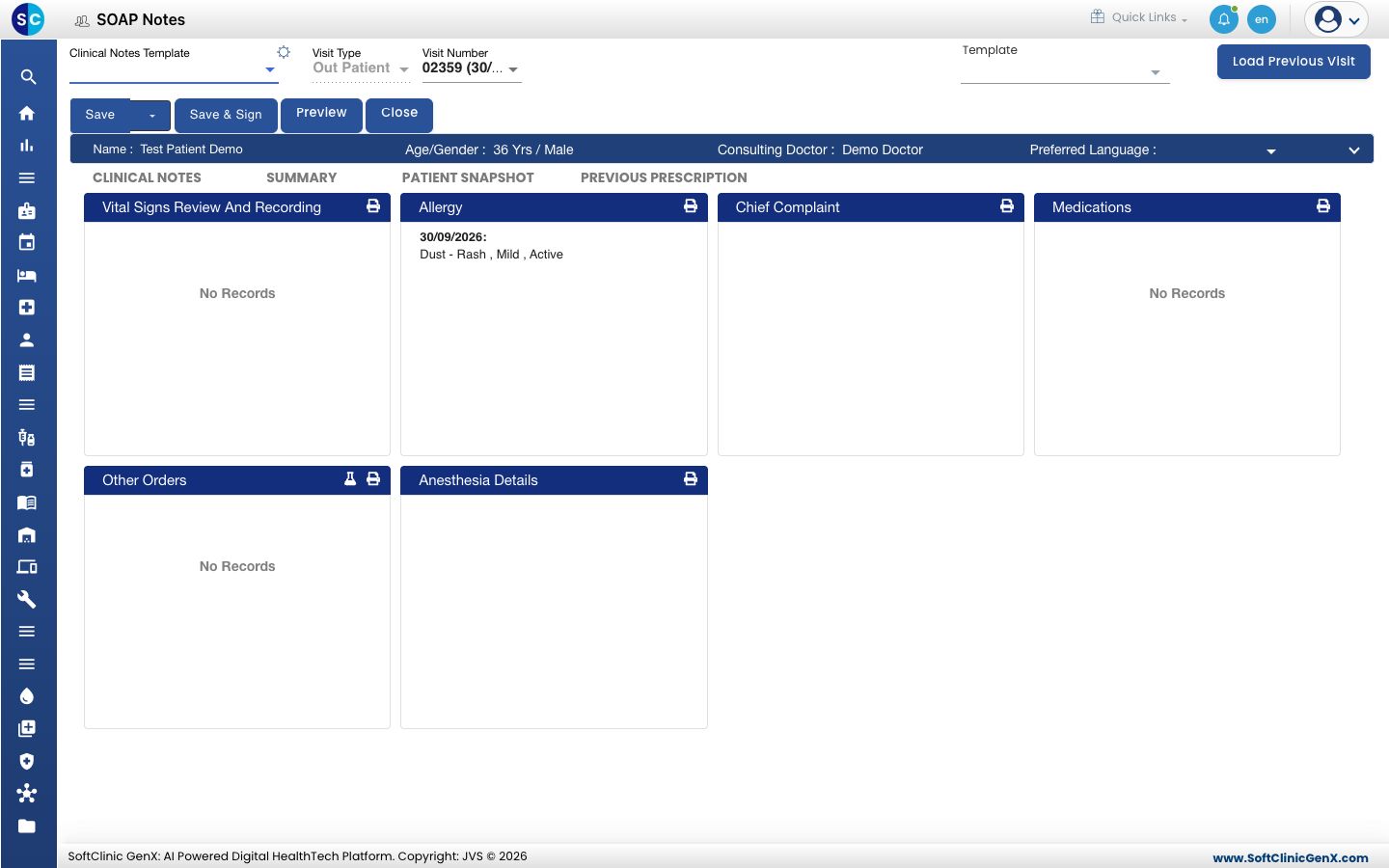
- Clinical Notes Template ತೆರೆದು ನೀವು ಕೆಲಸ ಮಾಡಬೇಕಾದ ಟೆಂಪ್ಲೇಟ್ ಆಯ್ಕೆ ಮಾಡಿ. ಸ್ಕ್ರೀನ್ನಲ್ಲಿನ ವಿಭಾಗಗಳು ಆ ಟೆಂಪ್ಲೇಟ್ನಲ್ಲಿರುವವುಗಳಿಗೆ ಬದಲಾಗುತ್ತವೆ. SOAP ನೋಟ್ನಲ್ಲಿ ಟೆಂಪ್ಲೇಟ್ ಬಳಸುವುದು ನೋಡಿ.
ನೀವು ಈಗಾಗಲೇ ಪ್ರಾರಂಭಿಸಿದ ನೋಟ್ಗೆ ಹಿಂತಿರುಗಲು, ಅದೇ ಸಾಲಿನ ಮೆನುವಿನಿಂದ SOAP Notes ಆಯ್ಕೆ ಮಾಡಿ.
SOAP ನೋಟ್ನಲ್ಲಿ ದಾರಿ ಕಂಡುಕೊಳ್ಳಿ
- Patient bar: ರೋಗಿಯ ಹೆಸರು, ವಯಸ್ಸು ಮತ್ತು ಲಿಂಗ, ಮತ್ತು ಕನ್ಸಲ್ಟ್ ಮಾಡುತ್ತಿರುವ ವೈದ್ಯರು.
- CLINICAL NOTES: ಪ್ರತಿ ವಿಭಾಗಕ್ಕೂ ಒಂದು ಕಾರ್ಡ್, ಉದಾಹರಣೆಗೆ Vitals, Chief Complaints, Diagnosis ಮತ್ತು Medications. ಪ್ರತಿ ಕಾರ್ಡ್ ಈಗಾಗಲೇ ದಾಖಲಾಗಿರುವುದನ್ನು ತೋರಿಸುತ್ತದೆ.
- SUMMARY: ಇಡೀ ನೋಟ್ ಒಂದೇ ಪುಟದಲ್ಲಿ, ಅದು ಪ್ರಿಂಟ್ ಆಗುವಂತೆಯೇ.
- PATIENT SNAPSHOT ಮತ್ತು PREVIOUS PRESCRIPTION: ರೋಗಿಯ ಹಿಂದಿನ ಭೇಟಿಗಳು. ರೋಗಿಯ ಹಿಂದಿನ ಭೇಟಿಗಳನ್ನು ನೋಡುವುದು ನೋಡಿ.
- Save, Save & Sign, Preview ಮತ್ತು Close: ಇಡೀ ನೋಟ್ಗಾಗಿ ಬಟನ್ಗಳು. SOAP ನೋಟ್ ಉಳಿಸುವುದು, ಸೈನ್ ಮಾಡುವುದು ಮತ್ತು ಪ್ರಿಂಟ್ ಮಾಡುವುದು ನೋಡಿ.
ಒಂದು ಕಾರ್ಡ್ ಕ್ಲಿಕ್ ಮಾಡಿ ಆ ವಿಭಾಗವನ್ನು ಬಲಭಾಗದಲ್ಲಿ ತೆರೆಯಿರಿ. ವಿವರಗಳನ್ನು ನಮೂದಿಸಿ, ನಂತರ ವಿಭಾಗವನ್ನು ಉಳಿಸಿ ಮುಂದಿನದಕ್ಕೆ ಹೋಗಲು Save & Next ಕ್ಲಿಕ್ ಮಾಡಿ, ಅಥವಾ ಅದನ್ನು ಬಿಟ್ಟುಬಿಡಲು Close ಕ್ಲಿಕ್ ಮಾಡಿ. ಒಂದು ವಿಭಾಗ ತೆರೆದಿರುವಾಗ, Save ಮತ್ತು Save & Sign ಬೂದು ಬಣ್ಣದಲ್ಲಿ ನಿಷ್ಕ್ರಿಯವಾಗಿರುತ್ತವೆ.
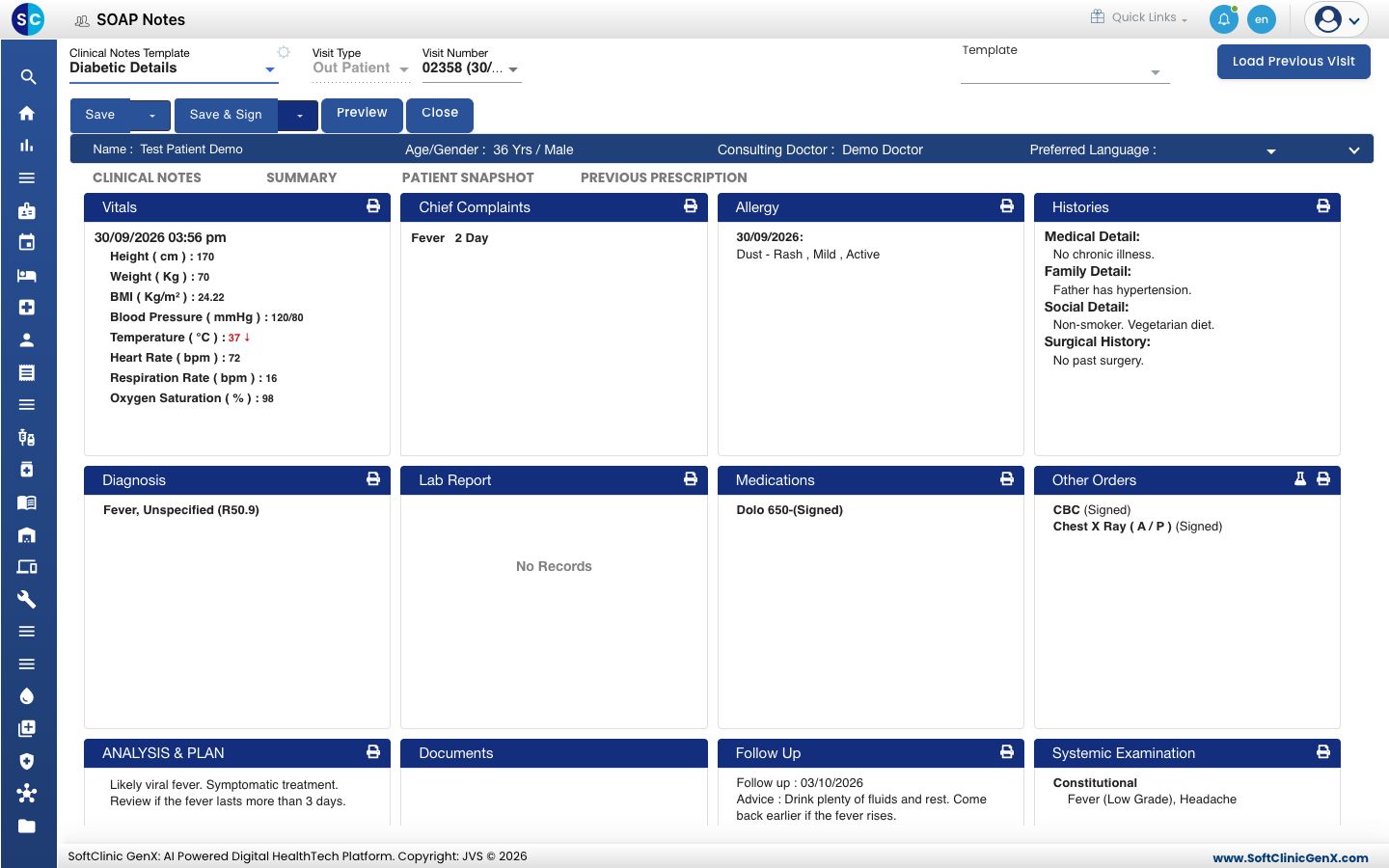
ಕಾರ್ಡ್ನಲ್ಲಿರುವ ಪ್ರಿಂಟರ್ ಐಕಾನ್ ಆ ಒಂದು ವಿಭಾಗವನ್ನು ಮಾತ್ರ ಪ್ರಿಂಟ್ ಮಾಡುತ್ತದೆ.
ಏನಾದರೂ ತಪ್ಪಾದರೆ
| ನಿಮಗೆ ಏನು ಕಾಣಿಸುತ್ತದೆ | ಇದರ ಅರ್ಥವೇನು | ಏನು ಮಾಡಬೇಕು |
|---|---|---|
| ಪಟ್ಟಿಯಲ್ಲಿ No Records Found | ಯಾವುದೇ ಕ್ಲಿನಿಕ್ ಆಯ್ಕೆ ಆಗಿಲ್ಲ, ಅಥವಾ ದಿನಾಂಕಗಳು ಅಥವಾ ವೈದ್ಯರು ಬುಕಿಂಗ್ಗೆ ಹೊಂದಿಕೆಯಾಗುತ್ತಿಲ್ಲ. | Department ಮತ್ತು Clinic/Location ಆಯ್ಕೆ ಮಾಡಿ, ಎರಡೂ ದಿನಾಂಕಗಳನ್ನು ಪರಿಶೀಲಿಸಿ, ನಂತರ Search ಕ್ಲಿಕ್ ಮಾಡಿ. |
| Appointment is Cancelled | ಬುಕಿಂಗ್ ರದ್ದಾಗಿದೆ, ಆದ್ದರಿಂದ ಕನ್ಸಲ್ಟೇಶನ್ ಪ್ರಾರಂಭಿಸಲಾಗುವುದಿಲ್ಲ. | ರೋಗಿಯನ್ನು ಮತ್ತೆ ಬುಕ್ ಮಾಡಲು ಫ್ರಂಟ್ ಡೆಸ್ಕ್ಗೆ ಕೇಳಿ. |
| ನೋಟ್ನಲ್ಲಿ ಕೆಲವೇ ವಿಭಾಗಗಳು ಕಾಣಿಸುತ್ತವೆ | Clinical Notes Template ಆಯ್ಕೆ ಆಗಿಲ್ಲ, ಆದ್ದರಿಂದ ನಿಮಗೆ ಮೂಲಭೂತ ವಿಭಾಗಗಳು ಕಾಣಿಸುತ್ತವೆ. | Clinical Notes Template ನಲ್ಲಿ ಟೆಂಪ್ಲೇಟ್ ಆಯ್ಕೆ ಮಾಡಿ. |
| ನಿಮಗೆ ಬೇಕಾದ ವಿಭಾಗ ಕಾಣಿಸುತ್ತಿಲ್ಲ | ಆಯ್ಕೆ ಮಾಡಿದ ಟೆಂಪ್ಲೇಟ್ನಲ್ಲಿ ಅದು ಇಲ್ಲ. | ಬೇರೆ ಟೆಂಪ್ಲೇಟ್ ಆಯ್ಕೆ ಮಾಡಿ, ಅಥವಾ ವಿಭಾಗ ಸೇರಿಸಲು ನಿಮ್ಮ ಆಡಳಿತಗಾರರಿಗೆ ಕೇಳಿ. SOAP Note Template ಸೆಟಪ್ ಮಾಡುವುದು ನೋಡಿ. |
ಸಂಬಂಧಿತ
- ರೋಗಿಯ ವೈಟಲ್ಸ್ ದಾಖಲಿಸುವುದು: ಹೆಚ್ಚಿನ ನೋಟ್ಗಳ ಮೊದಲ ವಿಭಾಗ.
- ದೂರುಗಳು, ಇತಿಹಾಸ ಮತ್ತು ಅಲರ್ಜಿಗಳನ್ನು ದಾಖಲಿಸುವುದು: ರೋಗಿ ನಿಮಗೆ ಏನು ಹೇಳುತ್ತಾರೆ.
- ಪ್ರಿಸ್ಕ್ರಿಪ್ಷನ್ ಬರೆಯುವುದು: ಫ್ರೀಕ್ವೆನ್ಸಿ ಮತ್ತು ಅವಧಿ ಸಹಿತ ಔಷಧಿಗಳನ್ನು ಸೇರಿಸಿ.
- Doctor Work Bench (EMR) FAQ ಗಳು: ಡ್ಯಾಶ್ಬೋರ್ಡ್ ಕುರಿತ ಸಾಮಾನ್ಯ ಪ್ರಶ್ನೆಗಳು.