ಪರೀಕ್ಷೆಯ ಸಂಶೋಧನೆಗಳು ಮತ್ತು ರೋಗನಿರ್ಣಯ ದಾಖಲಿಸುವುದು
ಪರೀಕ್ಷೆಯಲ್ಲಿ ಕಂಡುಬಂದದ್ದನ್ನು ಗಮನಿಸಿ, ಕೋಡೆಡ್ ಪಟ್ಟಿಯಿಂದ ರೋಗನಿರ್ಣಯ ಸೇರಿಸಿ, ಮತ್ತು SOAP ನೋಟ್ನಲ್ಲಿ ನಿಮ್ಮ ಅಸೆಸ್ಮೆಂಟ್ ಮತ್ತು ಪ್ಲಾನ್ ಬರೆಯಿರಿ.
ರೋಗಿಯ ದೂರುಗಳ ನಂತರ, ನೀವು ಏನನ್ನು ಕಂಡುಕೊಂಡಿರಿ ಮತ್ತು ಏನನ್ನು ತೀರ್ಮಾನಿಸಿದ್ದೀರಿ ಎಂಬುದನ್ನು ದಾಖಲಿಸುತ್ತೀರಿ. SOAP ನೋಟ್ನಲ್ಲಿ ಇದು ಪರೀಕ್ಷೆಯ ವಿಭಾಗ, Diagnosis ವಿಭಾಗ ಮತ್ತು ANALYSIS & PLAN.
ಇದನ್ನು ಯಾರು ಮಾಡಬಹುದು: ವೈದ್ಯರು
ಎಲ್ಲಿ: Doctor Work Bench › Doctor Dashboard › ಸಾಲಿನ ಮೆನು › Start Consultation › ಪರೀಕ್ಷೆಯ ವಿಭಾಗ, Diagnosis ಅಥವಾ ANALYSIS & PLAN
ಪ್ರಾರಂಭಿಸುವ ಮೊದಲು
- ರೋಗಿಯ SOAP ನೋಟ್ ತೆರೆಯಿರಿ ಮತ್ತು ಈ ವಿಭಾಗಗಳಿರುವ ಟೆಂಪ್ಲೇಟ್ ಆಯ್ಕೆ ಮಾಡಿ. Doctor Dashboard ನಿಂದ ಕನ್ಸಲ್ಟೇಶನ್ ಪ್ರಾರಂಭಿಸುವುದು ನೋಡಿ.
- ರೋಗನಿರ್ಣಯಗಳು ಆಸ್ಪತ್ರೆಯ ರೋಗನಿರ್ಣಯ ಪಟ್ಟಿಯಿಂದ ಬರುತ್ತವೆ. Diagnosis ಸೆಟಪ್ ಮಾಡುವುದು ನೋಡಿ.
ಪರೀಕ್ಷೆಯನ್ನು ದಾಖಲಿಸಿ
ಪರೀಕ್ಷೆಯ ವಿಭಾಗಗಳನ್ನು ನಿಮ್ಮ ಆಸ್ಪತ್ರೆ ರೂಪಿಸುತ್ತದೆ, ಆದ್ದರಿಂದ ಅವುಗಳ ಹೆಸರುಗಳು ಮತ್ತು ಪ್ರಶ್ನೆಗಳು ಟೆಂಪ್ಲೇಟ್ನಿಂದ ಟೆಂಪ್ಲೇಟ್ಗೆ ಬೇರೆಯಾಗಿರುತ್ತವೆ. ಈ ಉದಾಹರಣೆಯಲ್ಲಿ Systemic Examination ಎಂಬ ವಿಭಾಗವನ್ನು ಬಳಸಲಾಗಿದೆ.
- ಪರೀಕ್ಷೆಯ ಕಾರ್ಡ್ ಕ್ಲಿಕ್ ಮಾಡಿ, ಉದಾಹರಣೆಗೆ Systemic Examination.
- ಅನ್ವಯಿಸುವ ಪ್ರತಿ ಸಂಶೋಧನೆಯನ್ನು ಕ್ಲಿಕ್ ಮಾಡಿ. ಆಯ್ಕೆ ಮಾಡಿದ ಸಂಶೋಧನೆ ನೀಲಿ ಬಣ್ಣಕ್ಕೆ ತಿರುಗುತ್ತದೆ.
- ಒಂದು ಸಂಶೋಧನೆಯ ಅಡಿಯಲ್ಲಿ ಹೆಚ್ಚಿನ ಆಯ್ಕೆಗಳು ಕಾಣಿಸಿದರೆ, ಸೂಕ್ತವಾದದ್ದನ್ನು ಕ್ಲಿಕ್ ಮಾಡಿ. Fever ಎಂಬುದು Low Grade ಮತ್ತು Moderate ನಂತಹ ಆಯ್ಕೆಗಳನ್ನು ತೆರೆಯುತ್ತದೆ.
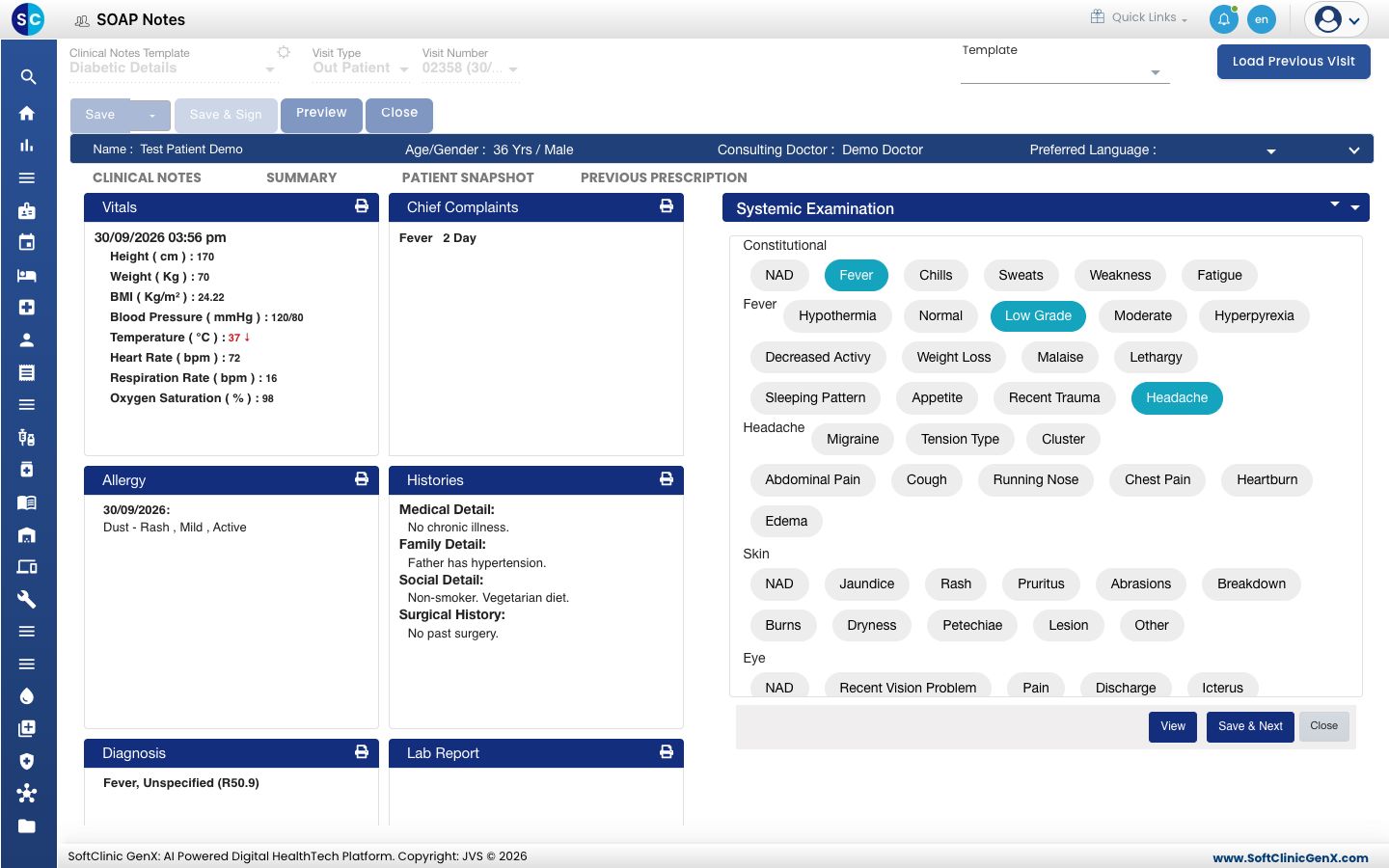
- Save & Next ಕ್ಲಿಕ್ ಮಾಡಿ. ಕಾರ್ಡ್ ನಿಮ್ಮ ಸಂಶೋಧನೆಗಳನ್ನು ಒಂದು ಸಾಲಿನ ಪಠ್ಯವಾಗಿ ತೋರಿಸುತ್ತದೆ, ಉದಾಹರಣೆಗೆ
Fever (Low Grade), Headache.
ರೋಗನಿರ್ಣಯ ಸೇರಿಸಿ
-
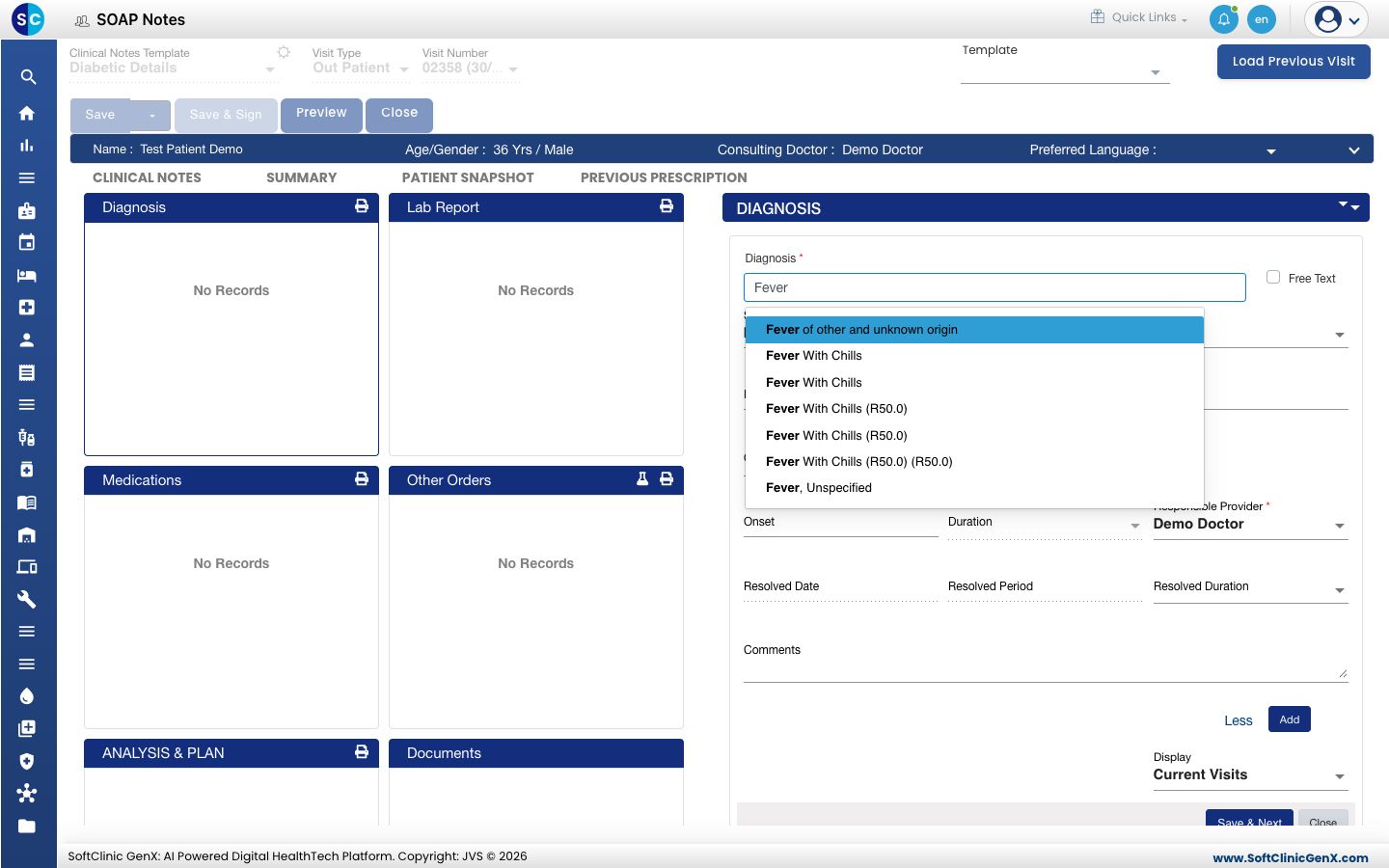
Diagnosis ಕಾರ್ಡ್ ಕ್ಲಿಕ್ ಮಾಡಿ.
-
Diagnosis ನಲ್ಲಿ ಮೊದಲ ಅಕ್ಷರಗಳನ್ನು ಟೈಪ್ ಮಾಡಿ ಮತ್ತು ಪಟ್ಟಿಯಿಂದ ರೋಗನಿರ್ಣಯ ಆಯ್ಕೆ ಮಾಡಿ.
-
ಸ್ವಯಂಚಾಲಿತವಾಗಿ ತುಂಬಿದ ಕ್ಷೇತ್ರಗಳನ್ನು ಪರಿಶೀಲಿಸಿ, ಬೇಕಾದರೆ ಬದಲಾಯಿಸಿ.
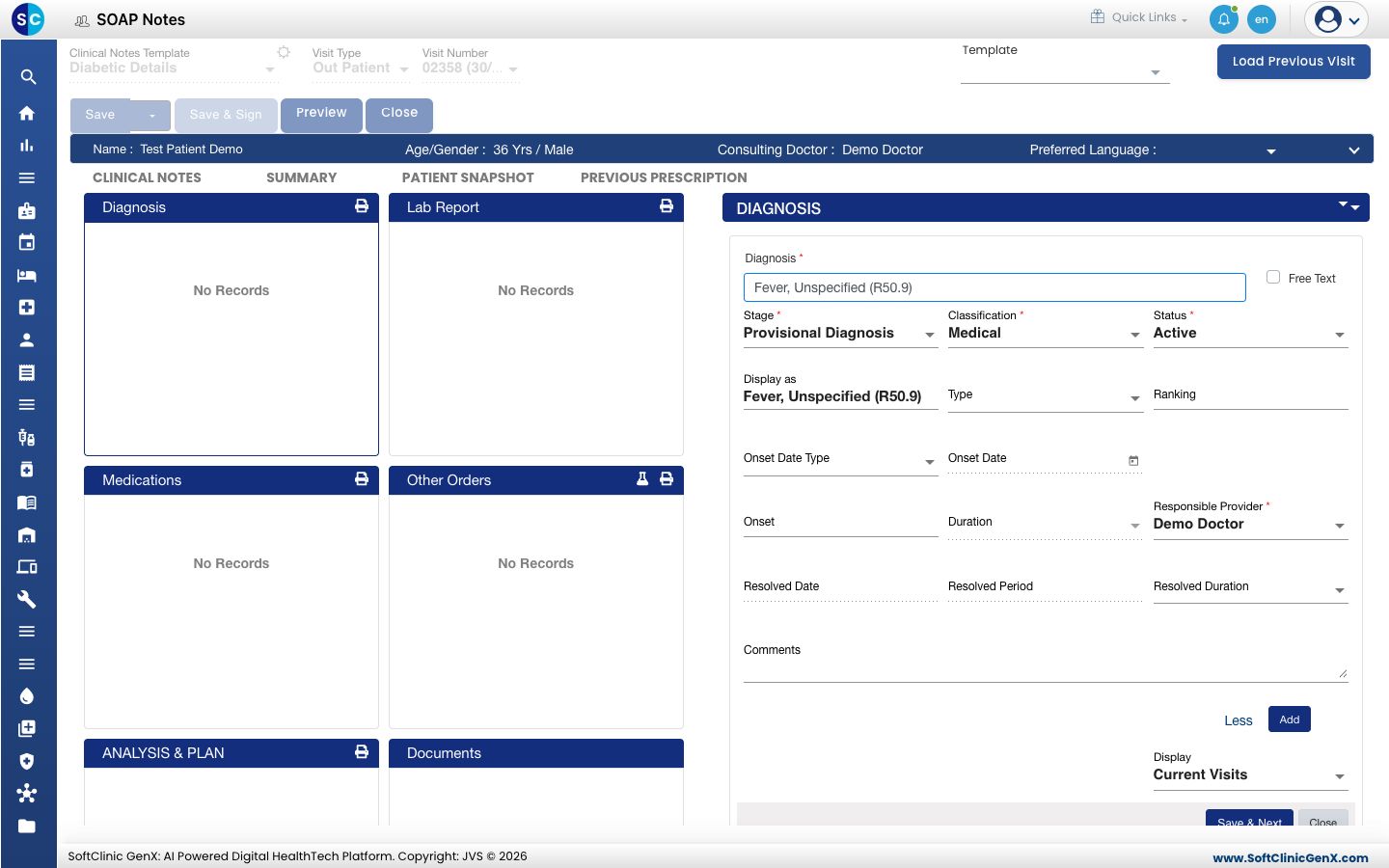
ಕ್ಷೇತ್ರ ಏನು ನಮೂದಿಸಬೇಕು ಅಗತ್ಯ Diagnosis ಪಟ್ಟಿಯಿಂದ ರೋಗನಿರ್ಣಯ. ಹೌದು Stage Provisional Diagnosis, Differential Diagnosis ಅಥವಾ Final Diagnosis. ಹೌದು Classification Medical ಅಥವಾ Patient Stated. ಹೌದು Status Active, Resolved, Cancelled ಅಥವಾ Non-Active. ಹೌದು Responsible Provider ಜವಾಬ್ದಾರಿ ಇರುವ ವೈದ್ಯರು. ಇದು ಆರಂಭದಲ್ಲಿ ಕನ್ಸಲ್ಟಿಂಗ್ ವೈದ್ಯರಾಗಿರುತ್ತದೆ. ಹೌದು Display as ನೋಟ್ನಲ್ಲಿ ತೋರಿಸುವ ಪದಗಳು. ಇದು ಆರಂಭದಲ್ಲಿ ರೋಗನಿರ್ಣಯದ ಹೆಸರಾಗಿರುತ್ತದೆ. ಇಲ್ಲ Onset, Duration, Comments ಮತ್ತು ಉಳಿದವು ಹೆಚ್ಚುವರಿ ವಿವರ. ಈ ಕ್ಷೇತ್ರಗಳನ್ನು ತೋರಿಸಲು Details ಕ್ಲಿಕ್ ಮಾಡಿ, ಮರೆಮಾಡಲು Less ಕ್ಲಿಕ್ ಮಾಡಿ. ಇಲ್ಲ -
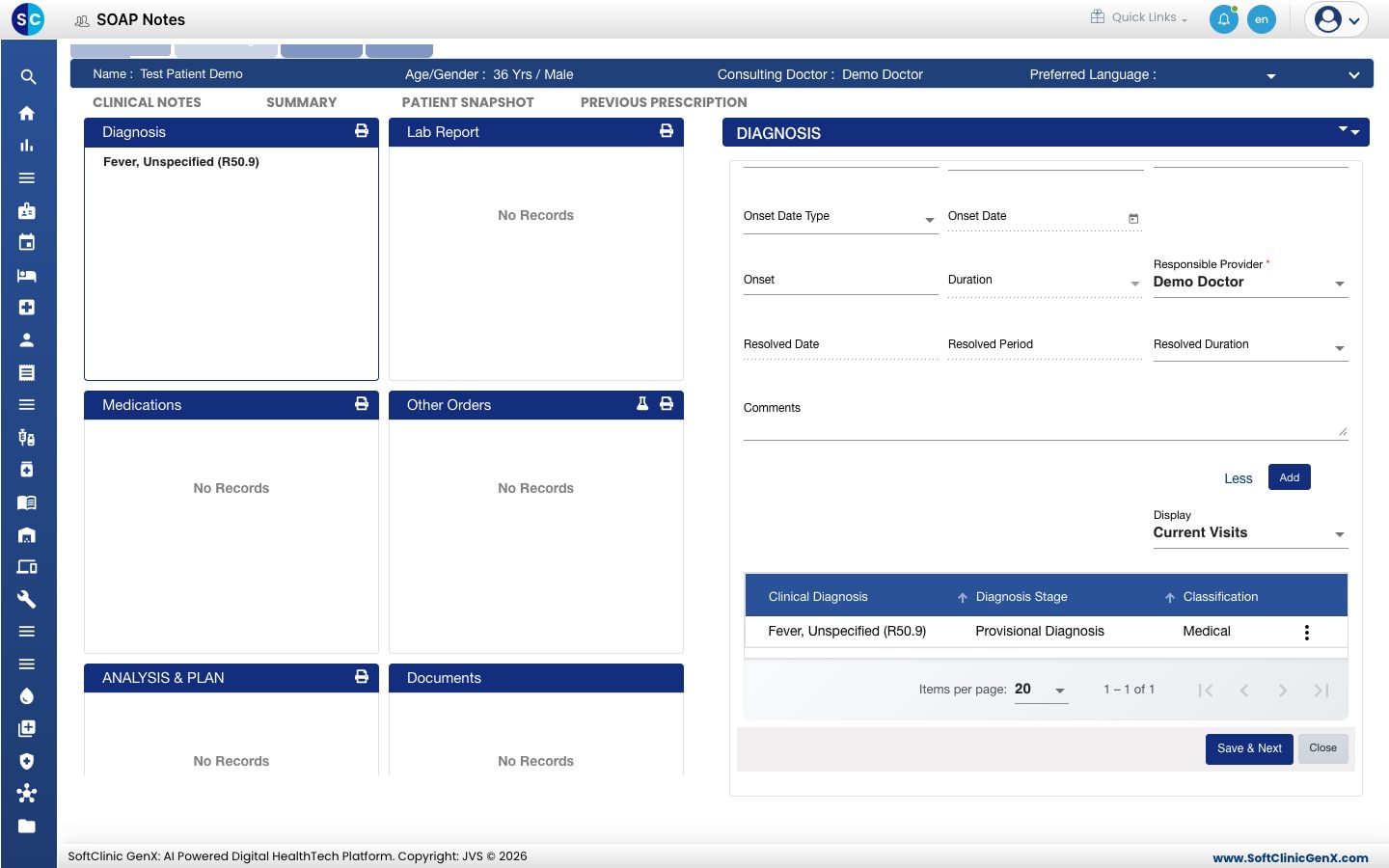
Add ಕ್ಲಿಕ್ ಮಾಡಿ. Record saved successfully ಎಂದು ಕಾಣಿಸುತ್ತದೆ ಮತ್ತು ರೋಗನಿರ್ಣಯ ಫಾರ್ಮ್ನ ಕೆಳಗಿನ ಪಟ್ಟಿಯಲ್ಲಿ ಕಾಣಿಸುತ್ತದೆ.
-
ಪ್ರತಿ ರೋಗನಿರ್ಣಯಕ್ಕೆ ಇದನ್ನು ಪುನರಾವರ್ತಿಸಿ, ನಂತರ Save & Next ಕ್ಲಿಕ್ ಮಾಡಿ.
ರೋಗನಿರ್ಣಯವನ್ನು ಬದಲಾಯಿಸಲು, ಅದರ ಸಾಲಿನಲ್ಲಿರುವ ಮೂರು ಚುಕ್ಕೆಗಳನ್ನು ಕ್ಲಿಕ್ ಮಾಡಿ. ಮೆನುವಿನಲ್ಲಿ View, Edit, Resolve Diagnosis, Add to Problem, Repeat ಮತ್ತು Remove ಇವೆ.
ಪಟ್ಟಿಯಲ್ಲಿಲ್ಲದ ರೋಗನಿರ್ಣಯಕ್ಕಾಗಿ, Free Text ಟಿಕ್ ಮಾಡಿ ಮತ್ತು ಅದನ್ನು ಟೈಪ್ ಮಾಡಿ.
ಅಸೆಸ್ಮೆಂಟ್ ಮತ್ತು ಪ್ಲಾನ್ ಬರೆಯಿರಿ
- ANALYSIS & PLAN ಕಾರ್ಡ್ ಕ್ಲಿಕ್ ಮಾಡಿ.
- Details ನಲ್ಲಿ ನಿಮ್ಮ ಅಸೆಸ್ಮೆಂಟ್ ಮತ್ತು ಪ್ಲಾನ್ ಟೈಪ್ ಮಾಡಿ.
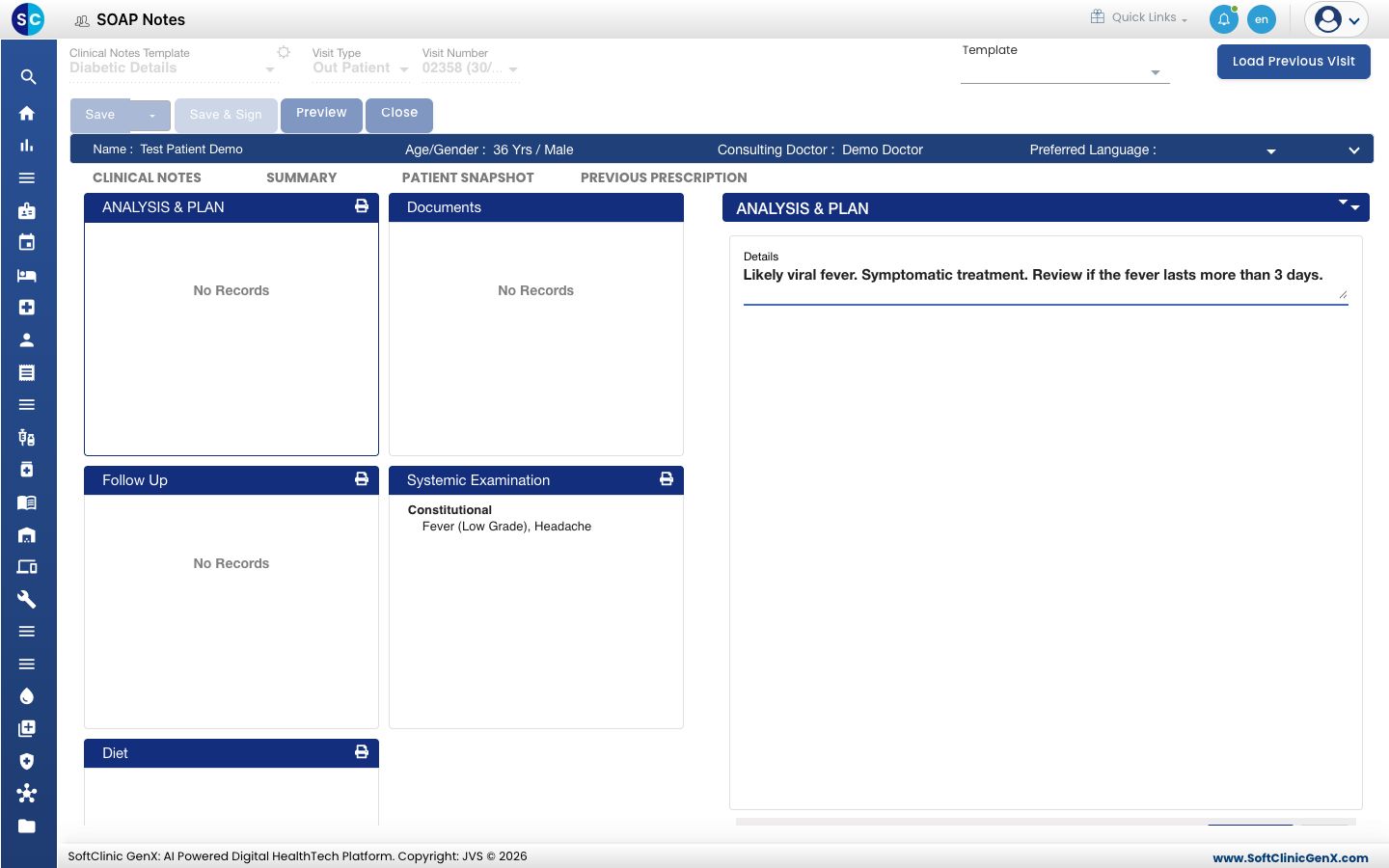
- Save & Next ಕ್ಲಿಕ್ ಮಾಡಿ.
ಏನಾದರೂ ತಪ್ಪಾದರೆ
| ನಿಮಗೆ ಏನು ಕಾಣಿಸುತ್ತದೆ | ಇದರ ಅರ್ಥವೇನು | ಏನು ಮಾಡಬೇಕು |
|---|---|---|
| ರೋಗನಿರ್ಣಯ ಪಟ್ಟಿಯಲ್ಲಿ ಇಲ್ಲ | ಇದು ಆಸ್ಪತ್ರೆಯ ರೋಗನಿರ್ಣಯ ಪಟ್ಟಿಯಲ್ಲಿ ಇಲ್ಲ. | Free Text ಟಿಕ್ ಮಾಡಿ, ಅಥವಾ Diagnosis ಸೆಟಪ್ ಮಾಡುವುದು ನೋಡಿ. |
| ಪರೀಕ್ಷೆಯ ವಿಭಾಗವೇ ಇಲ್ಲ | ಆಯ್ಕೆ ಮಾಡಿದ ಟೆಂಪ್ಲೇಟ್ನಲ್ಲಿ ಅದು ಇಲ್ಲ. | ಬೇರೊಂದು ಟೆಂಪ್ಲೇಟ್ ಆಯ್ಕೆ ಮಾಡಿ. SOAP ನೋಟ್ನಲ್ಲಿ ಟೆಂಪ್ಲೇಟ್ ಬಳಸುವುದು ನೋಡಿ. |
| ನಿಮಗೆ ಬೇಕಾದ ಸಂಶೋಧನೆ ಆಯ್ಕೆಗಳಲ್ಲಿ ಇಲ್ಲ | ಪ್ರಶ್ನೆಗೆ ಆ ಉತ್ತರ ಇಲ್ಲ. | ಅದನ್ನು ಸೇರಿಸಲು ನಿಮ್ಮ ಆಡಳಿತಗಾರರನ್ನು ಕೇಳಿ. SOAP Notes Questionnaires ಸೆಟಪ್ ಮಾಡುವುದು ನೋಡಿ. |
ಸಂಬಂಧಿತ
- ದೂರುಗಳು, ಇತಿಹಾಸ ಮತ್ತು ಅಲರ್ಜಿಗಳನ್ನು ದಾಖಲಿಸುವುದು: ಇದಕ್ಕೂ ಮೊದಲಿನ ನೋಟ್ನ ಭಾಗ.
- ಪ್ರಿಸ್ಕ್ರಿಪ್ಷನ್ ಬರೆಯುವುದು: ಔಷಧಿಗಳನ್ನು ಸೇರಿಸಿ.
- Sentence Builder ಸೆಟಪ್ ಮಾಡುವುದು: ಸಂಶೋಧನೆಗಳು ಪಠ್ಯವಾಗಿ ಹೇಗೆ ಬದಲಾಗುತ್ತವೆ.
- Doctor Work Bench (EMR) FAQ ಗಳು: ಪಿಕ್ ಲಿಸ್ಟ್ಗೆ ರೋಗನಿರ್ಣಯ ಸೇರಿಸುವುದು.