SOAP ಟಿಪ್ಪಣಿಯನ್ನು ಉಳಿಸುವುದು, ಸಹಿ ಮಾಡುವುದು ಮತ್ತು ಮುದ್ರಿಸುವುದು
ಸಮಾಲೋಚನೆಯನ್ನು ಡ್ರಾಫ್ಟ್ ಆಗಿ ಉಳಿಸಿ, ಭೇಟಿಯನ್ನು ಪೂರ್ಣಗೊಳಿಸಲು ಸಹಿ ಮಾಡಿ, ಮತ್ತು ರೋಗಿಗಾಗಿ ಪ್ರಿಸ್ಕ್ರಿಪ್ಷನ್ ಮುದ್ರಿಸಿ.
SOAP ಟಿಪ್ಪಣಿಯನ್ನು ನೀವು ಅದರ ಮೇಲೆ ಕೆಲಸ ಮಾಡುವಾಗ ಹಲವು ಬಾರಿ ಉಳಿಸಬಹುದು. ಸಹಿ ಮಾಡುವುದು ಕೊನೆಯ ಹಂತ: ಅದು ಸಮಾಲೋಚನೆಯನ್ನು ಪೂರ್ಣಗೊಳಿಸಿ ಟಿಪ್ಪಣಿಯನ್ನು ಲಾಕ್ ಮಾಡುತ್ತದೆ. ಆ ನಂತರ ನೀವು ರೋಗಿಗಾಗಿ ಪ್ರಿಸ್ಕ್ರಿಪ್ಷನ್ ಮುದ್ರಿಸುತ್ತೀರಿ.
ಇದನ್ನು ಯಾರು ಮಾಡಬಹುದು: ವೈದ್ಯರು
ಎಲ್ಲಿ: Doctor Work Bench › Doctor Dashboard › row menu › Start Consultation, ನಂತರ SOAP ಟಿಪ್ಪಣಿಯ ಮೇಲ್ಭಾಗದ ಬಟನ್ಗಳು
ಪ್ರಾರಂಭಿಸುವ ಮೊದಲು
- ಸಮಾಲೋಚನೆಯನ್ನು ದಾಖಲಿಸಿ. ಡಾಕ್ಟರ್ ಡ್ಯಾಶ್ಬೋರ್ಡ್ನಿಂದ ಸಮಾಲೋಚನೆ ಆರಂಭಿಸುವುದು ನೋಡಿ.
- ತೆರೆದಿರುವ ಯಾವುದೇ ಸೆಕ್ಷನ್ ಅನ್ನು Save & Next ಅಥವಾ Close ನಿಂದ ಮುಚ್ಚಿ. ಸೆಕ್ಷನ್ ತೆರೆದಿರುವಾಗ Save ಮತ್ತು Save & Sign ಬೂದು ಬಣ್ಣದಲ್ಲಿ ಇರುತ್ತವೆ.
ಟಿಪ್ಪಣಿಯನ್ನು ಡ್ರಾಫ್ಟ್ ಆಗಿ ಉಳಿಸಿ
ಪ್ರತಿ ಸೆಕ್ಷನ್ ಅನ್ನು ನೀವು ಅದರೊಳಗೆ Save & Next ಅಥವಾ Add ಕ್ಲಿಕ್ ಮಾಡಿದಾಗ ಉಳಿಸಲಾಗುತ್ತದೆ. ಇಡೀ ಟಿಪ್ಪಣಿಯನ್ನು ಉಳಿಸಲು Save ಬಟನ್ ಬಳಸಿ.
- Save: ಟಿಪ್ಪಣಿಯನ್ನು ಉಳಿಸಿ ನಿಮ್ಮನ್ನು Doctor Dashboard ಗೆ ಹಿಂತಿರುಗಿಸುತ್ತದೆ. ನಿಮಗೆ Record updated successfully ಕಾಣಿಸುತ್ತದೆ.
- Save ಪಕ್ಕದ ಬಾಣ › Save Soap Notes: ಟಿಪ್ಪಣಿಯನ್ನು ಉಳಿಸಿ ಅದನ್ನು ತೆರೆದೇ ಇರಿಸುತ್ತದೆ.
- Save ಪಕ್ಕದ ಬಾಣ › SAVE & FORWARD: ಟಿಪ್ಪಣಿಯನ್ನು ಉಳಿಸಿ ಸಹೋದ್ಯೋಗಿಗೆ ಕಳುಹಿಸುತ್ತದೆ.
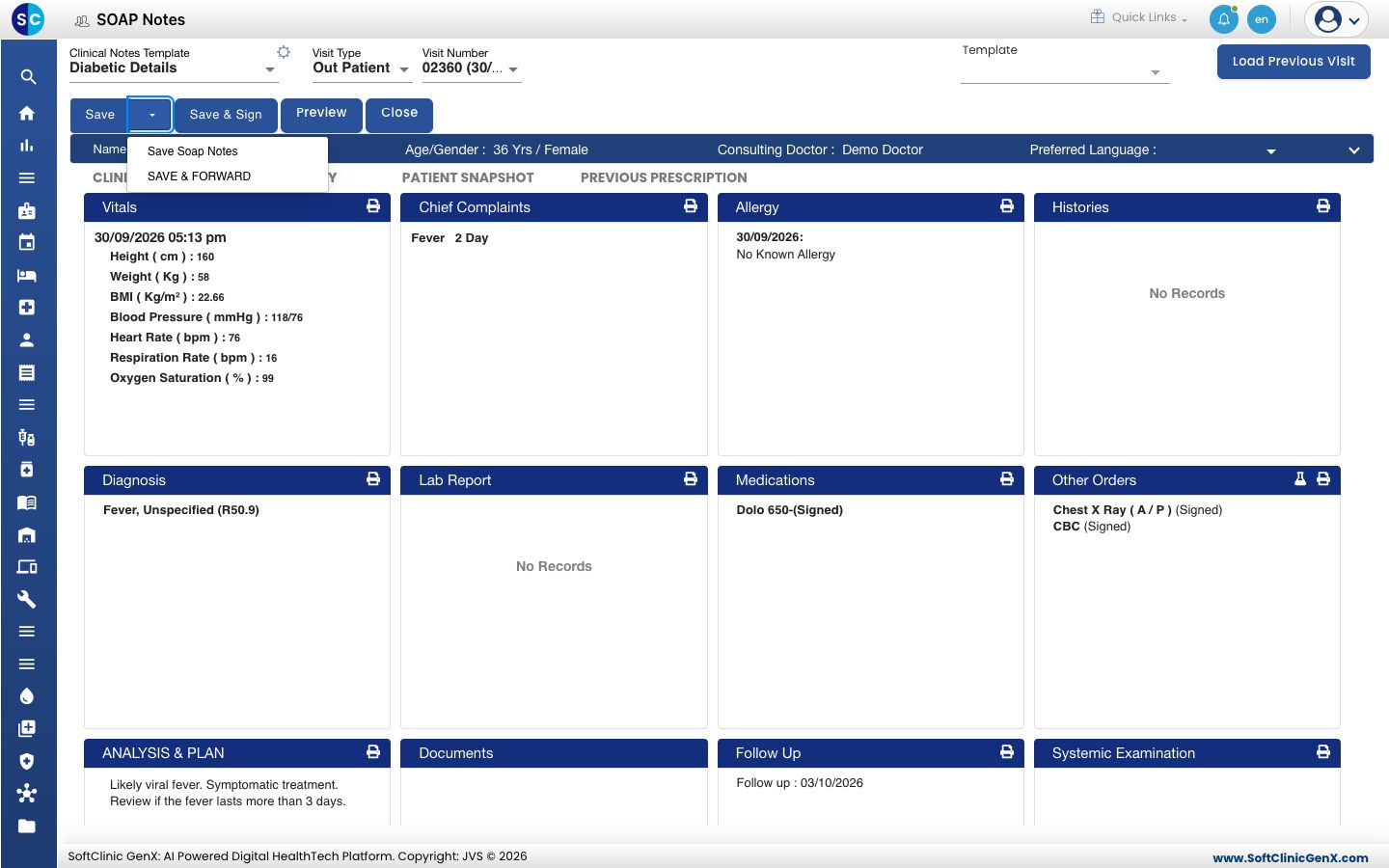
ಉಳಿಸಿದ ಟಿಪ್ಪಣಿ ಬದಲಾವಣೆಗಳಿಗಾಗಿ ತೆರೆದೇ ಇರುತ್ತದೆ. ಅದನ್ನು Doctor Dashboard ನಿಂದ row menu ನಲ್ಲಿರುವ SOAP Notes ಮೂಲಕ ಮತ್ತೆ ತೆರೆಯಿರಿ.
ಸಹಿ ಮಾಡುವ ಮೊದಲು ಟಿಪ್ಪಣಿಯನ್ನು ಪರಿಶೀಲಿಸಿ
- SUMMARY ಟ್ಯಾಬ್ ಕ್ಲಿಕ್ ಮಾಡಿ. ಇಡೀ ಟಿಪ್ಪಣಿ ಒಂದೇ ಪುಟದಲ್ಲಿ, ಅದು ಮುದ್ರಣಗೊಳ್ಳುವ ಕ್ರಮದಲ್ಲಿ ಕಾಣಿಸುತ್ತದೆ.
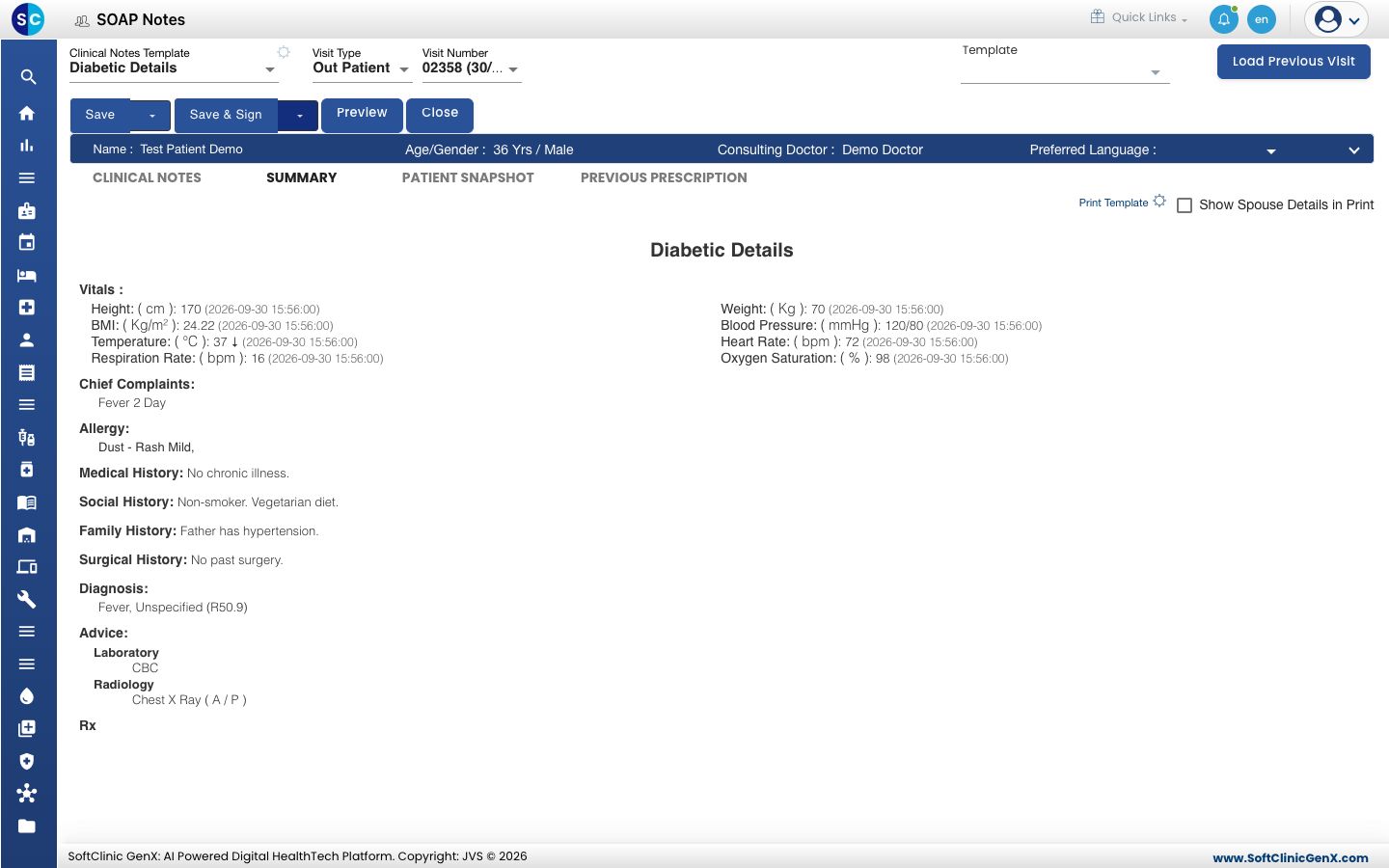
- ಯಾವ ಸೆಕ್ಷನ್ಗಳು ಮುದ್ರಣಗೊಳ್ಳಬೇಕು ಎಂದು ಆಯ್ಕೆ ಮಾಡಲು Print Template ಕ್ಲಿಕ್ ಮಾಡಿ.
- ಸೆಕ್ಷನ್ ಒಂದನ್ನು ಸರಿಪಡಿಸಲು ಹಿಂತಿರುಗಲು CLINICAL NOTES ಕ್ಲಿಕ್ ಮಾಡಿ.
ಟಿಪ್ಪಣಿಗೆ ಸಹಿ ಮಾಡಿ
- Save & Sign ಕ್ಲಿಕ್ ಮಾಡಿ. ನಿಮಗೆ Record updated successfully ಕಾಣಿಸುತ್ತದೆ ಮತ್ತು Doctor Dashboard ಗೆ ಹಿಂತಿರುಗುತ್ತೀರಿ.
- ರೋಗಿಯ ಸಾಲನ್ನು ಪರಿಶೀಲಿಸಿ. Status ಈಗ Consultation Completed ಎಂದು ತೋರಿಸುತ್ತದೆ.
ಸಹಿ ಮಾಡಿದ ಟಿಪ್ಪಣಿಯನ್ನು ಬದಲಾಯಿಸಲಾಗುವುದಿಲ್ಲ. ಸಹಿ ಮಾಡುವ ಮೊದಲು SUMMARY ಟ್ಯಾಬ್ ಪರಿಶೀಲಿಸಿ.
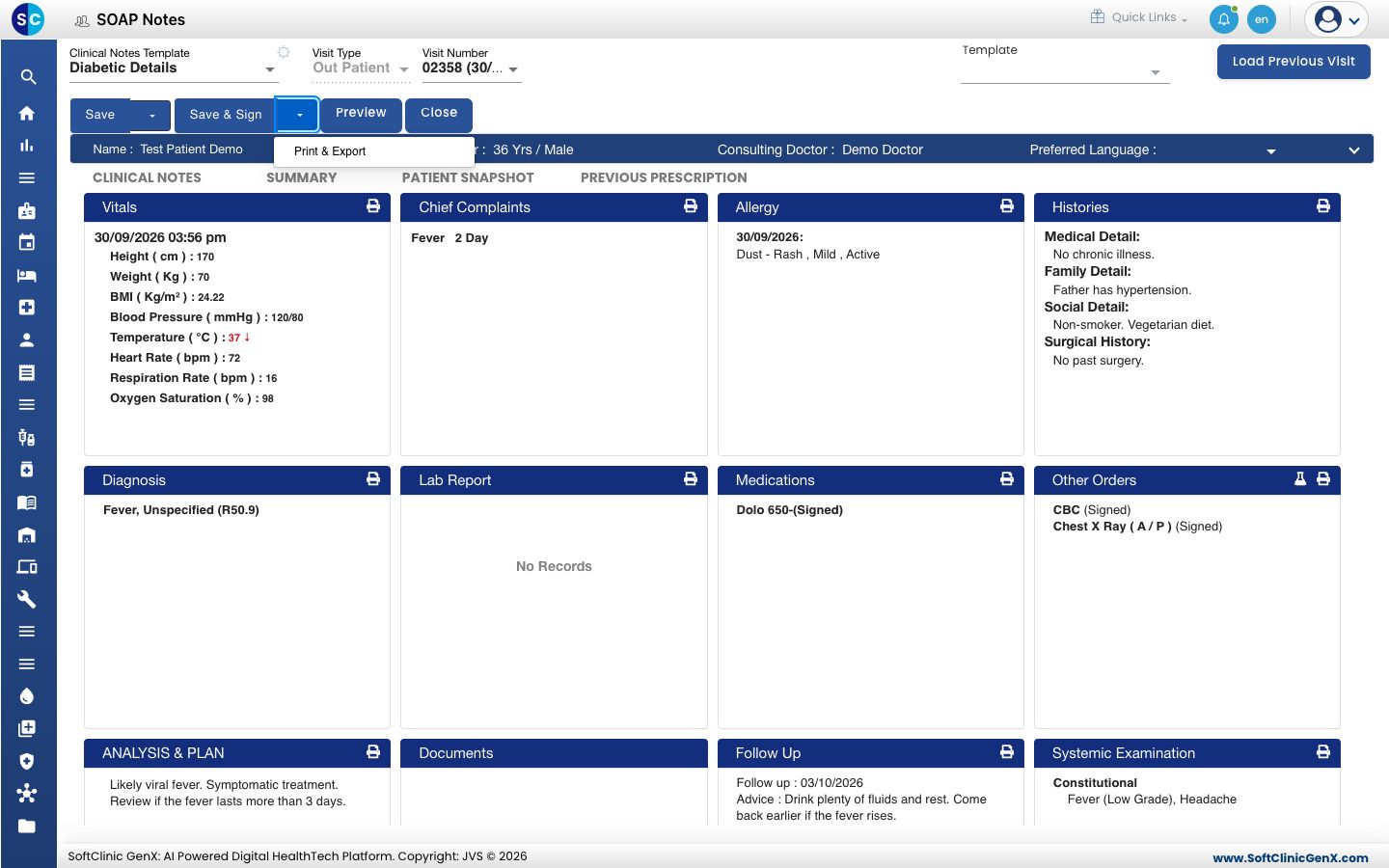
ಸಹಿ ಮಾಡಿದ ನಂತರ, Save & Sign ಪಕ್ಕದಲ್ಲಿ ಒಂದು ಬಾಣ ಕಾಣಿಸುತ್ತದೆ. ಅದರಲ್ಲಿ Print & Export ಇರುತ್ತದೆ, ಇದು ಸಹಿ ಮಾಡಿದ ಟಿಪ್ಪಣಿಯನ್ನು PDF ಆಗಿ ತೆರೆಯುತ್ತದೆ.
ಪ್ರಿಸ್ಕ್ರಿಪ್ಷನ್ ಮುದ್ರಿಸಿ
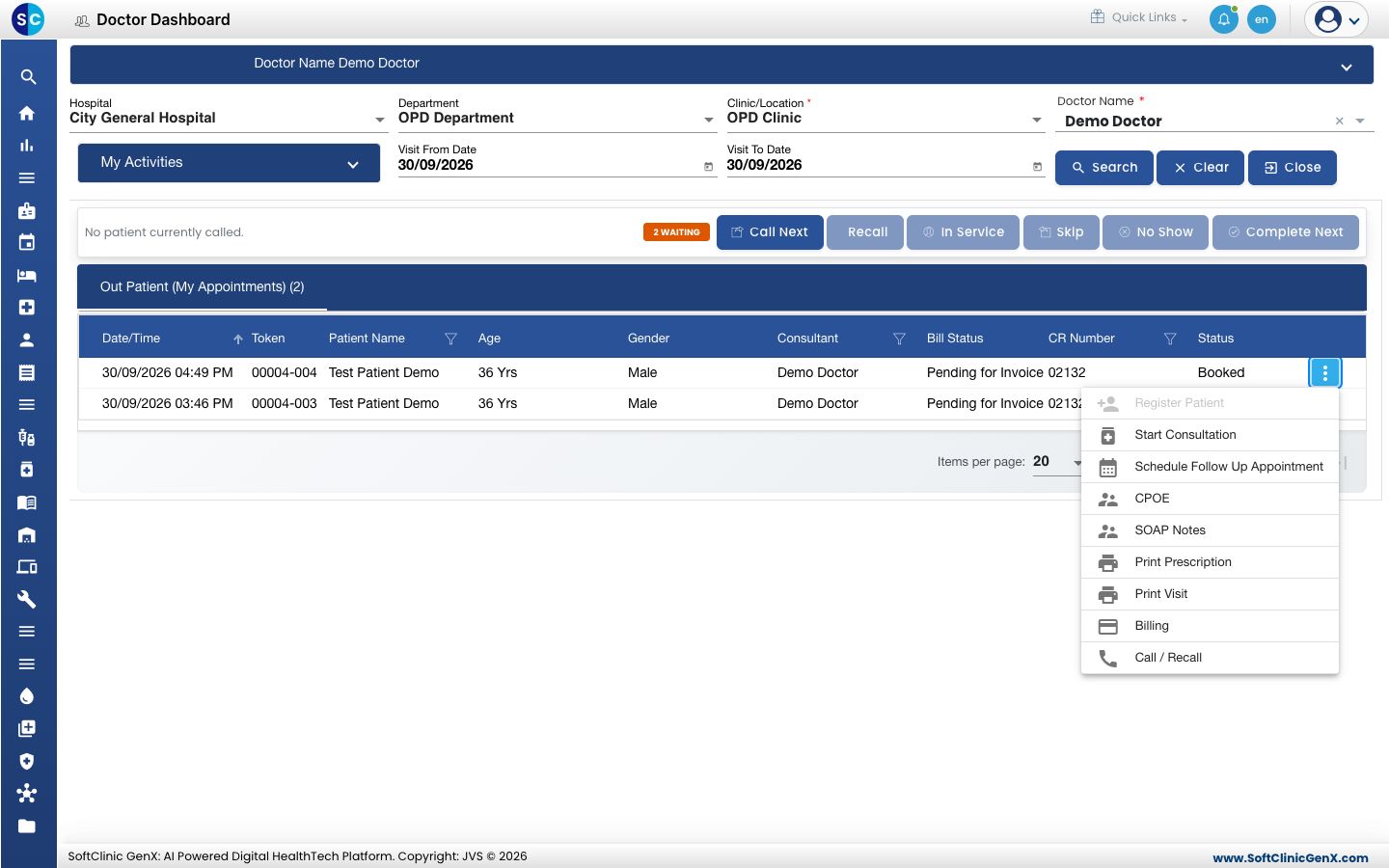
- Doctor Work Bench › Doctor Dashboard ಗೆ ಹೋಗಿ ಮತ್ತು ರೋಗಿಯನ್ನು ಹುಡುಕಿ.
- ಸಾಲಿನ ಕೊನೆಯಲ್ಲಿರುವ ಮೂರು ಚುಕ್ಕೆಗಳನ್ನು ಕ್ಲಿಕ್ ಮಾಡಿ ಮತ್ತು Print Prescription ಆಯ್ಕೆ ಮಾಡಿ.
- ಪೂರ್ವವೀಕ್ಷಣೆಯನ್ನು ಪರಿಶೀಲಿಸಿ. ಇದು ರೋಗಿ, ಭೇಟಿ ಮತ್ತು ಡೋಸೇಜ್, ಅವಧಿ ಮತ್ತು ಪ್ರಮಾಣದೊಂದಿಗೆ ಔಷಧಿಗಳನ್ನು ತೋರಿಸುತ್ತದೆ.
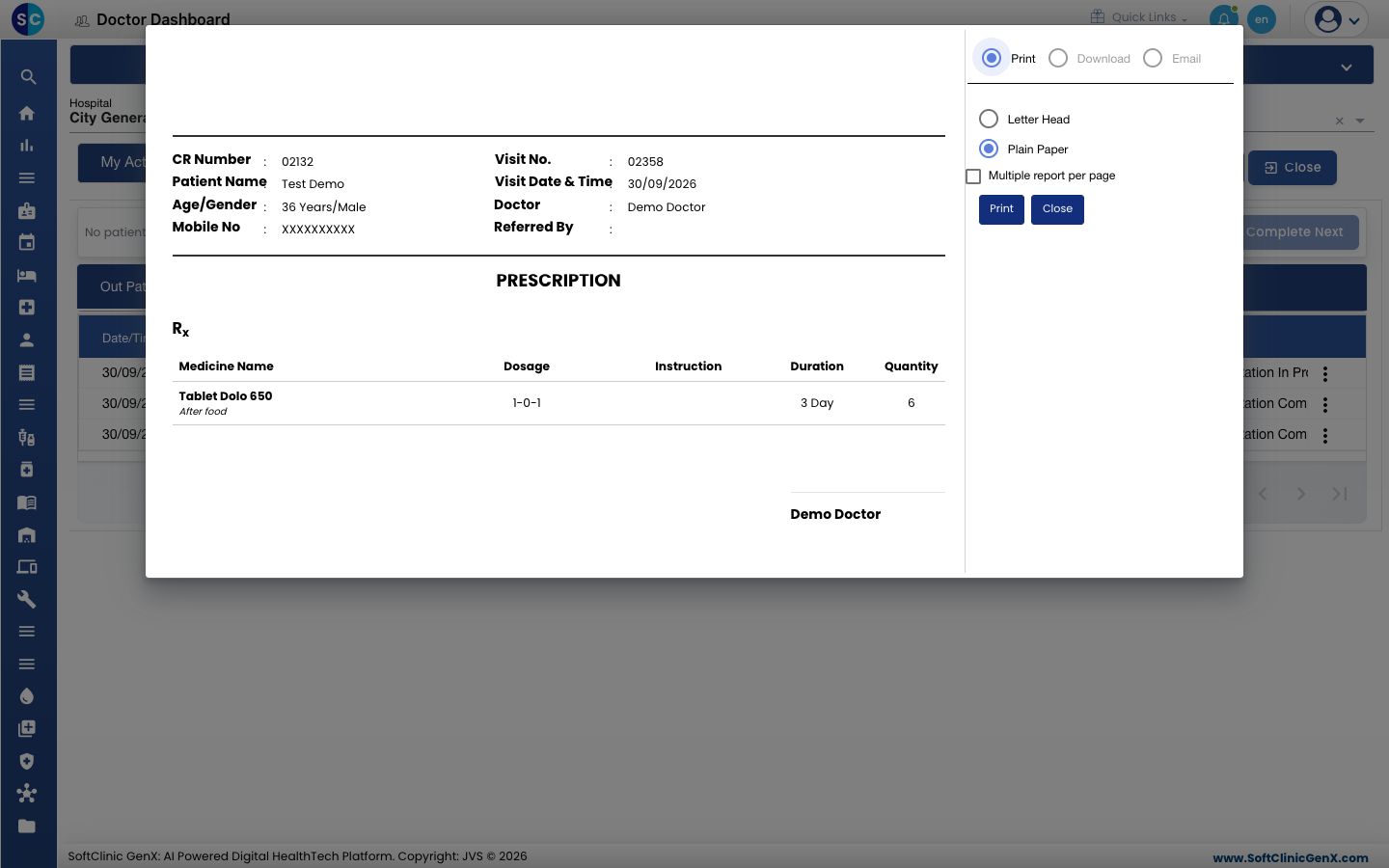
- ನಿಮ್ಮ ಪ್ರಿಂಟರ್ನಲ್ಲಿರುವ ಕಾಗದಕ್ಕೆ ಹೊಂದುವಂತೆ Letter Head ಅಥವಾ Plain Paper ಆಯ್ಕೆ ಮಾಡಿ. Plain Paper ಆಸ್ಪತ್ರೆಯ ಶೀರ್ಷಿಕೆಯನ್ನು ಪುಟದಲ್ಲಿ ಮುದ್ರಿಸುತ್ತದೆ.
- Print ಕ್ಲಿಕ್ ಮಾಡಿ.
ಇದೇ ಪೂರ್ವವೀಕ್ಷಣೆಯಲ್ಲಿ Print ಪಕ್ಕದಲ್ಲಿ Download ಮತ್ತು Email ಇವೆ.
ಮುದ್ರಿಸುವ ಇತರ ವಿಧಾನಗಳು:
- ಅದೇ ಸಾಲಿನ ಮೆನುವಿನಲ್ಲಿ Print Visit ಸಂಪೂರ್ಣ ಭೇಟಿಯ ಟಿಪ್ಪಣಿಯನ್ನು ಹೊಸ ಬ್ರೌಸರ್ ಟ್ಯಾಬ್ನಲ್ಲಿ PDF ಆಗಿ ತೆರೆಯುತ್ತದೆ.
- SOAP ಟಿಪ್ಪಣಿಯ ಮೇಲ್ಭಾಗದಲ್ಲಿರುವ Preview ಪರದೆಯನ್ನು ಬಿಡದೆಯೇ ಟಿಪ್ಪಣಿಯನ್ನು PDF ಆಗಿ ತೆರೆಯುತ್ತದೆ.
- ಸೆಕ್ಷನ್ ಕಾರ್ಡ್ನಲ್ಲಿರುವ ಪ್ರಿಂಟರ್ ಐಕಾನ್ ಆ ಒಂದು ಸೆಕ್ಷನ್ ಅನ್ನು ಮಾತ್ರ ಮುದ್ರಿಸುತ್ತದೆ.
ಟಿಪ್ಪಣಿಯನ್ನು ಸಹೋದ್ಯೋಗಿಗೆ ಕಳುಹಿಸಿ
- Save ಪಕ್ಕದ ಬಾಣ ಕ್ಲಿಕ್ ಮಾಡಿ ಮತ್ತು SAVE & FORWARD ಆಯ್ಕೆ ಮಾಡಿ.
- Forward To ಮತ್ತು Forward For ಆಯ್ಕೆ ಮಾಡಿ, Email ಮತ್ತು Message ನಮೂದಿಸಿ.
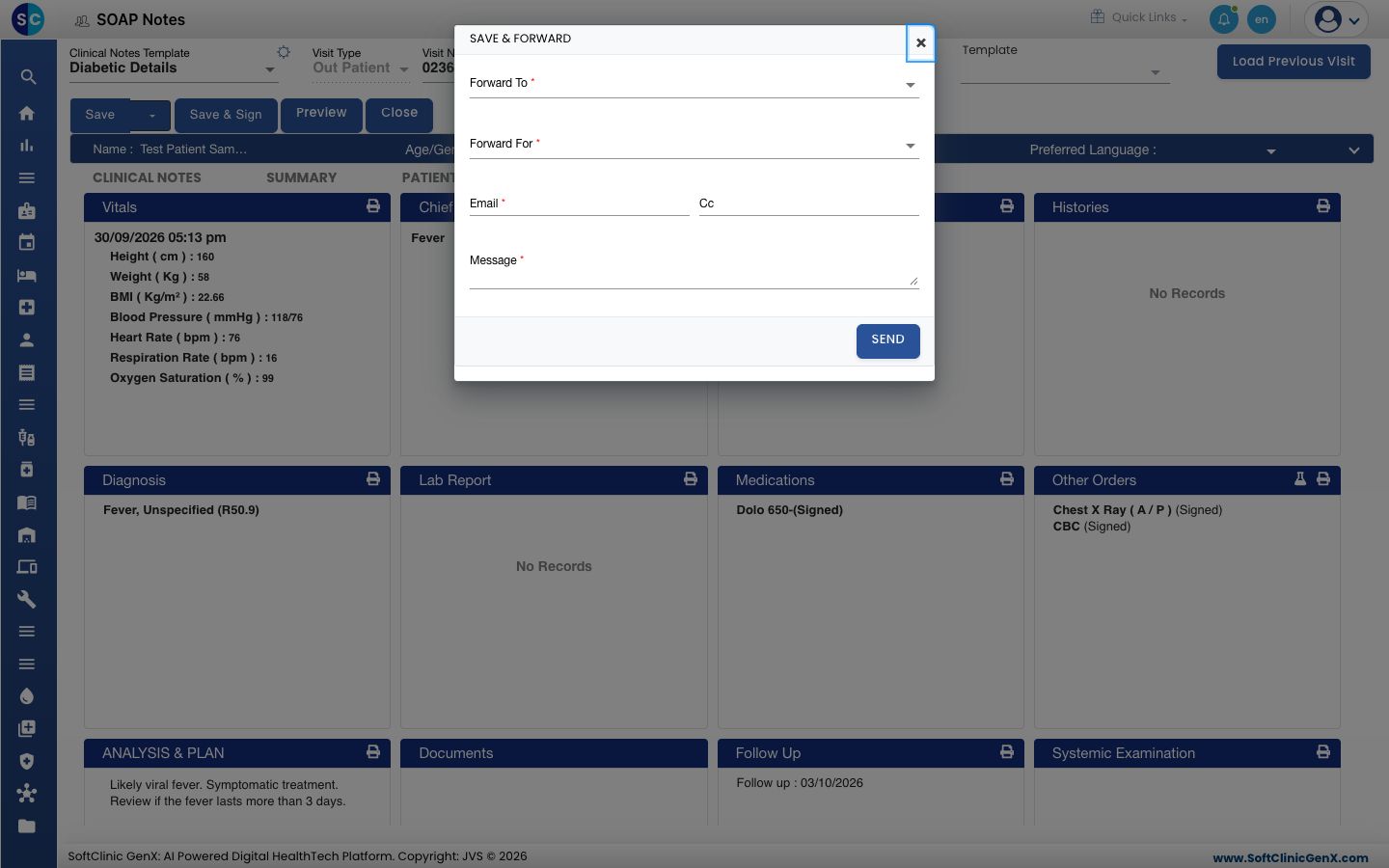
- SEND ಕ್ಲಿಕ್ ಮಾಡಿ.
ನೀವು ಫಾರ್ವರ್ಡ್ ಮಾಡಿದ ವ್ಯಕ್ತಿಗೆ ಟಿಪ್ಪಣಿ Doctor Dashboard ನಲ್ಲಿ My Activities › Unsigned Notes ಅಡಿಯಲ್ಲಿ ಸಿಗುತ್ತದೆ.
ಏನಾದರೂ ತಪ್ಪಾದರೆ
| ನಿಮಗೆ ಏನು ಕಾಣಿಸುತ್ತದೆ | ಇದರ ಅರ್ಥವೇನು | ಏನು ಮಾಡಬೇಕು |
|---|---|---|
| Save ಮತ್ತು Save & Sign ಬೂದು ಬಣ್ಣದಲ್ಲಿವೆ | ಬಲಭಾಗದಲ್ಲಿ ಒಂದು ಸೆಕ್ಷನ್ ತೆರೆದಿದೆ. | ಆ ಸೆಕ್ಷನ್ನಲ್ಲಿ Save & Next ಅಥವಾ Close ಕ್ಲಿಕ್ ಮಾಡಿ. |
| Already sign & submit done can`t change data | ಟಿಪ್ಪಣಿಗೆ ಸಹಿ ಆಗಿದೆ, ಆದ್ದರಿಂದ ಅದು ಲಾಕ್ ಆಗಿದೆ. | ಯಾವುದೇ ಹೊಸ ಸಂಶೋಧನೆಯನ್ನು ರೋಗಿಯ ಮುಂದಿನ ಭೇಟಿಯಲ್ಲಿ ದಾಖಲಿಸಿ. |
| Please fill the portlet data first | ಖಾಲಿ ಸೆಕ್ಷನ್ನಲ್ಲಿ ಪ್ರಿಂಟರ್ ಐಕಾನ್ ಕ್ಲಿಕ್ ಮಾಡಿದ್ದೀರಿ. | ಮೊದಲು ಸೆಕ್ಷನ್ ಅನ್ನು ದಾಖಲಿಸಿ. |
| No clinical note has been recorded for this visit yet. | ಟಿಪ್ಪಣಿ ಇಲ್ಲದ ಭೇಟಿಗಾಗಿ ನೀವು Print Visit ಆಯ್ಕೆ ಮಾಡಿದ್ದೀರಿ. | ಮೊದಲು ಟಿಪ್ಪಣಿಯನ್ನು ದಾಖಲಿಸಿ ಮತ್ತು ಉಳಿಸಿ. |
ಸಂಬಂಧಿತ
- ಪ್ರಿಸ್ಕ್ರಿಪ್ಷನ್ ಬರೆಯುವುದು: ಔಷಧಿಗಳನ್ನು ಸೇರಿಸಿ ಮತ್ತು ಸಹಿ ಮಾಡಿ.
- ರೋಗಿಯ ಹಿಂದಿನ ಭೇಟಿಗಳನ್ನು ನೋಡುವುದು: ಸಹಿ ಮಾಡಿದ ಟಿಪ್ಪಣಿಯನ್ನು ನಂತರ ಹುಡುಕಿ.
- Frequency ಹೊಂದಿಸುವುದು: ರೋಗಿಯ ಭಾಷೆಯಲ್ಲಿ ಫ್ರೀಕ್ವೆನ್ಸಿಯನ್ನು ಮುದ್ರಿಸಿ.
- ಡಾಕ್ಟರ್ ವರ್ಕ್ ಬೆಂಚ್ (EMR) FAQ ಗಳು: ಸಮಾಲೋಚನೆಗಳ ಕುರಿತ ಸಾಮಾನ್ಯ ಪ್ರಶ್ನೆಗಳು.