Configurar Organization Master
Agrega las compañías de seguros, TPA, corporativos y esquemas gubernamentales que pagan por los pacientes, con su acuerdo, condiciones de crédito y plan tarifario.
Quién puede hacerlo: administrador del hospital o gerente de facturación Dónde: Facturación › Maestros › Organization Master Configurar antes: Rate Tariffs
Una organización es quien paga la factura de un paciente: el propio paciente (Self), una compañía de seguros, un TPA, un corporativo o un fondo gubernamental. Cuando un paciente se registra o admite bajo una organización, sus facturas usan el plan tarifario y las condiciones de crédito de esa organización.
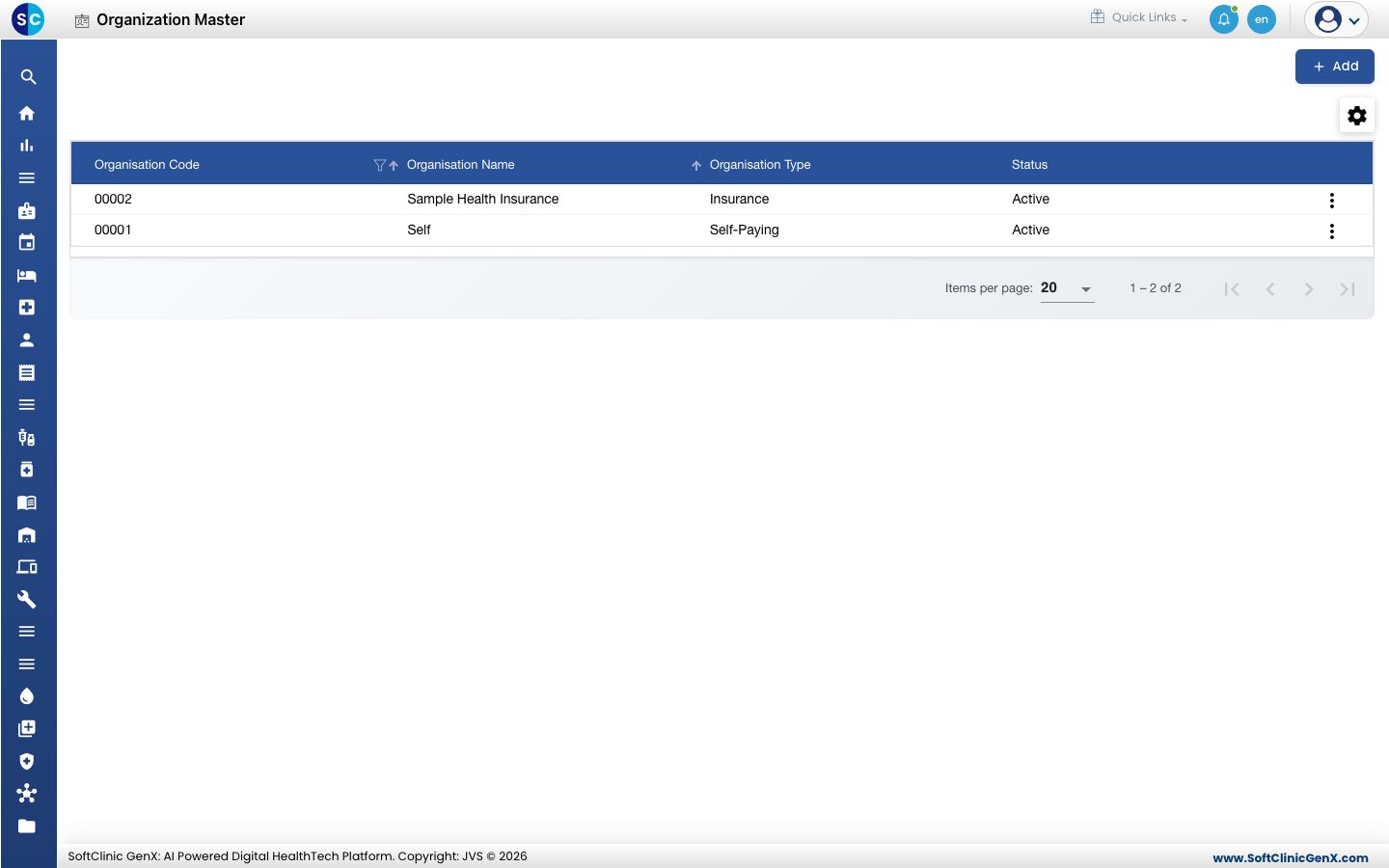
Agregar una organización
-
Ve a Facturación › Maestros › Organization Master.
-
Haz clic en Agregar (Add). Se abre la página Contract Organization Definition.
-
Completa la sección superior:
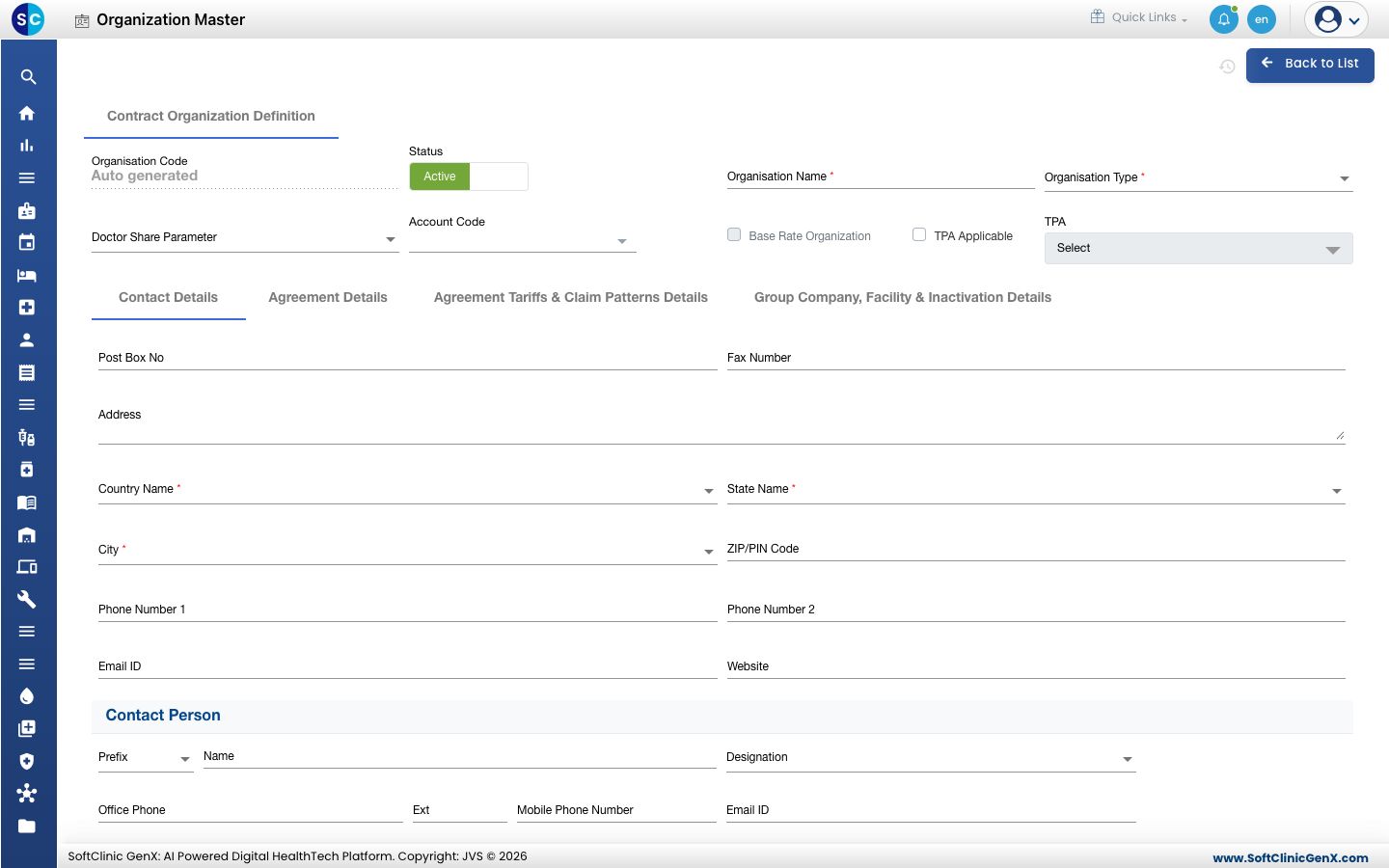
Campo Qué ingresar Obligatorio Código de Organización (Organisation Code) Se completa automáticamente al guardar. — Estado (Status) Déjalo en Activo (Active). — Nombre de la Organización (Organisation Name) El nombre del pagador. Sí Tipo de Organización (Organisation Type) Seguro (Insurance), TPA, Organización (Organisation), Fondos Gob./CM/PM (Govt./CM/PM Funds) o Pago Propio (Self-Paying). Sí Parámetro de Reparto del Médico (Doctor Share Parameter) Cómo se calculan los repartos del médico para los pacientes de este pagador. No Código de Cuenta (Account Code) El libro contable de este pagador. No Organización de Tarifa Base (Base Rate Organization) Marca para la organización cuyos precios son las tarifas base del hospital. Solo se permite una, así que la casilla queda deshabilitada una vez que otra organización la tiene. No TPA Aplicable, TPA (TPA Applicable, TPA) Marca si los reclamos pasan por un TPA, luego elige el TPA. No -
En la pestaña Contact Details, ingresa la dirección y los números de teléfono. Nombre del País (Country Name), Nombre del Estado (State Name) y Ciudad (City) son obligatorios. Agrega una o más personas en Contact Person.
-
Abre la pestaña Agreement Details e ingresa el contrato:
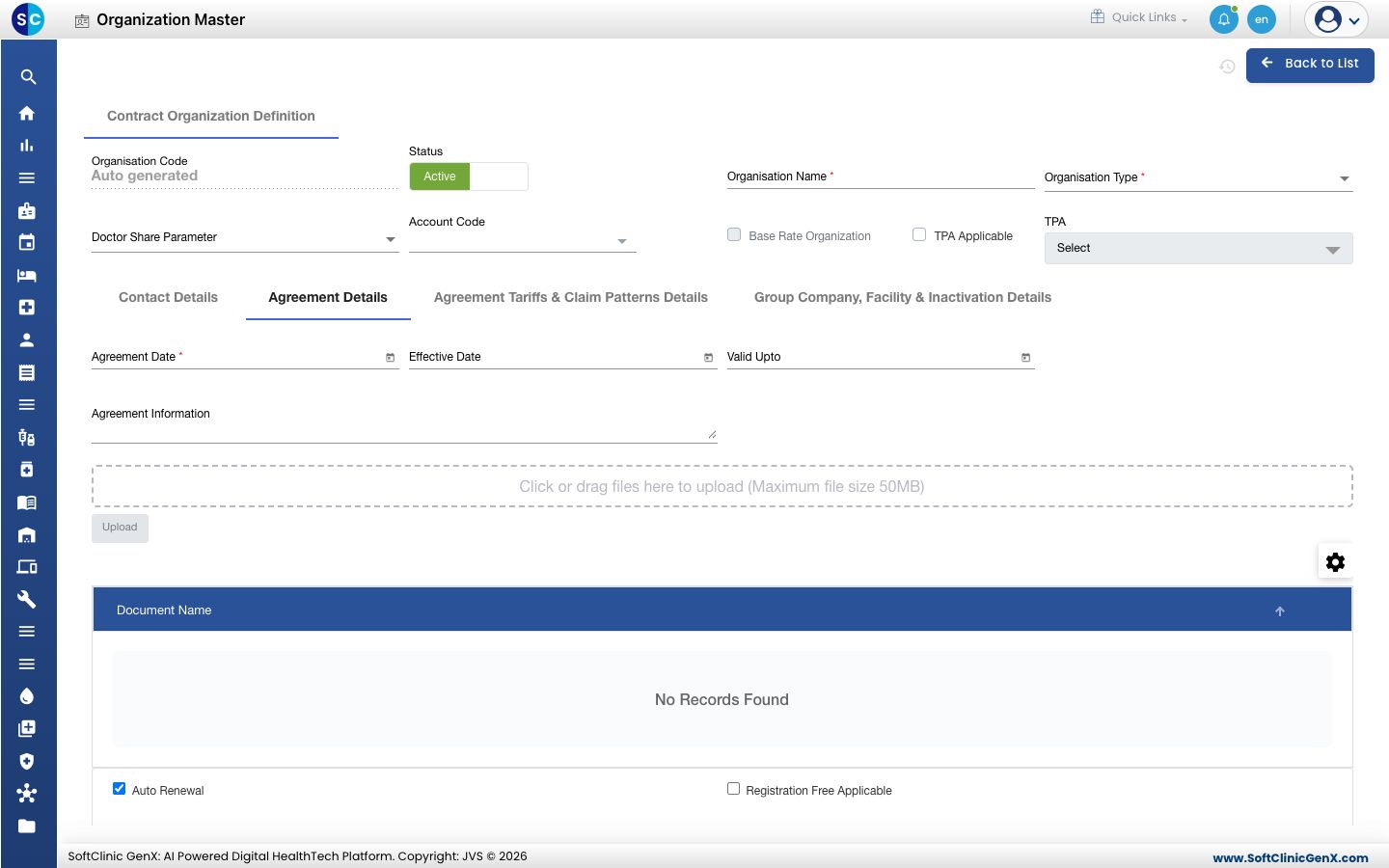
- Fecha del Acuerdo (Agreement Date) (obligatoria), Fecha Efectiva (Effective Date) y Válido Hasta (Valid Upto).
- Sube el acuerdo firmado en Agreement Information.
- Condiciones de crédito: Límite de Crédito (Credit Limit), Días de Crédito (Credit Days), Monto Total de Anticipo (Total Advance Amount), Monto Total Pendiente (Total Outstanding Amount) y Moneda (Currency).
- Condiciones de seguro, si el pagador es una aseguradora: % de Copago Predeterminado (Default Co-pay %), Monto de Deducible Predeterminado (Default Deductible Amount) y Días de vigencia para preautorización/aprobación (Validity days for pre-authorization/approval).
- Las personas que aprueban reclamos, en Authorization Details.
-
Abre la pestaña Agreement Tariffs & Claim Patterns Details y elige cómo se tarifa y reclama este pagador:
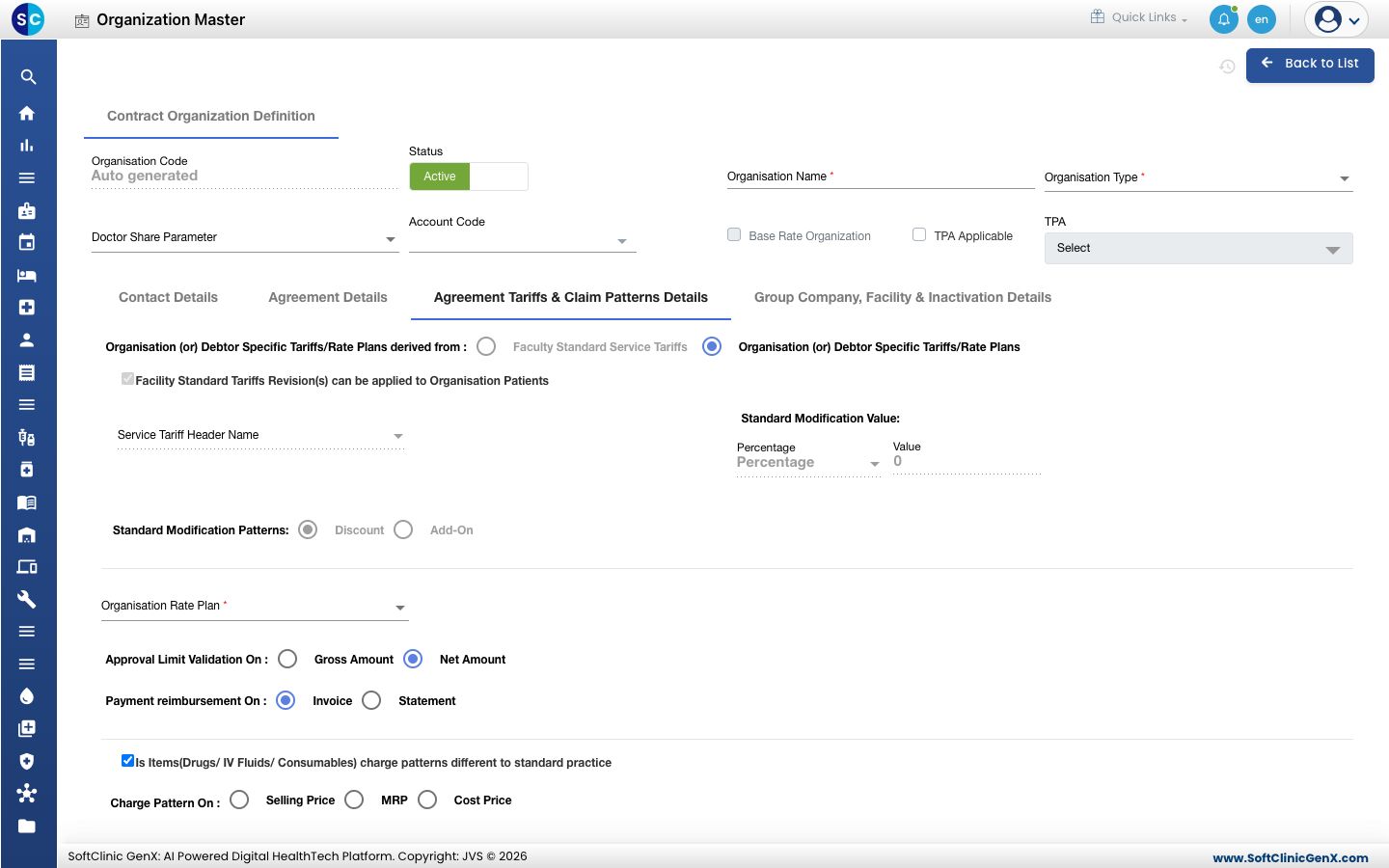
- Plan Tarifario de la Organización (Organisation Rate Plan) (obligatorio): el plan tarifario con el que se facturan los pacientes de este pagador.
- Patrones de Modificación Estándar y Valor de Modificación Estándar (Standard Modification Patterns, Standard Modification Value): un descuento o recargo, como porcentaje o valor, sobre la tarifa.
- Validación del Límite de Aprobación Sobre (Approval Limit Validation On) (Monto Bruto (Gross Amount) o Monto Neto (Net Amount)) y Reembolso de Pago Sobre (Payment reimbursement On) (Factura (Invoice) o Estado de Cuenta (Statement)).
- Patrón de Cargo Sobre (Charge Pattern On): marca la casilla de arriba si los medicamentos e insumos se cobran a Precio de Venta (Selling Price), PVP (MRP) o Precio de Costo (Cost Price) en lugar de la forma habitual.
- Tipos de Visita Aplicables (Applicable Visit Types), Formato de Envío de Preautorización (Pre-authorization Submission Format) y Formato de Envío de Reclamo (Claim Submission Format).
-
Abre la pestaña Group Company, Facility & Inactivation Details si lo necesitas:
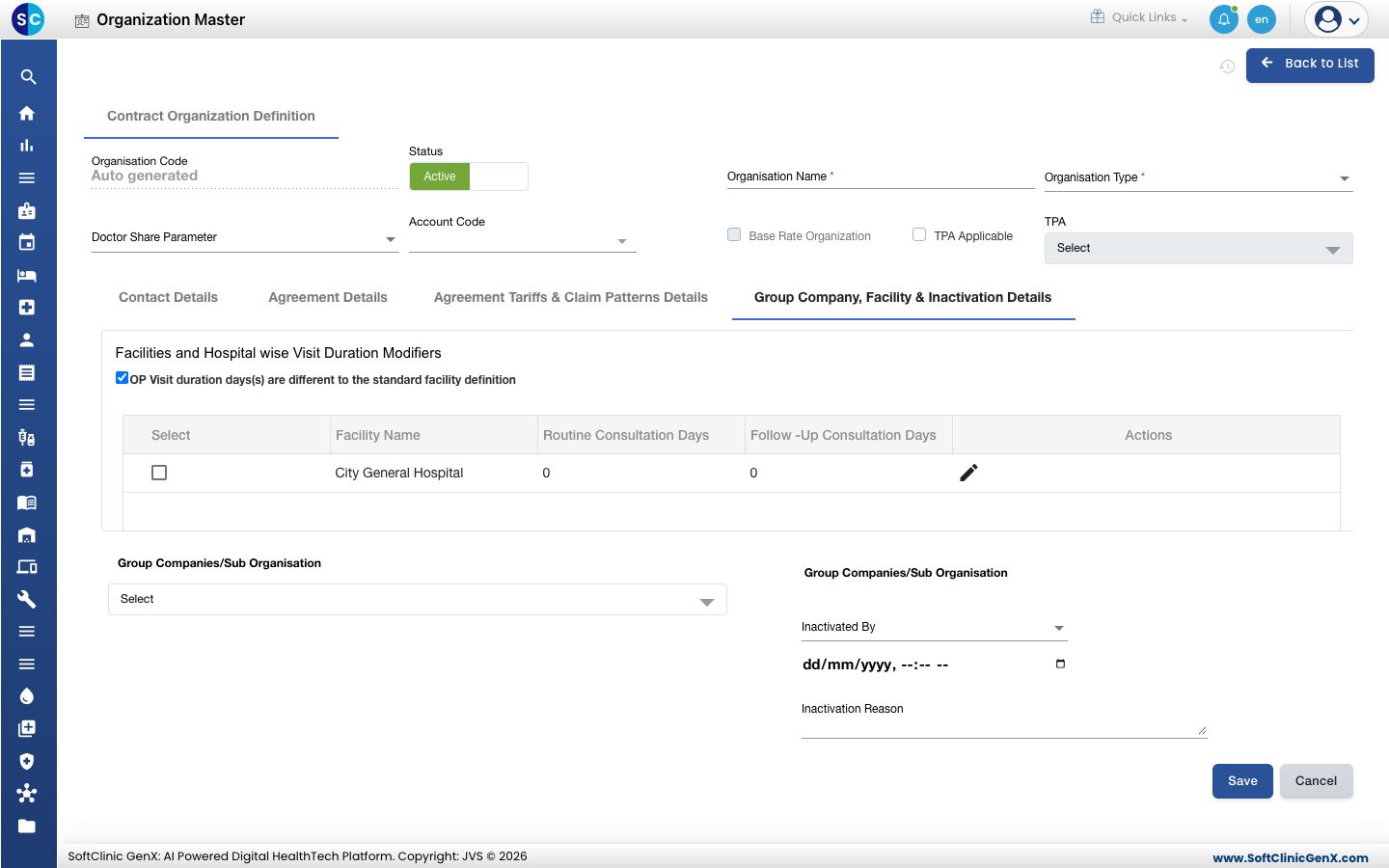
- Define Días de Consulta de Rutina (Routine Consultation Days) y Días de Consulta de Seguimiento (Follow -Up Consultation Days) diferentes para este pagador en una instalación.
- Vincula Group Companies/Sub Organisation.
-
Haz clic en Guardar (Save). La organización aparece en la lista.
Cambiar o desactivar una organización
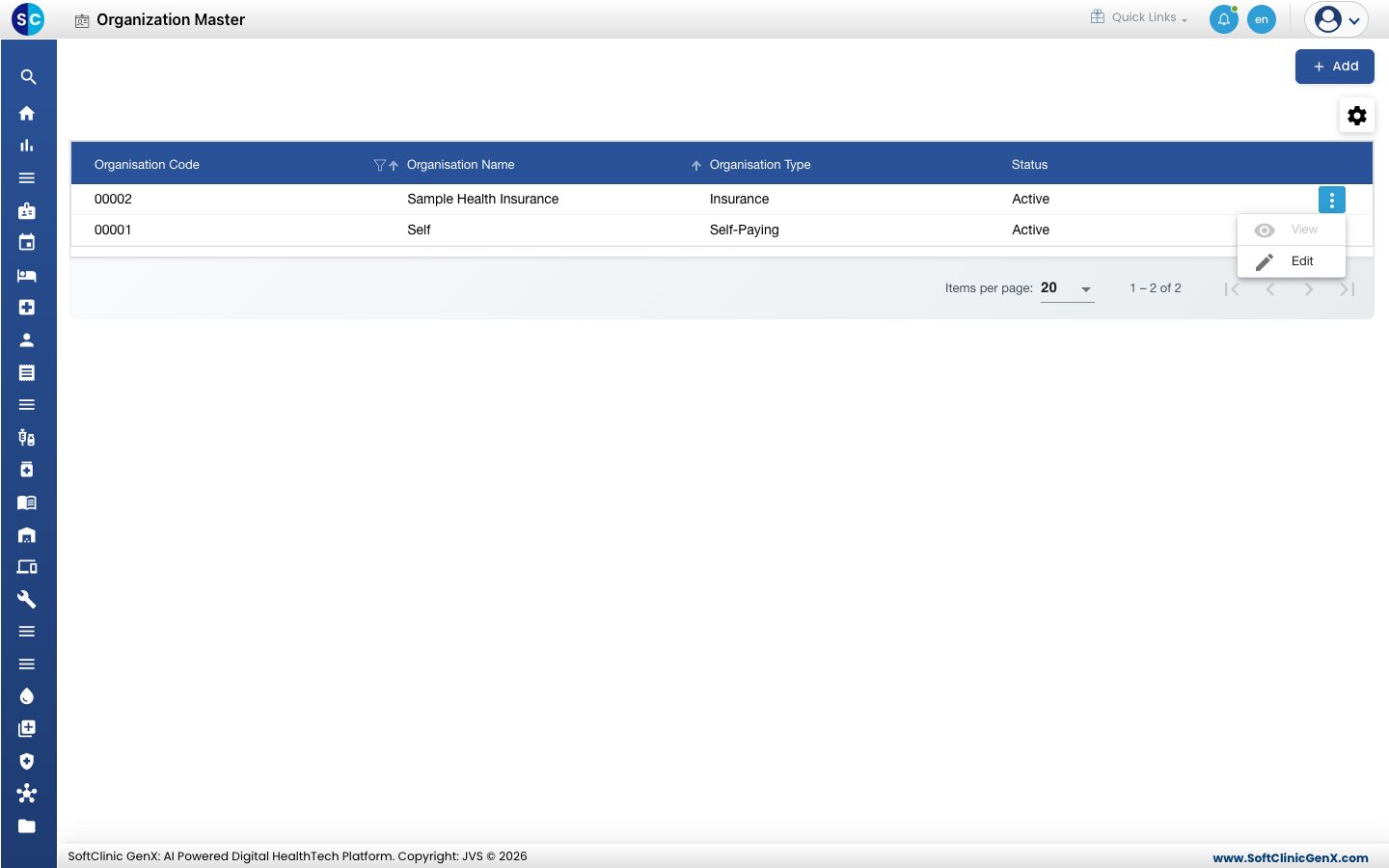
- En la lista, haz clic en el botón ⋮ al final de la fila y elige Editar (Edit). Elige Ver (View) para consultar sin cambiar nada.
- Cambia los campos que necesites.
- Para dejar de usar la organización, cambia Estado a Inactivo (Inactive). Luego completa Inactivado Por (Inactivated By), la fecha y hora, y el Motivo de Inactivación (Inactivation Reason) en la pestaña Group Company, Facility & Inactivation Details. Los tres son obligatorios cuando el estado es inactivo.
- Haz clic en Guardar.
Para tener en cuenta
- Crea primero el plan tarifario en Rate Tariffs. Organisation Rate Plan solo lista los planes que ya existen.
- Número de Fax (Fax Number), Código Postal (ZIP/PIN Code) y los campos de teléfono solo aceptan números.
- La organización Self es para pacientes que pagan sus propias facturas.
- Haz clic en Cancelar (Cancel) o Volver a la Lista (Back to List) para salir sin guardar.
Relacionado
- Siguiente: Configurar Discount Master
- Anterior: Configurar Rate Tariffs
- Preguntas frecuentes de Facturación