व्हिजिट नोट हाताने लिहा
टॅबलेटवर पेनने OPD सल्लामसलत लिहा, GenX ने काय वाचले ते तपासा, आणि टाइप केलेली व्हिजिट नोट व प्रिस्क्रिप्शन म्हणून सेव्ह करा.
कागदावर लिहिल्याप्रमाणे Smart Write पॅडवर सल्लामसलत लिहा. GenX पान वाचते आणि मुख्य तक्रार, इतिहास, निदान, औषधे व फॉलो-अप भरते. तुम्ही प्रत्येक भाग तपासता, मग सेव्ह करता, आणि नोट वेबवरील SOAP नोट व प्रिंटमध्ये दिसते.
हे कोण करू शकते: डॉक्टर
कुठे: provider app › रुग्णावरील Consult › SOAP Notes › Smart Write बटण
सुरू करण्यापूर्वी
- तुमच्या हॉस्पिटलसाठी Smart Write सुरू केलेले आहे. Smart Write: हाताने लिहा, टाइप केलेली नोंद मिळवा पाहा.
- रुग्णाची आजची व्हिजिट आहे आणि तो तुमच्या रांगेत आहे.
पॅडवर लिहा आणि वाचा
- provider app मध्ये, रुग्णावरील Consult वर टॅप करा. SOAP Notes स्क्रीन उघडते.
- रुग्णाच्या तपशिलांशेजारील Smart Write बटणावर टॅप करा. ते खाली हायलाइट केले आहे.
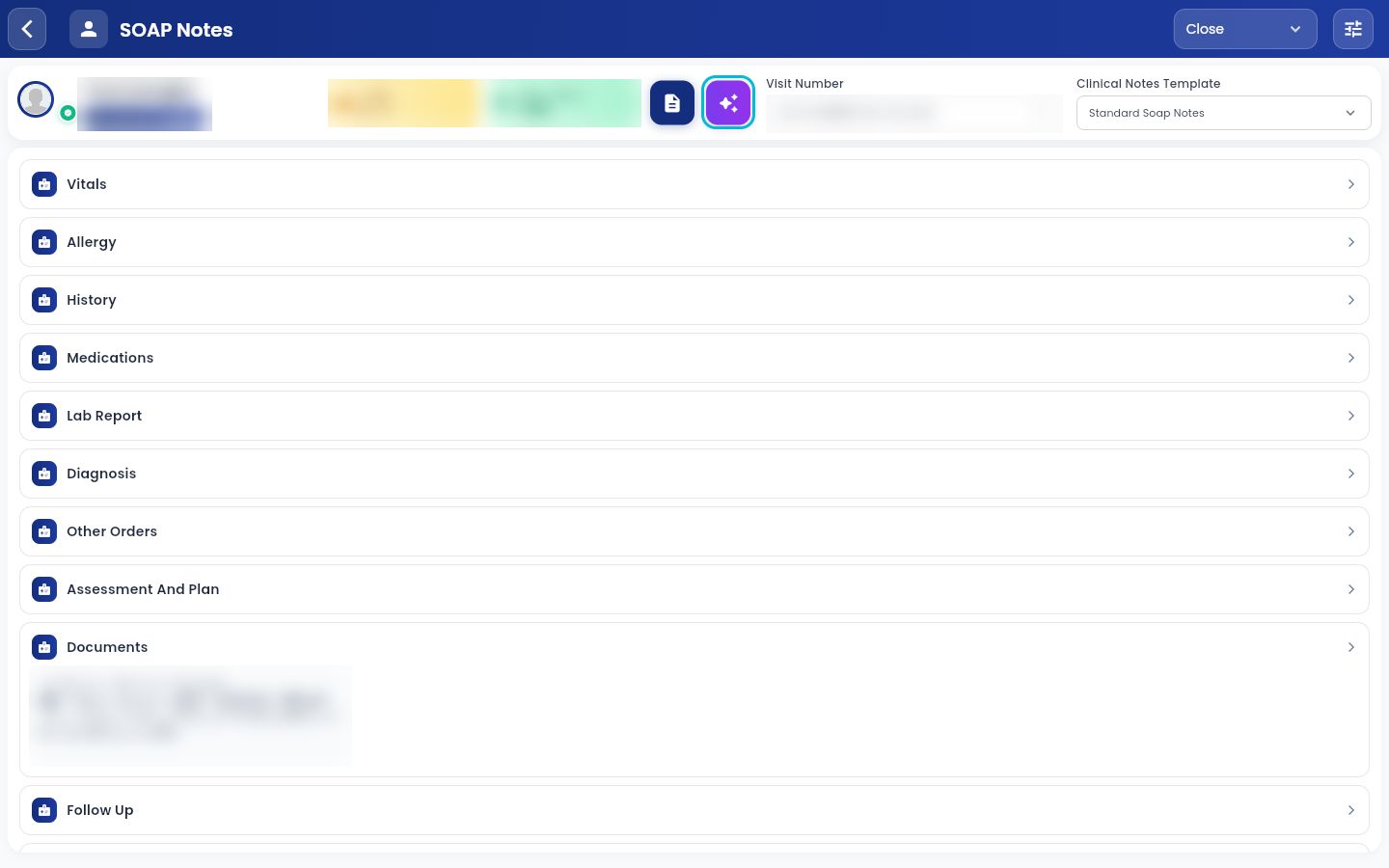
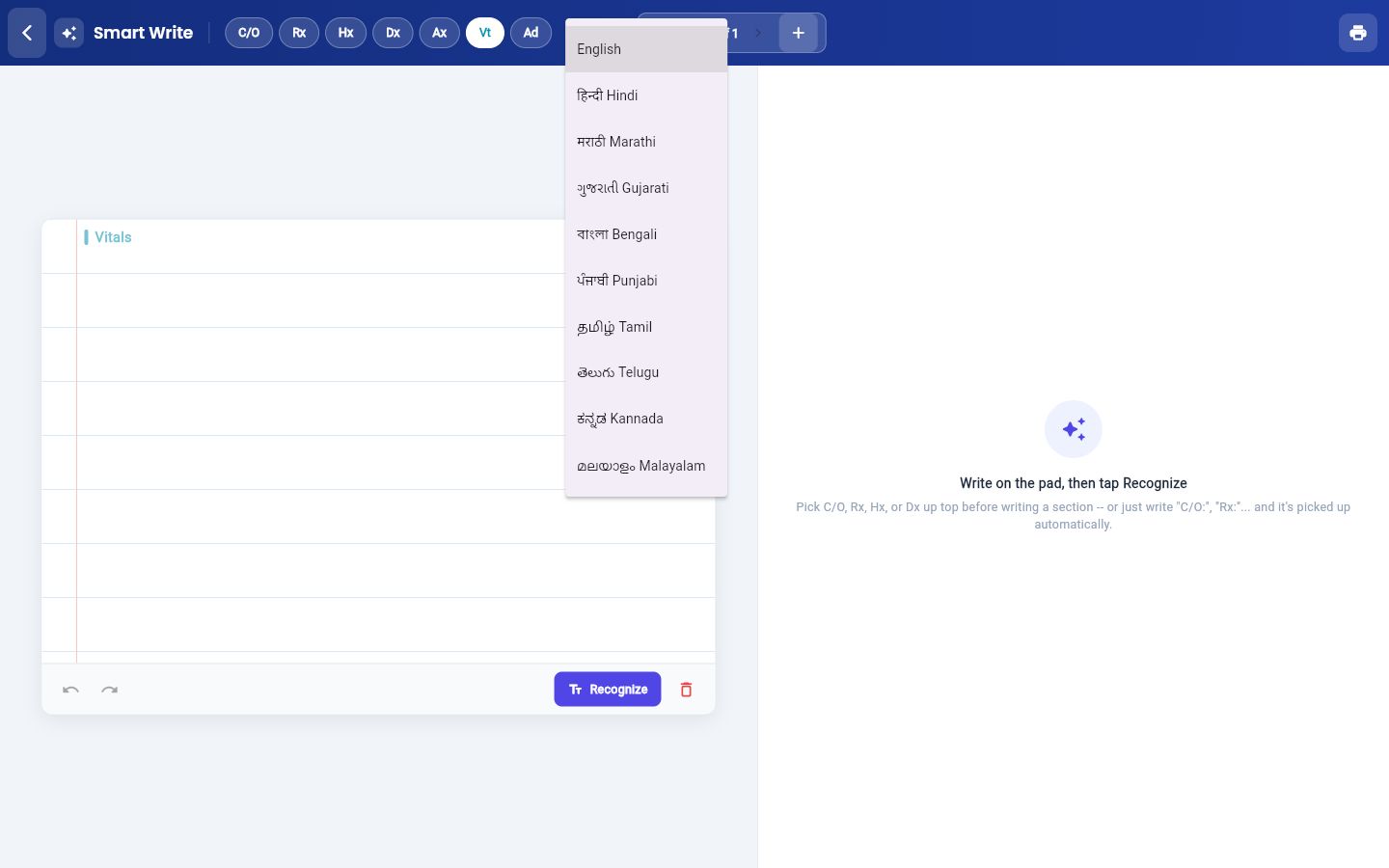
- भाषा बटणावर (EN) टॅप करा आणि तुम्ही ज्या भाषेत लिहिता ती निवडा.
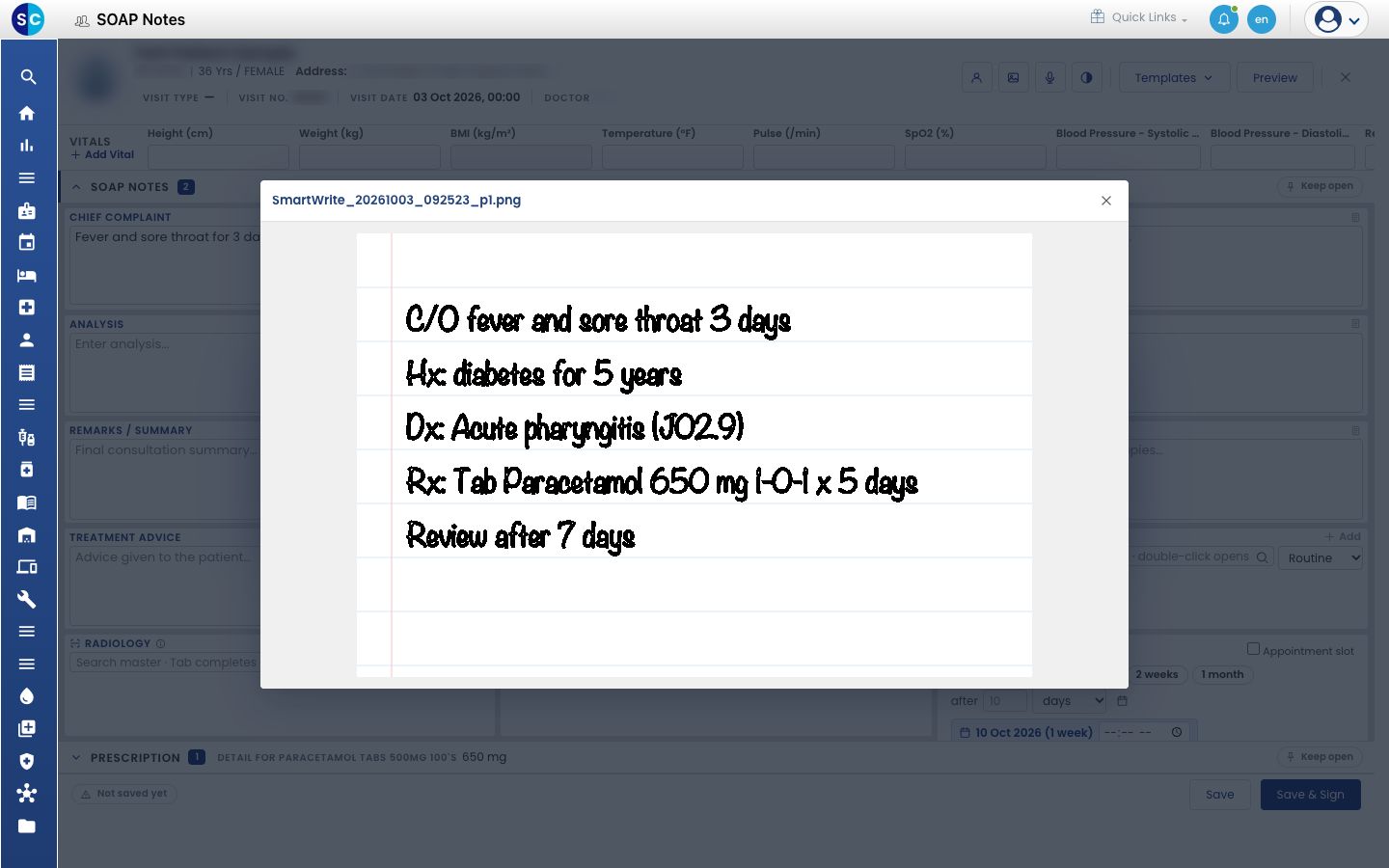
- पॅडवर नोट लिहा. प्रत्येक भाग त्याच्या लेबलने सुरू करा, उदाहरणार्थ "C/O", "Hx", "Dx" किंवा "Rx", किंवा लिहिण्यापूर्वी वरच्या बाजूचे लेबल टॅप करा. आणखी एक पान जोडण्यासाठी + टॅप करा.
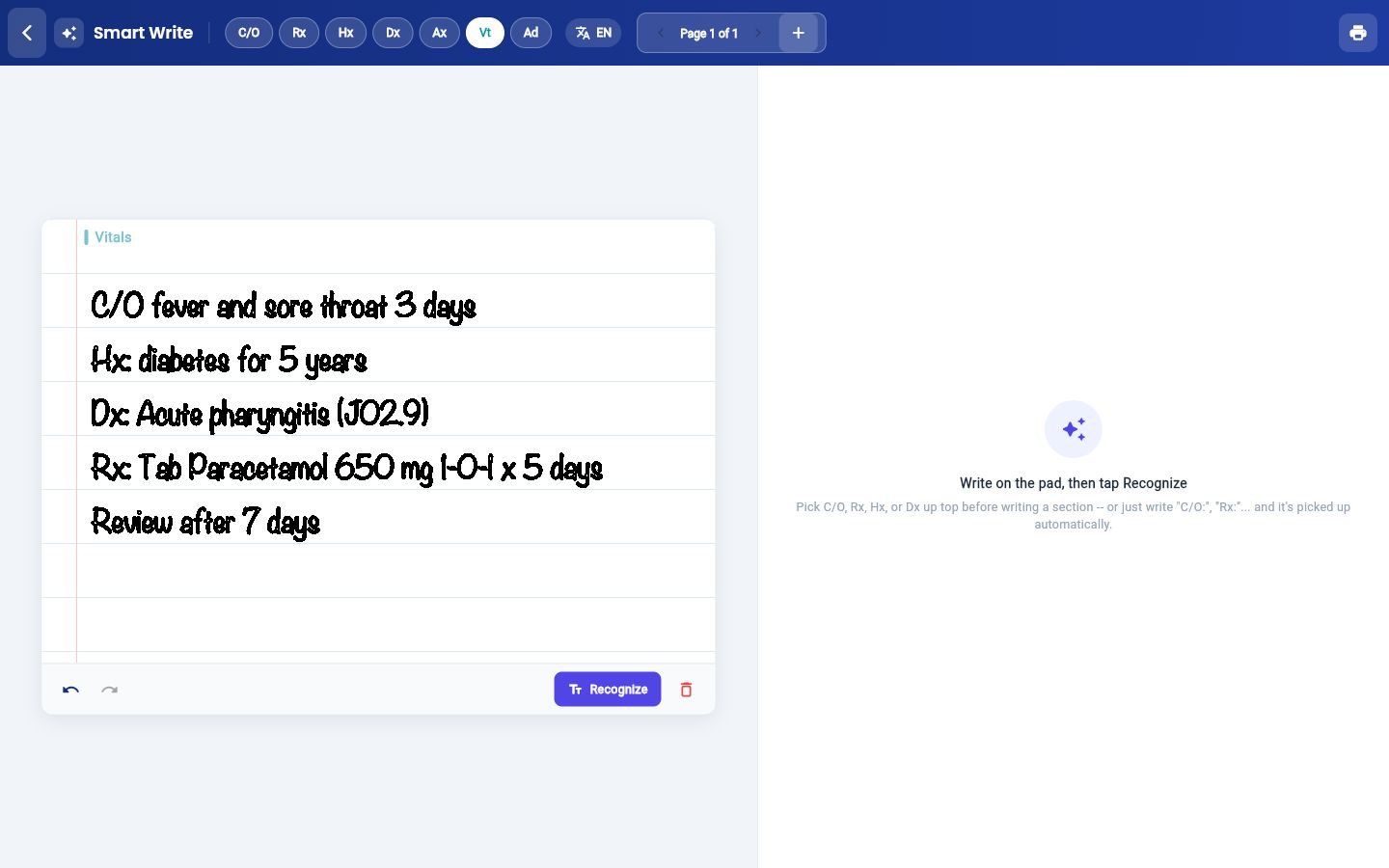
- Recognize टॅप करा. टाइप केलेले वाचन उजवीकडे कार्ड्समध्ये लावलेले दिसते.
तपासा आणि दुरुस्त करा
GenX ला खात्री नसलेली कोणतीही ओळ वरच्या बाजूला Check these lines — the reading was unsure खाली दाखवते. आधी त्या ओळींची तुमच्या पानाशी तुलना करा.
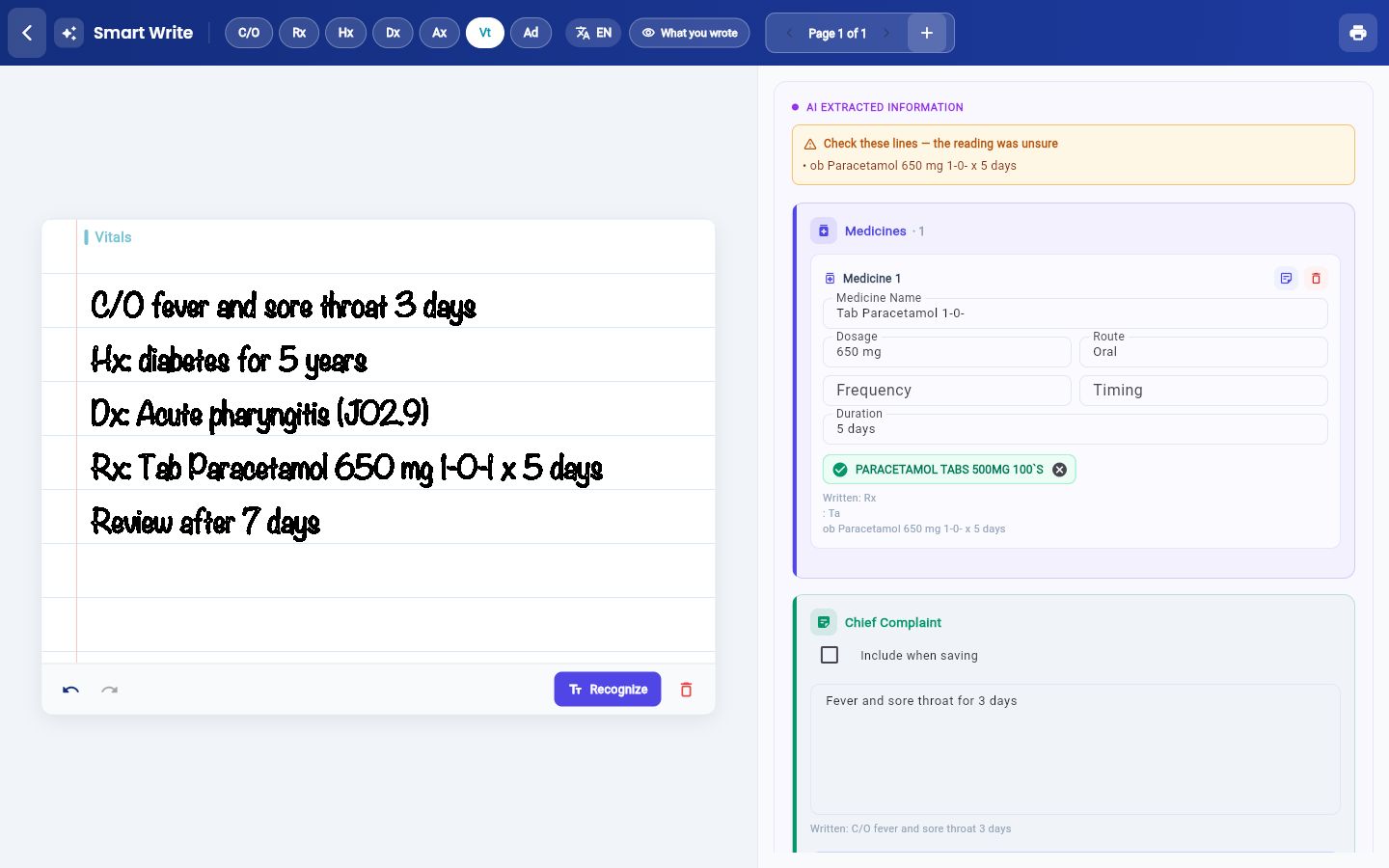
- कोणतेही फील्ड दुरुस्त करण्यासाठी त्यावर टॅप करून टाइप करा.
- Chief Complaint आणि History कार्ड्सवर, जे कार्ड सेव्ह करायचे आहे त्यासाठी Include when saving वर टिक करा.
- एखादी ओळ चुकीच्या कार्डमध्ये गेली असल्यास, ती हलवण्यासाठी कार्डवरील बटण वापरा, उदाहरणार्थ Doesn't look right? Move to Medicines.
सेक्शन्समध्ये लावण्यापूर्वी GenX ने पानावरून वाचलेला नेमका मजकूर पाहण्यासाठी वरच्या बाजूला What you wrote टॅप करा.
औषधे जोडा
तुम्ही लिहिलेल्या प्रत्येक औषधाला स्वतःचे कार्ड मिळते, ज्यात Medicine Name, Dosage, Route, Frequency, Timing आणि Duration असतात.
- फील्ड्सखाली तुमच्या हॉस्पिटलच्या औषध यादीतील जुळणी तपासा. हिरवी टिक म्हणजे जुळणी निश्चित आहे. टिक नसल्यास, योग्य जुळणी टॅप करा.
- डोस, वारंवारता आणि कालावधी भरा किंवा दुरुस्त करा. या उदाहरणात वारंवारता 1-0-1 आणि कालावधी 5 days आहे.
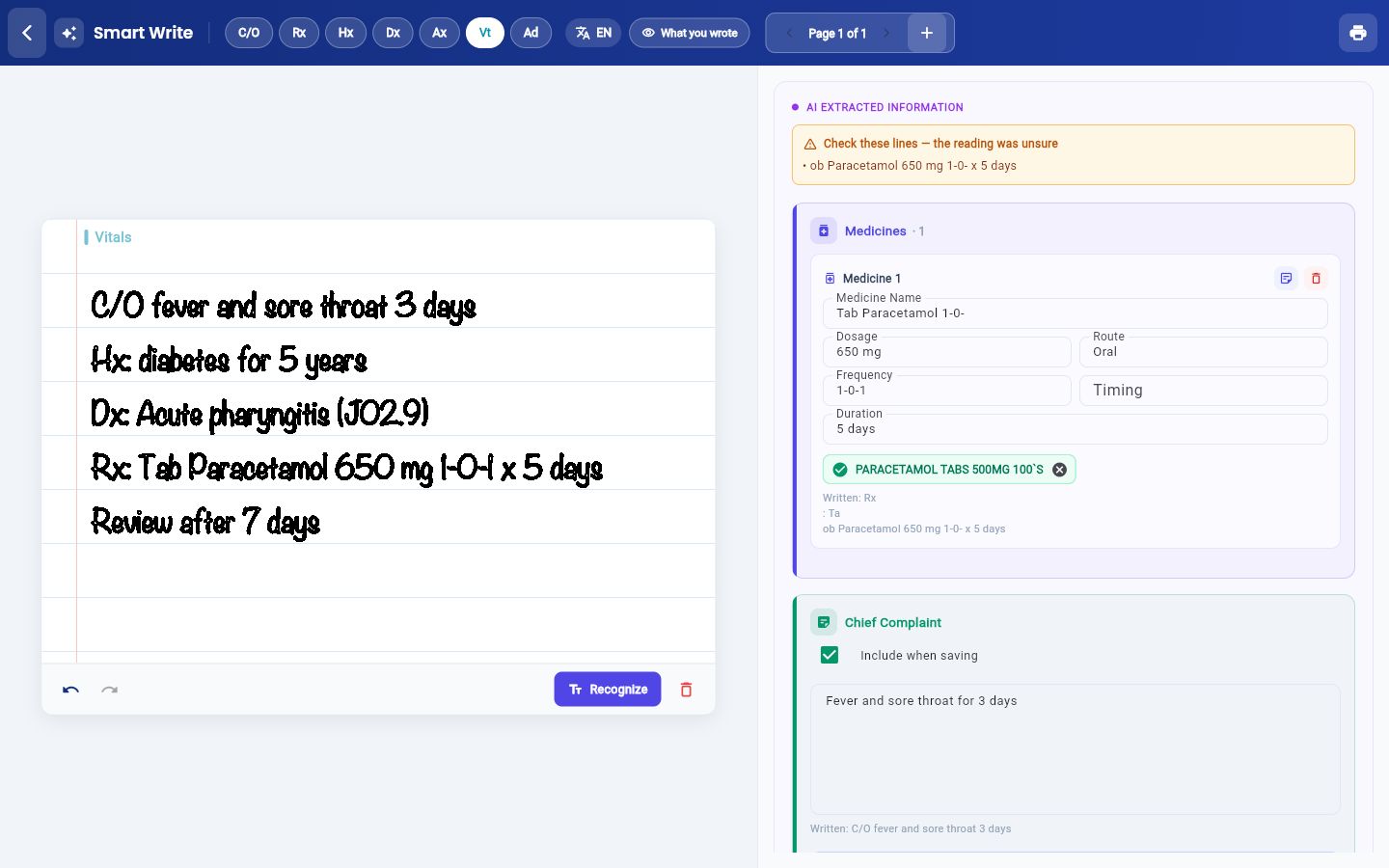
- ती ओळ औषध नसल्यास, ती मुख्य तक्रारीत हलवण्यासाठी कार्डवरील नोट आयकॉन, किंवा काढून टाकण्यासाठी बिन आयकॉन टॅप करा.
निदान निवडा
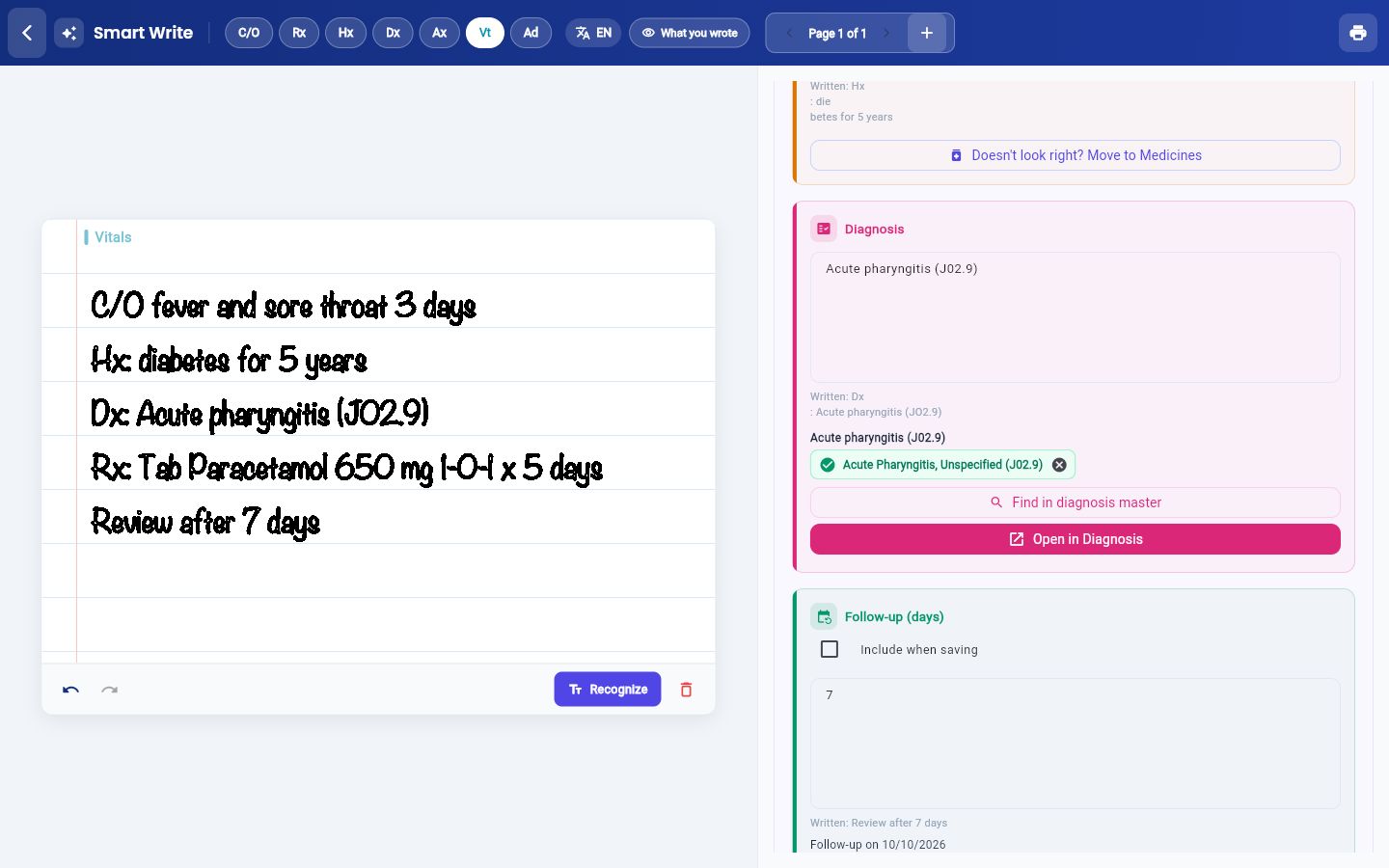
GenX प्रत्येक निदानाची ओळ तुमच्या हॉस्पिटलच्या निदान मास्टरशी जुळवते. तुम्ही कोड लिहिला असल्यास, तोच नेमका कोड असलेली एंट्री सर्वात आधी दिसते.
- निदानाच्या ओळीखालील जुळणी तपासा. हिरवी टिक म्हणजे ती निश्चित आहे. टिक नसल्यास, योग्य जुळणी टॅप करा.
- जुळणी योग्य नसल्यास, अधिक एंट्रीज पाहण्यासाठी Find in diagnosis master टॅप करा, किंवा संपूर्ण निदान सेक्शनमध्ये निवडण्यासाठी Open in Diagnosis टॅप करा.
नोट सेव्ह करा
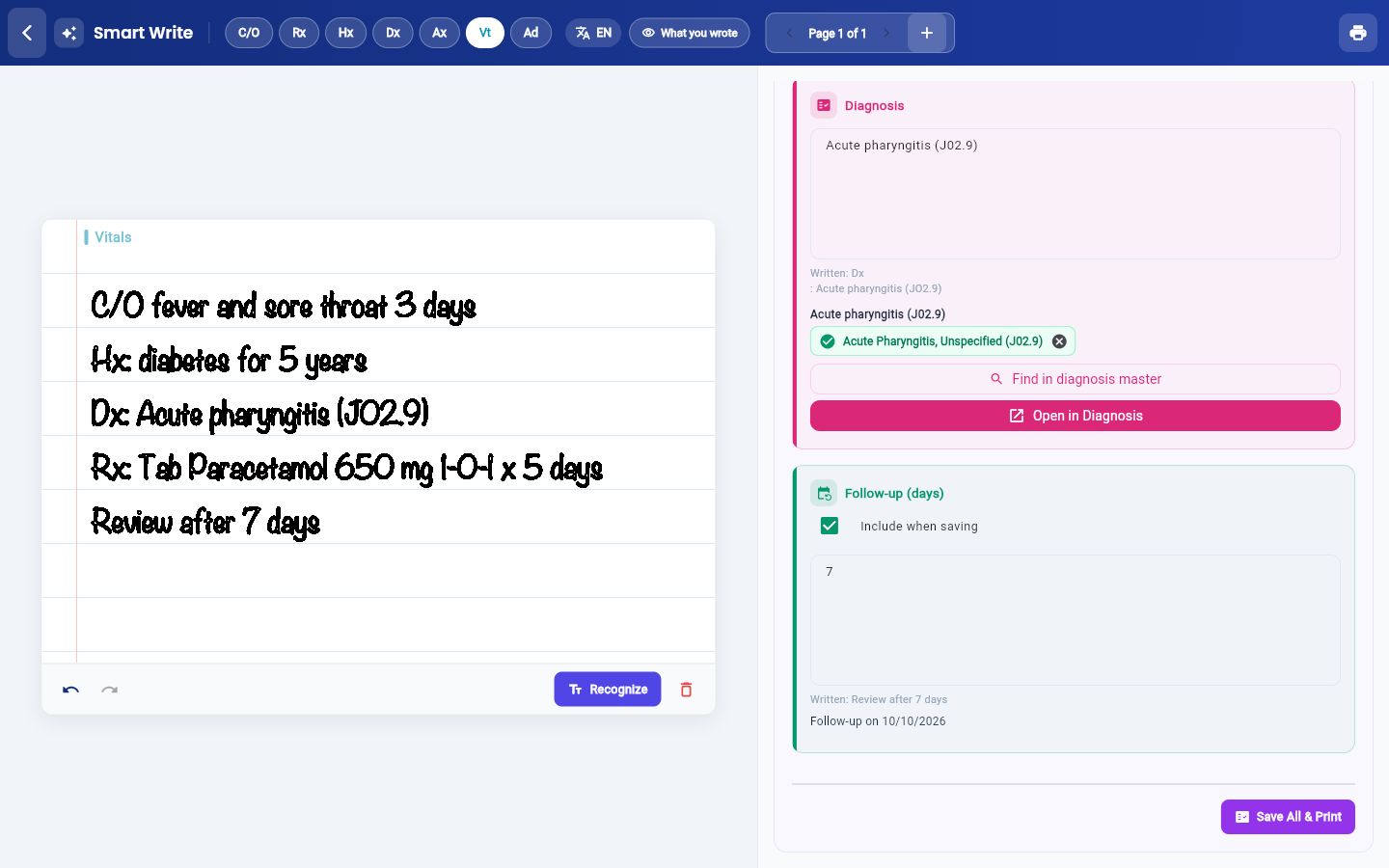
- Follow-up (days) कार्डवर Include when saving वर टिक करा. फॉलो-अपची तारीख कार्डखाली दिसते.
- तळाशी Save All & Print टॅप करा.
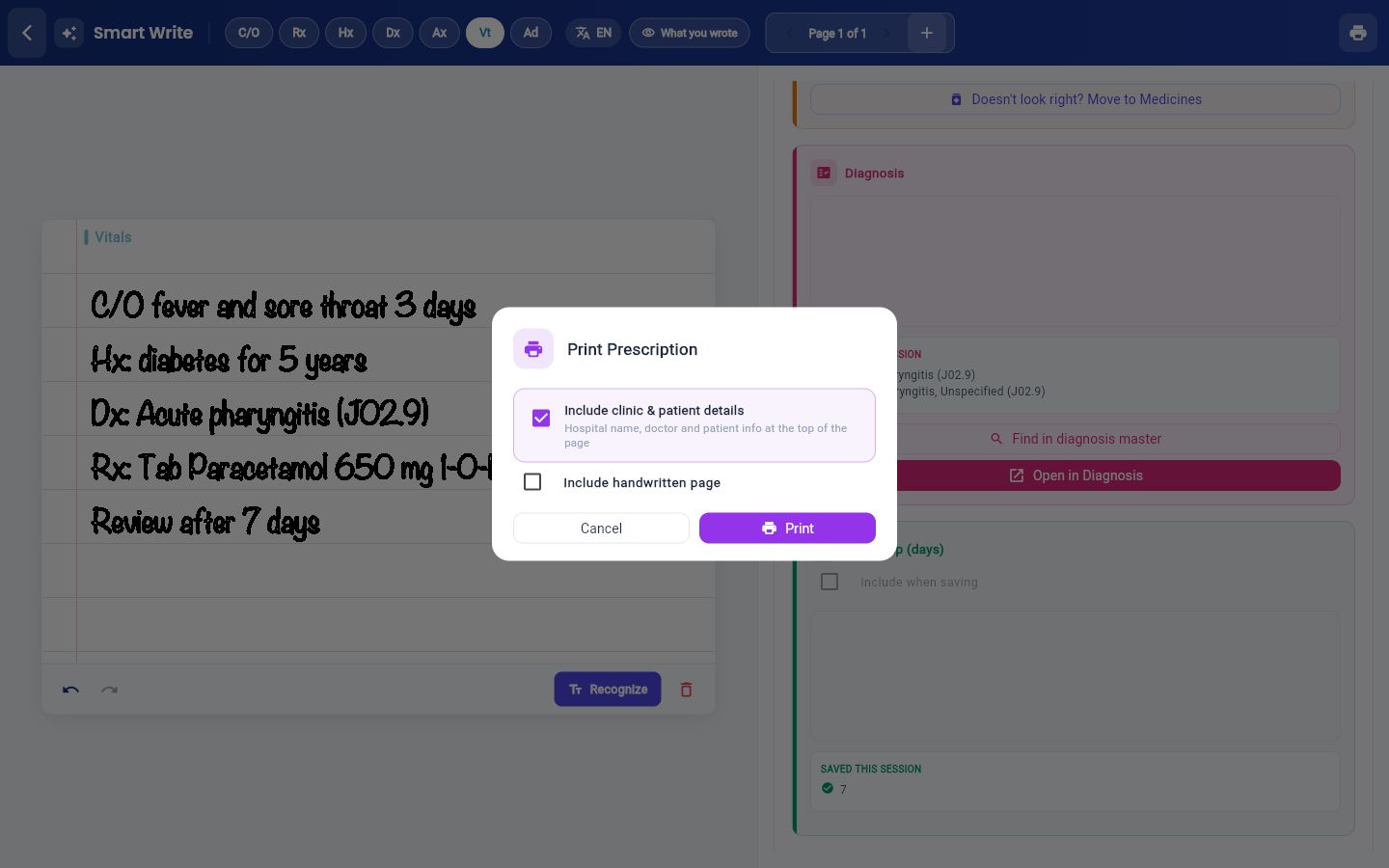
- Print Prescription विंडो उघडते. काय प्रिंट करायचे ते निवडा:
- Include clinic & patient details: वरच्या बाजूला हॉस्पिटलचे नाव, डॉक्टर आणि रुग्णाचे तपशील प्रिंट करते.
- Include handwritten page: तुमचे हाताने लिहिलेले पान प्रिंटमध्ये जोडते.
- Print टॅप करा, किंवा आता प्रिंट नको असल्यास Cancel टॅप करा. नोट आधीच सेव्ह झालेली आहे.
वेबवर नोट पाहा
सेव्ह केलेली नोट इतर कोणत्याही सल्लामसलत नोटसारखीच वेबवर उघडते.
- वेबवर रुग्णाची SOAP नोट उघडा. Doctor Dashboard वरून सल्लामसलत सुरू करा पाहा. मुख्य तक्रार, इतिहास, निदान, प्रिस्क्रिप्शन आणि फॉलो-अप भरलेले असतात.
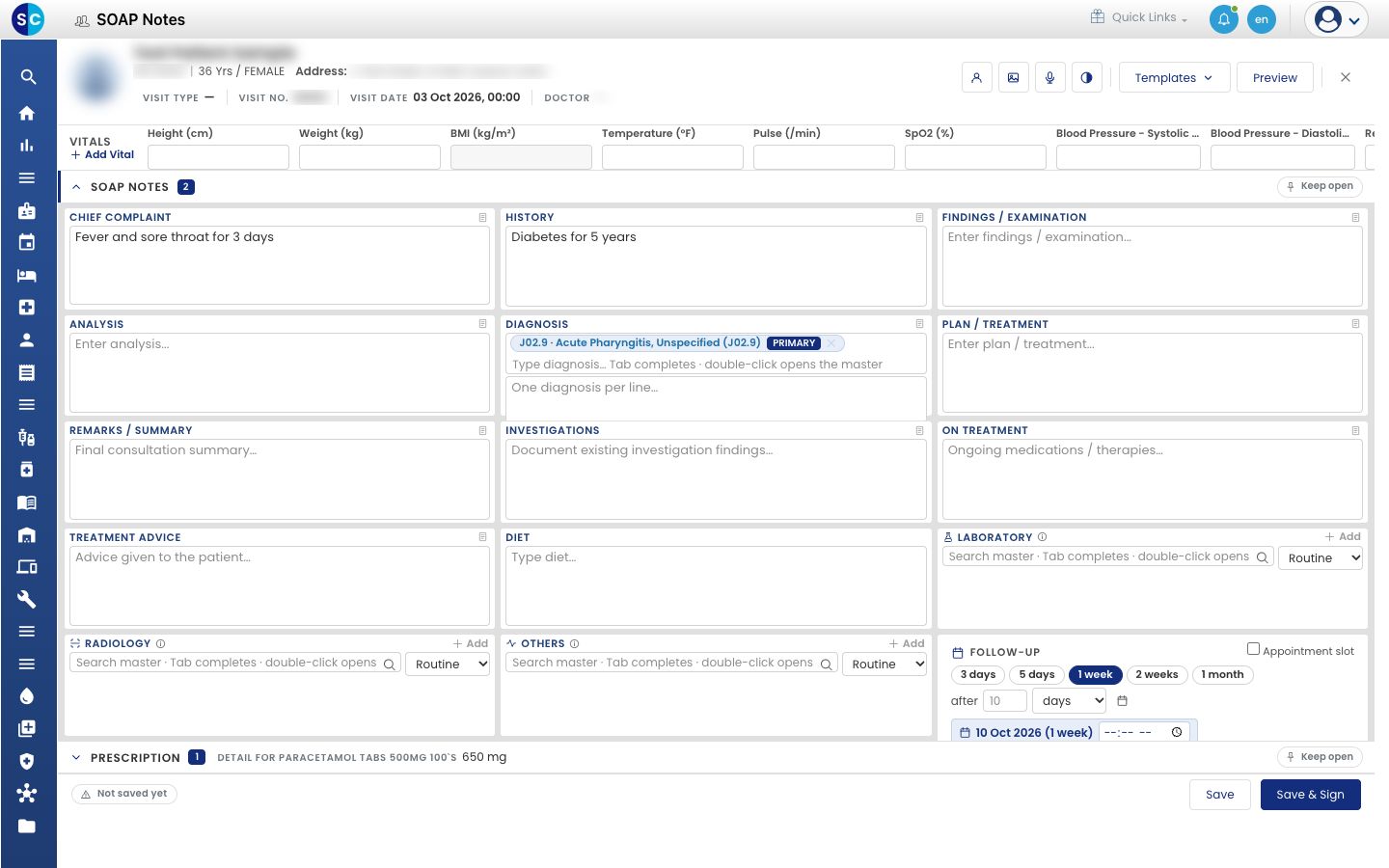
- व्हिजिट प्रिंट पाहण्यासाठी Preview क्लिक करा.
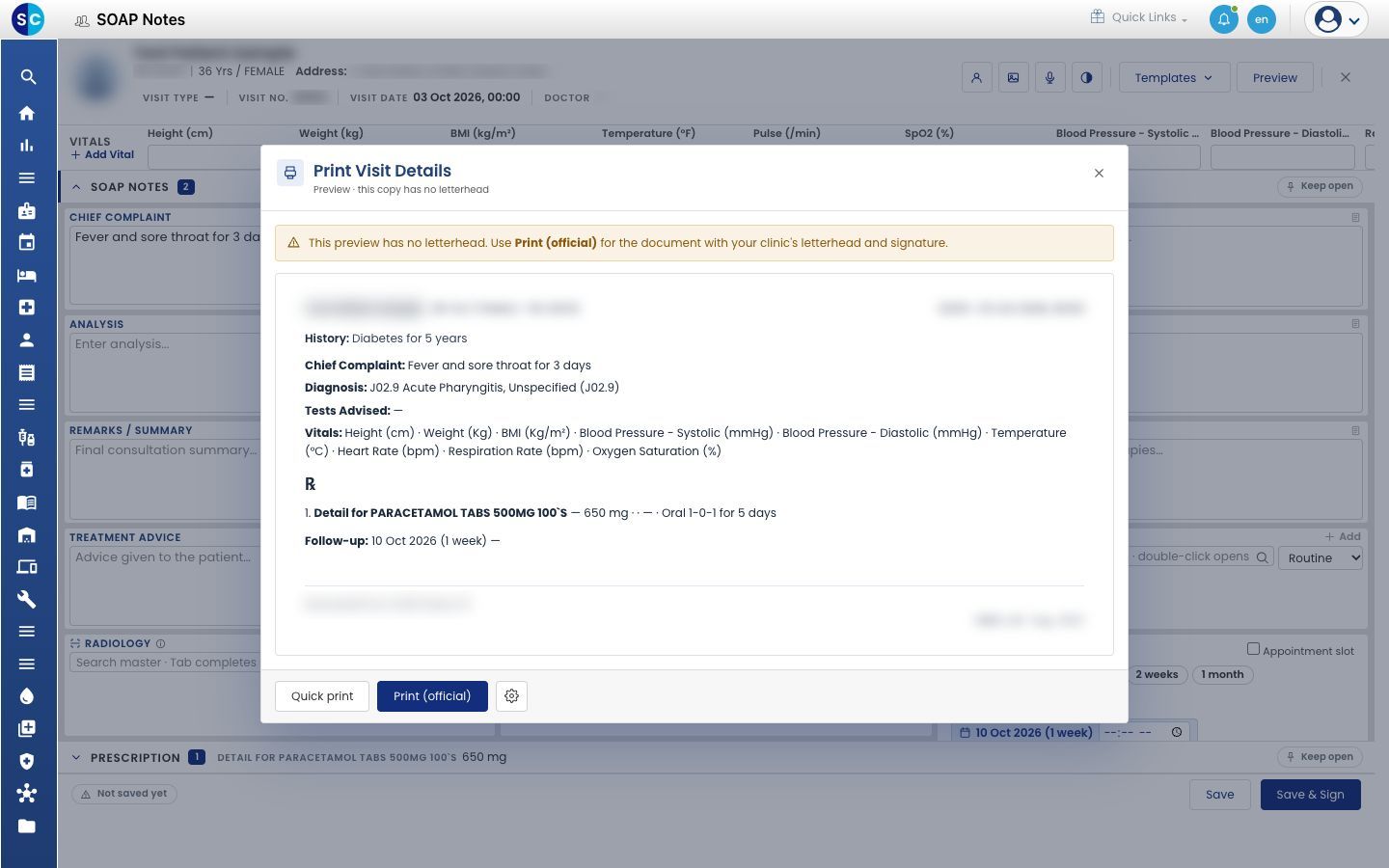
- वरच्या बाजूला Files बटण (चित्राचा आयकॉन) क्लिक करा. हाताने लिहिलेले पान ते सेव्ह केल्याची तारीख आणि वेळेसह यादीत दिसते.
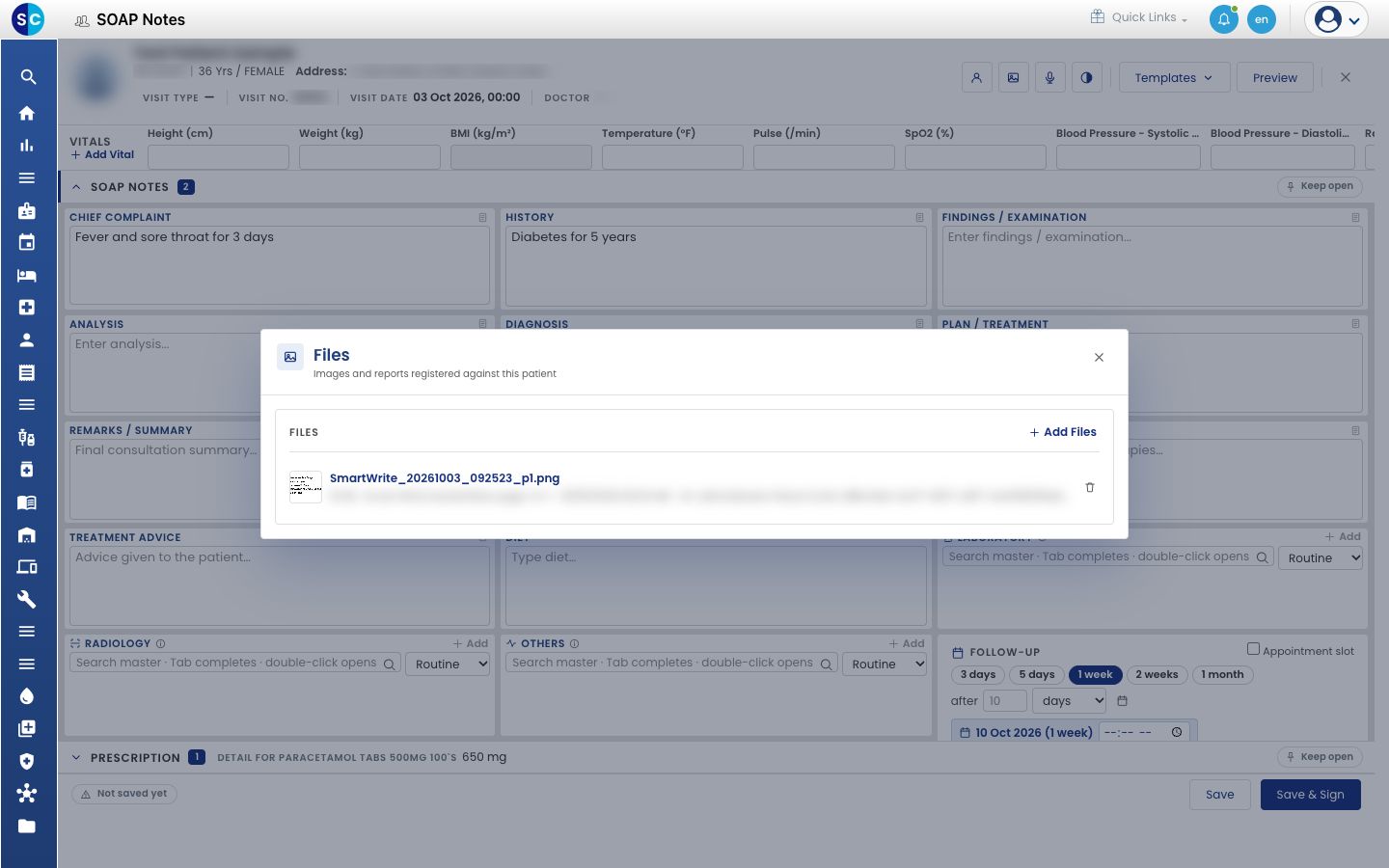
- पान उघडण्यासाठी फाइलच्या नावावर क्लिक करा.
समस्यानिवारण
| तुम्हाला काय दिसते | याचा अर्थ काय | काय करावे |
|---|---|---|
| SOAP Notes वर Smart Write बटण नाही | हॉस्पिटलसाठी Smart Write बंद आहे | तुमच्या ॲडमिनिस्ट्रेटरला System Settings मध्ये Smart Write टिक करायला सांगा |
| एखादी ओळ चुकीच्या कार्डमध्ये आहे | GenX ने ती ओळ दुसऱ्या सेक्शनमध्ये लावली | कार्डवरील हलवण्याचे बटण वापरा, किंवा मजकूर दुरुस्त करा |
| औषध किंवा निदानाला हिरवी टिक नाही | ते हॉस्पिटलच्या यादीशी निश्चित केलेले नाही | योग्य जुळणी टॅप करा, किंवा Find in diagnosis master वापरा |
संबंधित
- प्रिस्क्रिप्शन लिहा: वेबवरील SOAP नोटमध्ये औषधे जोडा किंवा बदला.
- SOAP नोट सेव्ह, साइन आणि प्रिंट करा: भेट पूर्ण करण्यासाठी नोटवर साइन करा.
- Smart Write FAQs: भाषा, चुकीची वाचने आणि सेव्ह केलेले पान.