கையால் visit note எழுதுதல்
டேப்லெட்டில் பேனாவால் OPD consultation-ஐ எழுதவும், GenX படித்ததைச் சரிபார்க்கவும், தட்டச்சு செய்யப்பட்ட visit note மற்றும் prescription ஆகச் சேமிக்கவும்.
காகிதத்தில் எழுதுவது போலவே Smart Write pad-ல் consultation-ஐ எழுதுங்கள். GenX பக்கத்தைப் படித்து முக்கிய புகார், வரலாறு, நோயறிதல், மருந்துகள் மற்றும் follow-up ஆகியவற்றை நிரப்புகிறது. ஒவ்வொரு பகுதியையும் மதிப்பாய்வு செய்து சேமியுங்கள்; note web SOAP note-லும் அச்சிலும் தோன்றும்.
இதைச் செய்யக்கூடியவர்கள்: மருத்துவர்கள்
எங்கே: provider app › நோயாளியின் Consult › SOAP Notes › Smart Write பட்டன்
தொடங்கும் முன்
- உங்கள் மருத்துவமனைக்கு Smart Write இயக்கப்பட்டுள்ளது. Smart Write: கையால் எழுதுங்கள், தட்டச்சு பதிவைப் பெறுங்கள் பார்க்கவும்.
- நோயாளிக்கு இன்றைய visit உள்ளது, மேலும் அவர் உங்கள் வரிசையில் இருக்கிறார்.
pad-ல் எழுதி, படிக்க வைத்தல்
- provider app-ல் நோயாளியின் Consult ஐத் தட்டவும். SOAP Notes திரை திறக்கும்.
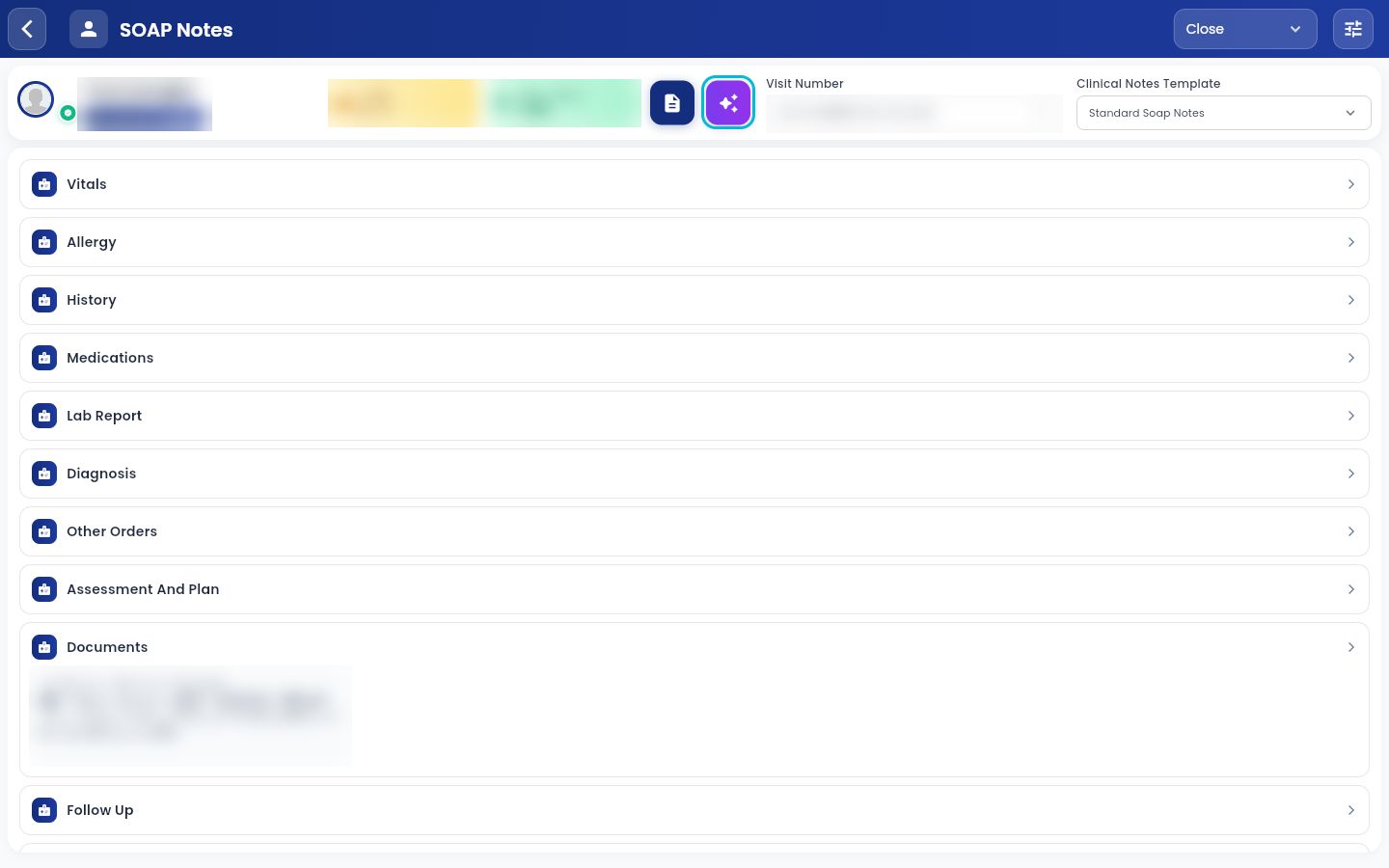
- நோயாளியின் விவரங்களுக்கு அருகில் உள்ள Smart Write பட்டனைத் தட்டவும். அது கீழே முன்னிலைப்படுத்தப்பட்டுள்ளது.
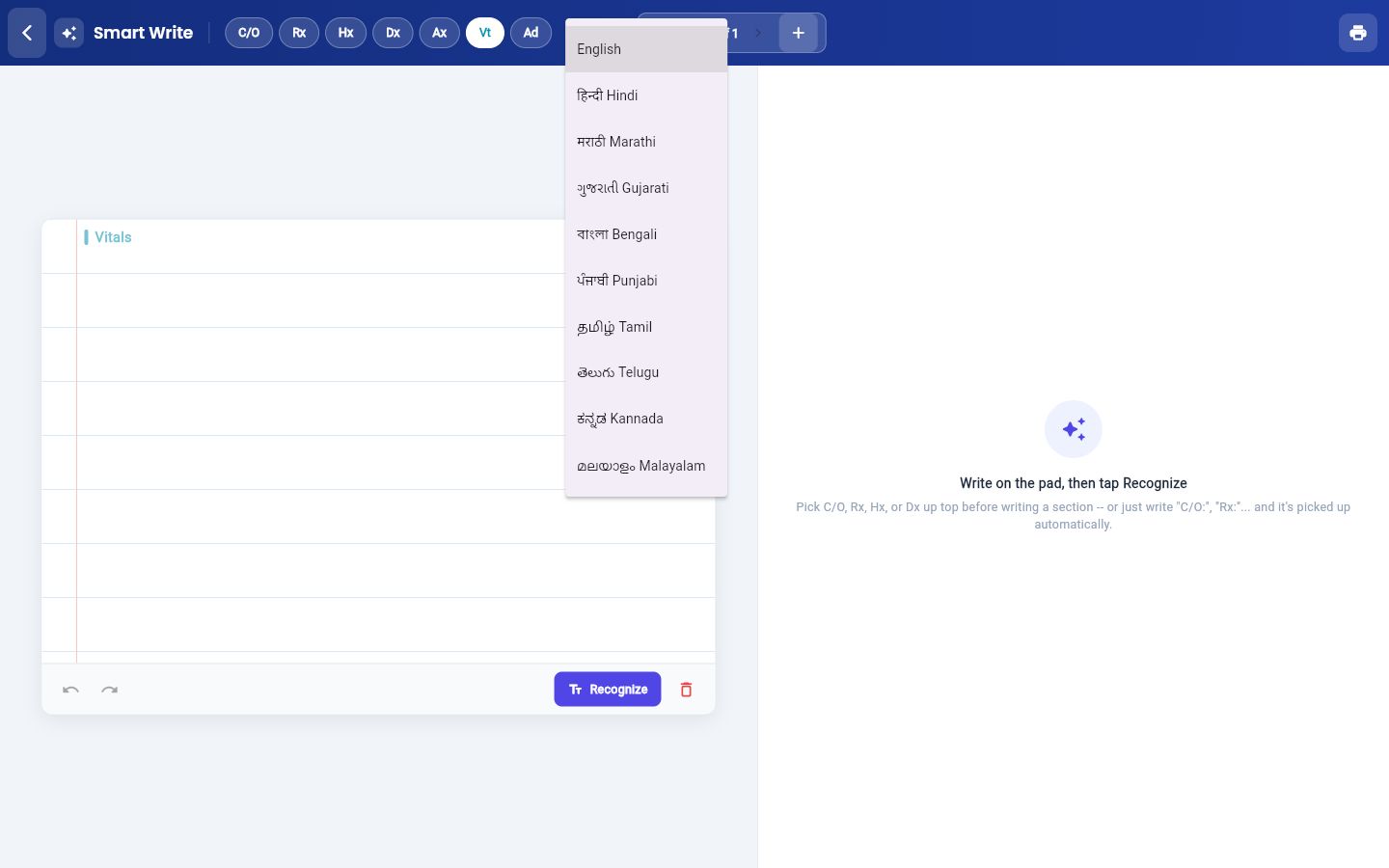
- மொழி பட்டனை (EN) தட்டி, நீங்கள் எழுதும் மொழியைத் தேர்ந்தெடுக்கவும்.
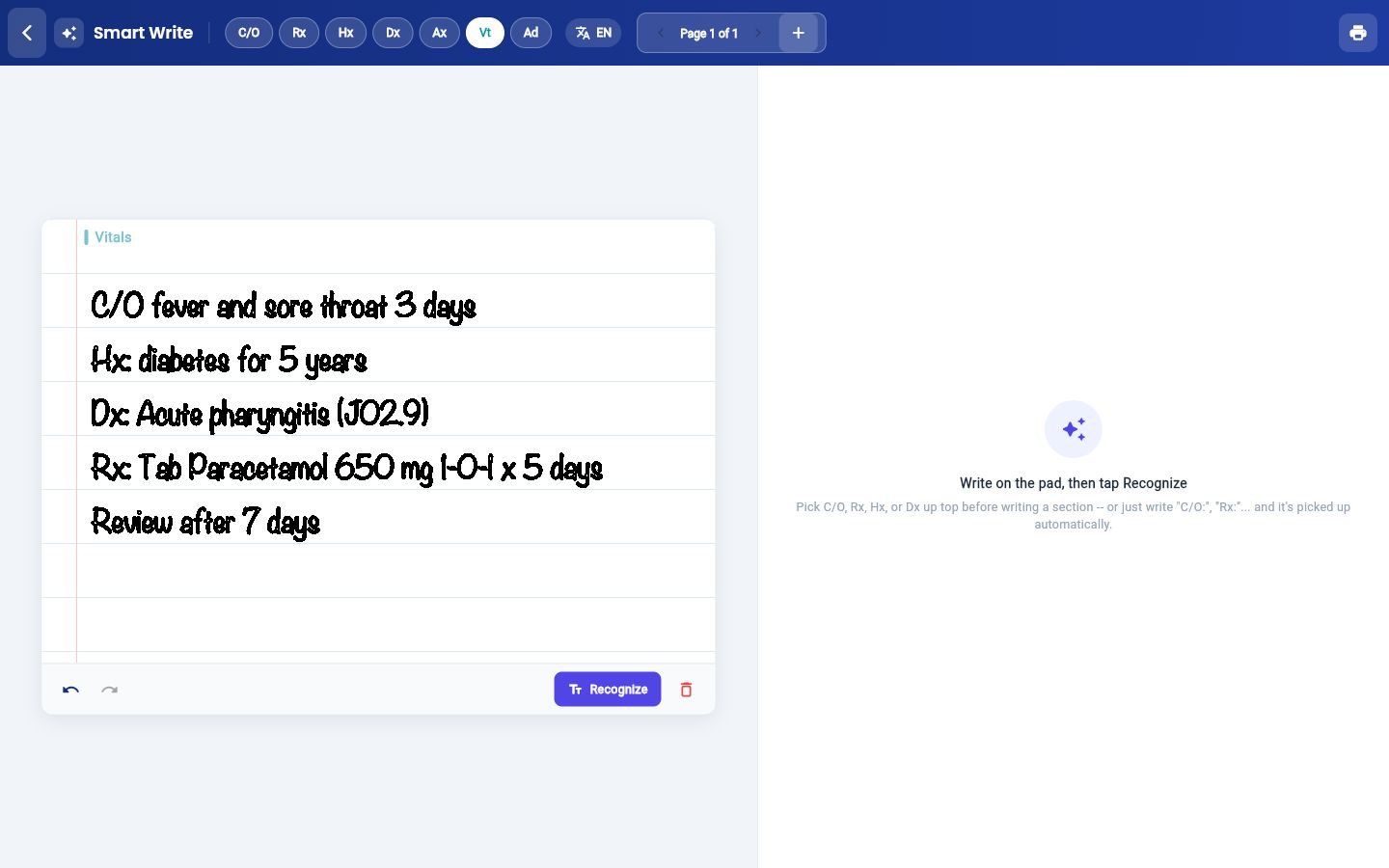
- pad-ல் note-ஐ எழுதவும். ஒவ்வொரு பகுதியையும் அதன் லேபிளுடன் தொடங்கவும், எடுத்துக்காட்டாக "C/O", "Hx", "Dx" அல்லது "Rx"; அல்லது எழுதும் முன் மேலே உள்ள லேபிளைத் தட்டவும். இன்னொரு பக்கம் சேர்க்க + ஐத் தட்டவும்.
- Recognize ஐத் தட்டவும். தட்டச்சு செய்யப்பட்ட வாசிப்பு வலப்புறம் cards ஆக வரிசைப்படுத்தப்பட்டுத் தோன்றும்.
மதிப்பாய்வு செய்து திருத்துதல்
GenX உறுதியாக இல்லாத வரிகளை மேலே Check these lines — the reading was unsure என்பதன் கீழ் பட்டியலிடும். முதலில் அந்த வரிகளை உங்கள் பக்கத்துடன் ஒப்பிடுங்கள்.
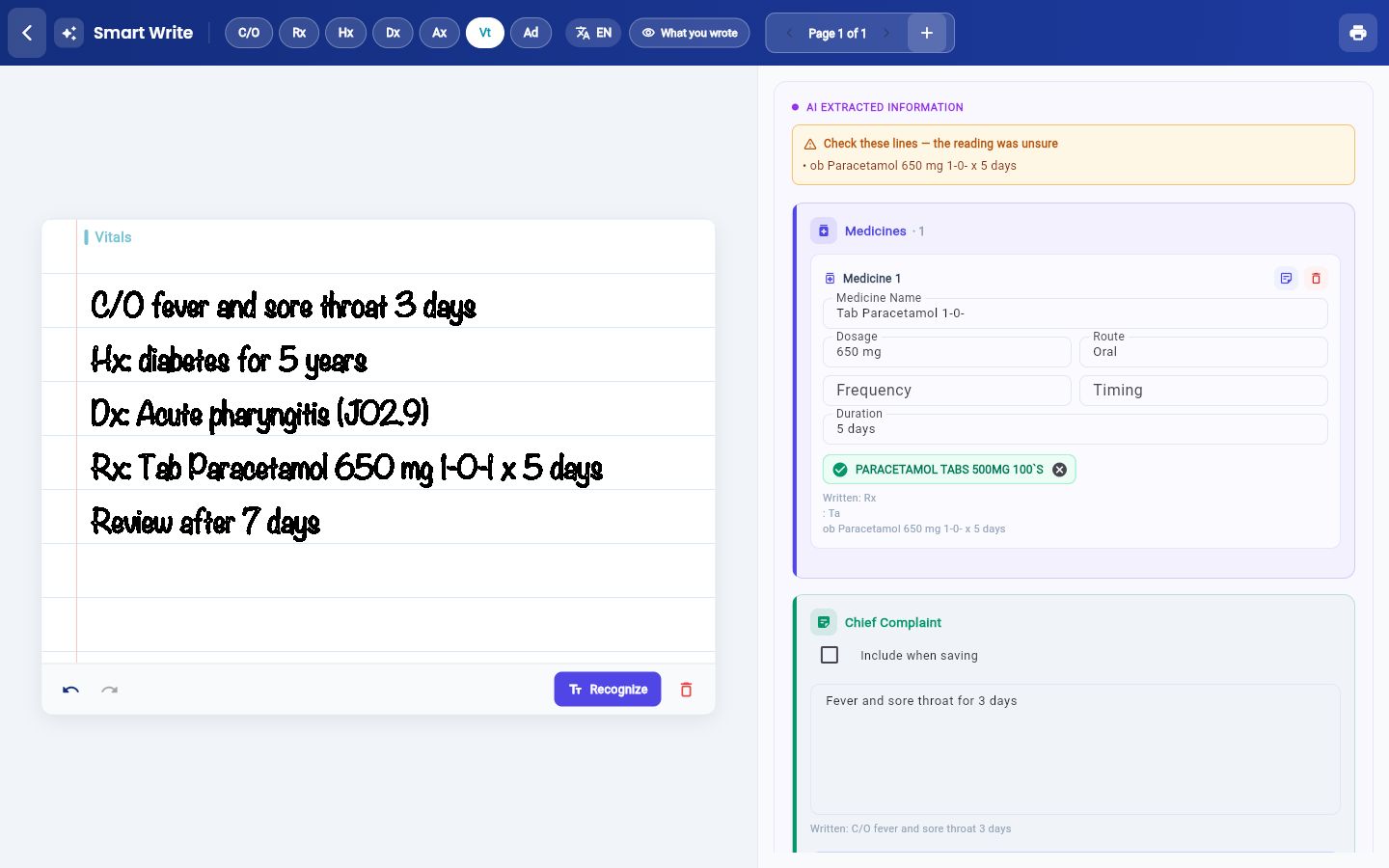
- எந்தப் புலத்தையும் தட்டி தட்டச்சு செய்து திருத்தலாம்.
- Chief Complaint மற்றும் History cards-ல், சேமிக்க விரும்பும் ஒவ்வொரு card-க்கும் Include when saving ஐ டிக் செய்யவும்.
- ஒரு வரி தவறான card-ல் விழுந்திருந்தால், அதை நகர்த்த card-ல் உள்ள பட்டனைப் பயன்படுத்தவும், எடுத்துக்காட்டாக Doesn't look right? Move to Medicines.
பிரிவுகளாக வரிசைப்படுத்தப்படும் முன் பக்கத்திலிருந்து GenX படித்த சரியான உரையைப் பார்க்க மேலே உள்ள What you wrote ஐத் தட்டவும்.
மருந்துகளைச் சேர்த்தல்
நீங்கள் எழுதிய ஒவ்வொரு மருந்துக்கும் Medicine Name, Dosage, Route, Frequency, Timing மற்றும் Duration உடன் தனி card கிடைக்கும்.
- புலங்களுக்குக் கீழே உங்கள் மருத்துவமனையின் drug list-லிருந்து பொருத்தத்தைச் சரிபார்க்கவும். பச்சை டிக் என்றால் பொருத்தம் உறுதி செய்யப்பட்டது. டிக் இல்லையென்றால் சரியான பொருத்தத்தைத் தட்டவும்.
- dose, frequency மற்றும் கால அளவை நிரப்பவும் அல்லது திருத்தவும். இந்த எடுத்துக்காட்டில் frequency 1-0-1, கால அளவு 5 days.
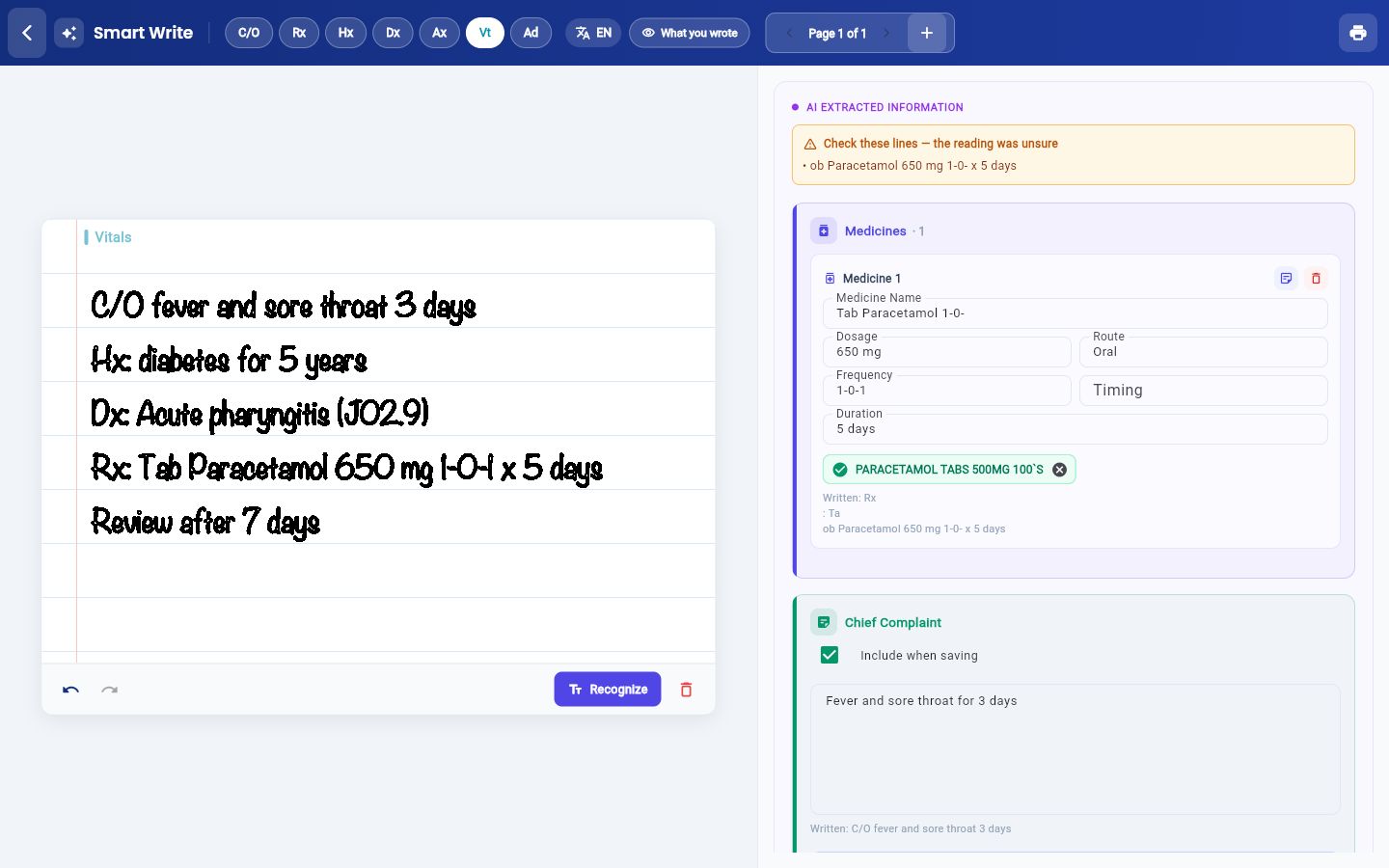
- அந்த வரி மருந்து இல்லையென்றால், அதை முக்கிய புகாருக்கு நகர்த்த card-ல் உள்ள note ஐகானைத் தட்டவும், அல்லது நீக்க bin ஐகானைத் தட்டவும்.
நோயறிதலைத் தேர்ந்தெடுத்தல்
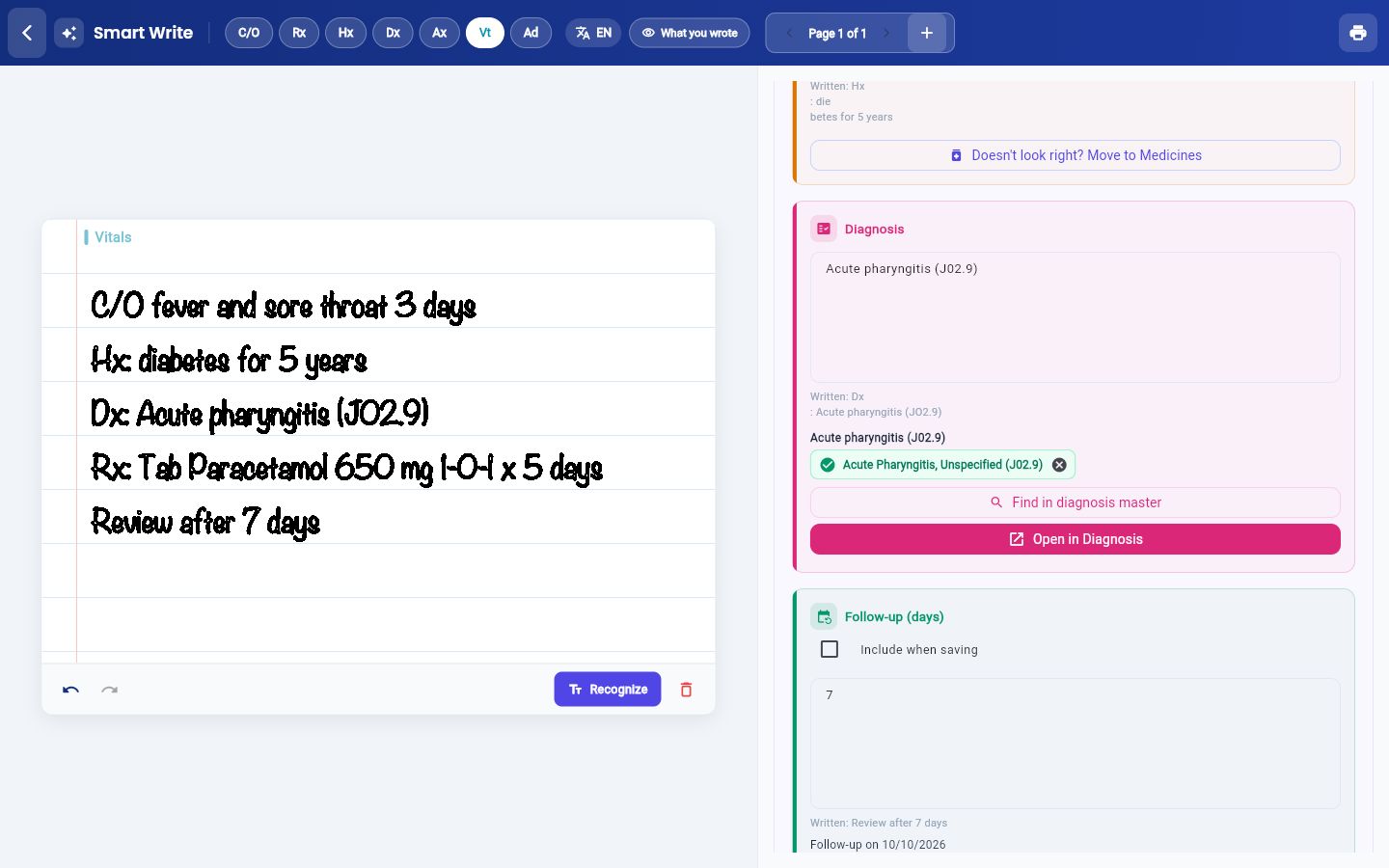
GenX ஒவ்வொரு நோயறிதல் வரியையும் உங்கள் மருத்துவமனையின் diagnosis master-உடன் பொருத்துகிறது. நீங்கள் ஒரு குறியீட்டை எழுதியிருந்தால், அதே குறியீடு கொண்ட பதிவு முதலில் பட்டியலிடப்படும்.
- நோயறிதல் வரிக்குக் கீழே பொருத்தத்தைச் சரிபார்க்கவும். பச்சை டிக் என்றால் உறுதி செய்யப்பட்டது. டிக் இல்லையென்றால் சரியான பொருத்தத்தைத் தட்டவும்.
- பொருத்தம் சரியில்லையென்றால், மேலும் பதிவுகளைப் பார்க்க Find in diagnosis master ஐத் தட்டவும், அல்லது முழு diagnosis பிரிவில் தேர்ந்தெடுக்க Open in Diagnosis ஐத் தட்டவும்.
note-ஐச் சேமித்தல்
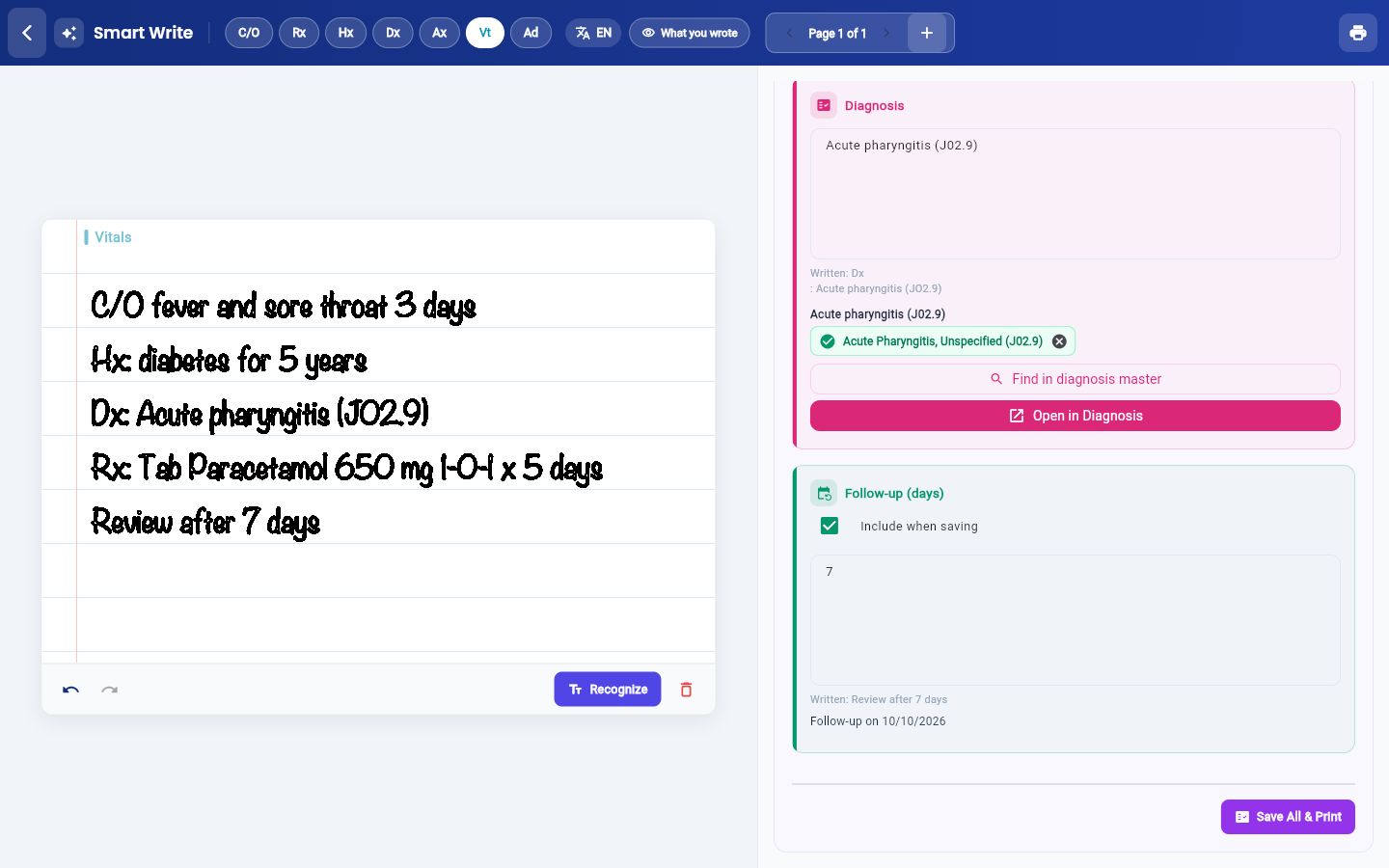
- Follow-up (days) card-ல் Include when saving ஐ டிக் செய்யவும். follow-up தேதி card-க்குக் கீழே தெரியும்.
- கீழே உள்ள Save All & Print ஐத் தட்டவும்.
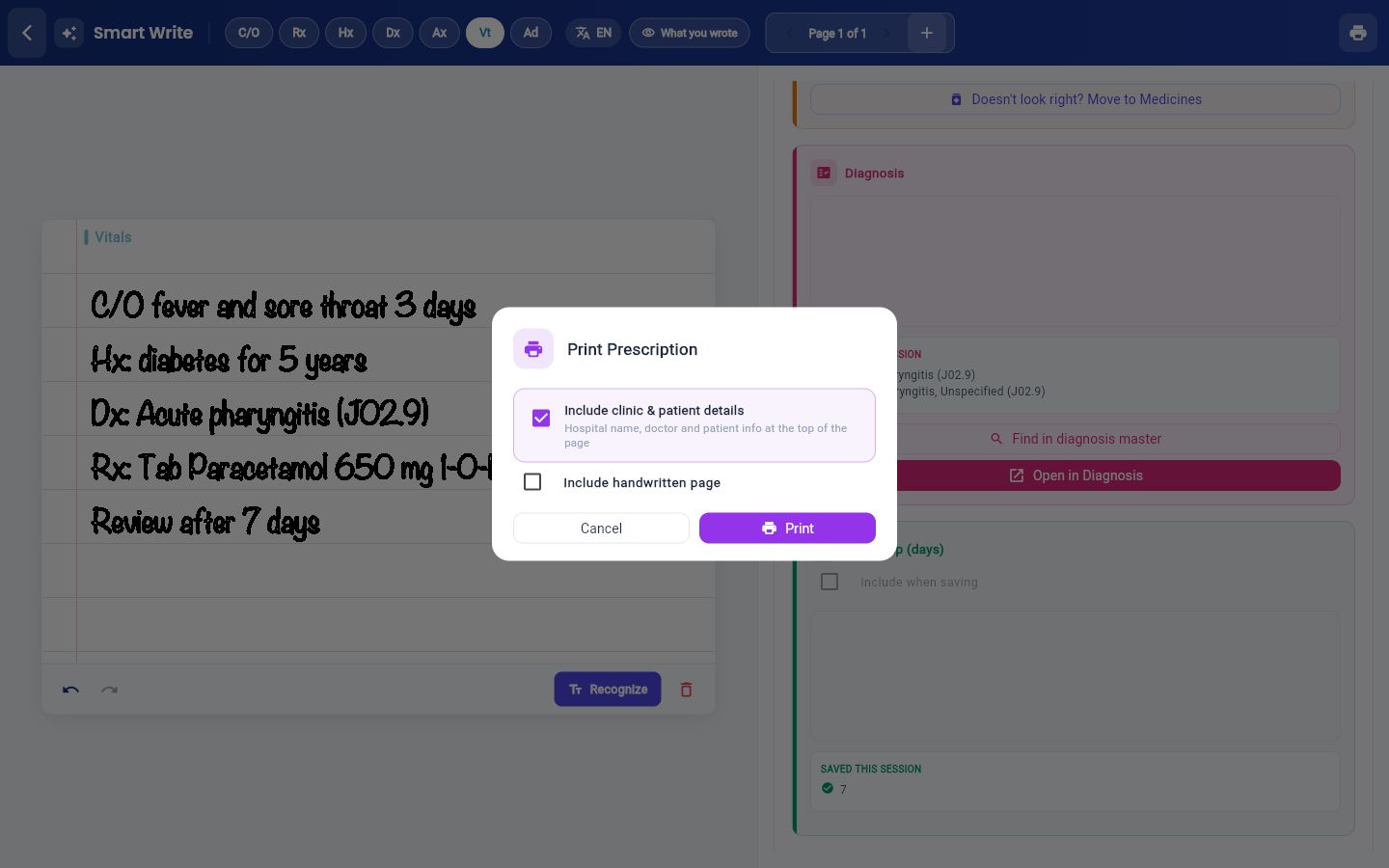
- Print Prescription சாளரம் திறக்கும். எதை அச்சிட வேண்டும் என்பதைத் தேர்ந்தெடுக்கவும்:
- Include clinic & patient details: மேலே மருத்துவமனைப் பெயர், மருத்துவர் மற்றும் நோயாளி விவரங்களை அச்சிடும்.
- Include handwritten page: நீங்கள் கையால் எழுதிய பக்கத்தை அச்சில் சேர்க்கும்.
- Print ஐத் தட்டவும்; இப்போது அச்சு தேவையில்லையென்றால் Cancel ஐத் தட்டவும். note ஏற்கனவே சேமிக்கப்பட்டுவிட்டது.
web-ல் note-ஐப் பார்த்தல்
சேமிக்கப்பட்ட note மற்ற consultation notes போலவே web-ல் திறக்கும்.
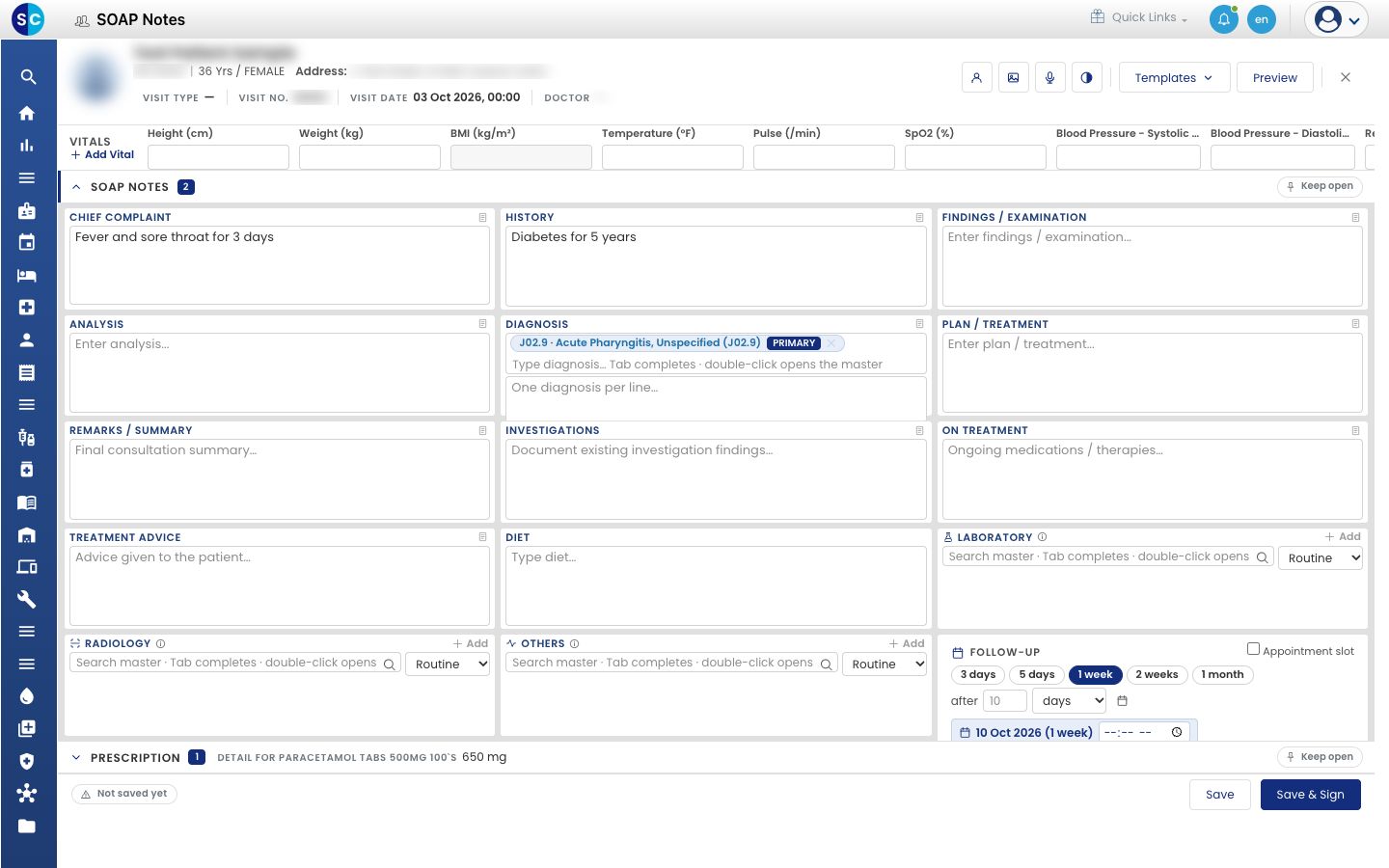
- web-ல் நோயாளியின் SOAP note-ஐத் திறக்கவும். Doctor Dashboard-லிருந்து ஒரு consultation-ஐத் தொடங்குதல் பார்க்கவும். முக்கிய புகார், வரலாறு, நோயறிதல், prescription மற்றும் follow-up நிரப்பப்பட்டிருக்கும்.
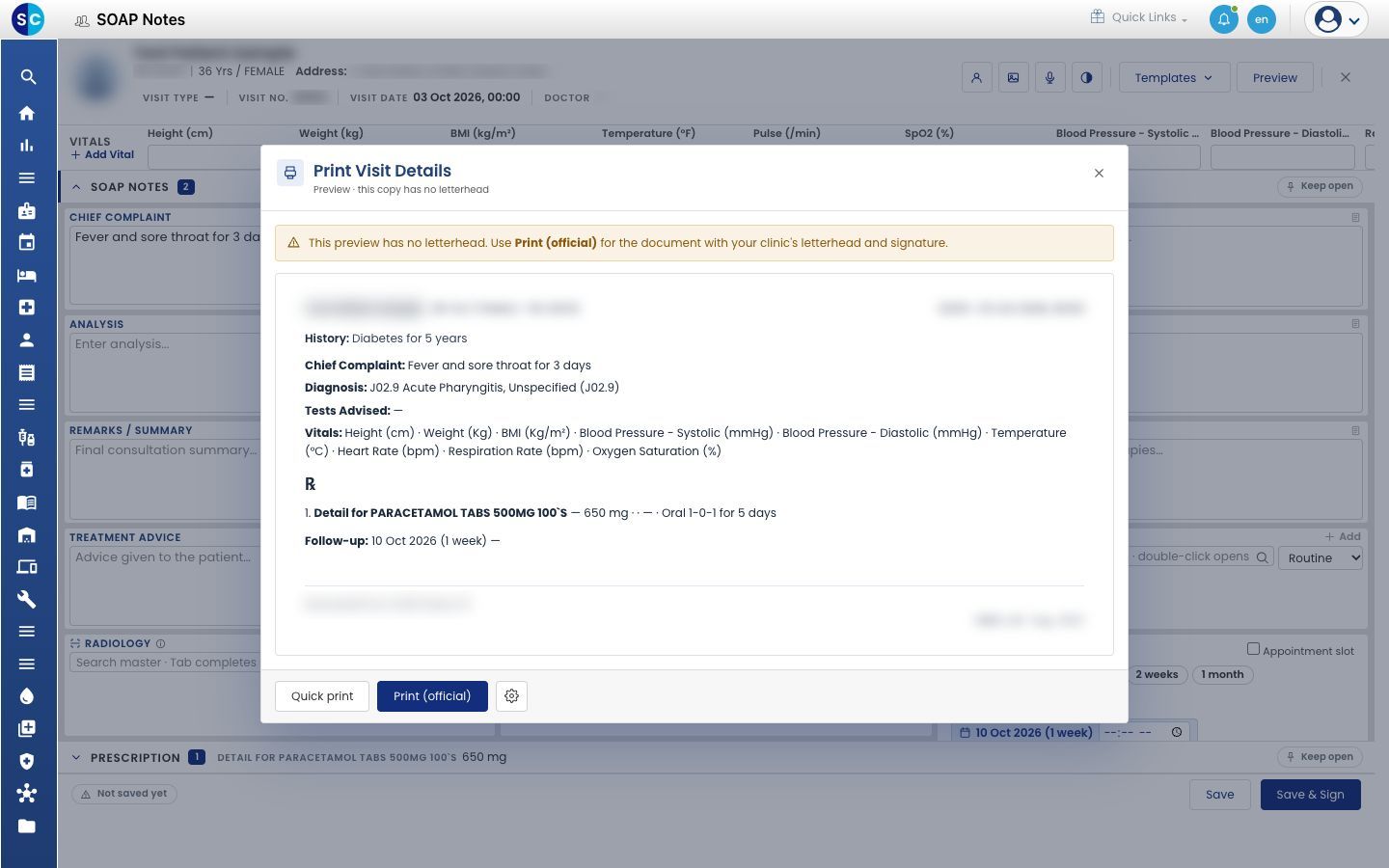
- visit அச்சைப் பார்க்க Preview ஐக் கிளிக் செய்யவும்.
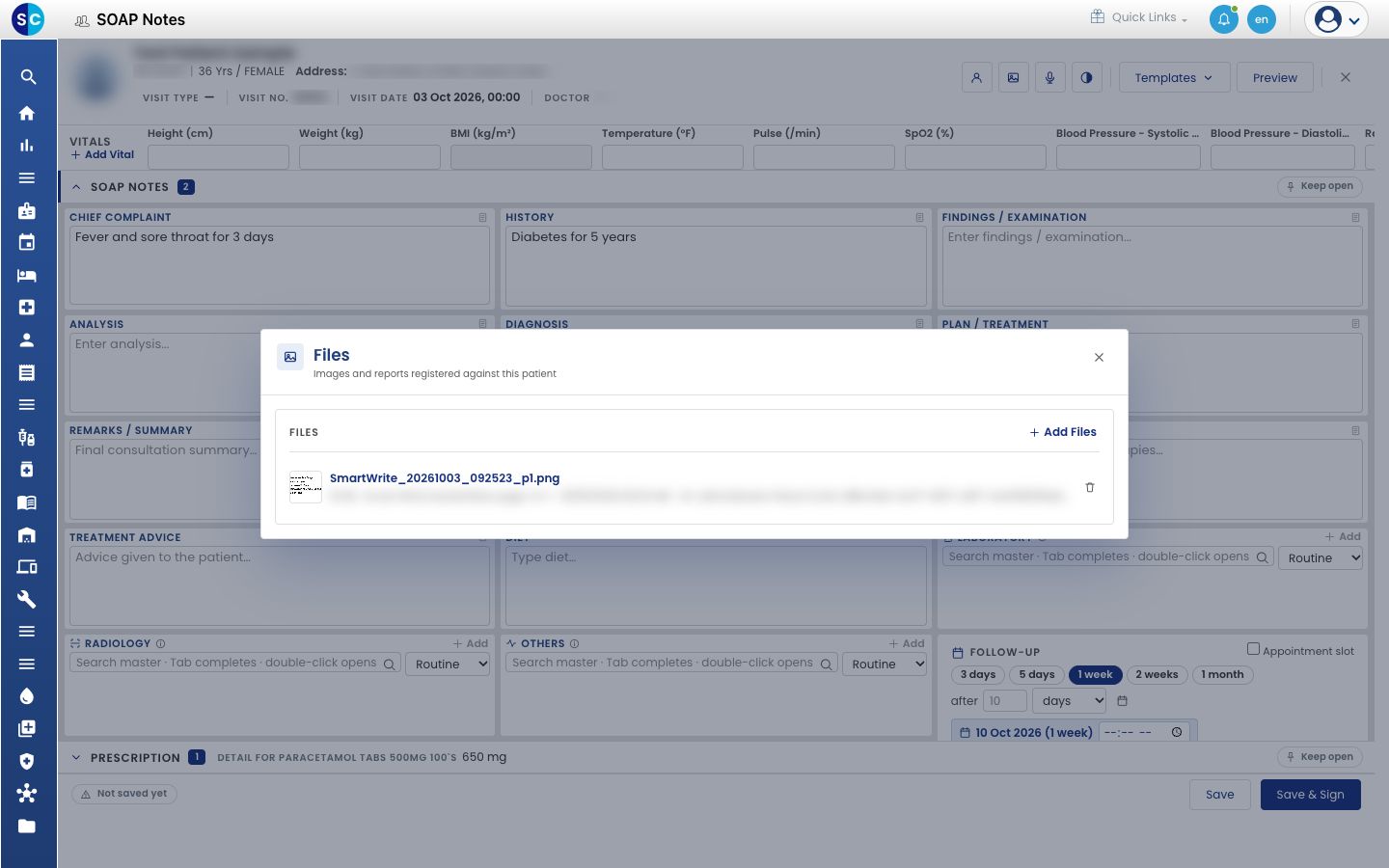
- மேலே உள்ள Files பட்டனை (படம் ஐகான்) கிளிக் செய்யவும். கையால் எழுதிய பக்கம் சேமிக்கப்பட்ட தேதி மற்றும் நேரத்துடன் பட்டியலிடப்பட்டிருக்கும்.
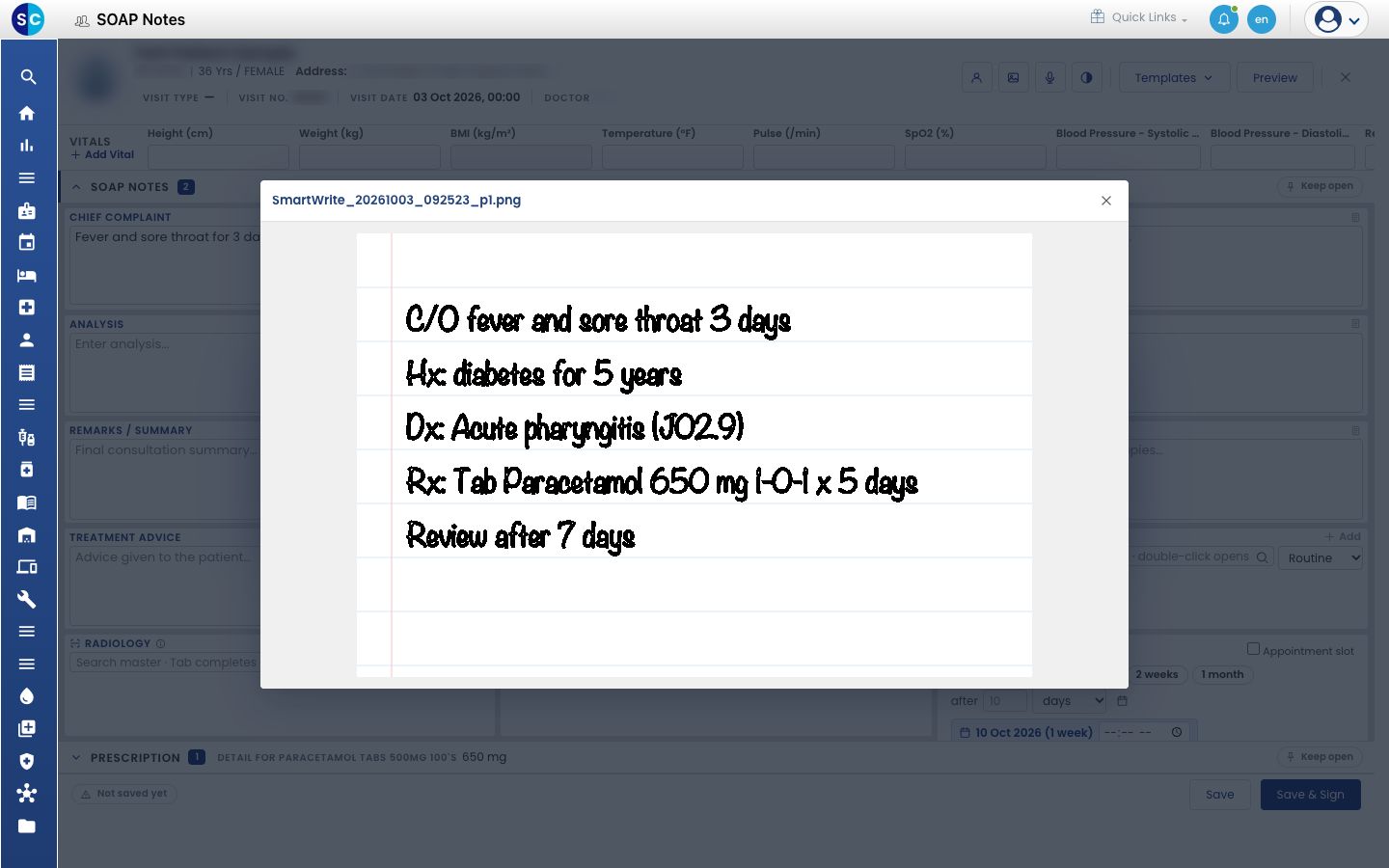
- பக்கத்தைத் திறக்க கோப்பின் பெயரைக் கிளிக் செய்யவும்.
சிக்கல் தீர்வு
| நீங்கள் காண்பது | இதன் பொருள் | என்ன செய்வது |
|---|---|---|
| SOAP Notes-ல் Smart Write பட்டன் இல்லை | மருத்துவமனைக்கு Smart Write அணைக்கப்பட்டுள்ளது | System Settings-ல் Smart Write ஐ டிக் செய்யுமாறு உங்கள் நிர்வாகியிடம் கேளுங்கள் |
| ஒரு வரி தவறான card-ல் உள்ளது | GenX அந்த வரியை வேறொரு பிரிவில் வரிசைப்படுத்திவிட்டது | card-ல் உள்ள நகர்த்தும் பட்டனைப் பயன்படுத்தவும், அல்லது உரையைத் திருத்தவும் |
| ஒரு மருந்து அல்லது நோயறிதலுக்குப் பச்சை டிக் இல்லை | அது மருத்துவமனையின் பட்டியலுடன் உறுதி செய்யப்படவில்லை | சரியான பொருத்தத்தைத் தட்டவும், அல்லது Find in diagnosis master ஐப் பயன்படுத்தவும் |
தொடர்புடையவை
- Prescription எழுதுதல்: web SOAP note-ல் மருந்துகளைச் சேர்க்கவும் அல்லது மாற்றவும்.
- SOAP note-ஐ சேமித்து, sign செய்து அச்சிடுதல்: வருகையை முடிக்க note-ஐ sign செய்யவும்.
- Smart Write FAQs: மொழிகள், தவறான வாசிப்புகள் மற்றும் சேமிக்கப்பட்ட பக்கம்.