Écrire une note de consultation à la main
Rédigez la consultation OPD au stylet sur la tablette, vérifiez ce que GenX a lu, puis enregistrez-la comme note de consultation saisie et ordonnance.
Rédigez la consultation sur le pad Smart Write comme vous le feriez sur papier. GenX lit la page et remplit le motif de consultation, les antécédents, le diagnostic, les médicaments et le suivi. Vous vérifiez chaque partie, puis vous enregistrez, et la note apparaît sur la note SOAP web et à l'impression.
Qui peut le faire : médecins
Où : application provider › Consult sur le patient › SOAP Notes › bouton Smart Write
Avant de commencer
- Smart Write est activé pour votre hôpital. Voir Smart Write : écrivez à la main, obtenez un dossier saisi.
- Le patient a une visite pour aujourd'hui et se trouve dans votre file d'attente.
Écrire sur le pad et lire
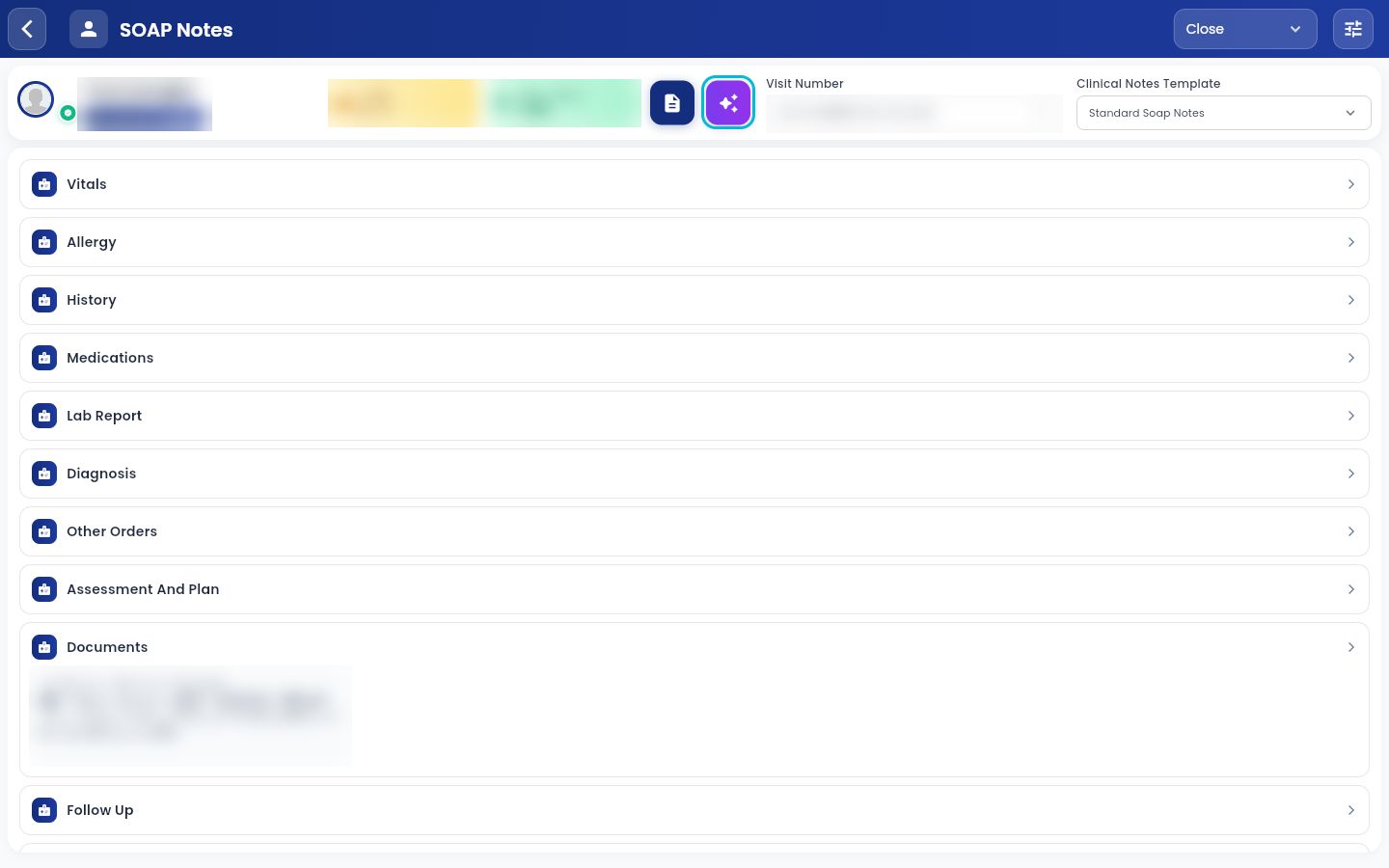
- Dans l'application provider, touchez Consult sur le patient. L'écran SOAP Notes s'ouvre.
- Touchez le bouton Smart Write à côté des informations du patient. Il est mis en évidence ci-dessous.
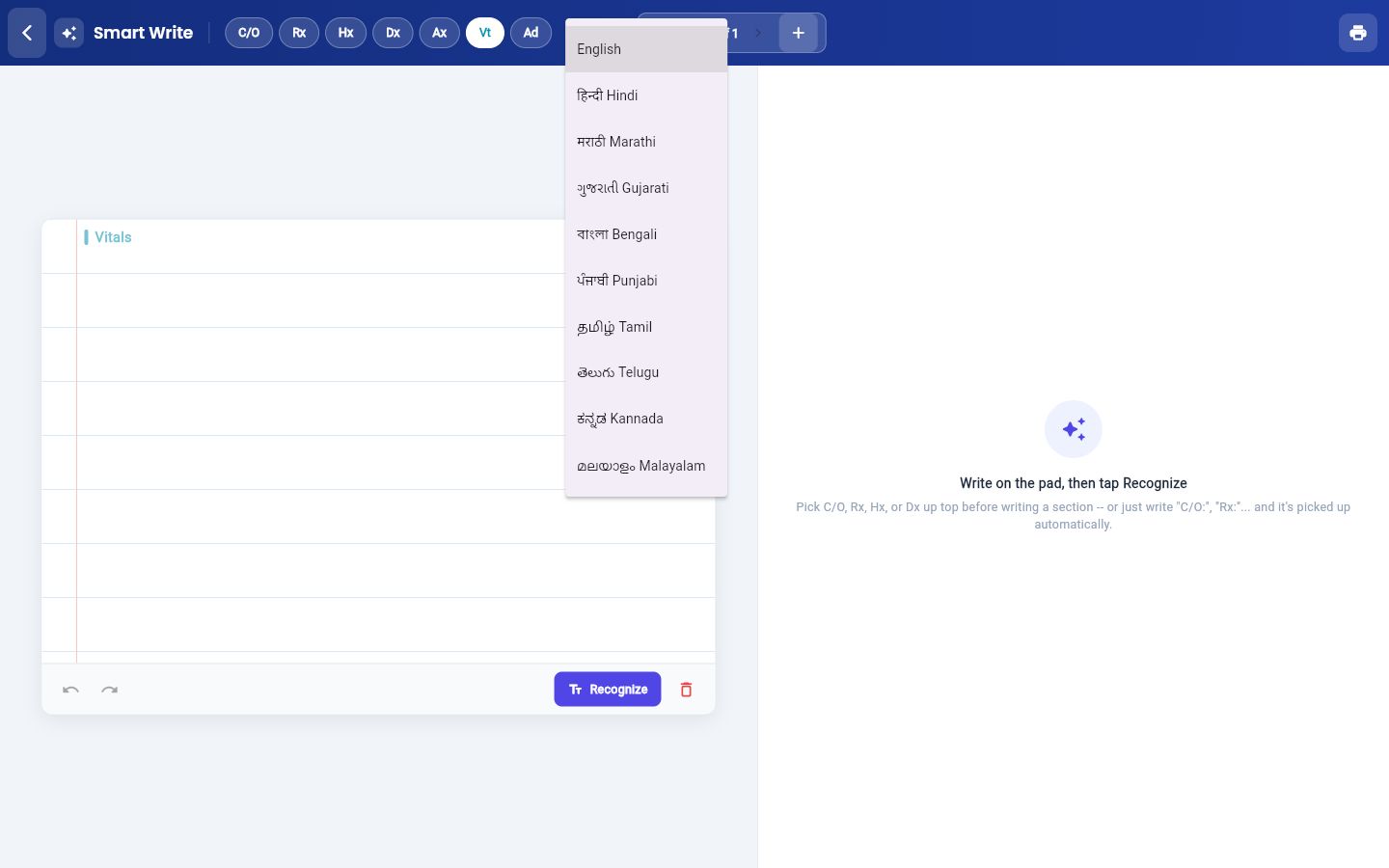
- Touchez le bouton de langue (EN) et choisissez la langue dans laquelle vous écrivez.
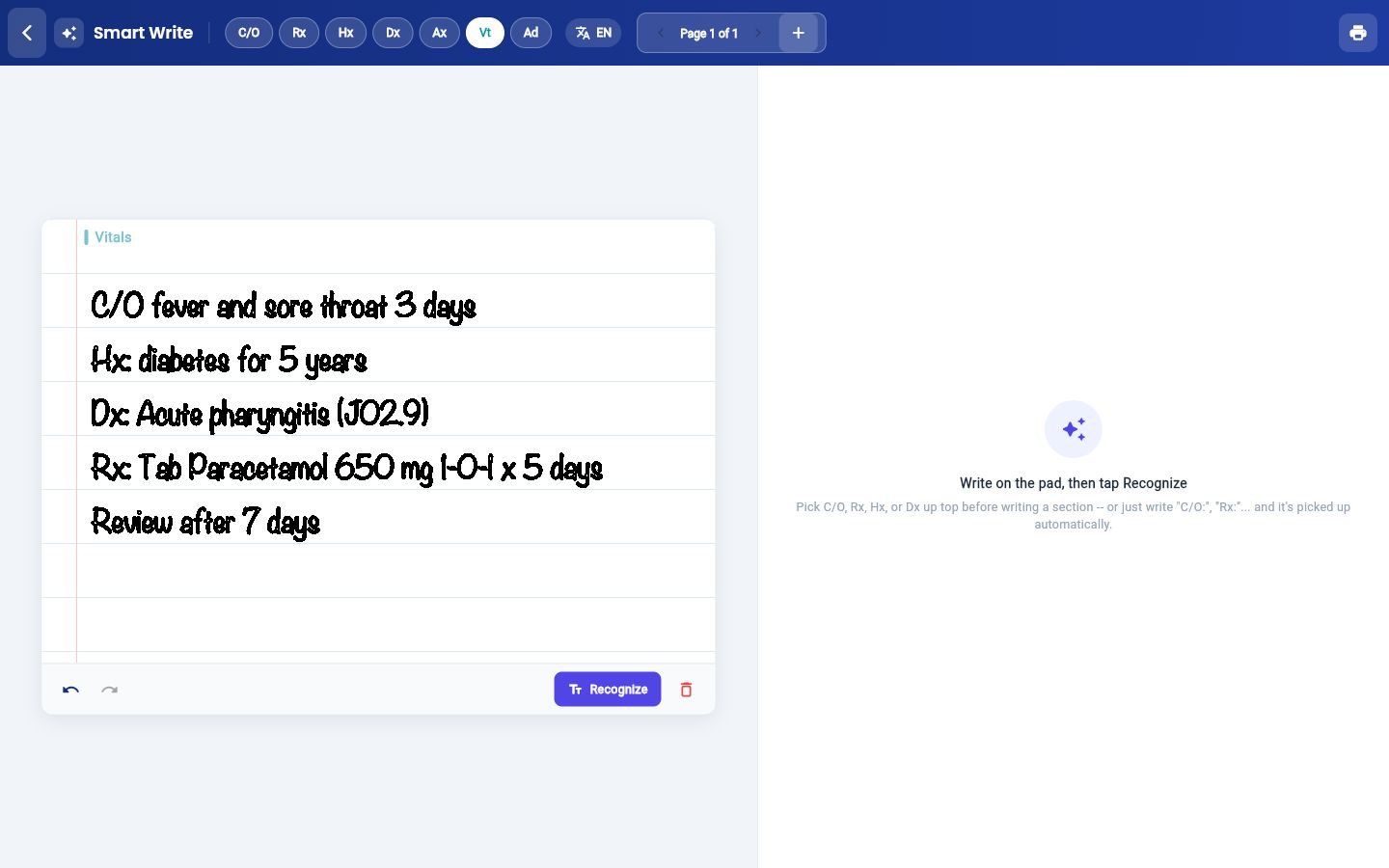
- Écrivez la note sur le pad. Commencez chaque partie par son intitulé, par exemple « C/O », « Hx », « Dx » ou « Rx », ou touchez l'intitulé en haut avant d'écrire. Touchez + pour ajouter une autre page.
- Touchez Recognize. La lecture saisie apparaît à droite, répartie en cartes.
Vérifier et corriger
GenX liste en haut, sous Check these lines — the reading was unsure, toutes les lignes dont il n'était pas sûr. Comparez d'abord ces lignes avec votre page.
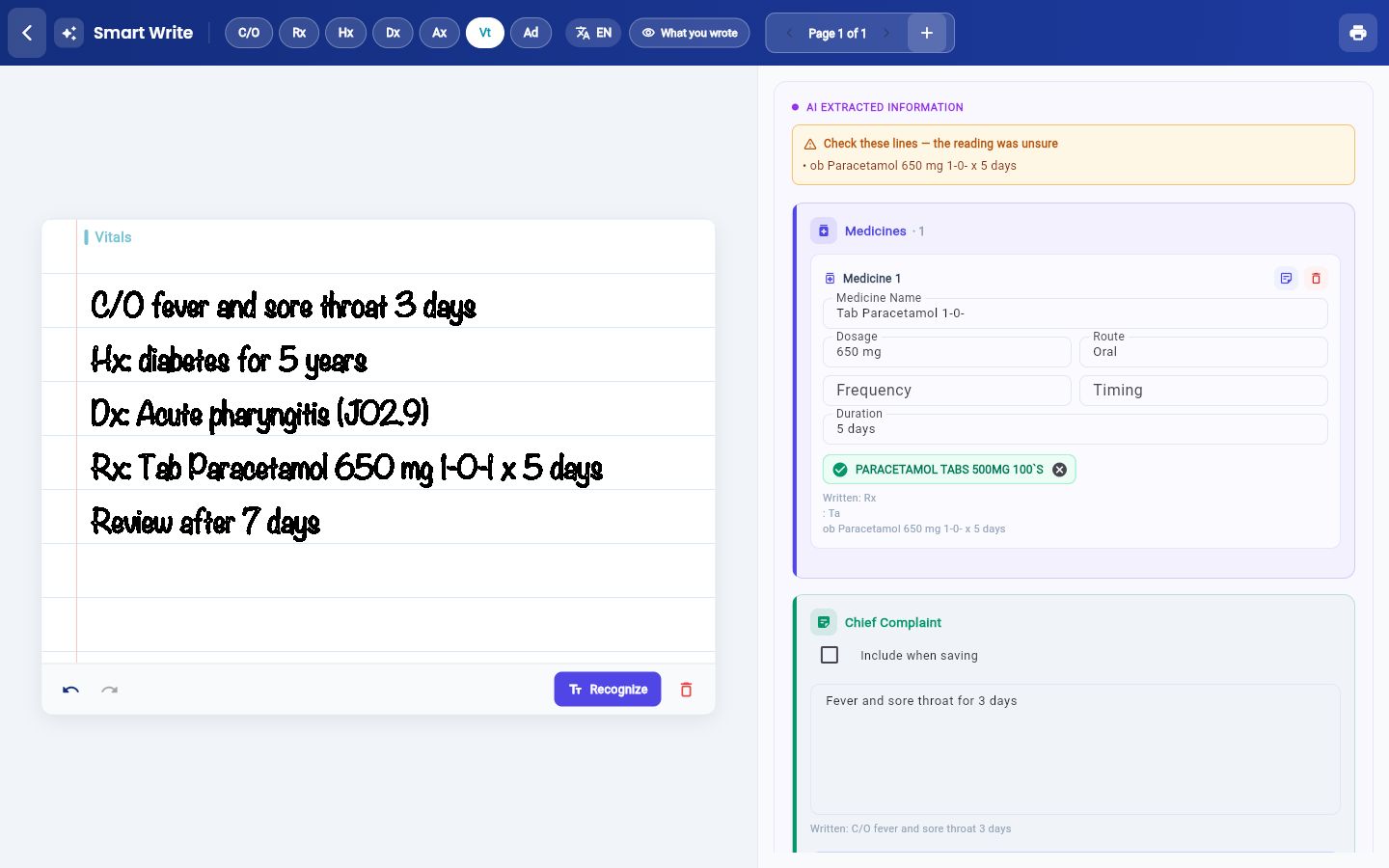
- Corrigez n'importe quel champ en le touchant et en tapant.
- Sur les cartes Chief Complaint et History, cochez Include when saving pour chaque carte que vous voulez enregistrer.
- Si une ligne a atterri dans la mauvaise carte, utilisez le bouton de la carte pour la déplacer, par exemple Doesn't look right? Move to Medicines.
Touchez What you wrote en haut pour voir le texte exact que GenX a lu sur la page, avant le classement.
Ajouter les médicaments
Chaque médicament que vous avez écrit a sa propre carte avec Medicine Name, Dosage, Route, Frequency, Timing et Duration.
- Vérifiez la correspondance dans la liste des médicaments de votre hôpital sous les champs. Une coche verte signifie que la correspondance est confirmée. S'il n'y a pas de coche, touchez la bonne correspondance.
- Renseignez ou corrigez la dose, la fréquence et la durée. Dans cet exemple, la fréquence est 1-0-1 et la durée est 5 days.
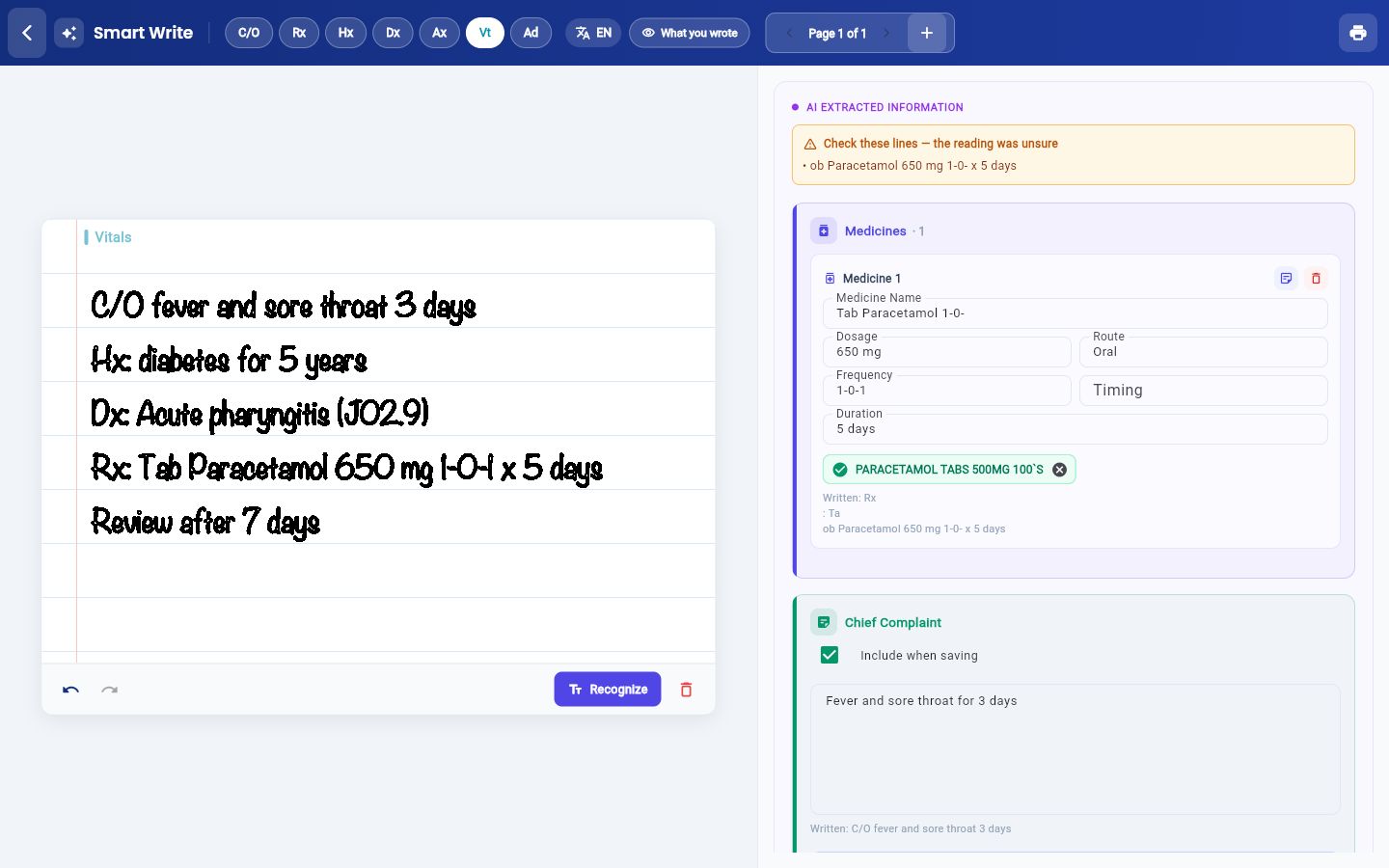
- Si la ligne n'est pas un médicament, touchez l'icône de note sur la carte pour la déplacer vers le motif de consultation, ou l'icône de corbeille pour la supprimer.
Choisir le diagnostic
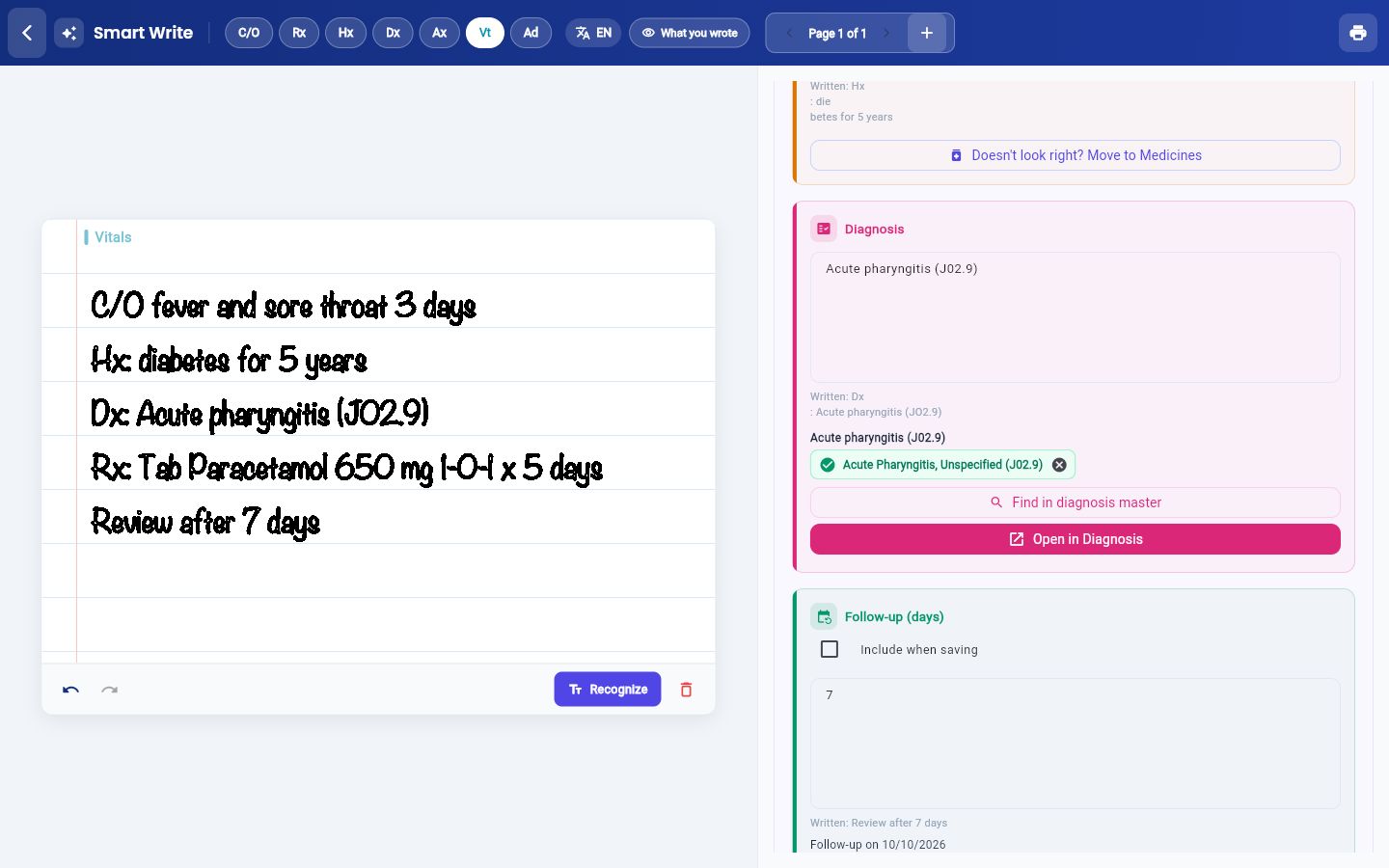
GenX fait correspondre chaque ligne de diagnostic au référentiel des diagnostics de votre hôpital. Quand vous avez écrit un code, l'entrée portant exactement ce code est listée en premier.
- Vérifiez la correspondance sous la ligne de diagnostic. Une coche verte signifie qu'elle est confirmée. S'il n'y a pas de coche, touchez la bonne correspondance.
- Si la correspondance n'est pas la bonne, touchez Find in diagnosis master pour voir d'autres entrées, ou Open in Diagnosis pour la choisir dans la section complète des diagnostics.
Enregistrer la note
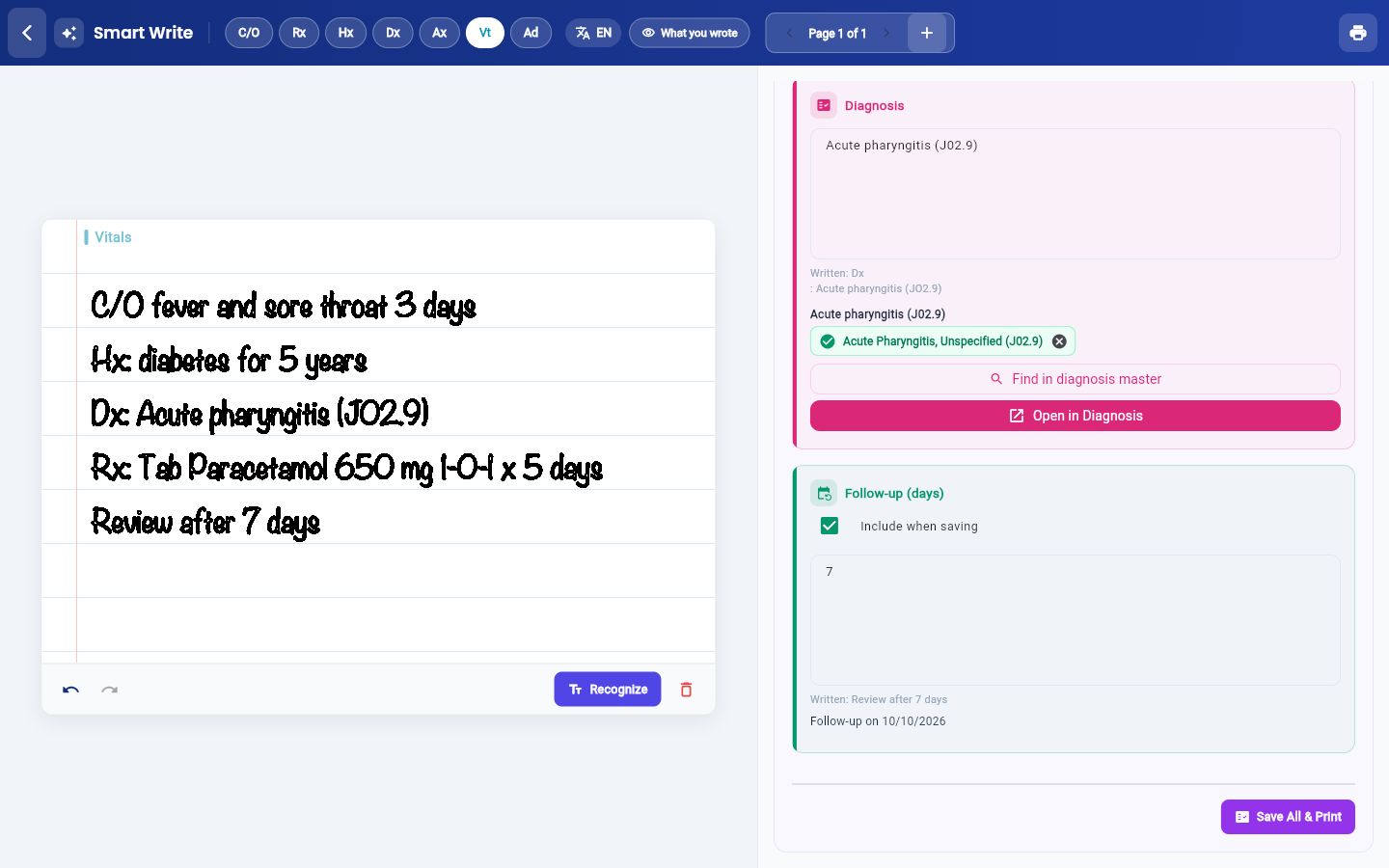
- Sur la carte Follow-up (days), cochez Include when saving. La date de suivi s'affiche sous la carte.
- Touchez Save All & Print en bas.
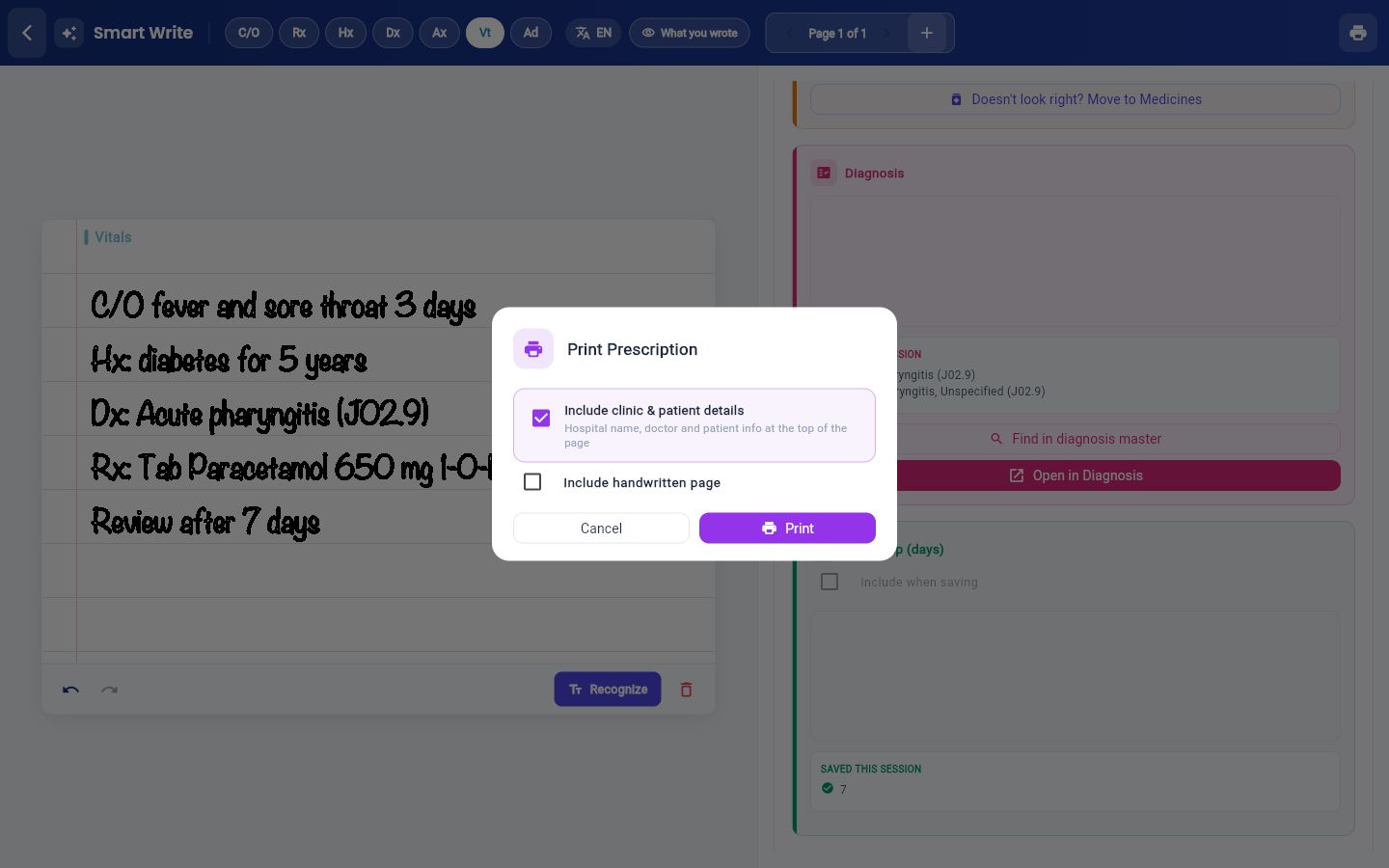
- La fenêtre Print Prescription s'ouvre. Choisissez ce qu'il faut imprimer :
- Include clinic & patient details : imprime en haut le nom de l'hôpital, les informations du médecin et du patient.
- Include handwritten page : ajoute votre page manuscrite à l'impression.
- Touchez Print, ou Cancel si vous n'avez pas besoin d'impression maintenant. La note est déjà enregistrée.
Voir la note sur le web
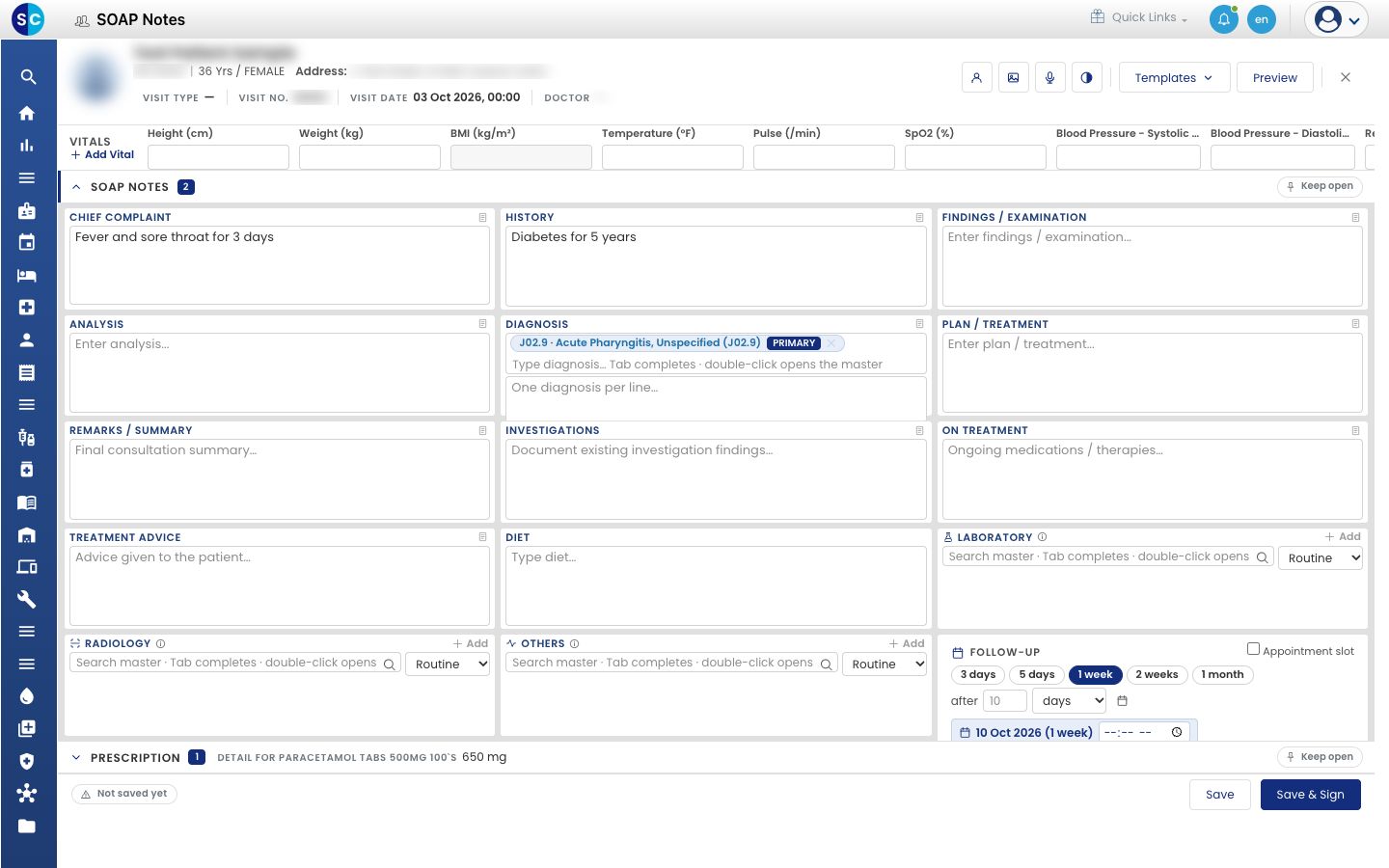
La note enregistrée s'ouvre sur le web comme n'importe quelle autre note de consultation.
- Ouvrez la note SOAP du patient sur le web. Voir Démarrer une consultation depuis le Doctor Dashboard. Le motif de consultation, les antécédents, le diagnostic, l'ordonnance et le suivi sont renseignés.
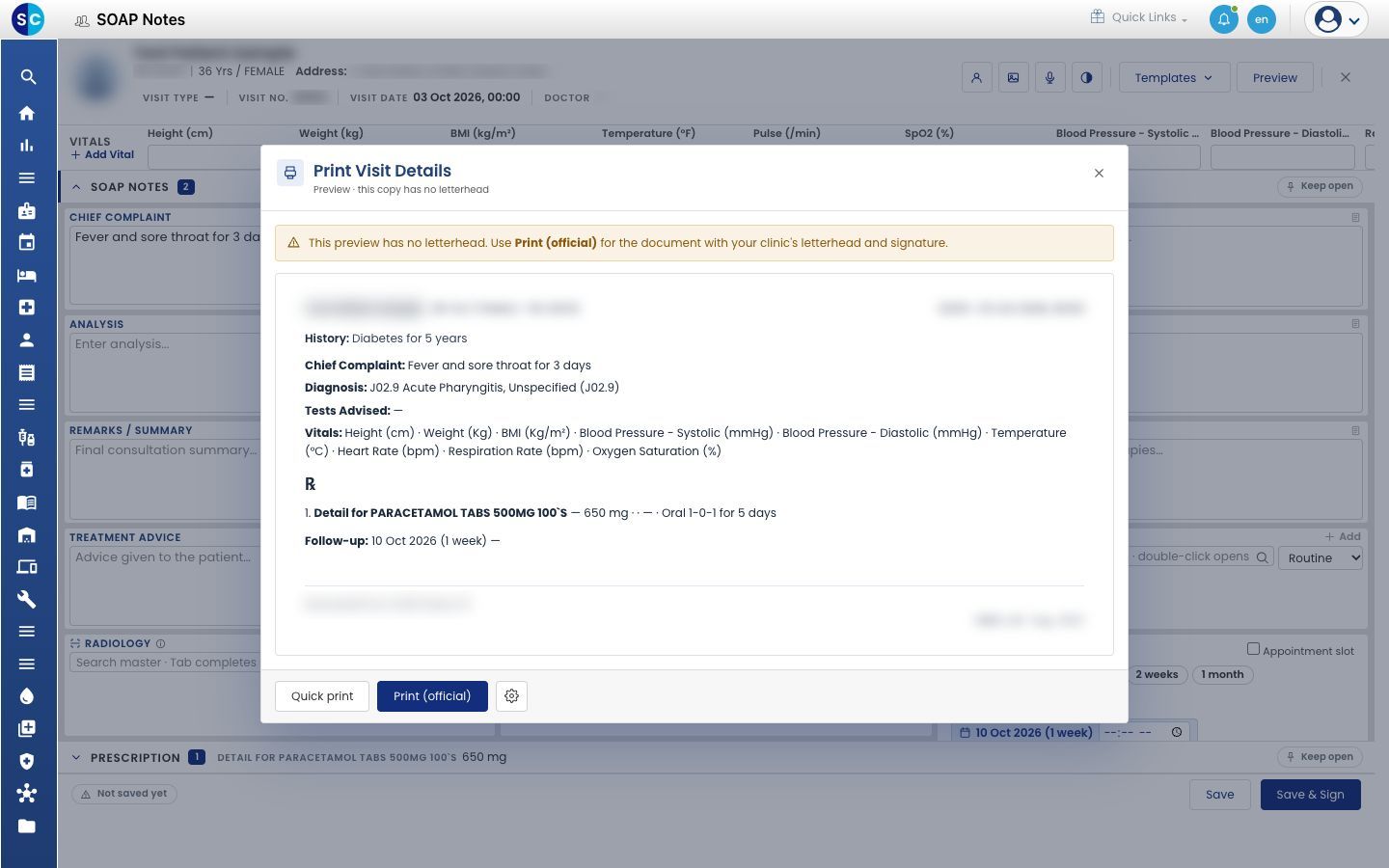
- Cliquez sur Preview pour voir l'impression de la visite.
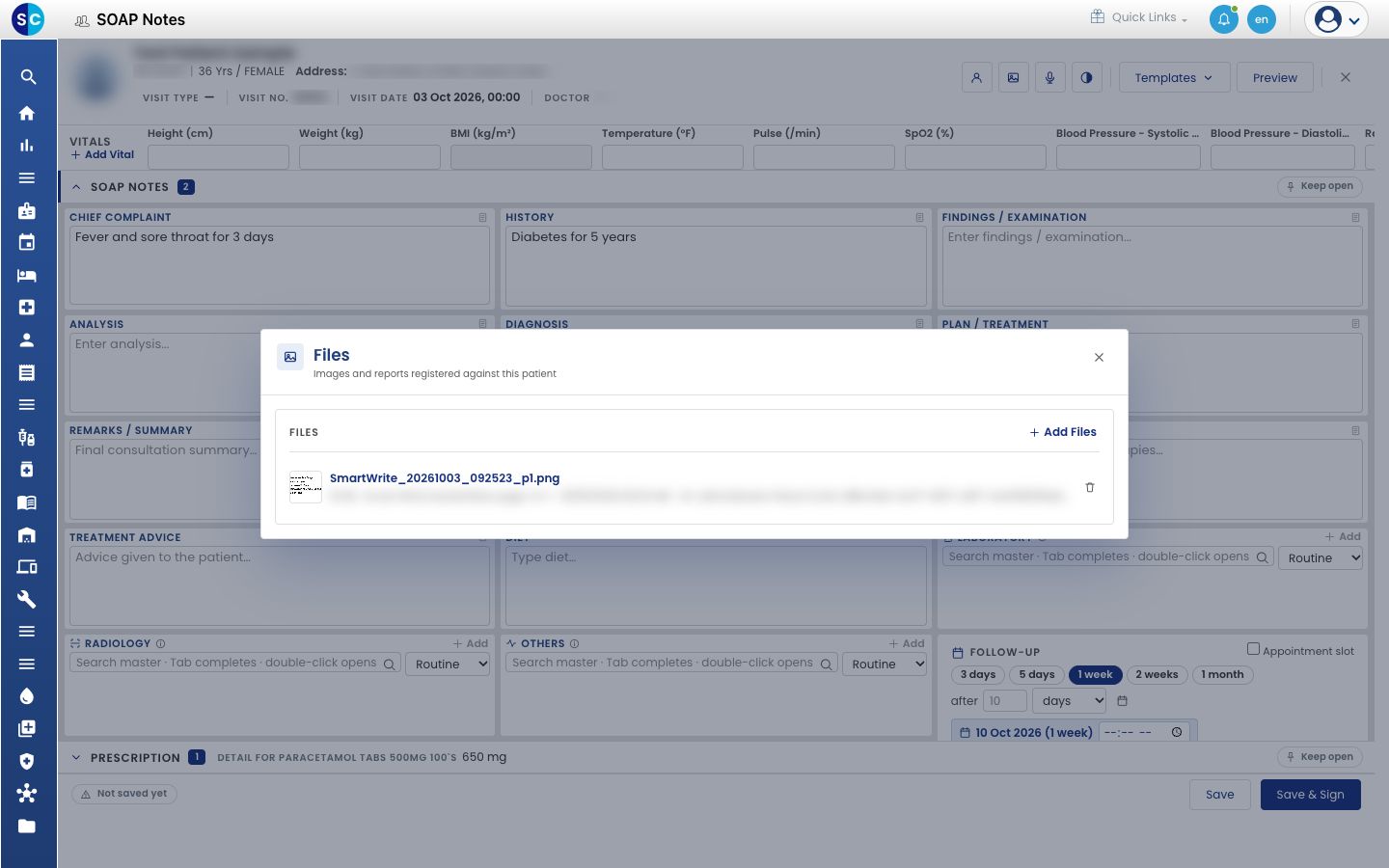
- Cliquez sur le bouton Files (l'icône d'image) en haut. La page manuscrite est listée avec la date et l'heure de son enregistrement.
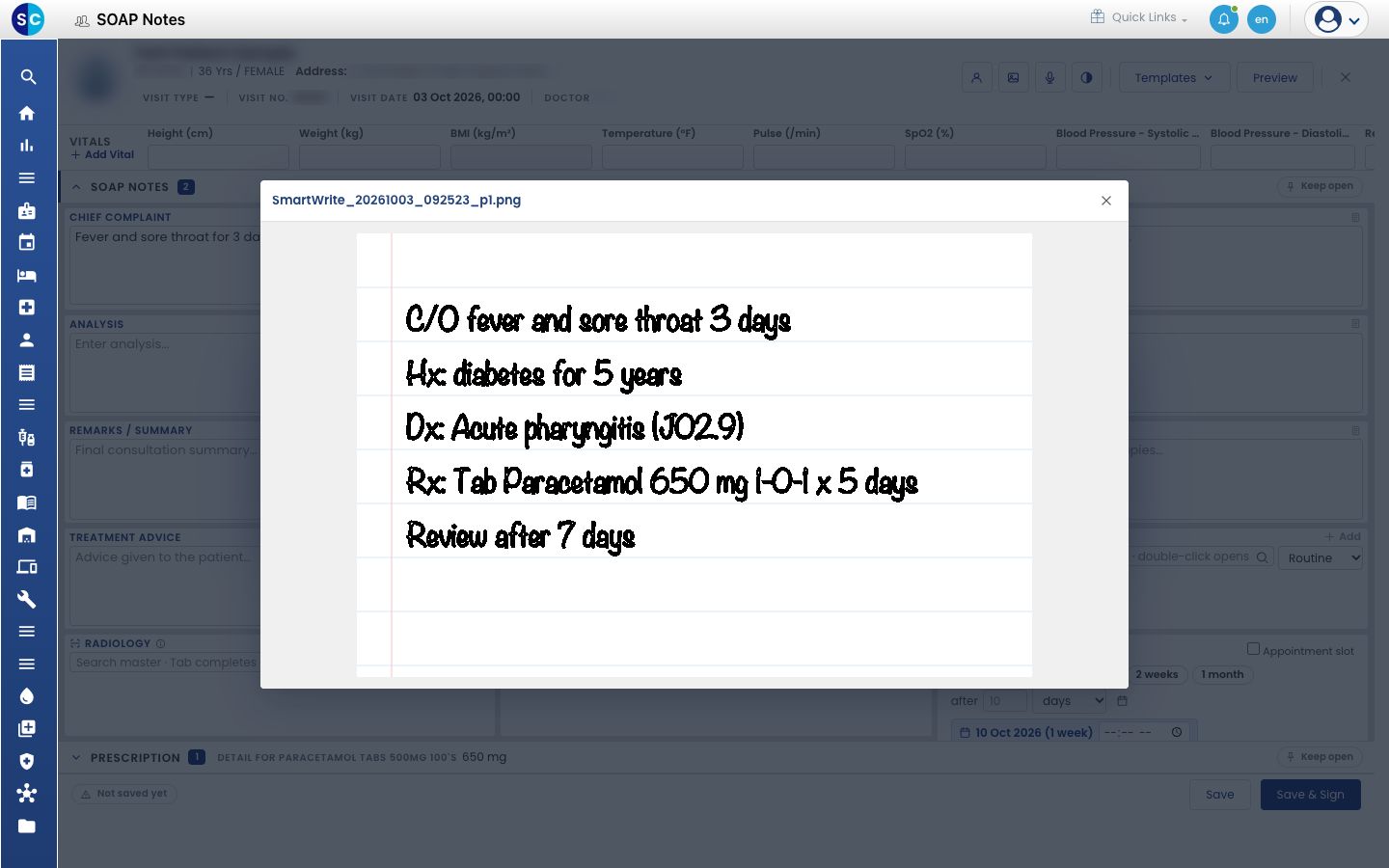
- Cliquez sur le nom du fichier pour ouvrir la page.
Dépannage
| Ce que vous voyez | Ce que cela signifie | Que faire |
|---|---|---|
| Pas de bouton Smart Write sur SOAP Notes | Smart Write est désactivé pour l'hôpital | Demandez à votre administrateur de cocher Smart Write dans System Settings |
| Une ligne est dans la mauvaise carte | GenX a classé la ligne dans une autre section | Utilisez le bouton de déplacement de la carte, ou corrigez le texte |
| Un médicament ou un diagnostic n'a pas de coche verte | Il n'est pas confirmé par rapport à la liste de l'hôpital | Touchez la bonne correspondance, ou utilisez Find in diagnosis master |
Voir aussi
- Rédiger une ordonnance : ajoutez ou modifiez des médicaments sur la note SOAP web.
- Enregistrer, signer et imprimer une note SOAP : signez la note pour terminer la visite.
- FAQ Smart Write : langues, lectures erronées et page enregistrée.