ಭೇಟಿ ಟಿಪ್ಪಣಿಯನ್ನು ಕೈಬರಹದಲ್ಲಿ ಬರೆಯುವುದು
ಟ್ಯಾಬ್ಲೆಟ್ನಲ್ಲಿ ಪೆನ್ನಿಂದ OPD ಸಮಾಲೋಚನೆಯನ್ನು ಬರೆಯಿರಿ, GenX ಓದಿದ್ದನ್ನು ಪರಿಶೀಲಿಸಿ, ಮತ್ತು ಟೈಪ್ ಮಾಡಿದ ಭೇಟಿ ಟಿಪ್ಪಣಿ ಹಾಗೂ ಪ್ರಿಸ್ಕ್ರಿಪ್ಷನ್ ಆಗಿ ಉಳಿಸಿ.
ಕಾಗದದ ಮೇಲೆ ಬರೆಯುವಂತೆಯೇ Smart Write ಪ್ಯಾಡ್ನಲ್ಲಿ ಸಮಾಲೋಚನೆಯನ್ನು ಬರೆಯಿರಿ. GenX ಪುಟವನ್ನು ಓದಿ ಮುಖ್ಯ ದೂರು, ಇತಿಹಾಸ, ರೋಗನಿರ್ಣಯ, ಔಷಧಗಳು ಮತ್ತು ಫಾಲೋ-ಅಪ್ ಅನ್ನು ತುಂಬುತ್ತದೆ. ನೀವು ಪ್ರತಿ ಭಾಗವನ್ನು ಪರಿಶೀಲಿಸಿ ಉಳಿಸಿದರೆ, ಟಿಪ್ಪಣಿ ವೆಬ್ SOAP ನೋಟ್ ಮತ್ತು ಪ್ರಿಂಟ್ನಲ್ಲಿ ಕಾಣಿಸುತ್ತದೆ.
ಇದನ್ನು ಯಾರು ಮಾಡಬಹುದು: ವೈದ್ಯರು
ಎಲ್ಲಿ: ಪ್ರೊವೈಡರ್ ಆ್ಯಪ್ › ರೋಗಿಯ Consult › SOAP Notes › Smart Write ಬಟನ್
ಪ್ರಾರಂಭಿಸುವ ಮೊದಲು
- ನಿಮ್ಮ ಆಸ್ಪತ್ರೆಗೆ Smart Write ಆನ್ ಆಗಿದೆ. Smart Write: ಕೈಬರಹದಲ್ಲಿ ಬರೆಯಿರಿ, ಟೈಪ್ ಮಾಡಿದ ದಾಖಲೆ ಪಡೆಯಿರಿ ನೋಡಿ.
- ರೋಗಿಗೆ ಇಂದಿನ ಭೇಟಿ ಇದೆ ಮತ್ತು ಅವರು ನಿಮ್ಮ ಕ್ಯೂನಲ್ಲಿದ್ದಾರೆ.
ಪ್ಯಾಡ್ನಲ್ಲಿ ಬರೆದು ಓದಿಸಿ
- ಪ್ರೊವೈಡರ್ ಆ್ಯಪ್ನಲ್ಲಿ ರೋಗಿಯ Consult ಒತ್ತಿ. SOAP Notes ಸ್ಕ್ರೀನ್ ತೆರೆಯುತ್ತದೆ.
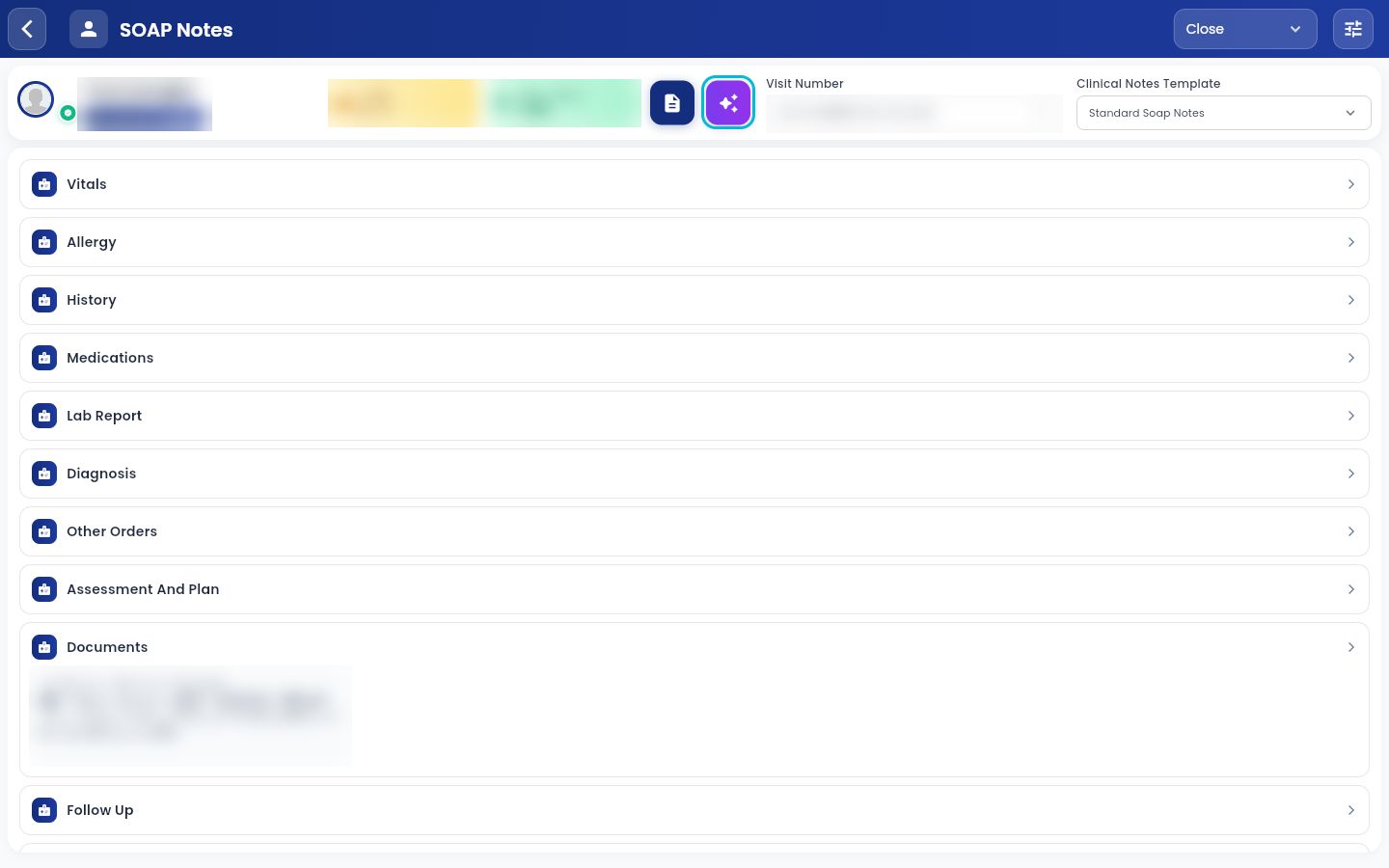
- ರೋಗಿಯ ವಿವರಗಳ ಪಕ್ಕದಲ್ಲಿರುವ Smart Write ಬಟನ್ ಒತ್ತಿ. ಅದು ಕೆಳಗೆ ಹೈಲೈಟ್ ಆಗಿದೆ.
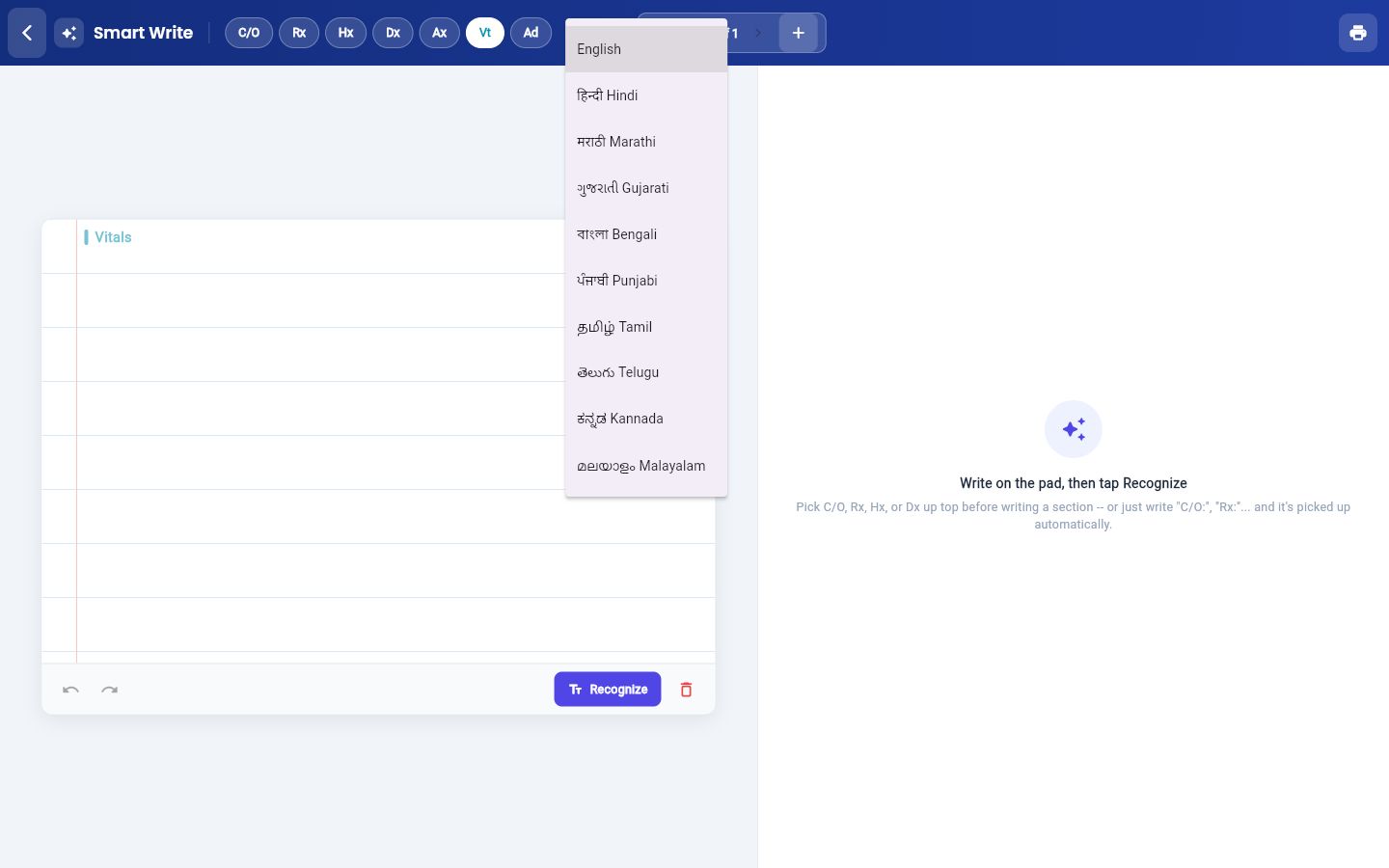
- ಭಾಷಾ ಬಟನ್ (EN) ಒತ್ತಿ, ನೀವು ಬರೆಯುವ ಭಾಷೆಯನ್ನು ಆರಿಸಿ.
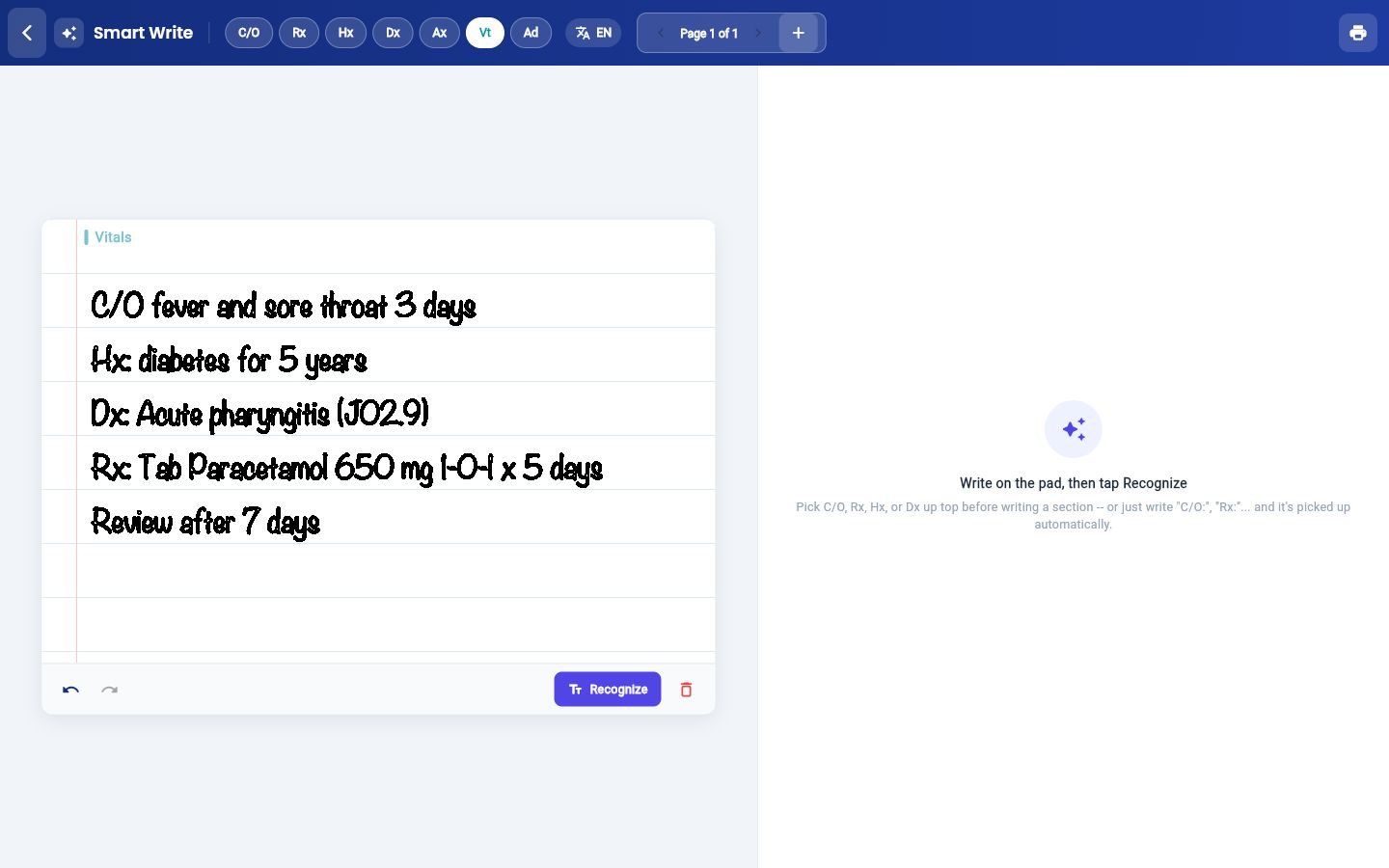
- ಪ್ಯಾಡ್ನಲ್ಲಿ ಟಿಪ್ಪಣಿ ಬರೆಯಿರಿ. ಪ್ರತಿ ಭಾಗವನ್ನು ಅದರ ಲೇಬಲ್ನಿಂದ ಆರಂಭಿಸಿ, ಉದಾಹರಣೆಗೆ "C/O", "Hx", "Dx" ಅಥವಾ "Rx", ಅಥವಾ ಬರೆಯುವ ಮೊದಲು ಮೇಲ್ಭಾಗದ ಲೇಬಲ್ ಒತ್ತಿ. ಇನ್ನೊಂದು ಪುಟ ಸೇರಿಸಲು + ಒತ್ತಿ.
- Recognize ಒತ್ತಿ. ಟೈಪ್ ಮಾಡಿದ ರೀಡಿಂಗ್ ಬಲಭಾಗದಲ್ಲಿ ಕಾರ್ಡ್ಗಳಾಗಿ ವಿಂಗಡಿಸಿ ಕಾಣಿಸುತ್ತದೆ.
ಪರಿಶೀಲಿಸಿ ಮತ್ತು ತಿದ್ದಿ
GenX ಗೆ ಖಚಿತವಿಲ್ಲದ ಯಾವುದೇ ಸಾಲನ್ನು ಮೇಲ್ಭಾಗದಲ್ಲಿ Check these lines — the reading was unsure ಅಡಿಯಲ್ಲಿ ಪಟ್ಟಿ ಮಾಡುತ್ತದೆ. ಮೊದಲು ಆ ಸಾಲುಗಳನ್ನು ನಿಮ್ಮ ಪುಟದೊಂದಿಗೆ ಹೋಲಿಸಿ.
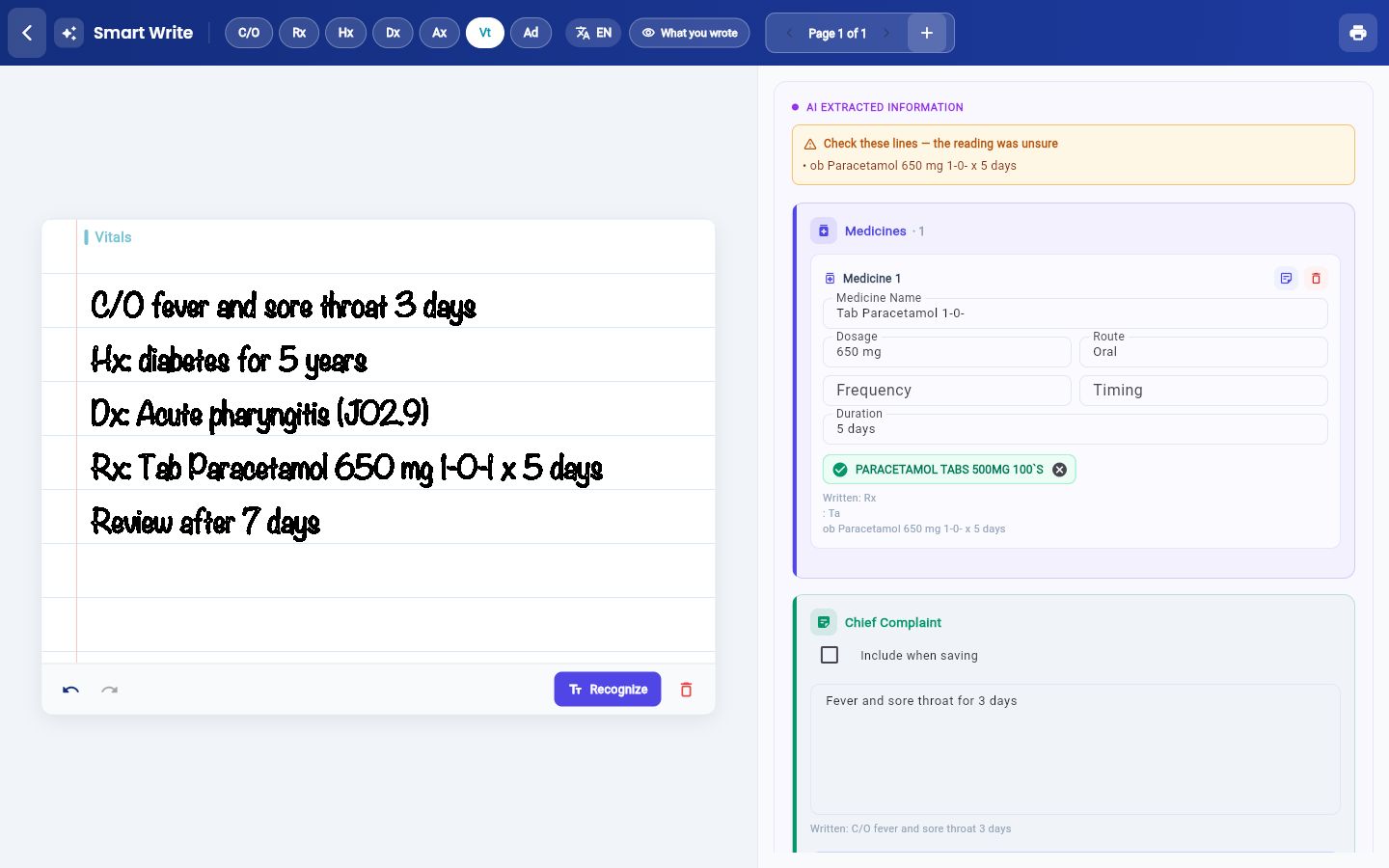
- ಯಾವುದೇ ಫೀಲ್ಡ್ ಅನ್ನು ತಿದ್ದಲು ಅದನ್ನು ಒತ್ತಿ ಟೈಪ್ ಮಾಡಿ.
- Chief Complaint ಮತ್ತು History ಕಾರ್ಡ್ಗಳಲ್ಲಿ, ಉಳಿಸಲು ಬಯಸುವ ಪ್ರತಿ ಕಾರ್ಡ್ಗೆ Include when saving ಟಿಕ್ ಮಾಡಿ.
- ಒಂದು ಸಾಲು ತಪ್ಪು ಕಾರ್ಡ್ನಲ್ಲಿ ಬಂದಿದ್ದರೆ, ಅದನ್ನು ಸರಿಸಲು ಕಾರ್ಡ್ನಲ್ಲಿರುವ ಬಟನ್ ಬಳಸಿ, ಉದಾಹರಣೆಗೆ Doesn't look right? Move to Medicines.
ವಿಂಗಡಿಸುವ ಮೊದಲು GenX ಪುಟದಿಂದ ಓದಿದ ನಿಖರ ಪಠ್ಯವನ್ನು ನೋಡಲು ಮೇಲ್ಭಾಗದಲ್ಲಿರುವ What you wrote ಒತ್ತಿ.
ಔಷಧಗಳನ್ನು ಸೇರಿಸಿ
ನೀವು ಬರೆದ ಪ್ರತಿ ಔಷಧಕ್ಕೆ ತನ್ನದೇ ಕಾರ್ಡ್ ಇರುತ್ತದೆ, ಅದರಲ್ಲಿ Medicine Name, Dosage, Route, Frequency, Timing ಮತ್ತು Duration ಇರುತ್ತವೆ.
- ಫೀಲ್ಡ್ಗಳ ಕೆಳಗೆ ನಿಮ್ಮ ಆಸ್ಪತ್ರೆಯ ಔಷಧ ಪಟ್ಟಿಯಿಂದ ಬಂದ ಹೊಂದಾಣಿಕೆಯನ್ನು ಪರಿಶೀಲಿಸಿ. ಹಸಿರು ಟಿಕ್ ಇದ್ದರೆ ಹೊಂದಾಣಿಕೆ ದೃಢವಾಗಿದೆ. ಟಿಕ್ ಇಲ್ಲದಿದ್ದರೆ ಸರಿಯಾದ ಹೊಂದಾಣಿಕೆಯನ್ನು ಒತ್ತಿ.
- ಡೋಸ್, ಆವರ್ತನ ಮತ್ತು ಅವಧಿಯನ್ನು ತುಂಬಿ ಅಥವಾ ಸರಿಪಡಿಸಿ. ಈ ಉದಾಹರಣೆಯಲ್ಲಿ ಆವರ್ತನ 1-0-1 ಮತ್ತು ಅವಧಿ 5 days.
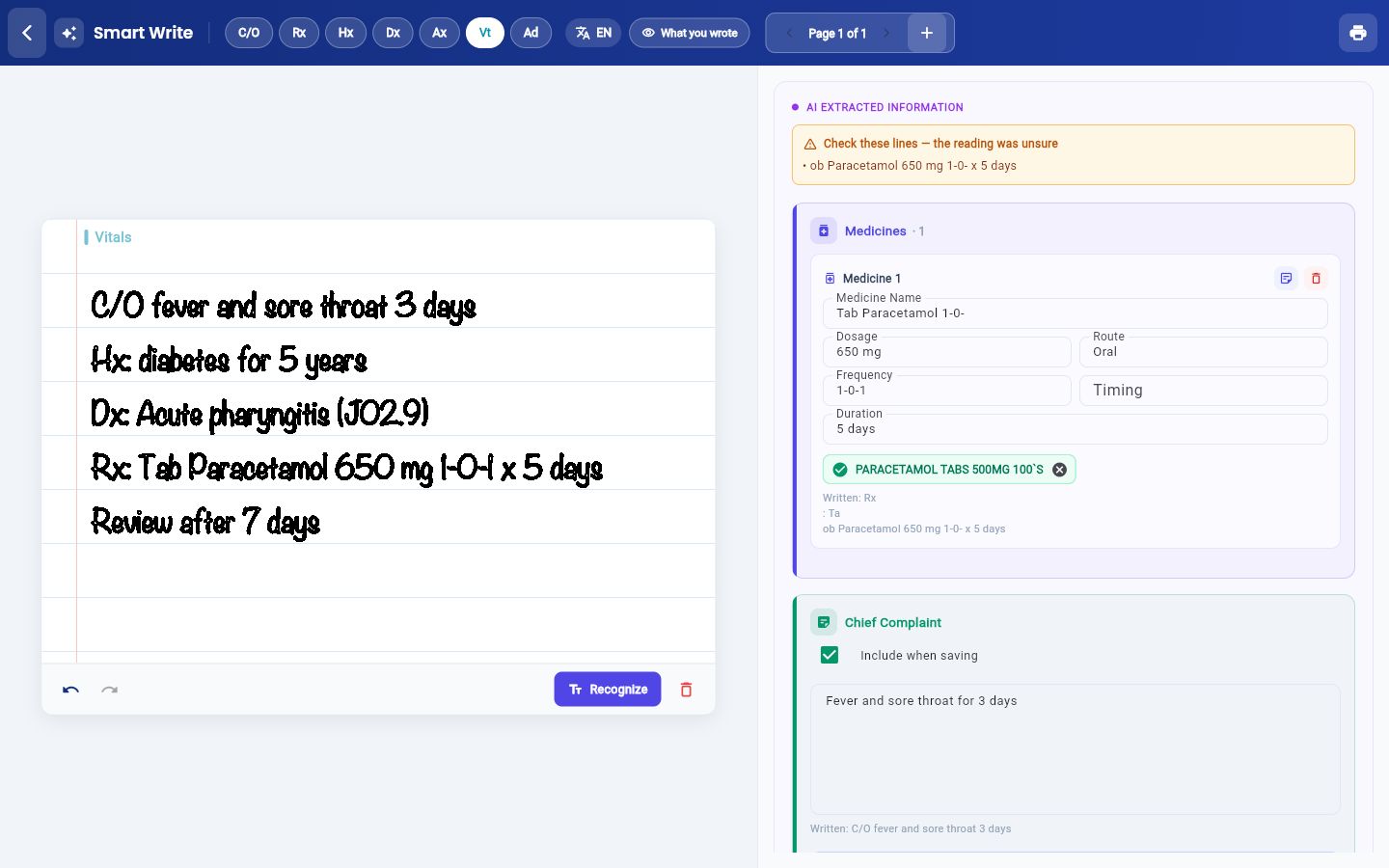
- ಸಾಲು ಔಷಧವಲ್ಲದಿದ್ದರೆ, ಅದನ್ನು ಮುಖ್ಯ ದೂರಿಗೆ ಸರಿಸಲು ಕಾರ್ಡ್ನ ನೋಟ್ ಐಕಾನ್ ಒತ್ತಿ, ಅಥವಾ ತೆಗೆದುಹಾಕಲು ಬಿನ್ ಐಕಾನ್ ಒತ್ತಿ.
ರೋಗನಿರ್ಣಯ ಆರಿಸಿ
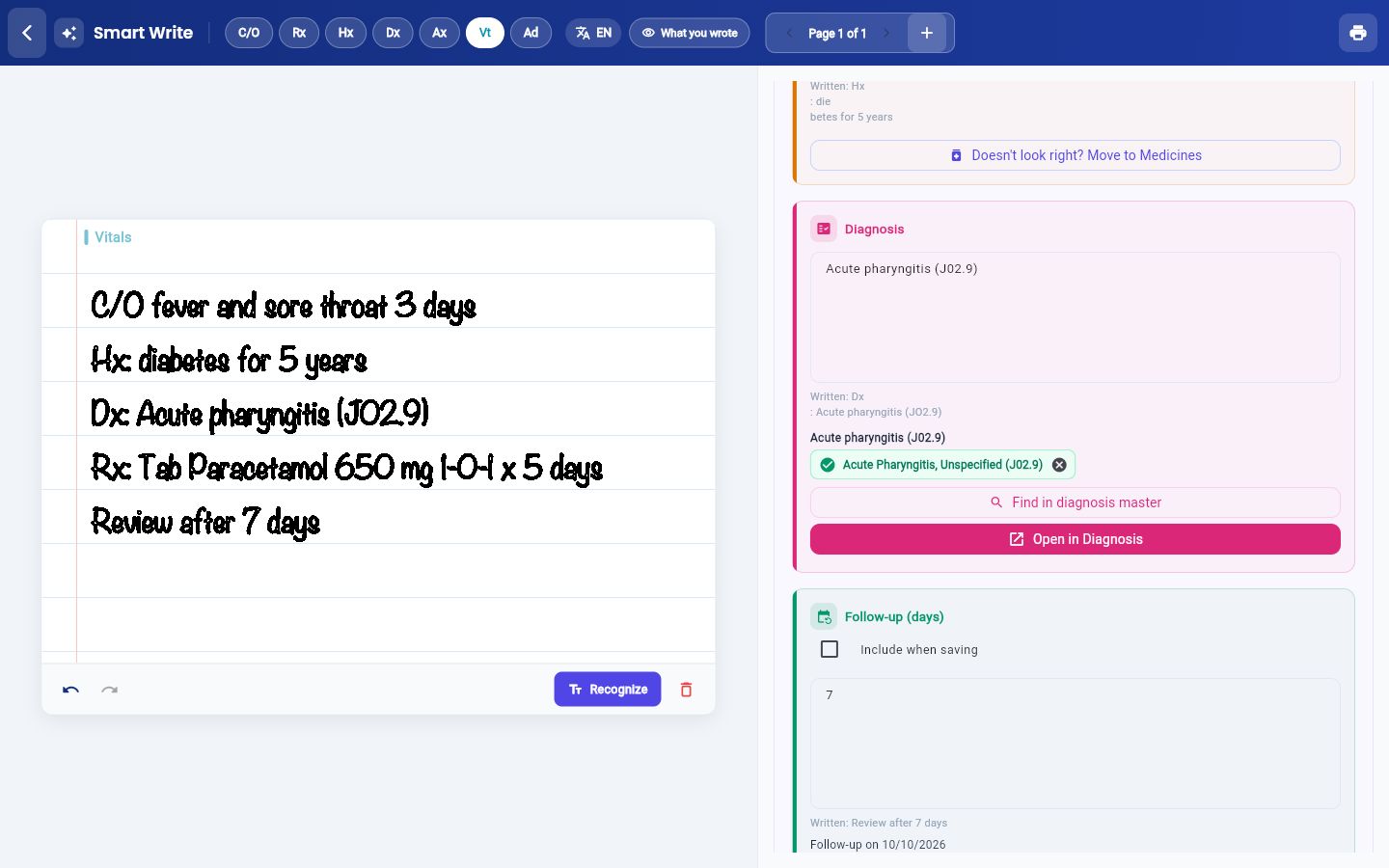
GenX ಪ್ರತಿ ರೋಗನಿರ್ಣಯ ಸಾಲನ್ನು ನಿಮ್ಮ ಆಸ್ಪತ್ರೆಯ ರೋಗನಿರ್ಣಯ ಮಾಸ್ಟರ್ಗೆ ಹೊಂದಿಸುತ್ತದೆ. ನೀವು ಕೋಡ್ ಬರೆದಿದ್ದರೆ, ಅದೇ ಕೋಡ್ ಇರುವ ಎಂಟ್ರಿ ಮೊದಲು ಪಟ್ಟಿಯಾಗುತ್ತದೆ.
- ರೋಗನಿರ್ಣಯ ಸಾಲಿನ ಕೆಳಗಿನ ಹೊಂದಾಣಿಕೆಯನ್ನು ಪರಿಶೀಲಿಸಿ. ಹಸಿರು ಟಿಕ್ ಇದ್ದರೆ ಅದು ದೃಢವಾಗಿದೆ. ಟಿಕ್ ಇಲ್ಲದಿದ್ದರೆ ಸರಿಯಾದ ಹೊಂದಾಣಿಕೆಯನ್ನು ಒತ್ತಿ.
- ಹೊಂದಾಣಿಕೆ ಸರಿಯಿಲ್ಲದಿದ್ದರೆ, ಹೆಚ್ಚಿನ ಎಂಟ್ರಿಗಳನ್ನು ನೋಡಲು Find in diagnosis master ಒತ್ತಿ, ಅಥವಾ ಪೂರ್ಣ ರೋಗನಿರ್ಣಯ ವಿಭಾಗದಲ್ಲಿ ಆರಿಸಲು Open in Diagnosis ಒತ್ತಿ.
ಟಿಪ್ಪಣಿ ಉಳಿಸಿ
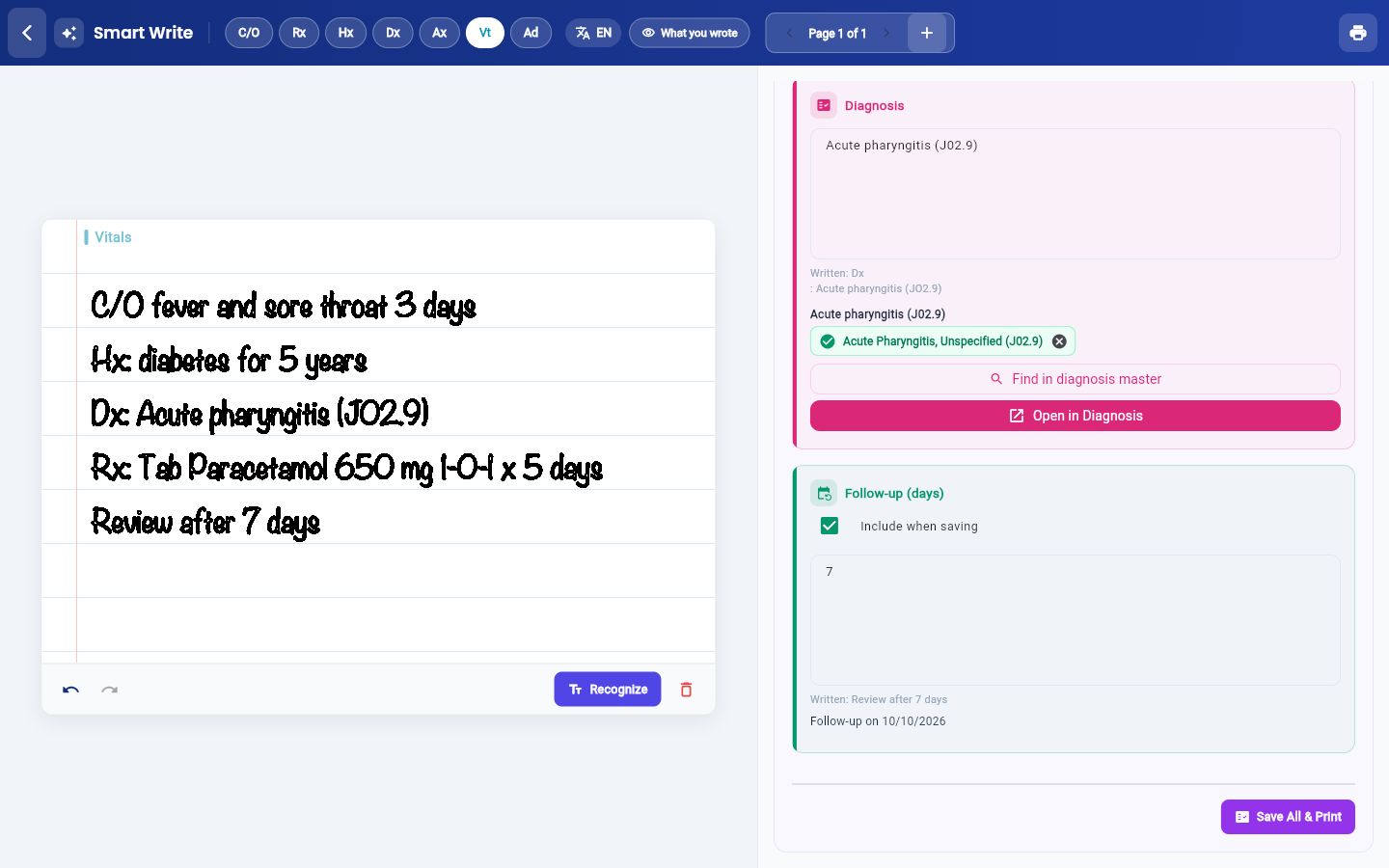
- Follow-up (days) ಕಾರ್ಡ್ನಲ್ಲಿ Include when saving ಟಿಕ್ ಮಾಡಿ. ಫಾಲೋ-ಅಪ್ ದಿನಾಂಕ ಕಾರ್ಡ್ನ ಕೆಳಗೆ ಕಾಣಿಸುತ್ತದೆ.
- ಕೆಳಭಾಗದಲ್ಲಿರುವ Save All & Print ಒತ್ತಿ.
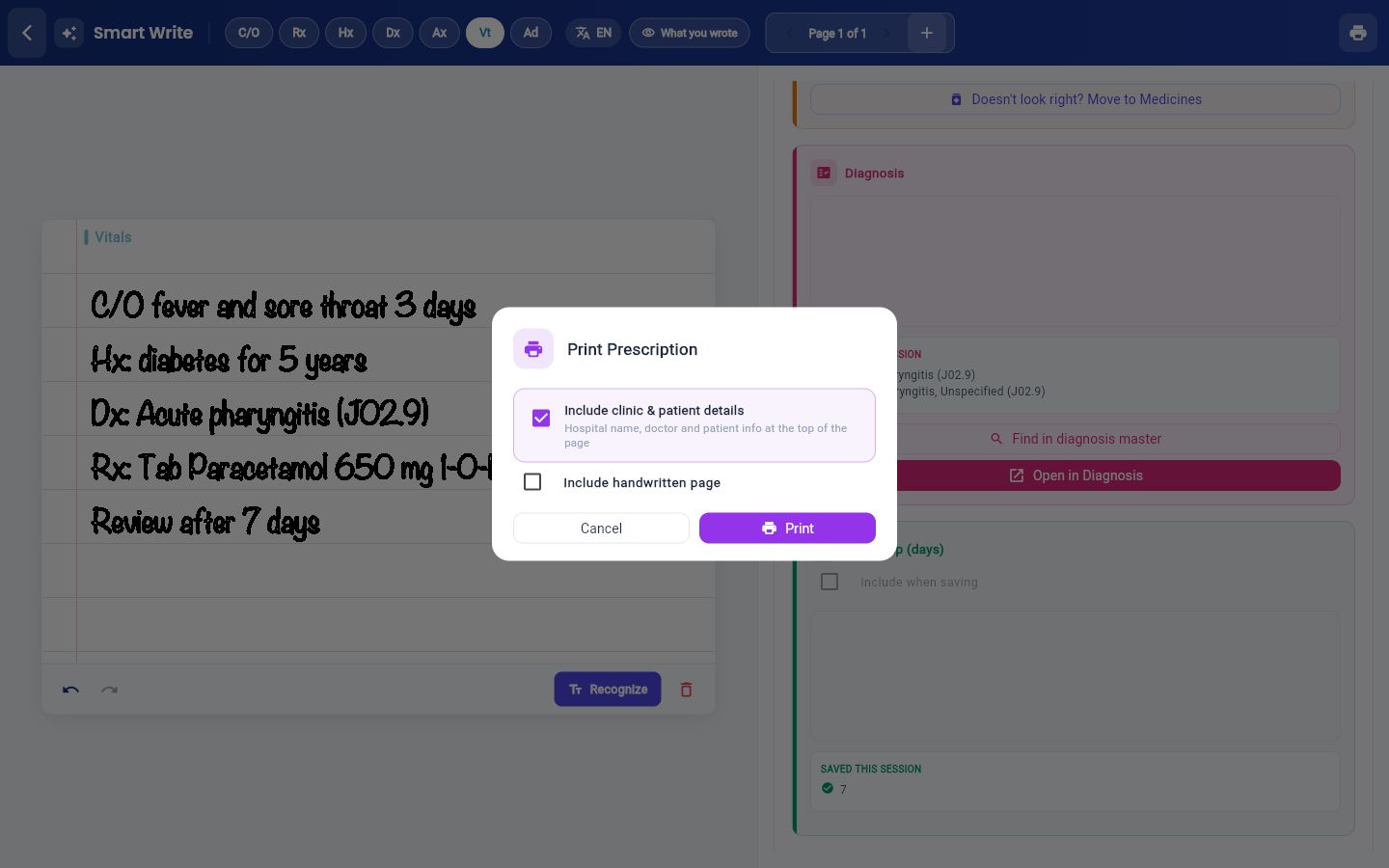
- Print Prescription ವಿಂಡೋ ತೆರೆಯುತ್ತದೆ. ಏನನ್ನು ಪ್ರಿಂಟ್ ಮಾಡಬೇಕು ಎಂದು ಆರಿಸಿ:
- Include clinic & patient details: ಮೇಲ್ಭಾಗದಲ್ಲಿ ಆಸ್ಪತ್ರೆಯ ಹೆಸರು, ವೈದ್ಯರ ಮತ್ತು ರೋಗಿಯ ವಿವರಗಳನ್ನು ಪ್ರಿಂಟ್ ಮಾಡುತ್ತದೆ.
- Include handwritten page: ನಿಮ್ಮ ಕೈಬರಹದ ಪುಟವನ್ನು ಪ್ರಿಂಟ್ಗೆ ಸೇರಿಸುತ್ತದೆ.
- Print ಒತ್ತಿ, ಅಥವಾ ಈಗ ಪ್ರಿಂಟ್ ಬೇಡವಾದರೆ Cancel ಒತ್ತಿ. ಟಿಪ್ಪಣಿ ಈಗಾಗಲೇ ಉಳಿದಿದೆ.
ವೆಬ್ನಲ್ಲಿ ಟಿಪ್ಪಣಿ ನೋಡಿ
ಉಳಿಸಿದ ಟಿಪ್ಪಣಿ ಇತರ ಯಾವುದೇ ಸಮಾಲೋಚನಾ ಟಿಪ್ಪಣಿಯಂತೆ ವೆಬ್ನಲ್ಲಿ ತೆರೆಯುತ್ತದೆ.
- ವೆಬ್ನಲ್ಲಿ ರೋಗಿಯ SOAP ನೋಟ್ ತೆರೆಯಿರಿ. Doctor Dashboard ನಿಂದ ಕನ್ಸಲ್ಟೇಶನ್ ಪ್ರಾರಂಭಿಸುವುದು ನೋಡಿ. ಮುಖ್ಯ ದೂರು, ಇತಿಹಾಸ, ರೋಗನಿರ್ಣಯ, ಪ್ರಿಸ್ಕ್ರಿಪ್ಷನ್ ಮತ್ತು ಫಾಲೋ-ಅಪ್ ತುಂಬಿರುತ್ತವೆ.
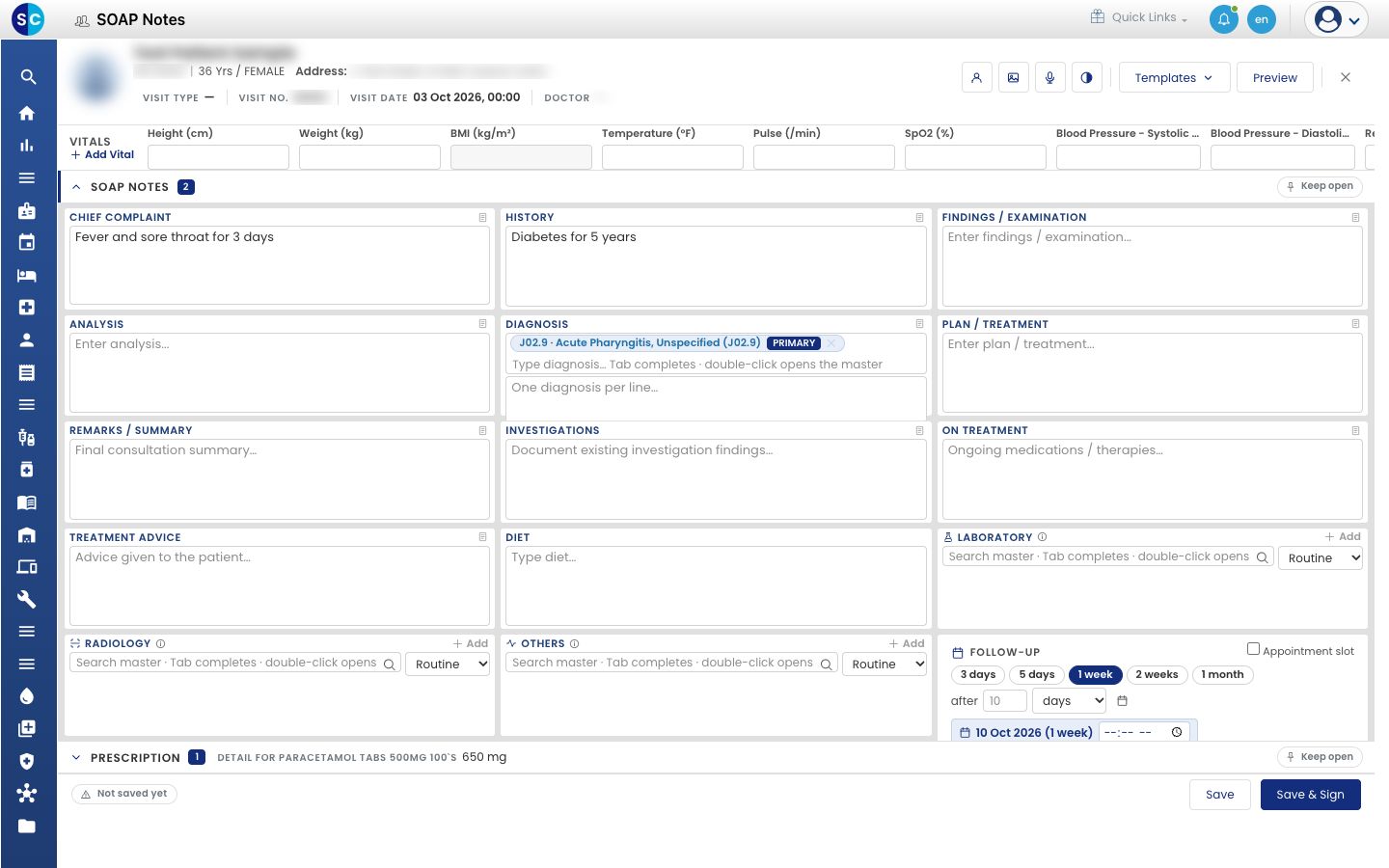
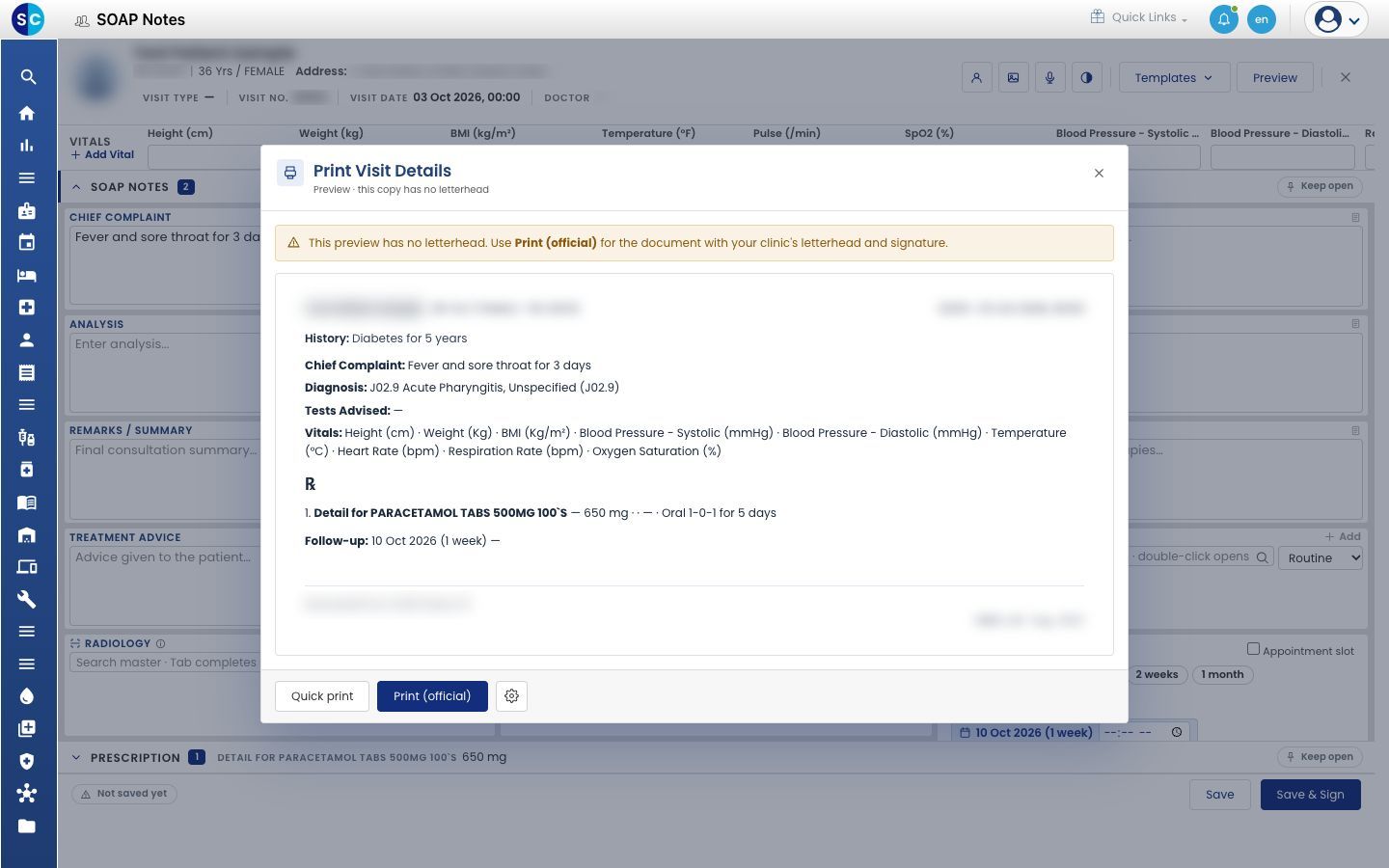
- ಭೇಟಿಯ ಪ್ರಿಂಟ್ ನೋಡಲು Preview ಕ್ಲಿಕ್ ಮಾಡಿ.
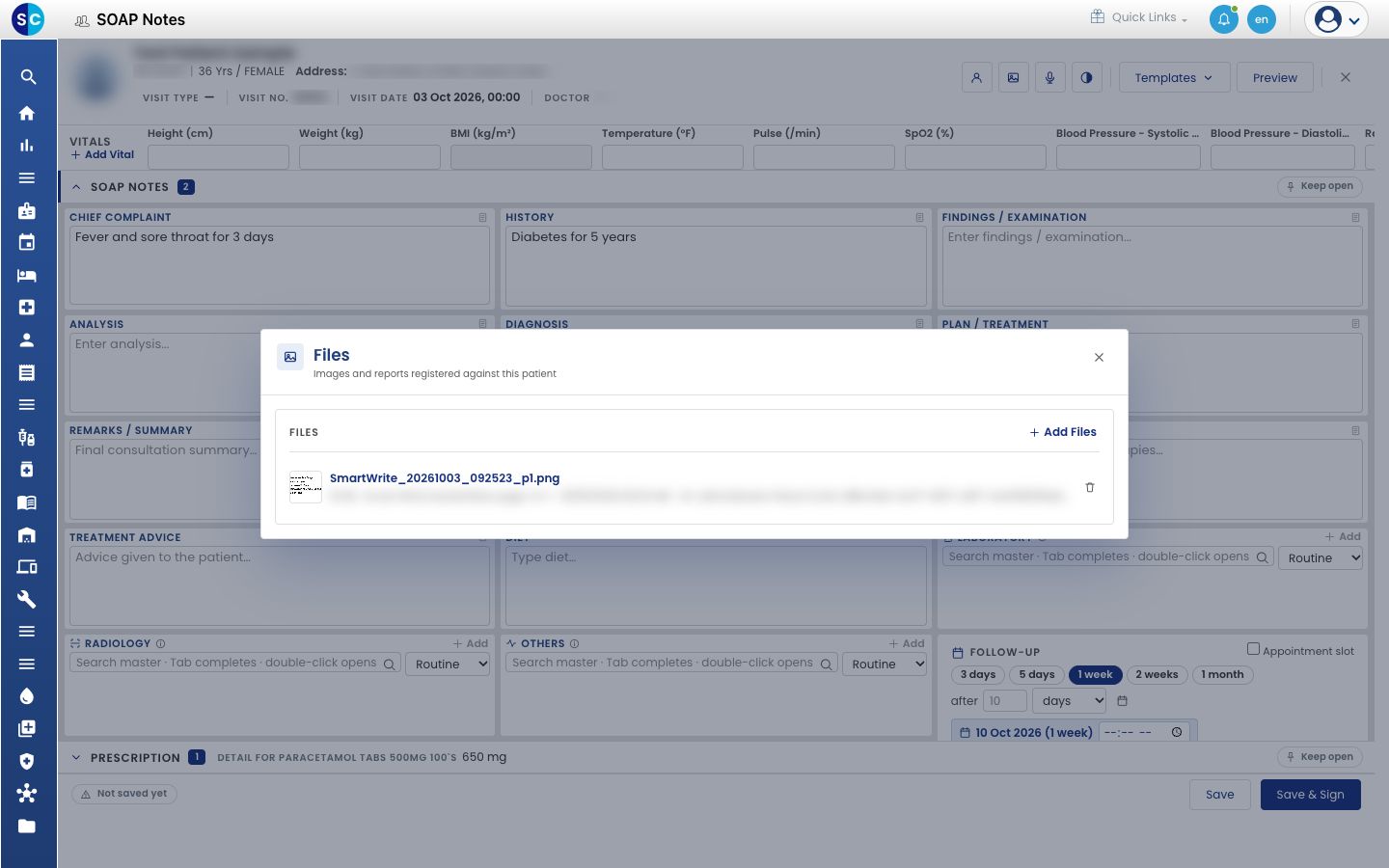
- ಮೇಲ್ಭಾಗದಲ್ಲಿರುವ Files ಬಟನ್ (ಚಿತ್ರದ ಐಕಾನ್) ಕ್ಲಿಕ್ ಮಾಡಿ. ಕೈಬರಹದ ಪುಟ ಉಳಿಸಿದ ದಿನಾಂಕ ಮತ್ತು ಸಮಯದೊಂದಿಗೆ ಪಟ್ಟಿಯಲ್ಲಿರುತ್ತದೆ.
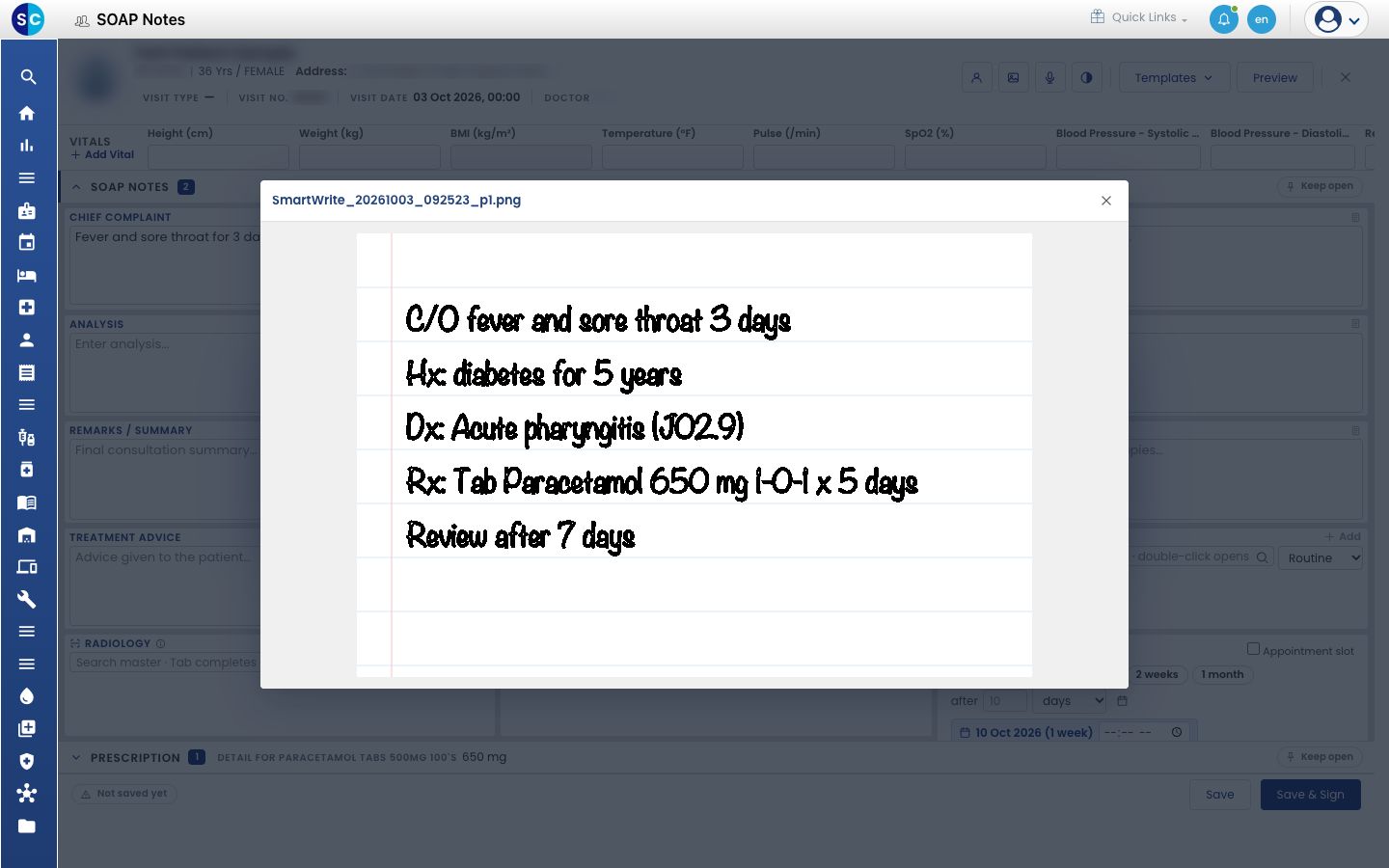
- ಪುಟ ತೆರೆಯಲು ಫೈಲ್ ಹೆಸರನ್ನು ಕ್ಲಿಕ್ ಮಾಡಿ.
ಸಮಸ್ಯೆ ನಿವಾರಣೆ
| ನೀವು ಏನು ನೋಡುತ್ತೀರಿ | ಇದರ ಅರ್ಥ | ಏನು ಮಾಡಬೇಕು |
|---|---|---|
| SOAP Notes ನಲ್ಲಿ Smart Write ಬಟನ್ ಇಲ್ಲ | ಆಸ್ಪತ್ರೆಗೆ Smart Write ಆಫ್ ಆಗಿದೆ | System Settings ನಲ್ಲಿ Smart Write ಟಿಕ್ ಮಾಡಲು ಆಡ್ಮಿನಿಸ್ಟ್ರೇಟರ್ಗೆ ಹೇಳಿ |
| ಒಂದು ಸಾಲು ತಪ್ಪು ಕಾರ್ಡ್ನಲ್ಲಿದೆ | GenX ಆ ಸಾಲನ್ನು ಬೇರೆ ವಿಭಾಗಕ್ಕೆ ವಿಂಗಡಿಸಿದೆ | ಕಾರ್ಡ್ನ ಸರಿಸುವ ಬಟನ್ ಬಳಸಿ, ಅಥವಾ ಪಠ್ಯವನ್ನು ತಿದ್ದಿ |
| ಔಷಧ ಅಥವಾ ರೋಗನಿರ್ಣಯಕ್ಕೆ ಹಸಿರು ಟಿಕ್ ಇಲ್ಲ | ಅದು ಆಸ್ಪತ್ರೆಯ ಪಟ್ಟಿಯೊಂದಿಗೆ ದೃಢಪಟ್ಟಿಲ್ಲ | ಸರಿಯಾದ ಹೊಂದಾಣಿಕೆಯನ್ನು ಒತ್ತಿ, ಅಥವಾ Find in diagnosis master ಬಳಸಿ |
ಸಂಬಂಧಿತ
- ಪ್ರಿಸ್ಕ್ರಿಪ್ಷನ್ ಬರೆಯುವುದು: ವೆಬ್ SOAP ನೋಟ್ನಲ್ಲಿ ಔಷಧಗಳನ್ನು ಸೇರಿಸಿ ಅಥವಾ ಬದಲಿಸಿ.
- SOAP ನೋಟ್ ಉಳಿಸುವುದು, ಸಹಿ ಮಾಡುವುದು ಮತ್ತು ಪ್ರಿಂಟ್ ಮಾಡುವುದು: ಭೇಟಿಯನ್ನು ಪೂರ್ಣಗೊಳಿಸಲು ಟಿಪ್ಪಣಿಗೆ ಸಹಿ ಮಾಡಿ.
- Smart Write FAQ: ಭಾಷೆಗಳು, ತಪ್ಪಾದ ರೀಡಿಂಗ್ಗಳು ಮತ್ತು ಉಳಿಸಿದ ಪುಟ.