చేతితో విజిట్ నోట్ రాయండి
టాబ్లెట్పై పెన్తో OPD కన్సల్టేషన్ రాయండి, GenX చదివినదాన్ని చెక్ చేయండి, టైప్ చేసిన విజిట్ నోట్ మరియు ప్రిస్క్రిప్షన్గా సేవ్ చేయండి.
కాగితంపై రాసినట్లే Smart Write ప్యాడ్పై కన్సల్టేషన్ రాయండి. GenX పేజీని చదివి ప్రధాన ఫిర్యాదు, చరిత్ర, డయాగ్నసిస్, మందులు మరియు ఫాలో-అప్ను నింపుతుంది. మీరు ప్రతి భాగాన్ని సమీక్షించి సేవ్ చేస్తారు, నోట్ వెబ్ SOAP నోట్లో మరియు ప్రింట్లో కనిపిస్తుంది.
ఇది ఎవరు చేయగలరు: డాక్టర్లు
ఎక్కడ: provider app › రోగిపై Consult › SOAP Notes › Smart Write బటన్
మొదలుపెట్టే ముందు
- మీ హాస్పిటల్ కోసం Smart Write ఆన్ చేసి ఉంది. Smart Write: చేతితో రాయండి, టైప్ చేసిన రికార్డ్ పొందండి చూడండి.
- రోగికి ఈ రోజు విజిట్ ఉంది మరియు మీ క్యూలో ఉన్నారు.
ప్యాడ్పై రాసి చదివించండి
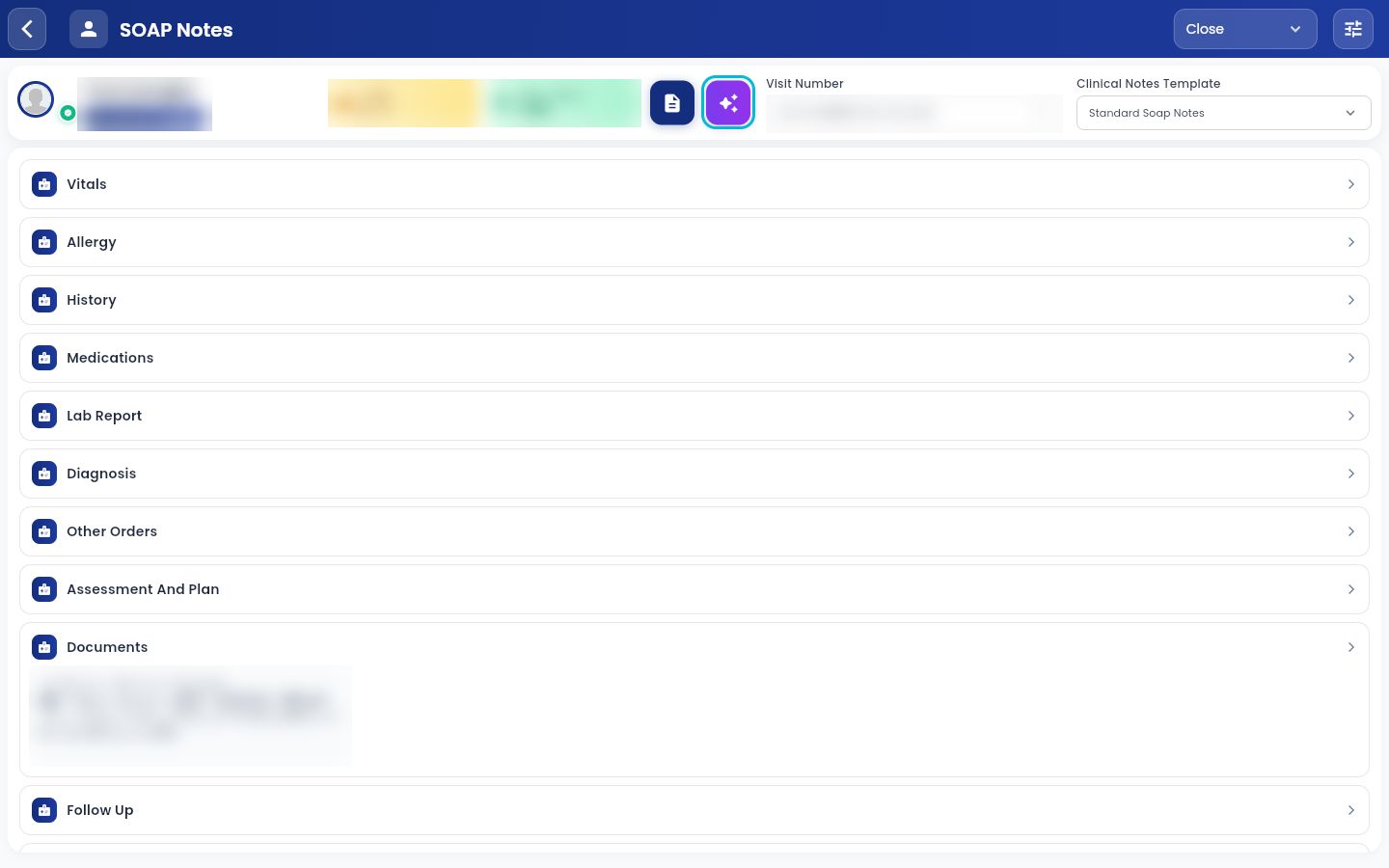
- provider appలో, రోగిపై Consult ట్యాప్ చేయండి. SOAP Notes స్క్రీన్ తెరుచుకుంటుంది.
- రోగి వివరాల పక్కన ఉన్న Smart Write బటన్ను ట్యాప్ చేయండి. కింద అది హైలైట్ చేసి ఉంది.
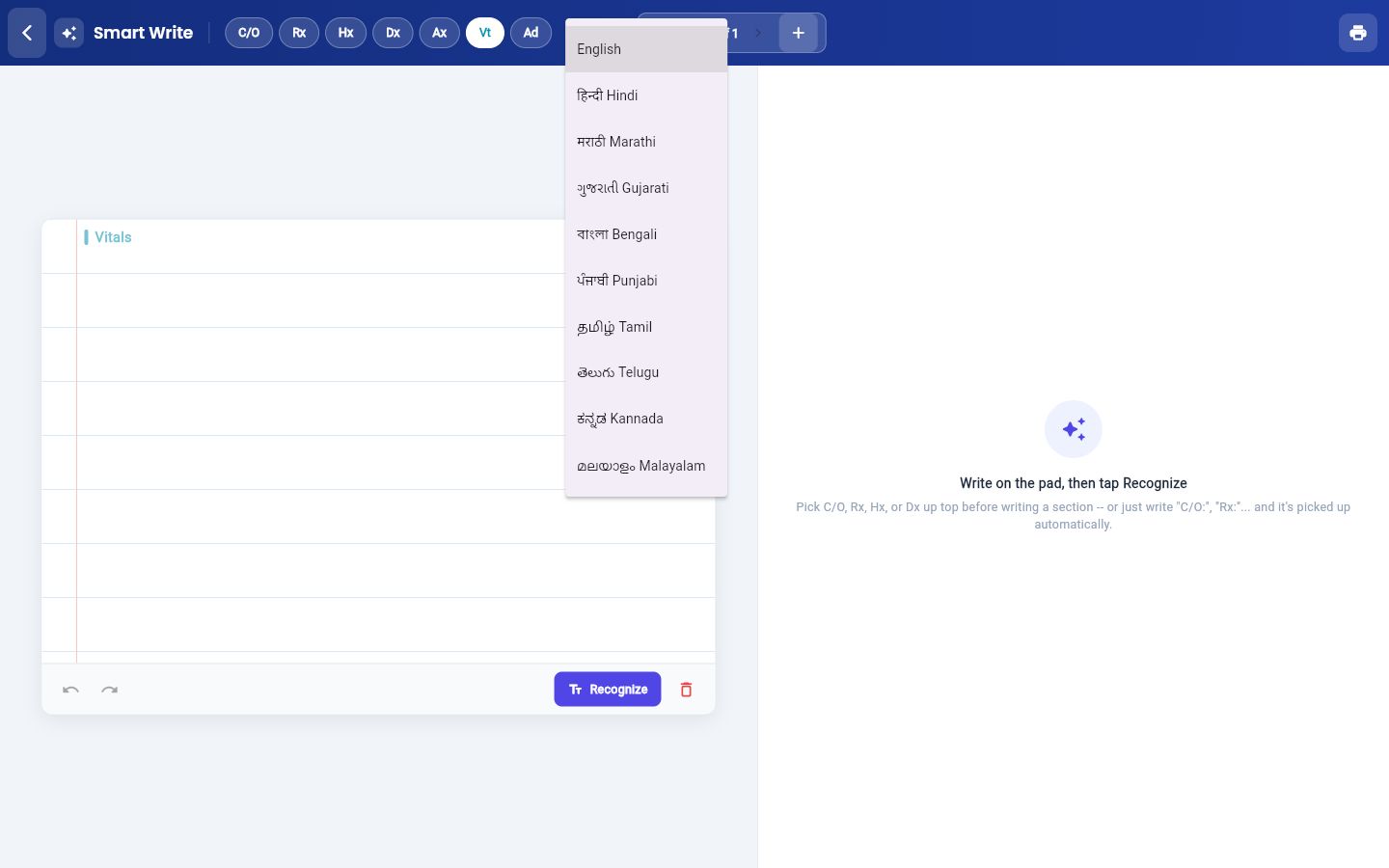
- భాష బటన్ను (EN) ట్యాప్ చేసి మీరు రాసే భాషను ఎంచుకోండి.
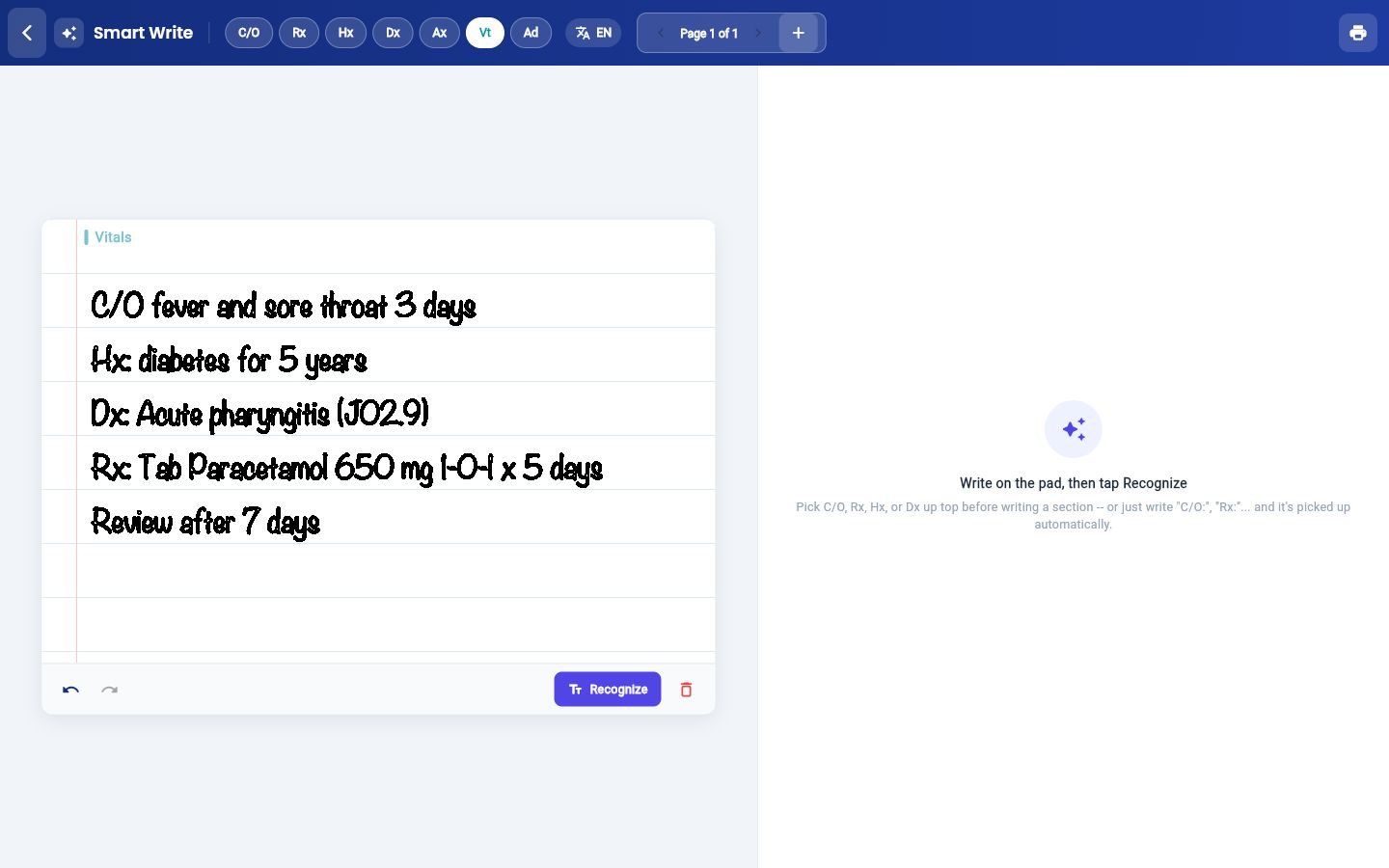
- ప్యాడ్పై నోట్ రాయండి. ప్రతి భాగాన్ని దాని లేబుల్తో మొదలుపెట్టండి, ఉదాహరణకు "C/O", "Hx", "Dx" లేదా "Rx", లేదా రాయడానికి ముందు పైభాగంలోని లేబుల్ను ట్యాప్ చేయండి. మరొక పేజీని జోడించడానికి + ట్యాప్ చేయండి.
- Recognize ట్యాప్ చేయండి. టైప్ చేసిన రీడింగ్ కుడివైపున కార్డ్లుగా వర్గీకరించి కనిపిస్తుంది.
సమీక్షించి సరిచేయండి
GenXకు సందేహం కలిగిన ఏ లైన్నైనా పైభాగంలో Check these lines — the reading was unsure కింద జాబితా చేస్తుంది. ముందుగా ఆ లైన్లను మీ పేజీతో పోల్చండి.
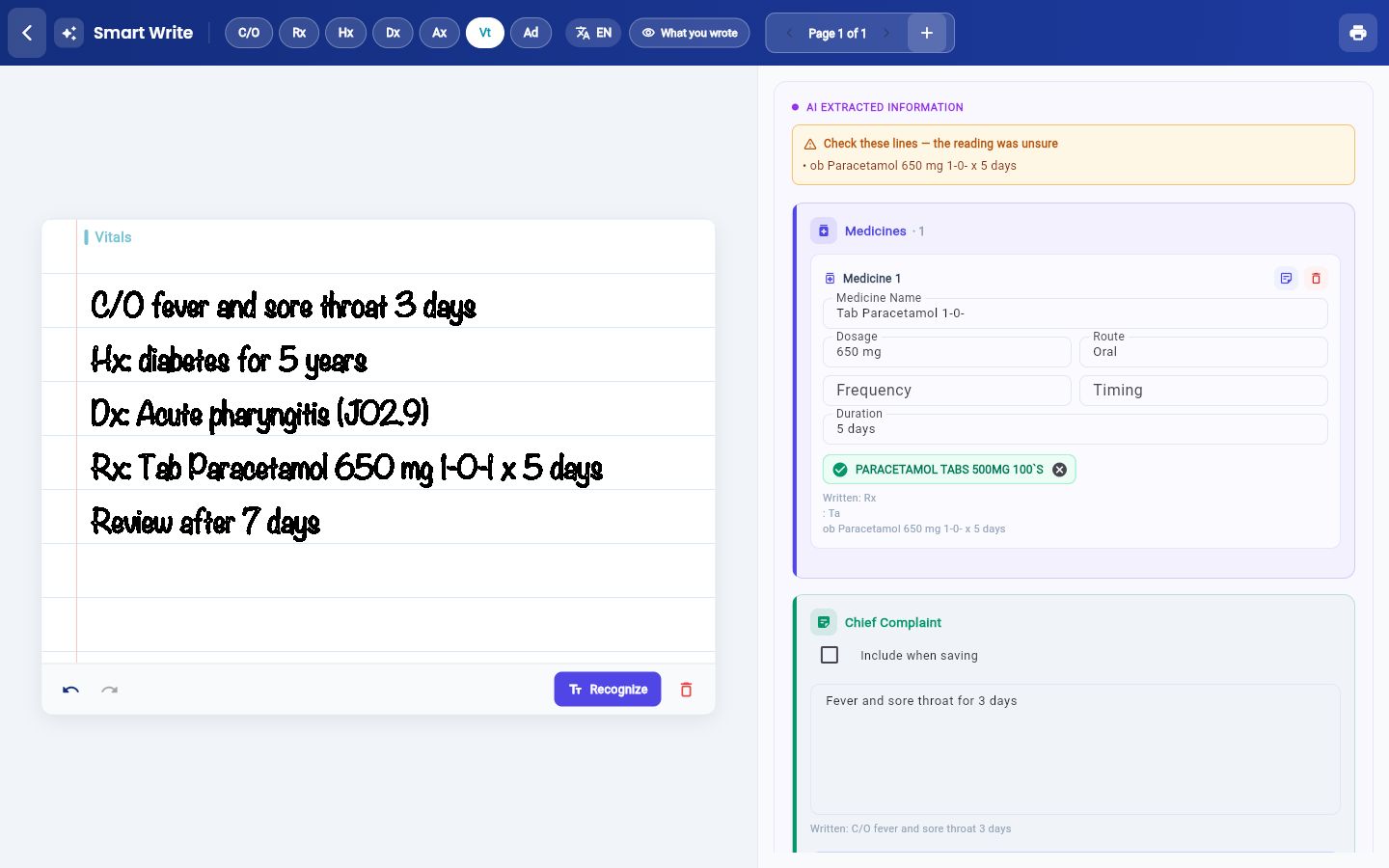
- ఏ ఫీల్డ్నైనా దానిపై ట్యాప్ చేసి టైప్ చేయడం ద్వారా సరిచేయండి.
- Chief Complaint మరియు History కార్డ్లలో, సేవ్ చేయాలనుకునే ప్రతి కార్డ్కు Include when savingను టిక్ చేయండి.
- ఒక లైన్ తప్పు కార్డ్లోకి వెళ్లి ఉంటే, దాన్ని కదిలించడానికి కార్డ్పై ఉన్న బటన్ను వాడండి, ఉదాహరణకు Doesn't look right? Move to Medicines.
వర్గీకరించడానికి ముందు పేజీ నుండి GenX చదివిన టెక్స్ట్ను చూడటానికి పైభాగంలో What you wroteను ట్యాప్ చేయండి.
మందులను జోడించండి
మీరు రాసిన ప్రతి మందుకు Medicine Name, Dosage, Route, Frequency, Timing మరియు Durationతో ఒక కార్డ్ వస్తుంది.
- ఫీల్డ్ల కింద మీ హాస్పిటల్ డ్రగ్ లిస్ట్ నుండి మ్యాచ్ను చెక్ చేయండి. ఆకుపచ్చ టిక్ అంటే మ్యాచ్ నిర్ధారణ అయింది. టిక్ లేకపోతే, సరైన మ్యాచ్ను ట్యాప్ చేయండి.
- డోస్, ఫ్రీక్వెన్సీ మరియు వ్యవధిని నింపండి లేదా సరిచేయండి. ఈ ఉదాహరణలో ఫ్రీక్వెన్సీ 1-0-1 మరియు వ్యవధి 5 days.
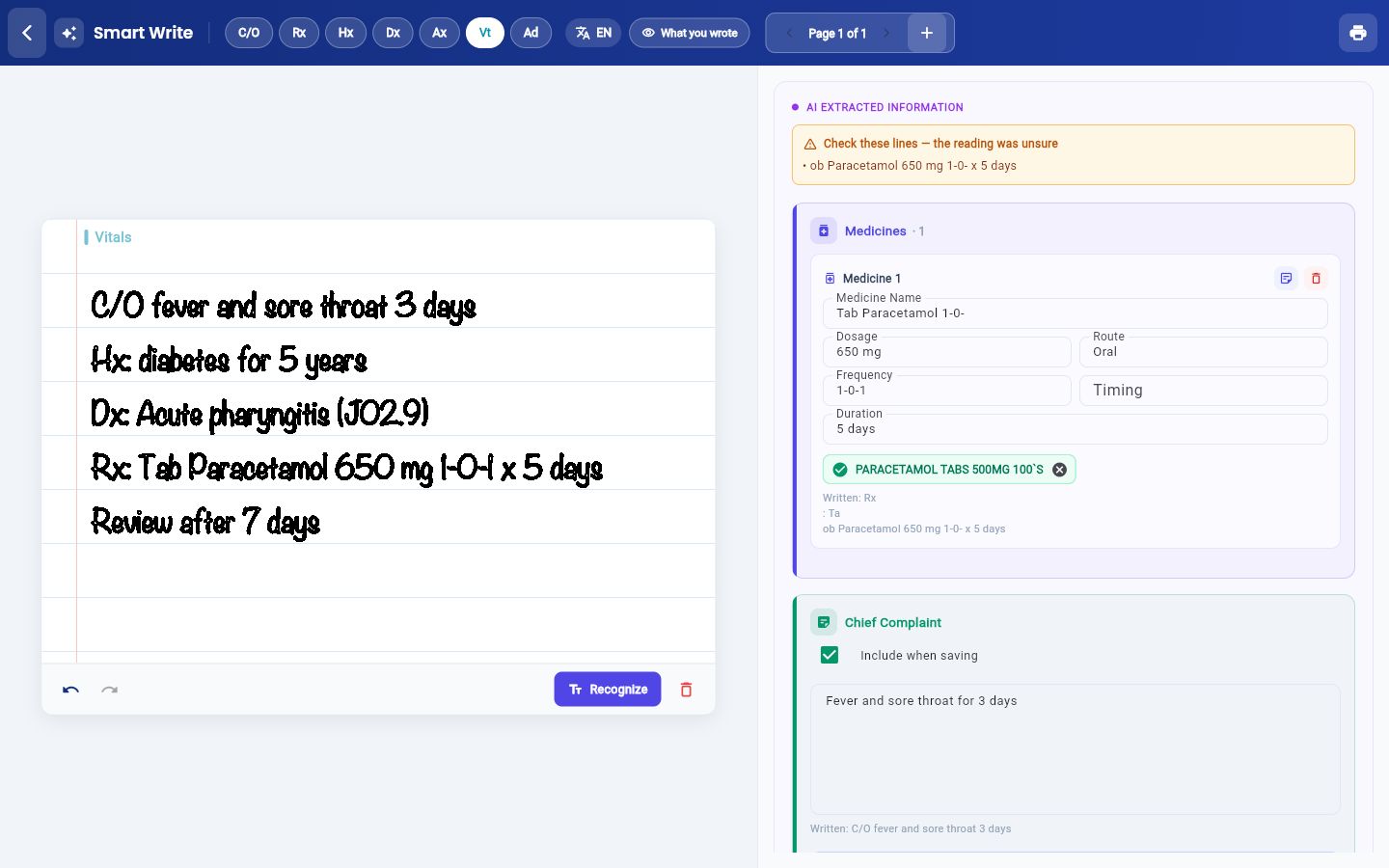
- ఆ లైన్ మందు కాకపోతే, దాన్ని ప్రధాన ఫిర్యాదులోకి మార్చడానికి కార్డ్పై ఉన్న నోట్ ఐకాన్ను, లేదా తొలగించడానికి బిన్ ఐకాన్ను ట్యాప్ చేయండి.
డయాగ్నసిస్ను ఎంచుకోండి
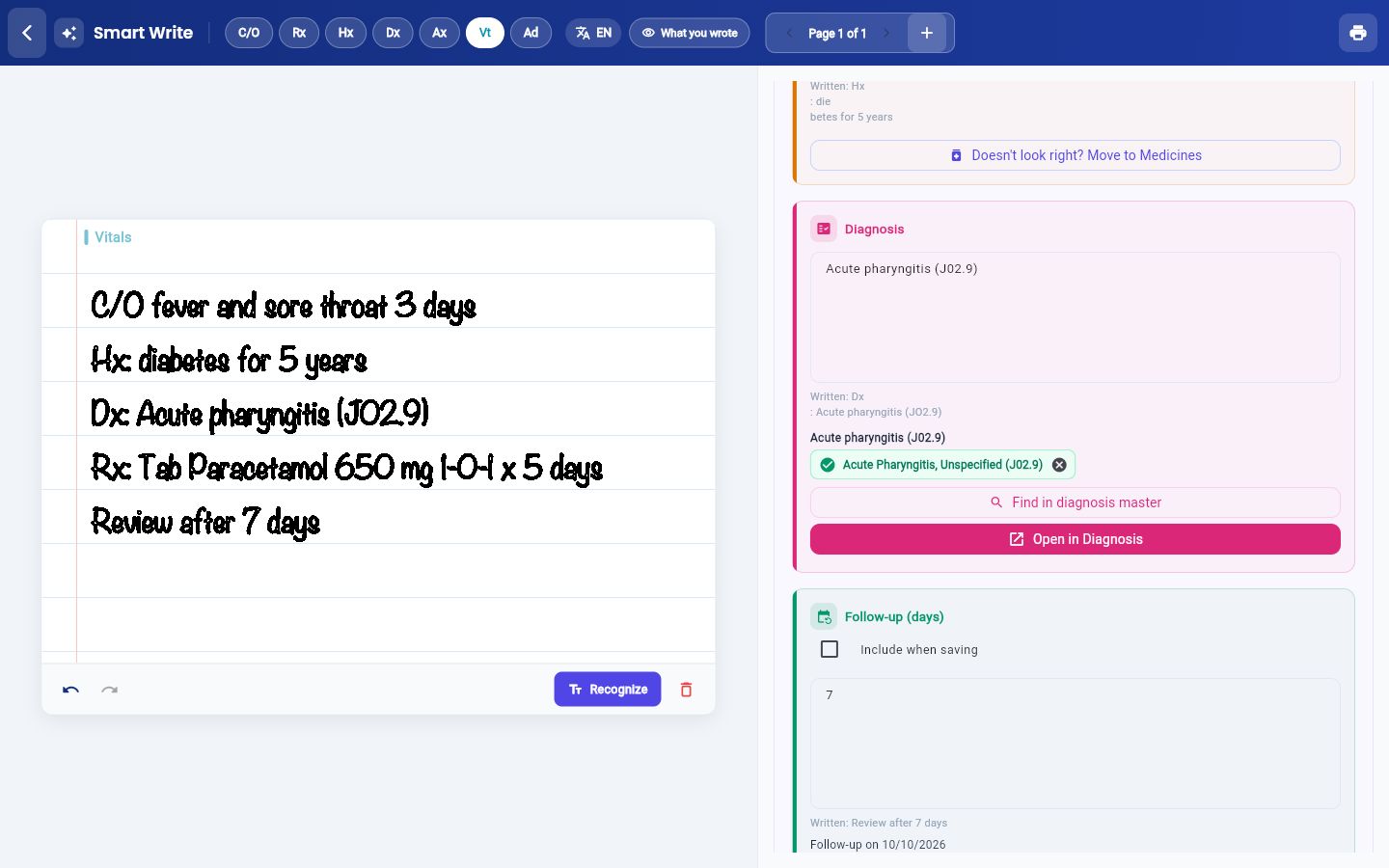
GenX ప్రతి డయాగ్నసిస్ లైన్ను మీ హాస్పిటల్ డయాగ్నసిస్ మాస్టర్తో మ్యాచ్ చేస్తుంది. మీరు కోడ్ రాసి ఉంటే, ఆ కోడ్ సరిగ్గా ఉన్న ఎంట్రీ మొదట జాబితా అవుతుంది.
- డయాగ్నసిస్ లైన్ కింద మ్యాచ్ను చెక్ చేయండి. ఆకుపచ్చ టిక్ అంటే నిర్ధారణ అయింది. టిక్ లేకపోతే, సరైన మ్యాచ్ను ట్యాప్ చేయండి.
- మ్యాచ్ సరిగ్గా లేకపోతే, మరిన్ని ఎంట్రీలు చూడటానికి Find in diagnosis masterను, లేదా పూర్తి డయాగ్నసిస్ సెక్షన్లో ఎంచుకోవడానికి Open in Diagnosisను ట్యాప్ చేయండి.
నోట్ను సేవ్ చేయండి
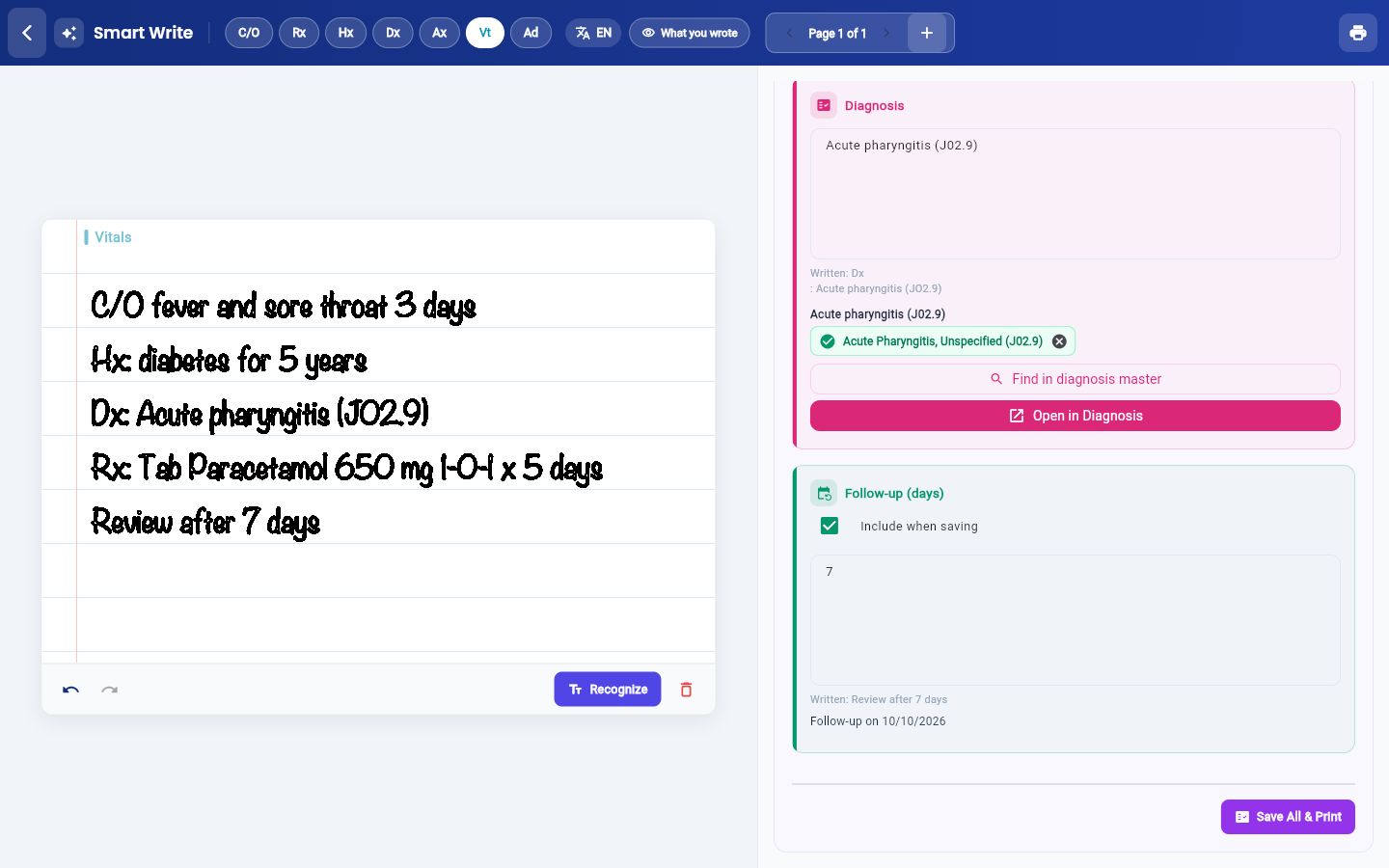
- Follow-up (days) కార్డ్పై Include when savingను టిక్ చేయండి. ఫాలో-అప్ తేదీ కార్డ్ కింద కనిపిస్తుంది.
- కింద ఉన్న Save All & Printను ట్యాప్ చేయండి.
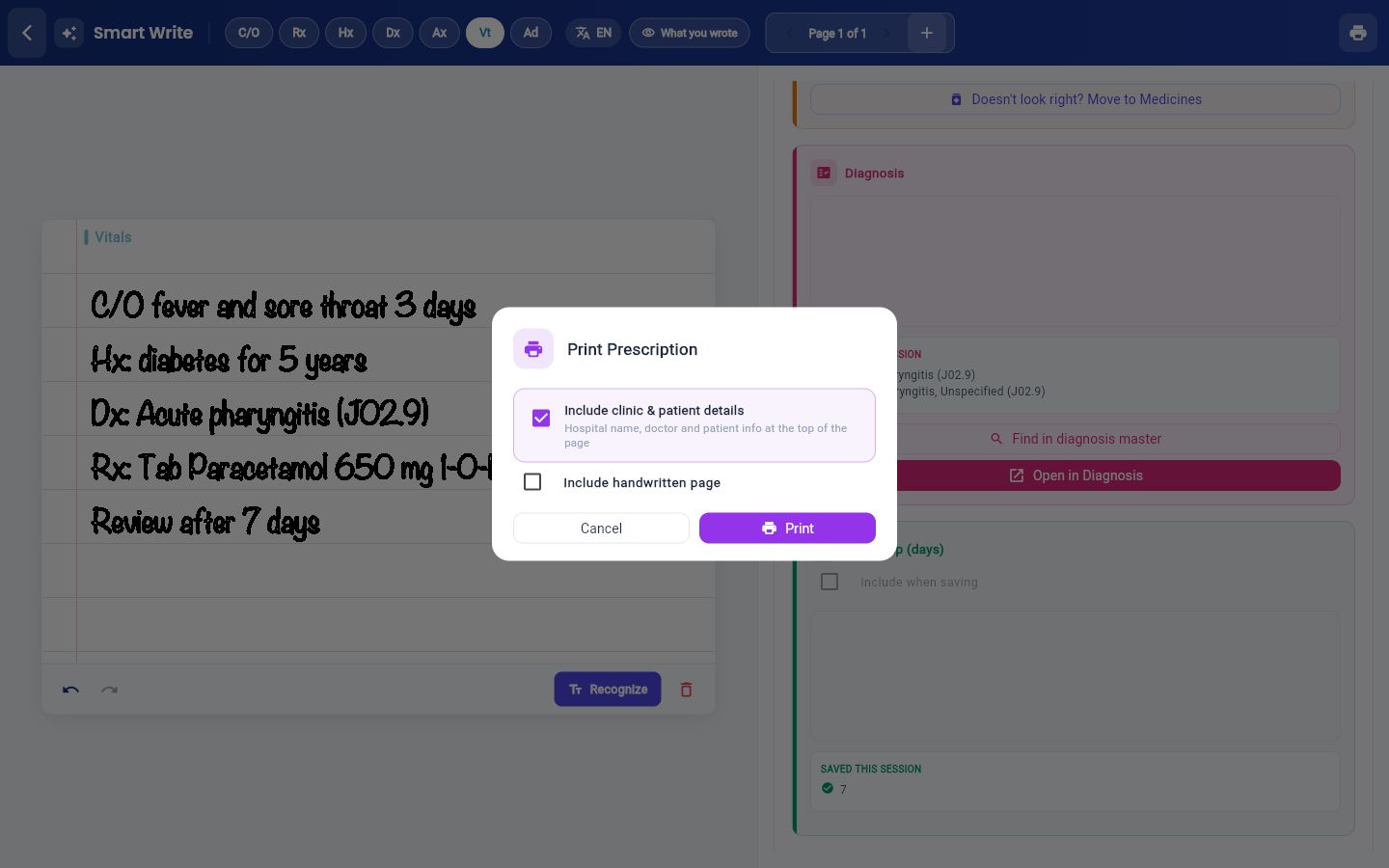
- Print Prescription విండో తెరుచుకుంటుంది. ఏం ప్రింట్ చేయాలో ఎంచుకోండి:
- Include clinic & patient details: పైభాగంలో హాస్పిటల్ పేరు, డాక్టర్ మరియు రోగి వివరాలను ప్రింట్ చేస్తుంది.
- Include handwritten page: మీ చేతితో రాసిన పేజీని ప్రింట్కు జోడిస్తుంది.
- Print ట్యాప్ చేయండి, లేదా ఇప్పుడు ప్రింట్ అవసరం లేకపోతే Cancel ట్యాప్ చేయండి. నోట్ ఇప్పటికే సేవ్ అయింది.
వెబ్లో నోట్ను చూడండి
సేవ్ చేసిన నోట్ ఇతర కన్సల్టేషన్ నోట్ లాగే వెబ్లో తెరుచుకుంటుంది.
- వెబ్లో రోగి SOAP నోట్ను తెరవండి. డాక్టర్ డాష్బోర్డ్ నుండి కన్సల్టేషన్ ప్రారంభించడం చూడండి. ప్రధాన ఫిర్యాదు, చరిత్ర, డయాగ్నసిస్, ప్రిస్క్రిప్షన్ మరియు ఫాలో-అప్ నిండి ఉంటాయి.
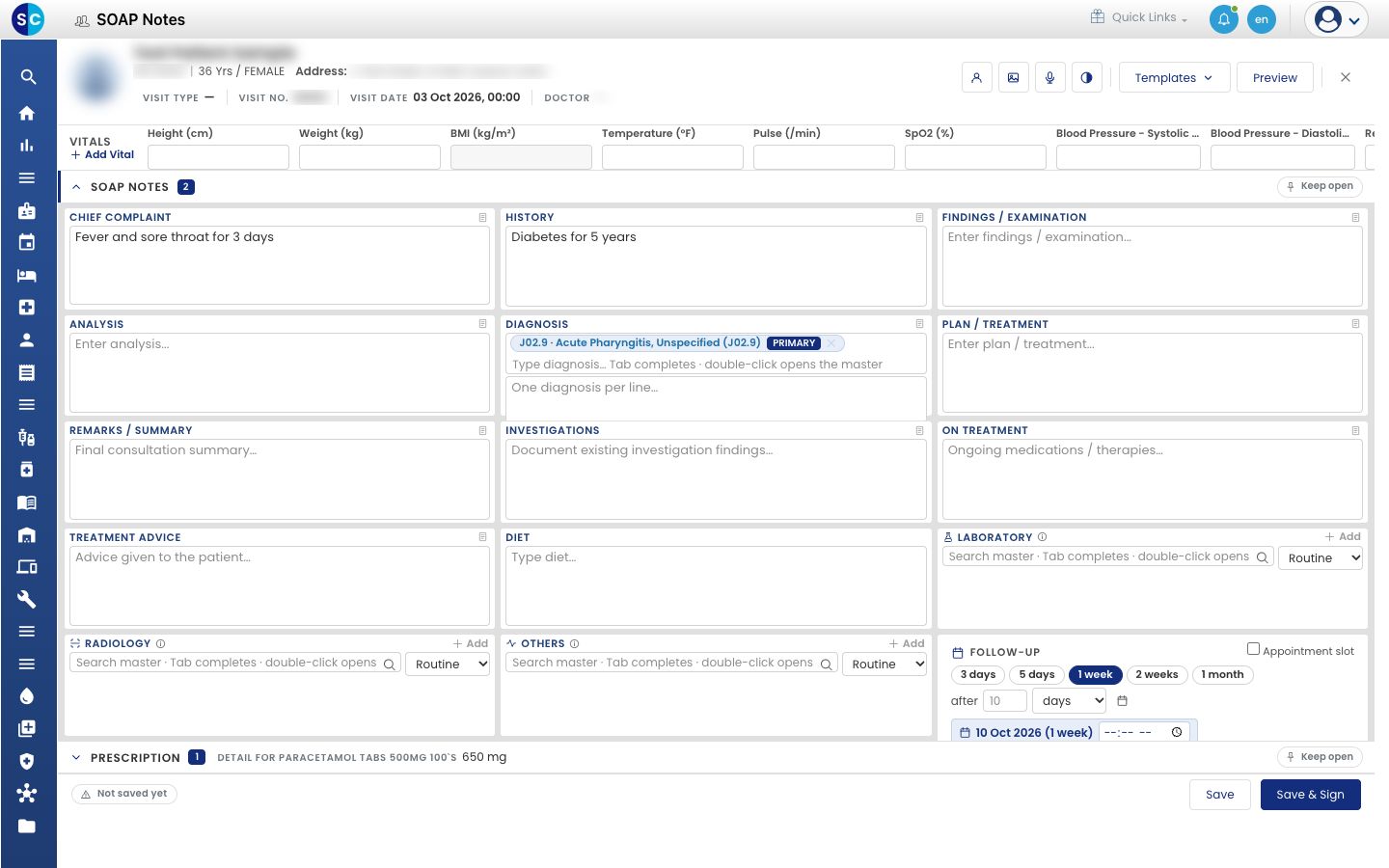
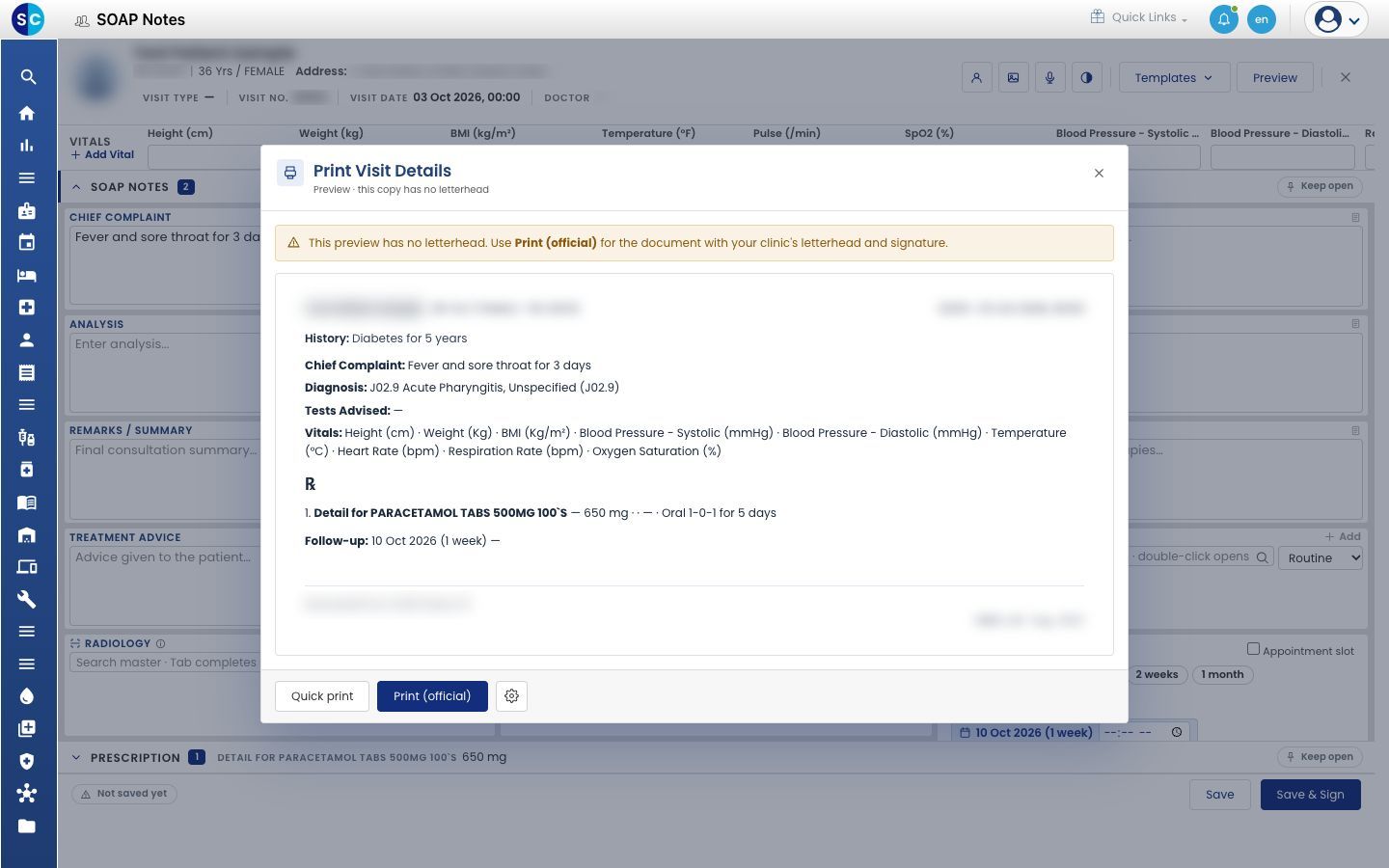
- విజిట్ ప్రింట్ను చూడటానికి Preview క్లిక్ చేయండి.
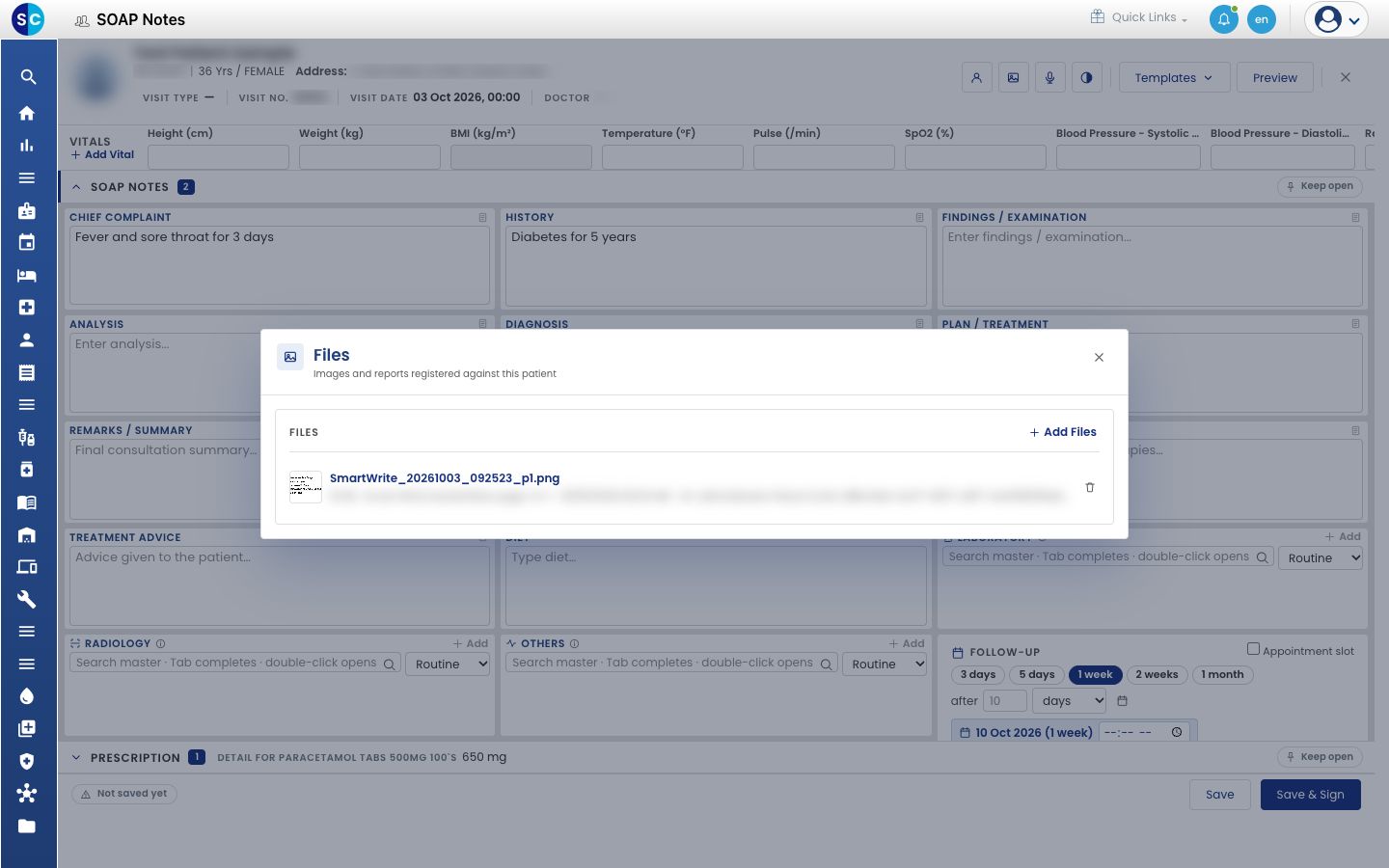
- పైభాగంలో Files బటన్ను (పిక్చర్ ఐకాన్) క్లిక్ చేయండి. చేతితో రాసిన పేజీ సేవ్ చేసిన తేదీ మరియు సమయంతో జాబితా అవుతుంది.
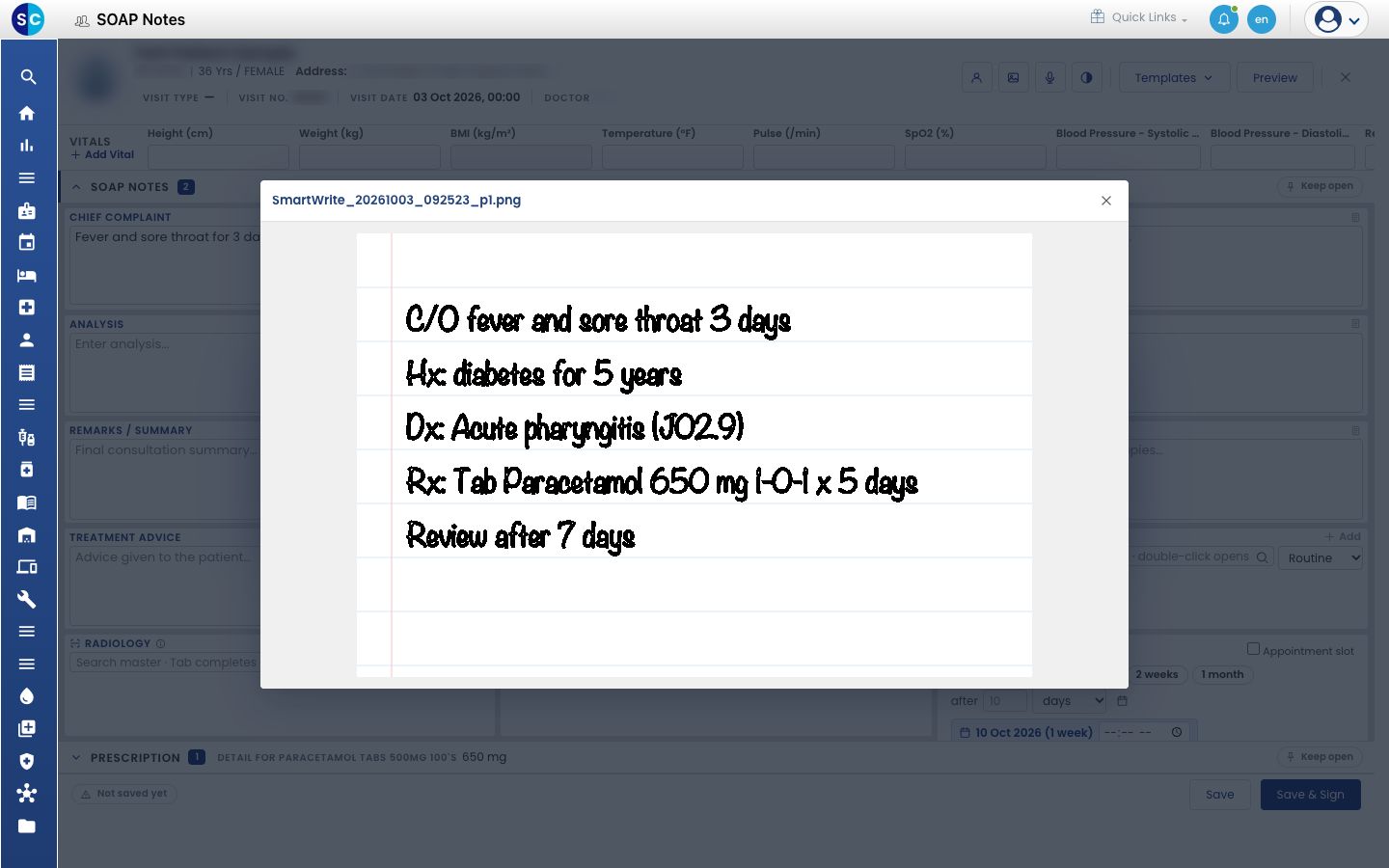
- పేజీని తెరవడానికి ఫైల్ పేరును క్లిక్ చేయండి.
ట్రబుల్షూటింగ్
| మీరు చూసేది | దాని అర్థం | ఏం చేయాలి |
|---|---|---|
| SOAP Notesలో Smart Write బటన్ లేదు | హాస్పిటల్ కోసం Smart Write ఆఫ్లో ఉంది | System Settingsలో Smart Writeను టిక్ చేయమని మీ అడ్మినిస్ట్రేటర్ను అడగండి |
| ఒక లైన్ తప్పు కార్డ్లో ఉంది | GenX ఆ లైన్ను మరొక సెక్షన్లోకి వర్గీకరించింది | కార్డ్పై ఉన్న మూవ్ బటన్ను వాడండి, లేదా టెక్స్ట్ను సరిచేయండి |
| ఒక మందు లేదా డయాగ్నసిస్కు ఆకుపచ్చ టిక్ లేదు | హాస్పిటల్ లిస్ట్తో నిర్ధారణ కాలేదు | సరైన మ్యాచ్ను ట్యాప్ చేయండి, లేదా Find in diagnosis masterను వాడండి |
సంబంధిత అంశాలు
- ప్రిస్క్రిప్షన్ రాయడం: వెబ్ SOAP నోట్లో మందులను జోడించండి లేదా మార్చండి.
- SOAP నోట్ను సేవ్ చేసి, సైన్ చేసి, ప్రింట్ చేయడం: విజిట్ను పూర్తి చేయడానికి నోట్ను సైన్ చేయండి.
- Smart Write FAQలు: భాషలు, తప్పు రీడింగ్లు మరియు సేవ్ చేసిన పేజీ.