Escribir una nota de visita a mano
Escribe la consulta ambulatoria con un lápiz en la tableta, revisa lo que GenX leyó y guárdala como nota de visita y receta digitadas.
Escribe la consulta en la hoja de Smart Write como lo harías en papel. GenX lee la hoja y completa el motivo de consulta, los antecedentes, el diagnóstico, los medicamentos y el seguimiento. Revisas cada parte y luego guardas; la nota aparece en la nota SOAP de la web y en la impresión.
Quién puede hacerlo: médicos
Dónde: app de proveedor › Consult en el paciente › SOAP Notes › botón Smart Write
Antes de empezar
- Smart Write está activado para tu hospital. Consulta Smart Write: escribe a mano y obtén un registro digitado.
- El paciente tiene una visita para hoy y está en tu cola.
Escribir en la hoja y leerla
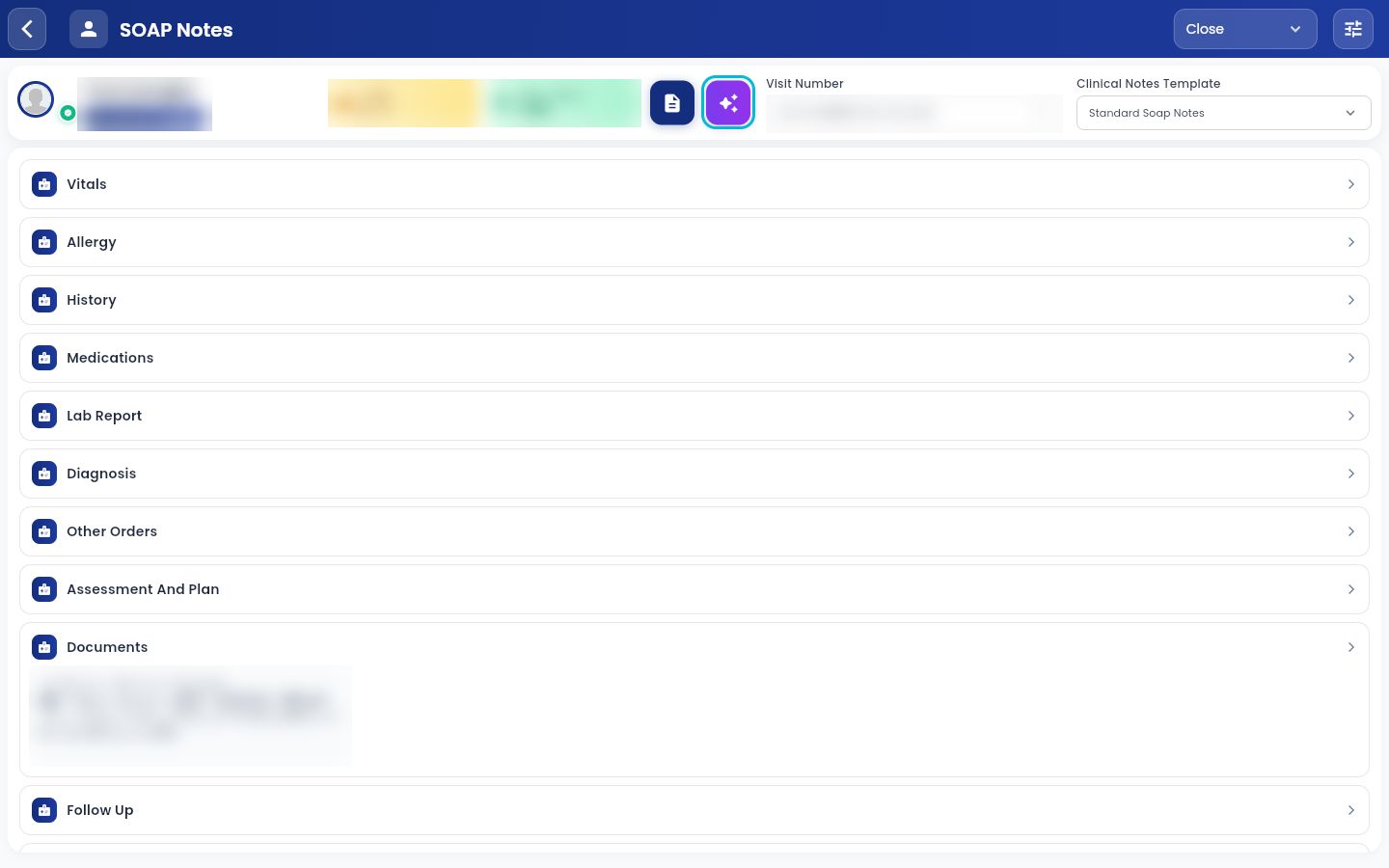
- En la app de proveedor, toca Consult en el paciente. Se abre la pantalla SOAP Notes.
- Toca el botón Smart Write junto a los datos del paciente. Aparece resaltado a continuación.
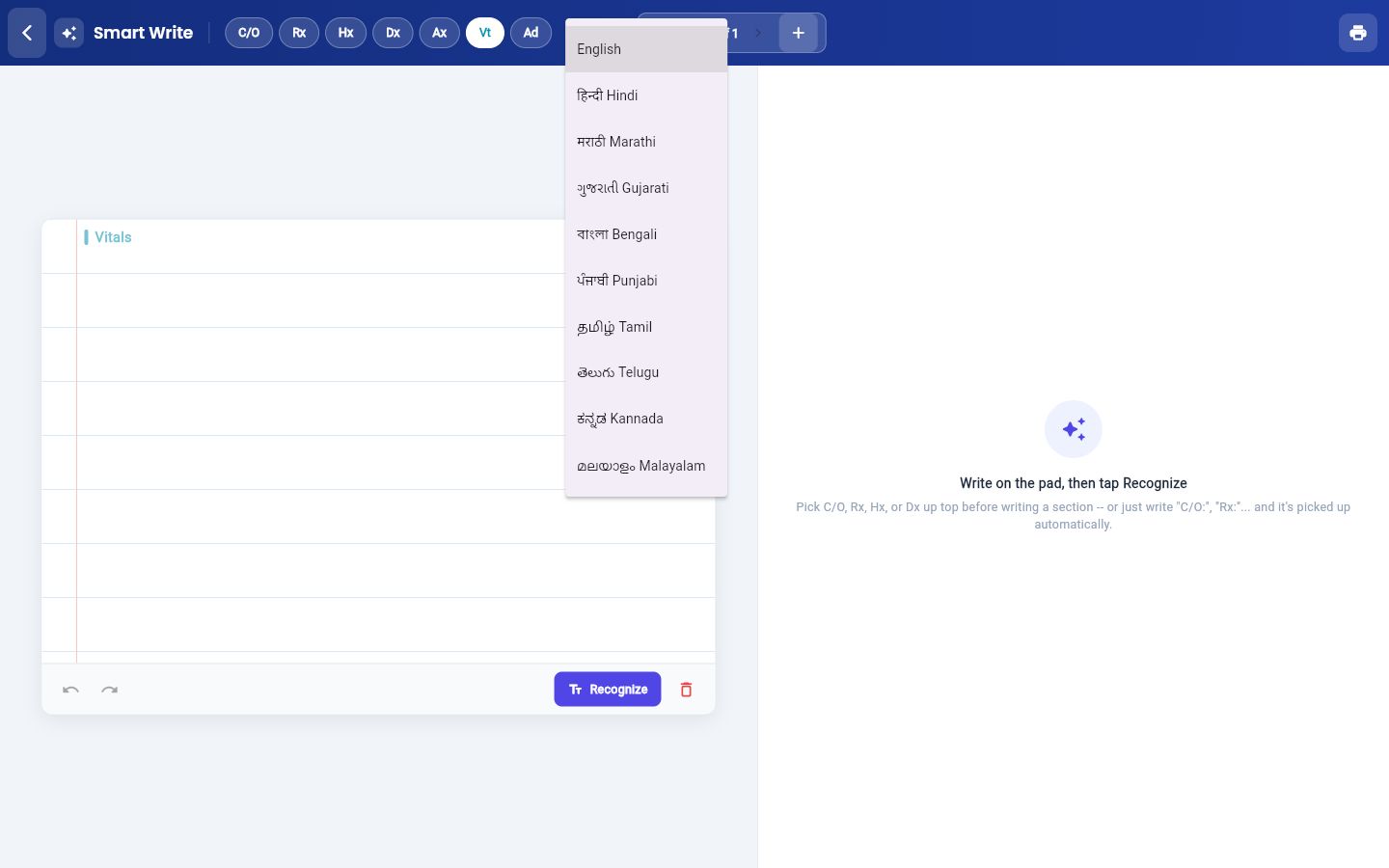
- Toca el botón de idioma (EN) y elige el idioma en el que escribes.
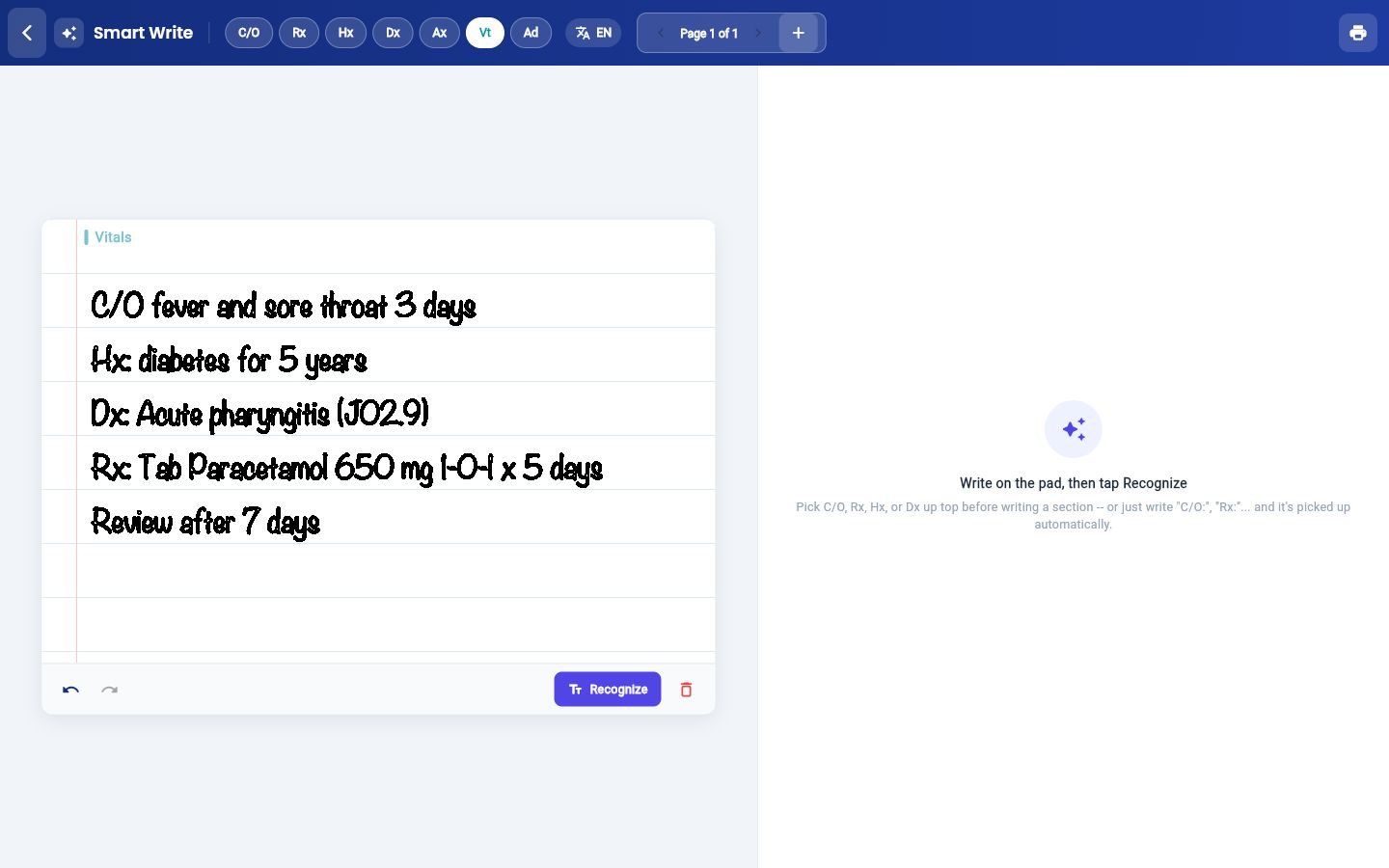
- Escribe la nota en la hoja. Empieza cada parte con su etiqueta, por ejemplo "C/O", "Hx", "Dx" o "Rx", o toca la etiqueta en la parte superior antes de escribir. Toca + para agregar otra hoja.
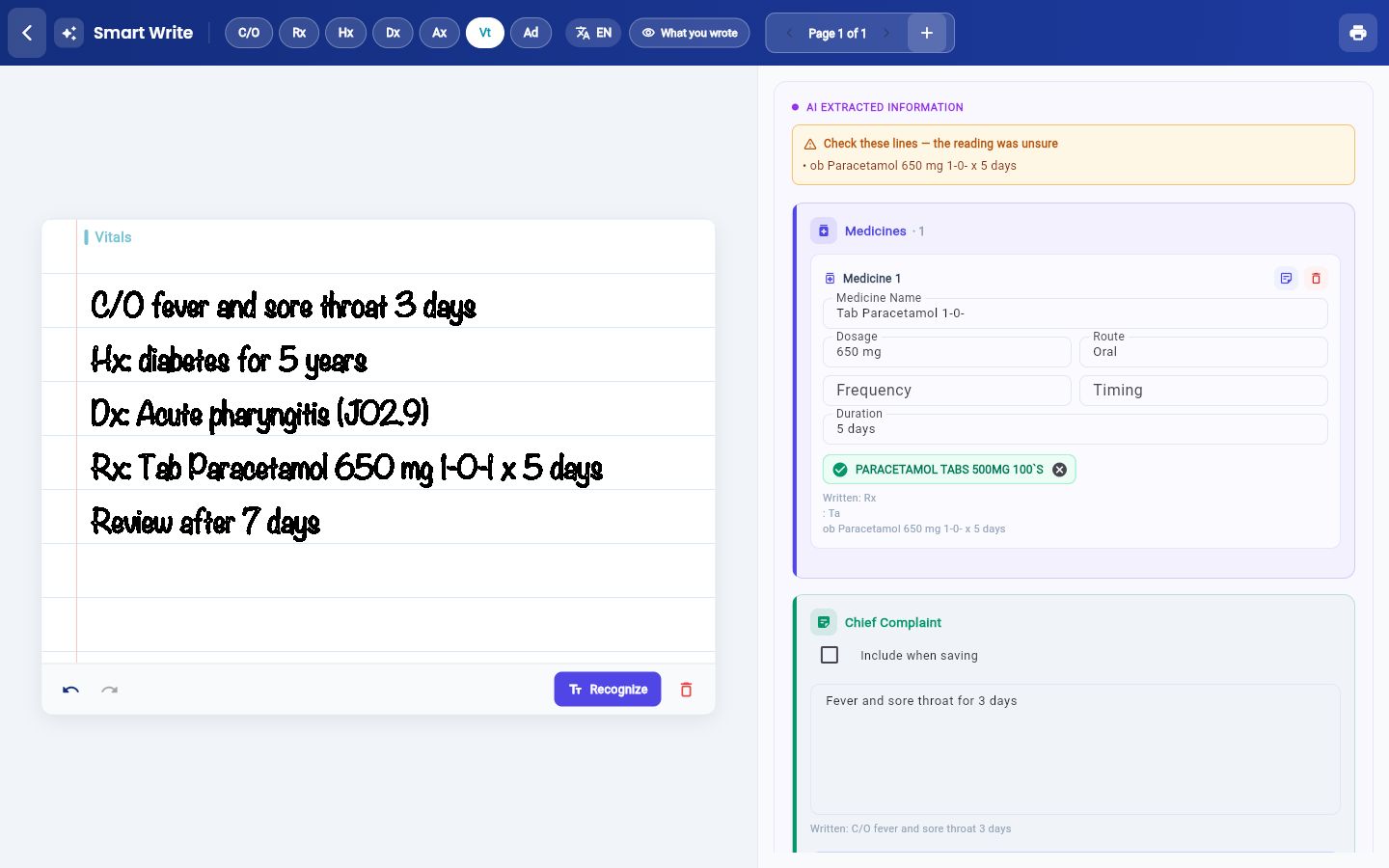
- Toca Recognize. La lectura digitada aparece a la derecha, ordenada en tarjetas.
Revisar y corregir
GenX enumera en la parte superior las líneas de las que no estaba seguro, en Check these lines — the reading was unsure. Compara primero esas líneas con tu hoja.
- Corrige cualquier campo tocándolo y escribiendo.
- En las tarjetas Chief Complaint e History, marca Include when saving en cada tarjeta que quieras guardar.
- Si una línea quedó en la tarjeta equivocada, usa el botón de la tarjeta para moverla, por ejemplo Doesn't look right? Move to Medicines.
Toca What you wrote en la parte superior para ver el texto exacto que GenX leyó de la hoja, antes de ordenarlo.
Agregar los medicamentos
Cada medicamento que escribiste obtiene su propia tarjeta con Medicine Name, Dosage, Route, Frequency, Timing y Duration.
- Revisa la coincidencia de la lista de medicamentos de tu hospital debajo de los campos. Una marca verde significa que la coincidencia está confirmada. Si no tiene marca, toca la coincidencia correcta.
- Completa o corrige la dosis, la frecuencia y la duración. En este ejemplo la frecuencia es 1-0-1 y la duración es 5 days.
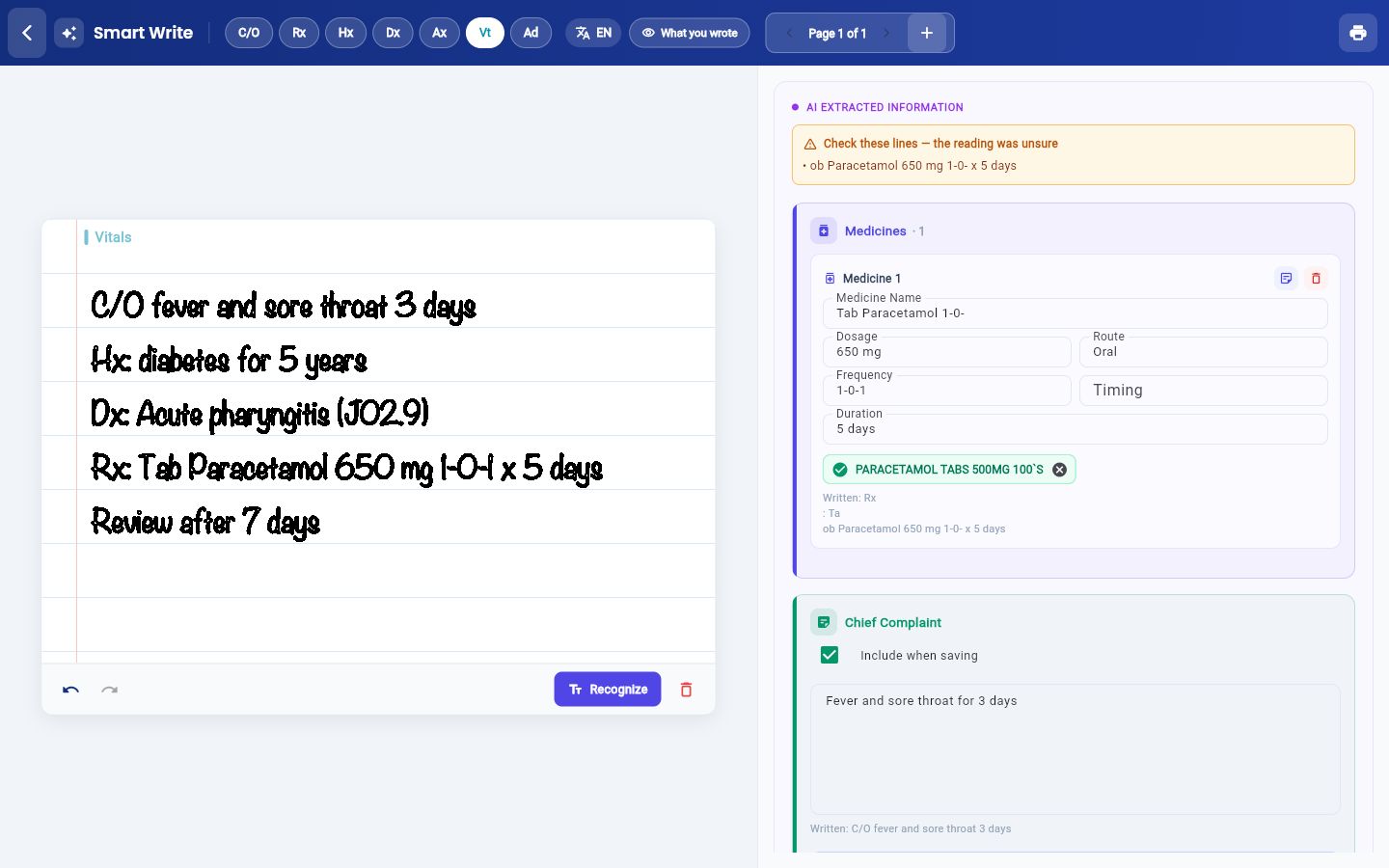
- Si la línea no es un medicamento, toca el icono de nota en la tarjeta para moverla al motivo de consulta, o el icono de papelera para eliminarla.
Elegir el diagnóstico
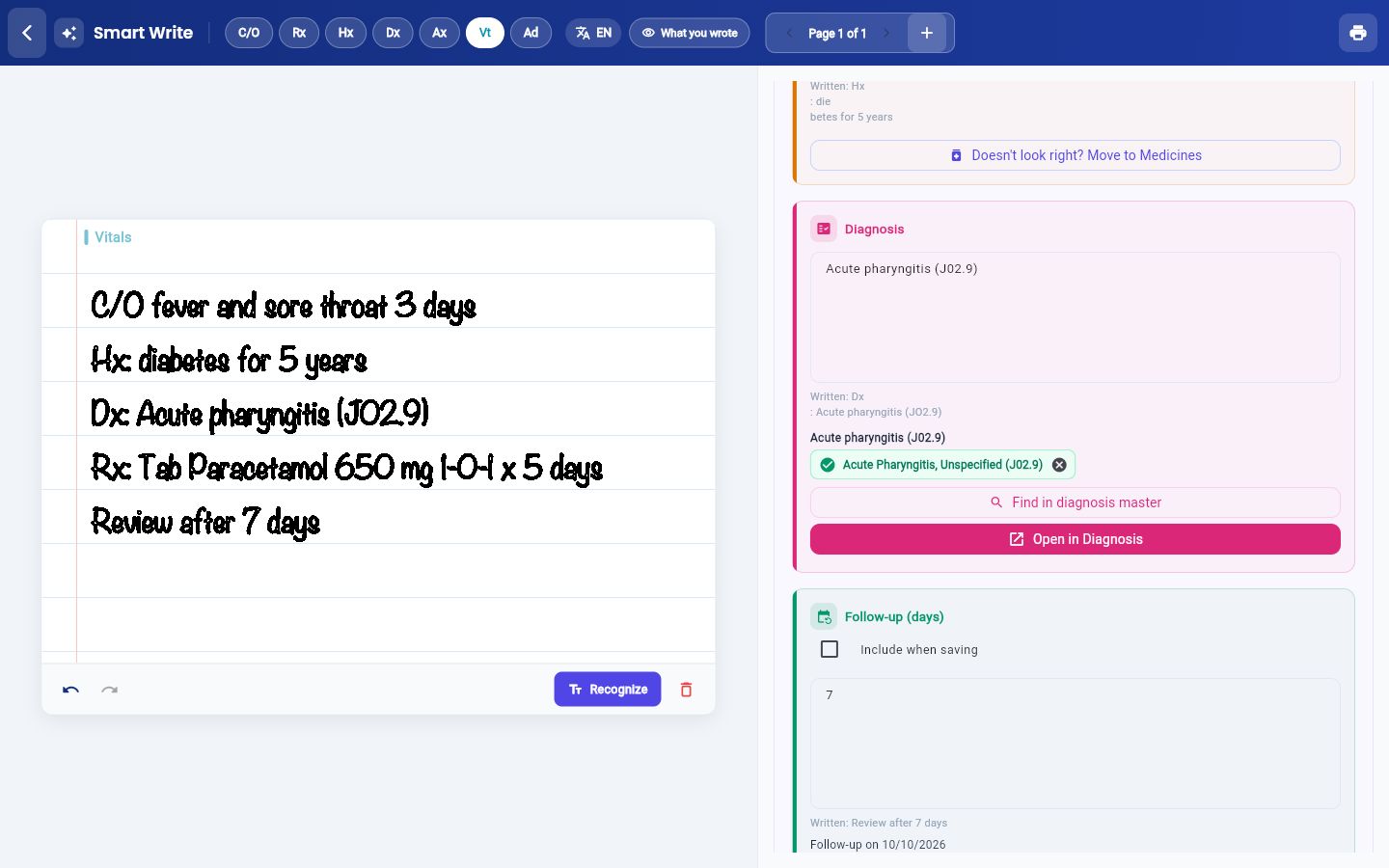
GenX hace coincidir cada línea de diagnóstico con el maestro de diagnósticos de tu hospital. Cuando escribiste un código, la entrada con ese código exacto aparece primero.
- Revisa la coincidencia debajo de la línea del diagnóstico. Una marca verde significa que está confirmada. Si no tiene marca, toca la coincidencia correcta.
- Si la coincidencia no es correcta, toca Find in diagnosis master para ver más entradas, o Open in Diagnosis para elegirla en la sección completa de diagnósticos.
Guardar la nota
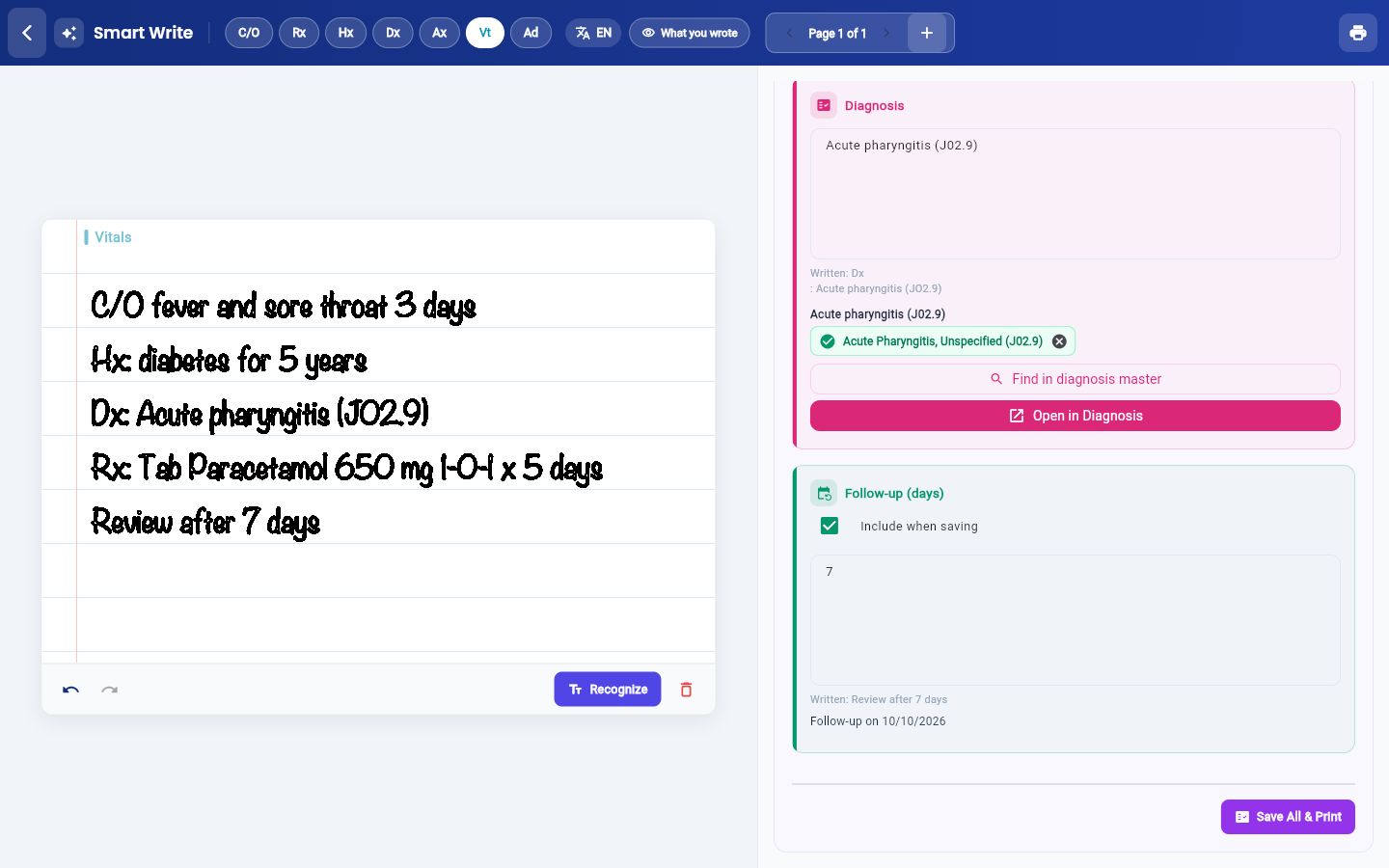
- En la tarjeta Follow-up (days), marca Include when saving. La fecha de seguimiento aparece debajo de la tarjeta.
- Toca Save All & Print en la parte inferior.
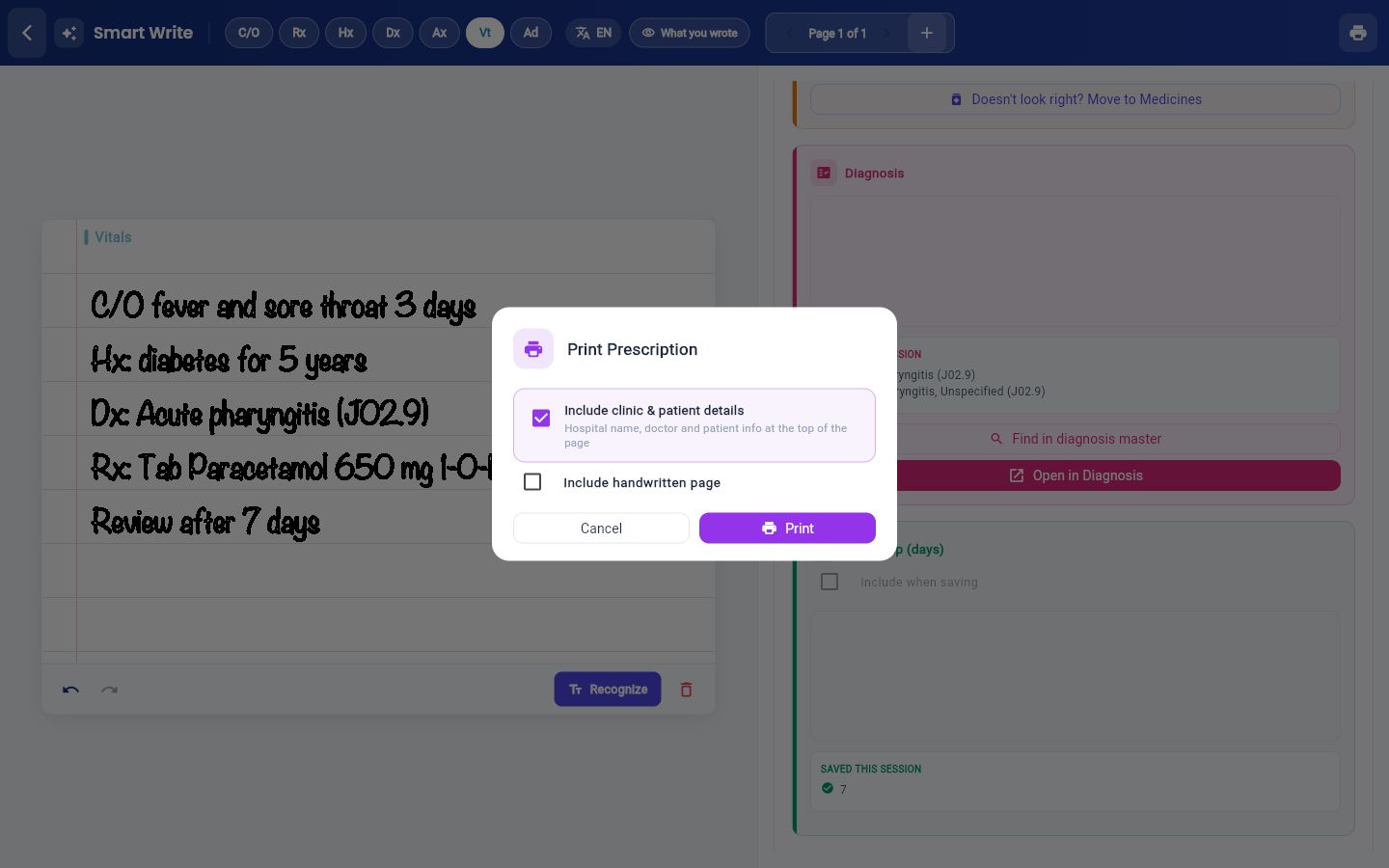
- Se abre la ventana Print Prescription. Elige qué imprimir:
- Include clinic & patient details: imprime en la parte superior el nombre del hospital y los datos del médico y del paciente.
- Include handwritten page: agrega tu hoja manuscrita a la impresión.
- Toca Print, o Cancel si no necesitas imprimir ahora. La nota ya está guardada.
Ver la nota en la web
La nota guardada se abre en la web como cualquier otra nota de consulta.
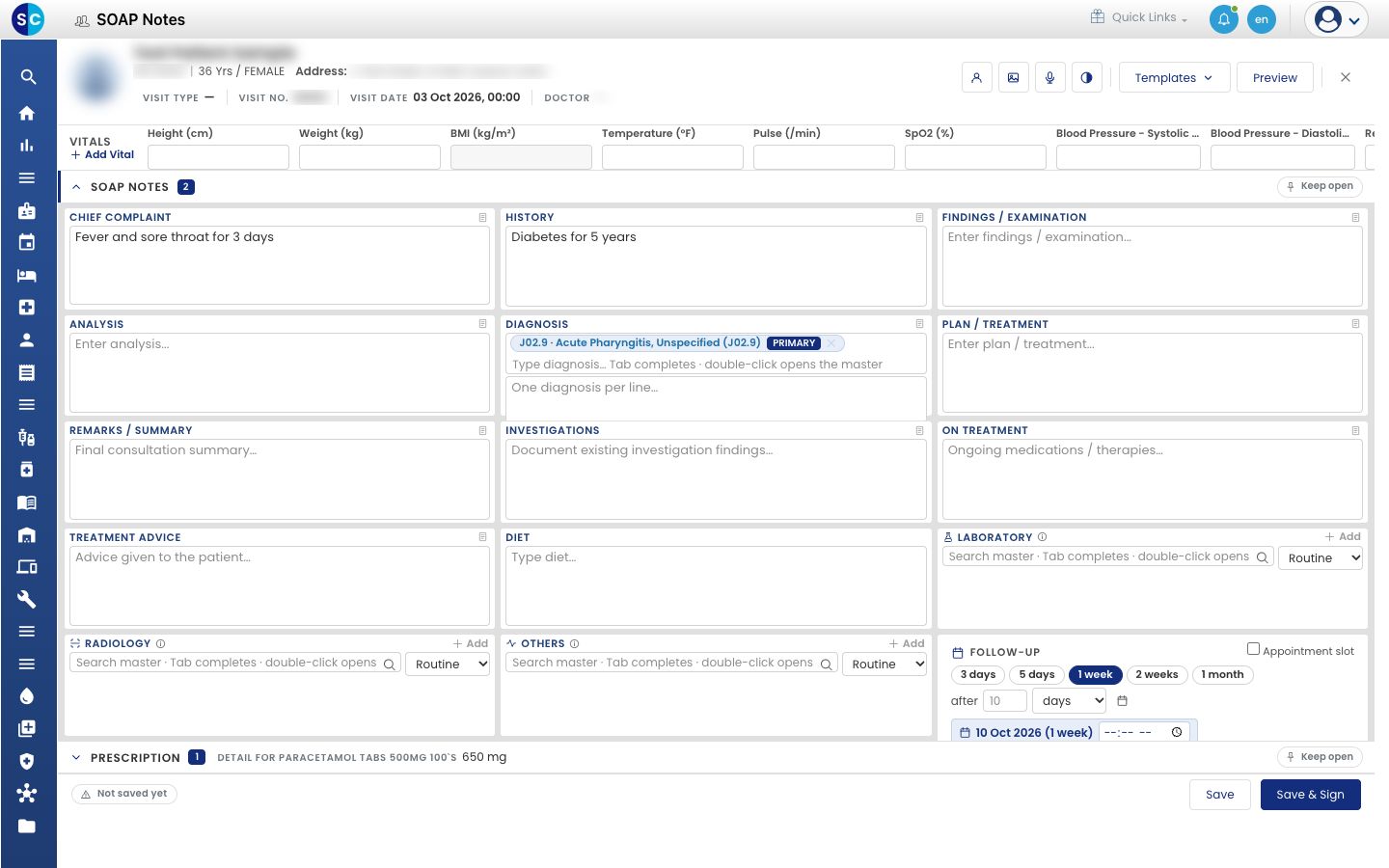
- Abre la nota SOAP del paciente en la web. Consulta Iniciar una consulta desde el Doctor Dashboard. El motivo de consulta, los antecedentes, el diagnóstico, la receta y el seguimiento aparecen completados.
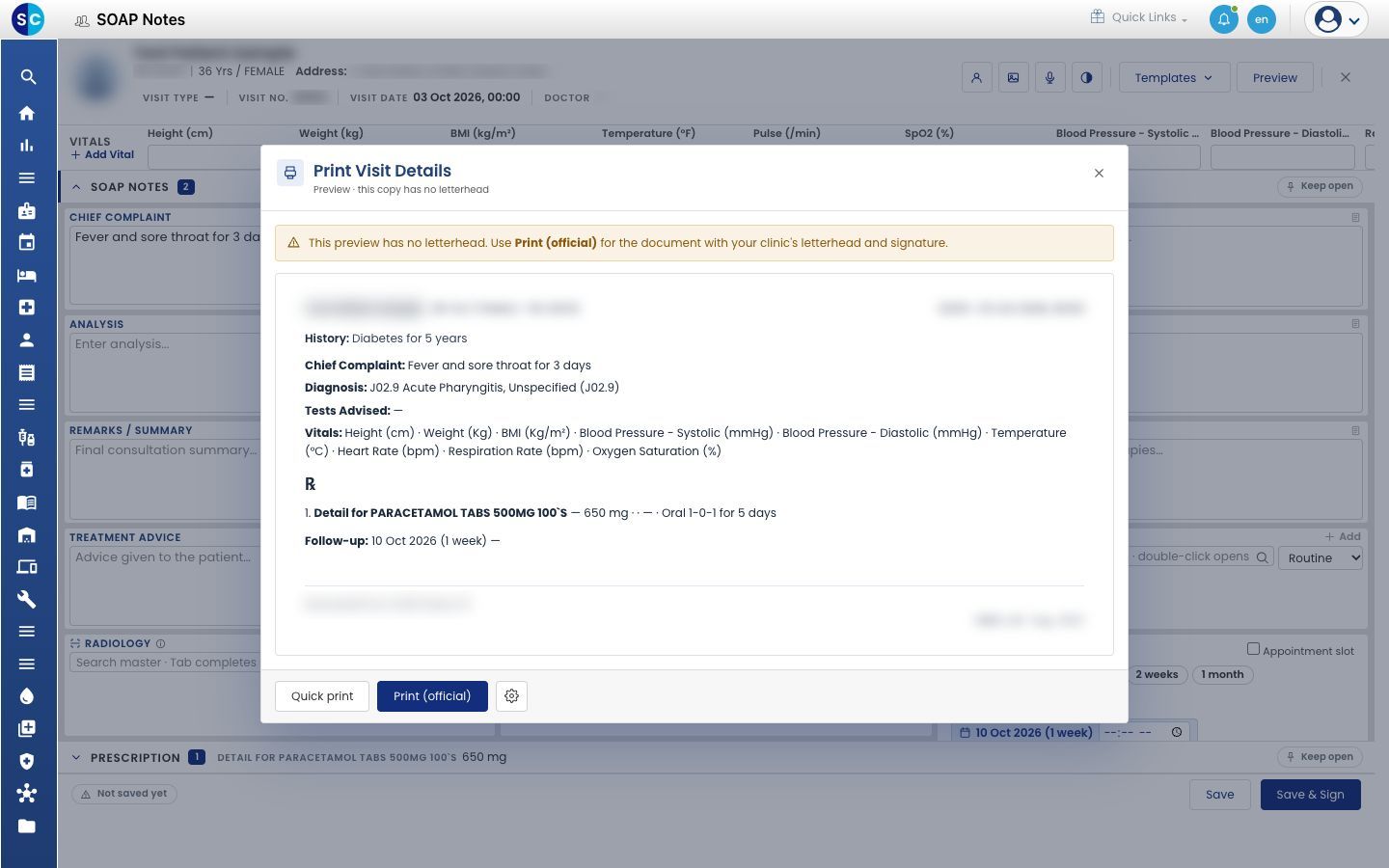
- Haz clic en Preview para ver la impresión de la visita.
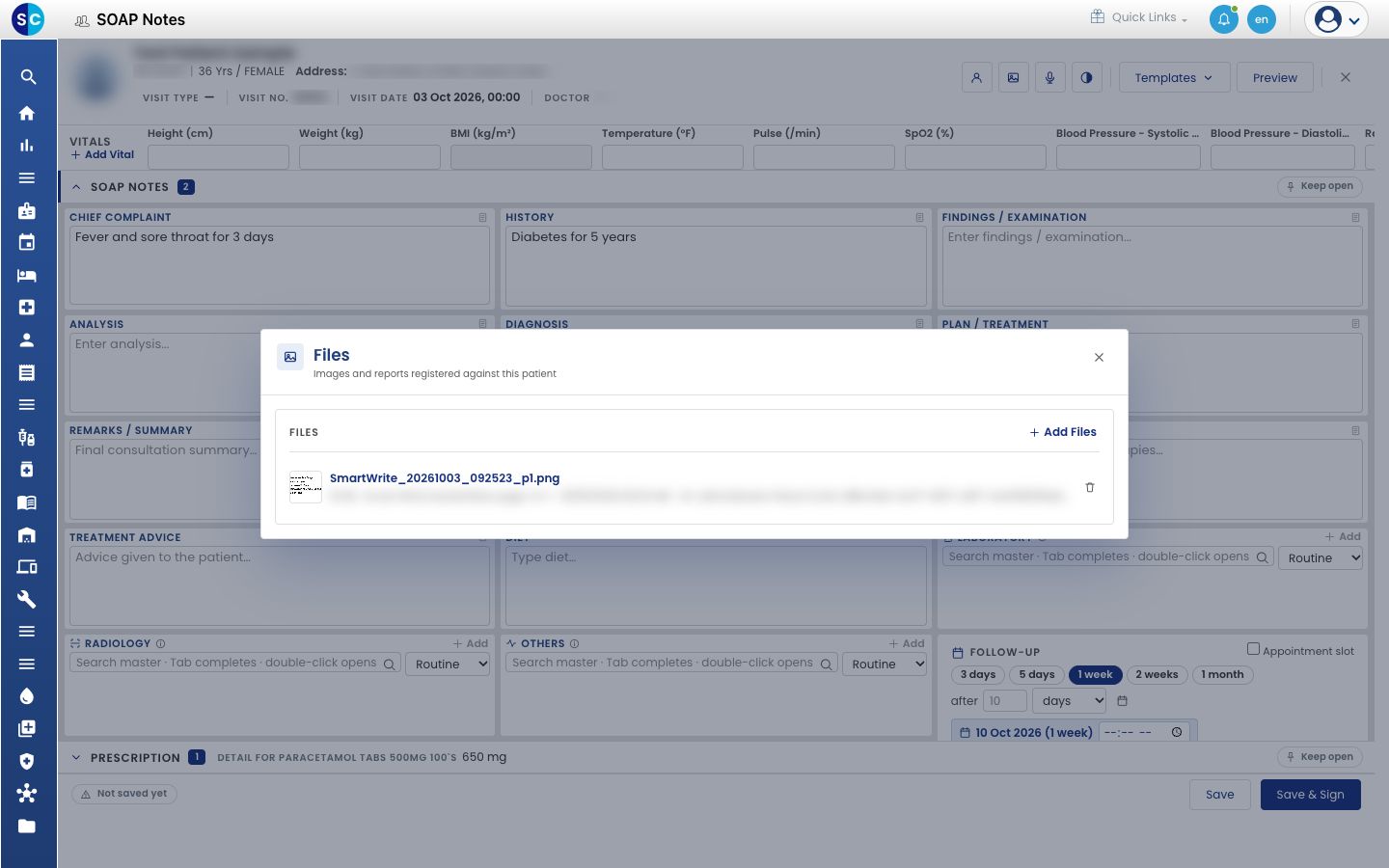
- Haz clic en el botón Files (el icono de imagen) en la parte superior. La hoja manuscrita aparece en la lista con la fecha y hora en que se guardó.
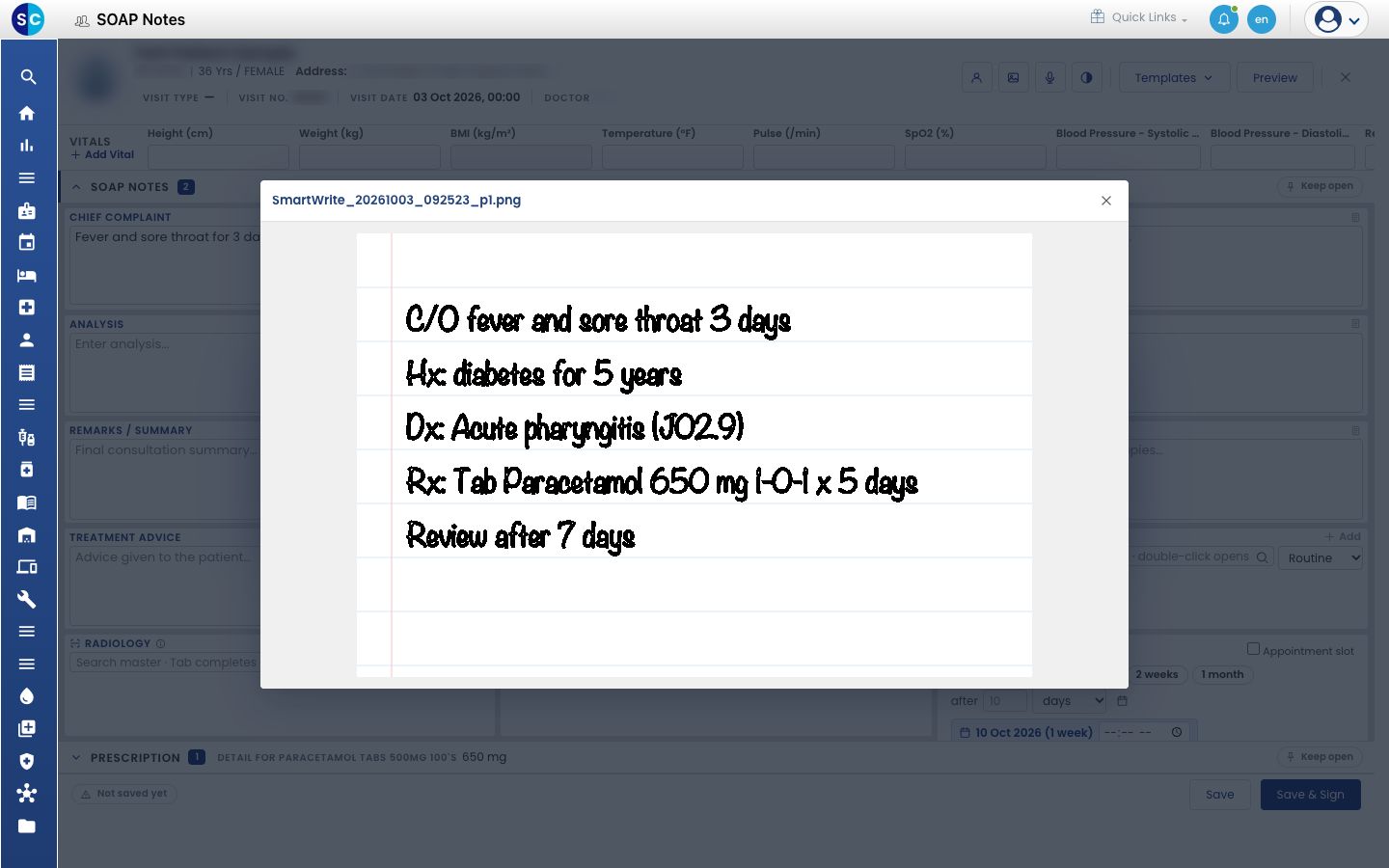
- Haz clic en el nombre del archivo para abrir la hoja.
Solución de problemas
| Qué ves | Qué significa | Qué hacer |
|---|---|---|
| No hay botón Smart Write en SOAP Notes | Smart Write está desactivado para el hospital | Pide a tu administrador que marque Smart Write en System Settings |
| Una línea está en la tarjeta equivocada | GenX ordenó la línea en otra sección | Usa el botón de mover de la tarjeta, o corrige el texto |
| Un medicamento o diagnóstico no tiene marca verde | No está confirmado con la lista del hospital | Toca la coincidencia correcta, o usa Find in diagnosis master |
Relacionado
- Escribir una receta: agrega o cambia medicamentos en la nota SOAP de la web.
- Guardar, firmar e imprimir una nota SOAP: firma la nota para completar la visita.
- Preguntas frecuentes de Smart Write: idiomas, lecturas incorrectas y la hoja guardada.