AI Scribe-ஐப் பயன்படுத்த தயாராகுங்கள்
உங்கள் login-க்கு புதிய SOAP Notes திரையை இயக்கி, உங்கள் மருத்துவமனைக்கு வெளியிடப்பட்ட தனியுரிமை அறிவிப்பு உள்ளதா என்பதை உறுதி செய்யுங்கள்.
AI Scribe SOAP Notes V2 எனப்படும் புதிய consultation திரையில் உள்ளது. ஒவ்வொரு மருத்துவரும் தங்கள் சொந்த login-க்கு அந்தத் திரையை இயக்குவார்கள். பதிவு செய்யப்படுவதற்கான நோயாளியின் சம்மதத்தை AI Scribe பதிவு செய்வதால், உங்கள் மருத்துவமனைக்கு ஒரு வெளியிடப்பட்ட தனியுரிமை அறிவிப்பும் தேவை.
இதைச் செய்யக்கூடியவர்: preference-க்கு ஒவ்வொரு மருத்துவரும் · தனியுரிமை அறிவிப்புக்கு மருத்துவமனை நிர்வாகி
எங்கே: profile மெனு (மேல் வலது) › User Preferences, மற்றும் DPDP Compliance › Consent Notices
புதிய SOAP Notes திரையை இயக்குங்கள்
- மேல் வலதுபுறத்தில் உங்கள் profile படத்தைக் கிளிக் செய்து User Preferences ஐத் தேர்ந்தெடுக்கவும்.
- Use SOAP Notes V2 (new consultation screen) ஐ டிக் செய்யவும்.
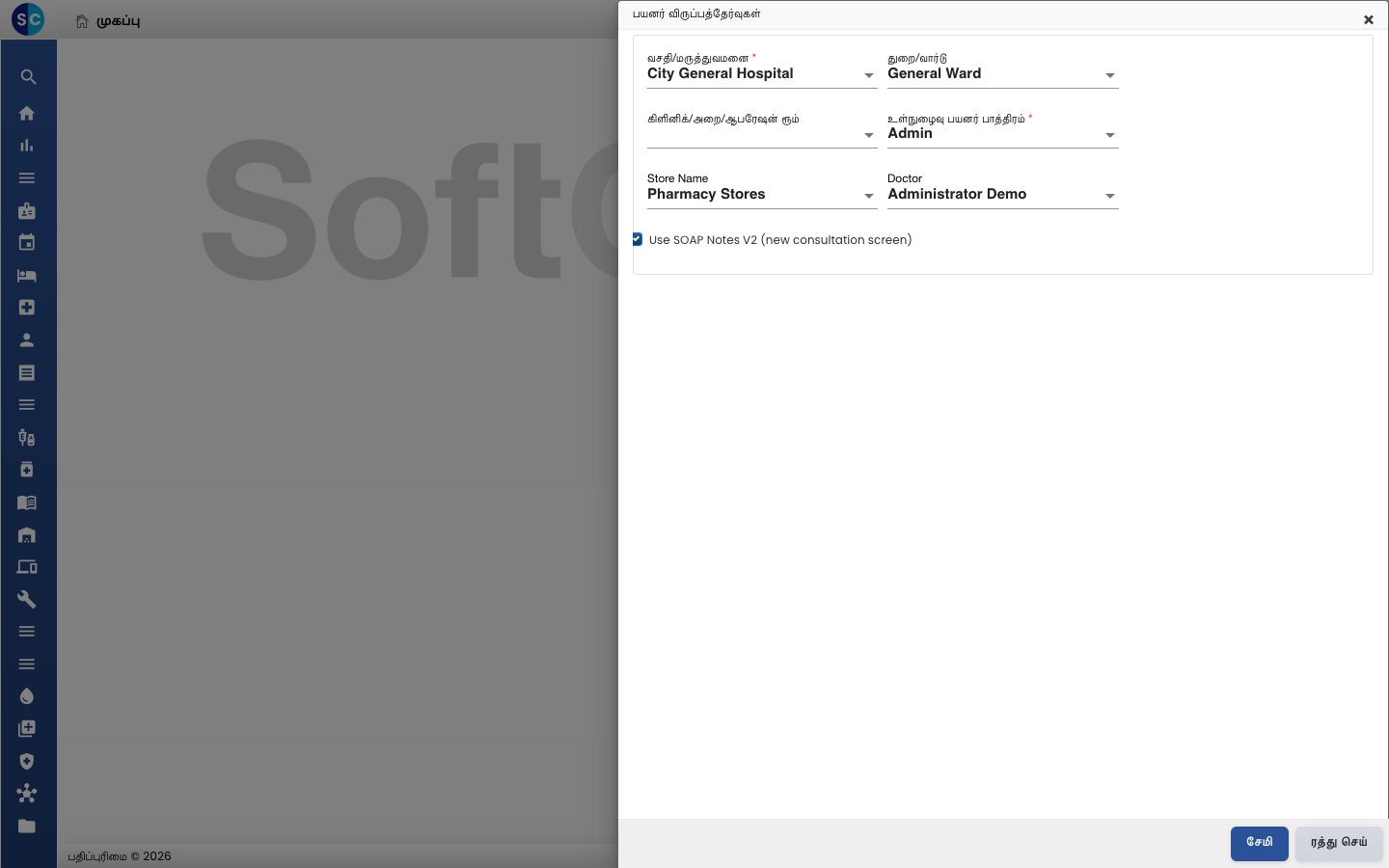
- Save ஐக் கிளிக் செய்யவும்.
- வெளியேறி (sign out) மீண்டும் உள்நுழையவும் (sign in).
இனிமேல், Doctor Dashboard-ல் உள்ள Start Consultation மற்றும் SOAP Notes புதிய திரையைத் திறக்கும். Doctor Dashboard-லிருந்து ஒரு consultation-ஐத் தொடங்குதல் பார்க்கவும்.
உங்கள் மருத்துவமனைக்கு தனியுரிமை அறிவிப்பு உள்ளதா எனச் சரிபாருங்கள்
உங்கள் மருத்துவமனைக்கு செயலில் உள்ள தனியுரிமை அறிவிப்பு இருக்கும் வரை AI Scribe பதிவைத் தொடங்க முடியாது. நீங்கள் என்ன தனிப்பட்ட தரவைச் சேகரிக்கிறீர்கள், ஏன் என்பதை நோயாளிகளுக்குச் சொல்லும் அறிக்கையே அந்த அறிவிப்பு. பதிவு செய்யப்படுவதற்கான நோயாளியின் சம்மதம் அதற்கு எதிராகச் சேமிக்கப்படும்.
- DPDP Compliance › Consent Notices க்குச் செல்லவும்.
- ACTIVE நிலையில் உள்ள ஒரு அறிவிப்பைத் தேடவும்.
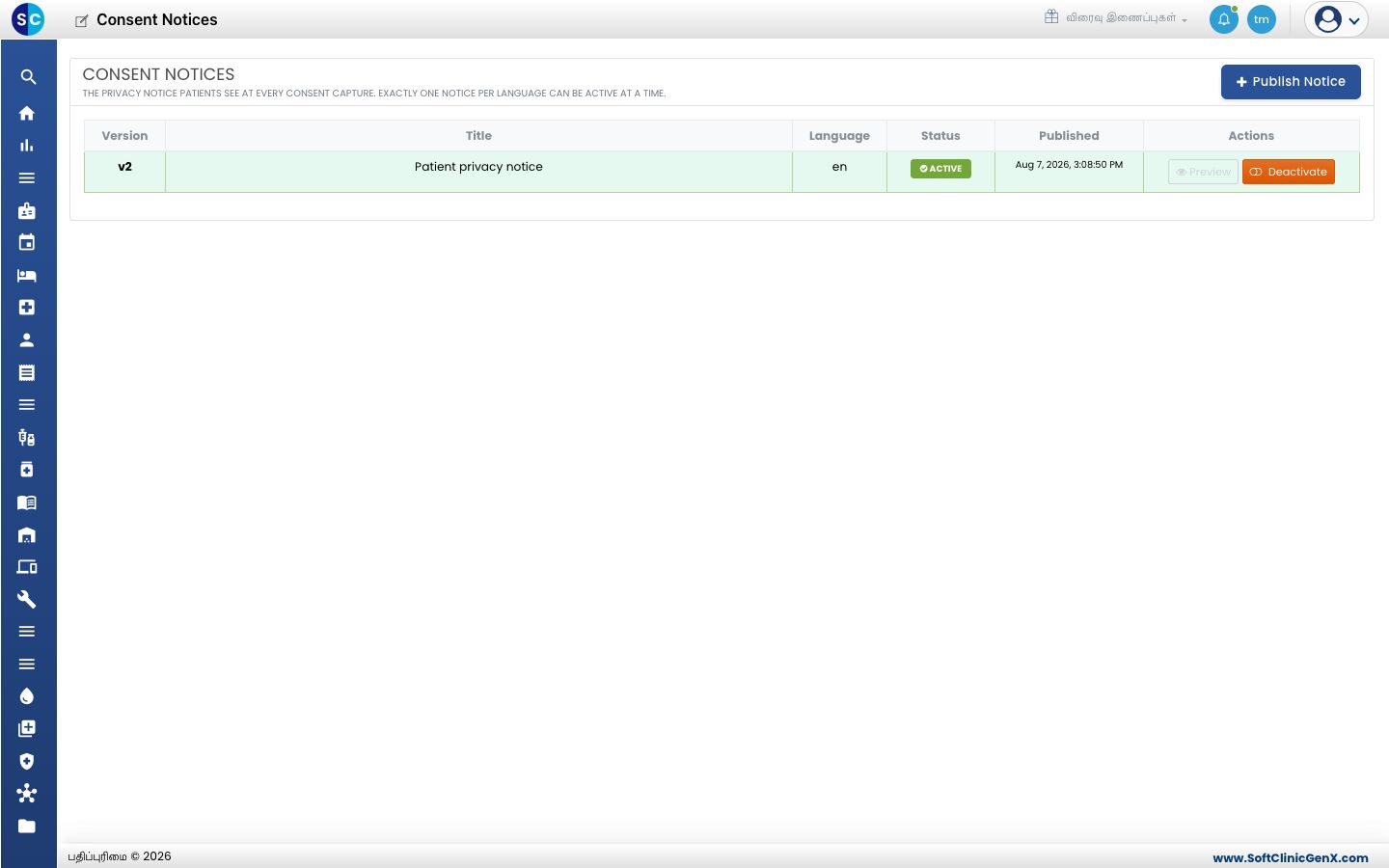
- எதுவும் இல்லையெனில், Publish Notice ஐக் கிளிக் செய்து, உரையைச் சேர்த்து வெளியிடவும். இதை முழு மருத்துவமனைக்கும் ஒருமுறை செய்தால் போதும்.
Consent Notices ஐத் திறக்க முடியவில்லையெனில், அறிவிப்பை வெளியிடுமாறு உங்கள் நிர்வாகியிடம் கேளுங்கள். அது இல்லாதபோது, நீங்கள் Start recording ஐ அழுத்தும்போது AI Scribe அதைத் தெரிவிக்கும்.
உங்கள் மைக்ரோஃபோனைச் சரிபாருங்கள்
- உங்கள் மருத்துவமனை திறக்கும் வழியே ஆன secure (https) முகவரியில், browser-ல் GenX-ஐப் பயன்படுத்தவும்.
- ஒரு மைக்ரோஃபோனை இணைக்கவும், அல்லது லேப்டாப்பின் சொந்த மைக்ரோஃபோனைப் பயன்படுத்தவும்.
- மைக்ரோஃபோனைப் பயன்படுத்த browser அனுமதி கேட்கும்போது Allow ஐத் தேர்ந்தெடுக்கவும்.
சிக்கல் தீர்வு
| நீங்கள் பார்ப்பது | அதன் பொருள் | என்ன செய்வது |
|---|---|---|
| SOAP note-ன் மேலே மைக்ரோஃபோன் பட்டன் இல்லை | note முந்தைய திரையில் உள்ளது, அல்லது உங்கள் login இன்னும் preference-ஐ எடுத்துக்கொள்ளவில்லை | Use SOAP Notes V2 (new consultation screen) ஐ டிக் செய்து, சேமித்து, மீண்டும் sign in செய்யவும் |
| மைக்ரோஃபோன் பட்டன் grey ஆக உள்ளது | இந்த note-ஐத் திருத்த அனுமதிக்கப்பட்ட நேரம் முடிந்துவிட்டது | இன்னும் திருத்தக்கூடிய ஒரு note-ஐத் திறக்கவும் |
| Recording is blocked because this clinic has not published a Privacy Notice | உங்கள் மருத்துவமனையில் செயலில் உள்ள தனியுரிமை அறிவிப்பு இல்லை | DPDP Compliance › Consent Notices-ல் ஒன்றை வெளியிடவும், அல்லது உங்கள் நிர்வாகியிடம் கேட்கவும்; பின்னர் மீண்டும் Start recording ஐ அழுத்தவும் |
தொடர்புடையவை
- நோயாளியின் note-ல் AI Scribe-ஐத் திறங்கள்: அடுத்த படி.
- AI Scribe FAQs: பொதுவான கேள்விகள்.