Prepararse para usar AI Scribe
Activa la nueva pantalla de Notas SOAP para tu usuario y verifica que tu hospital tenga un aviso de privacidad publicado.
AI Scribe se encuentra en la nueva pantalla de consulta, llamada SOAP Notes V2. Cada médico activa esa pantalla para su propio usuario. Tu hospital también necesita un aviso de privacidad publicado, porque AI Scribe registra el consentimiento del paciente para ser grabado.
Quién puede hacerlo: cada médico, para la preferencia · el administrador del hospital, para el aviso de privacidad
Dónde: menú del perfil (arriba a la derecha) › User Preferences, y DPDP Compliance › Consent Notices
Activar la nueva pantalla de Notas SOAP
- Haz clic en tu foto de perfil, arriba a la derecha, y elige User Preferences.
- Marca Use SOAP Notes V2 (new consultation screen).
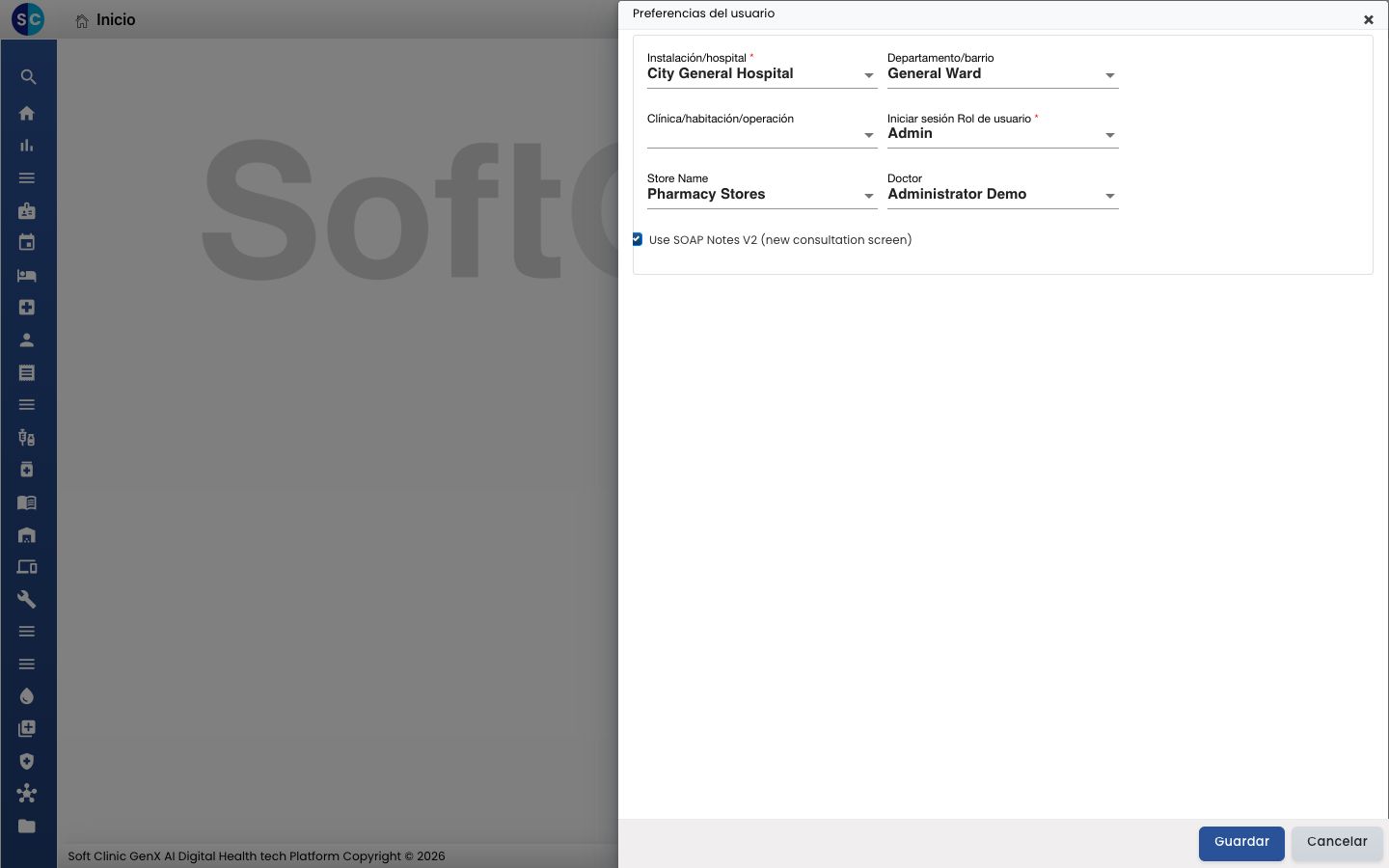
- Haz clic en Save.
- Cierra sesión y vuelve a iniciarla.
A partir de ahora, Start Consultation y SOAP Notes en el Doctor Dashboard abren la nueva pantalla. Consulta Iniciar una consulta desde el Doctor Dashboard.
Verificar que tu hospital tenga un aviso de privacidad
AI Scribe no puede empezar a grabar hasta que tu hospital tenga un aviso de privacidad activo. El aviso es la declaración que informa a los pacientes qué datos personales recopilas y por qué. El consentimiento del paciente para ser grabado se almacena asociado a él.
- Ve a DPDP Compliance › Consent Notices.
- Busca un aviso con el estado ACTIVE.
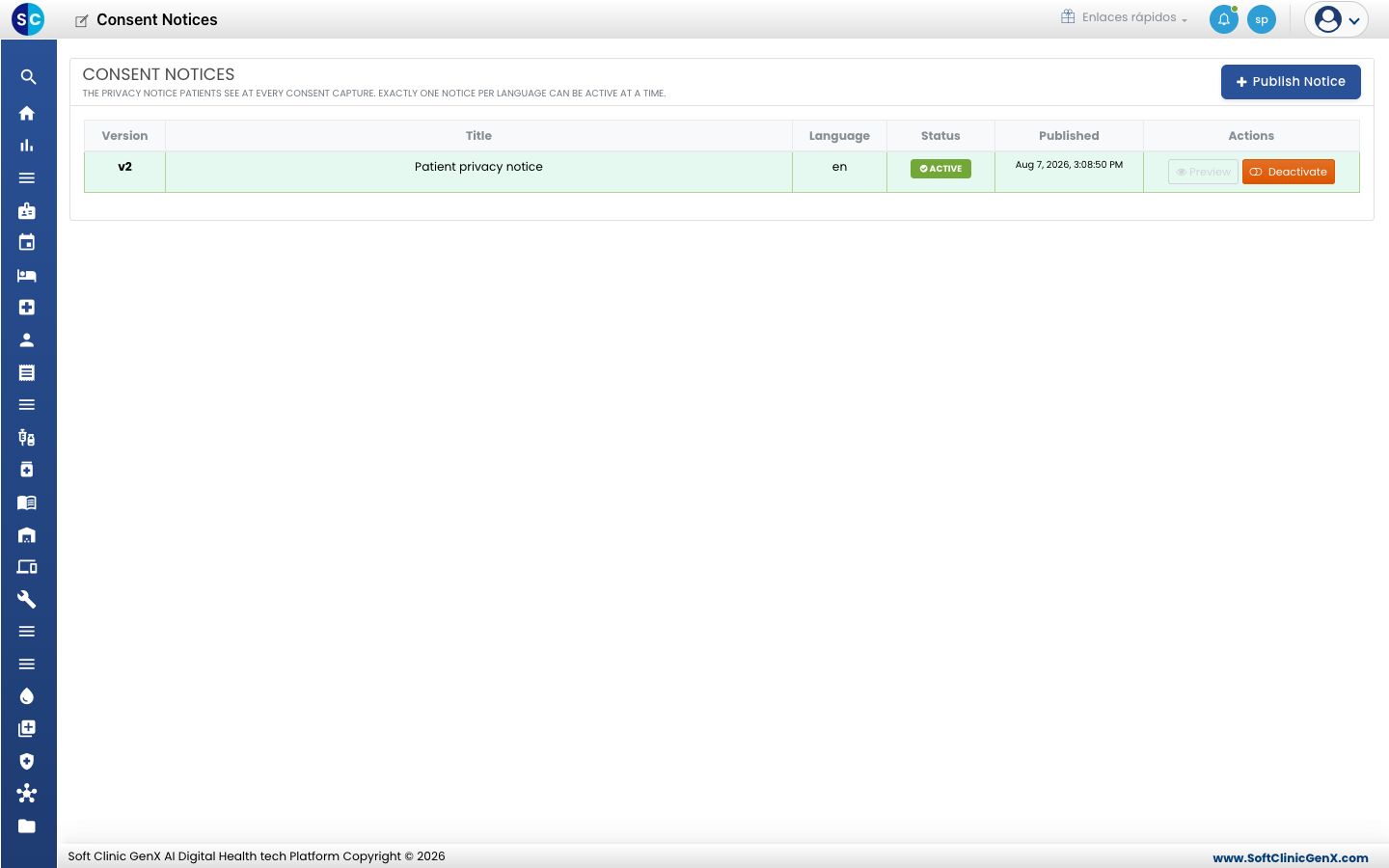
- Si no hay ninguno, haz clic en Publish Notice, agrega el texto y publícalo. Lo haces una sola vez para el hospital entero.
Si no puedes abrir Consent Notices, pide a tu administrador que publique el aviso. Cuando falta, AI Scribe te lo indica al presionar Start recording.
Verificar tu micrófono
- Usa GenX en un navegador con una dirección segura (https), que es como lo abre tu hospital.
- Conecta un micrófono, o usa el del portátil.
- Cuando el navegador pida usar el micrófono, elige Allow.
Solución de problemas
| Qué ves | Qué significa | Qué hacer |
|---|---|---|
| No hay botón de micrófono en la parte superior de la nota SOAP | La nota está en la pantalla anterior, o tu usuario no ha recibido la preferencia | Marca Use SOAP Notes V2 (new consultation screen), guarda e inicia sesión de nuevo |
| El botón del micrófono está en gris | Ya pasó el tiempo permitido para editar esta nota | Abre una nota que aún puedas editar |
| Recording is blocked because this clinic has not published a Privacy Notice | Tu hospital no tiene un aviso de privacidad activo | Publica uno en DPDP Compliance › Consent Notices, o pídeselo a tu administrador, y luego presiona Start recording de nuevo |
Relacionado
- Abrir AI Scribe en la nota de un paciente: el siguiente paso.
- Preguntas frecuentes de AI Scribe: preguntas comunes.