Doctor Dashboard-இல் இருந்து ஒரு கன்சல்டேஷனைத் தொடங்குதல்
அன்றைய பட்டியலில் உங்கள் நோயாளியைக் கண்டுபிடித்து, OPD கன்சல்டேஷனைத் தொடங்க SOAP நோட்டைத் திறக்கவும்.
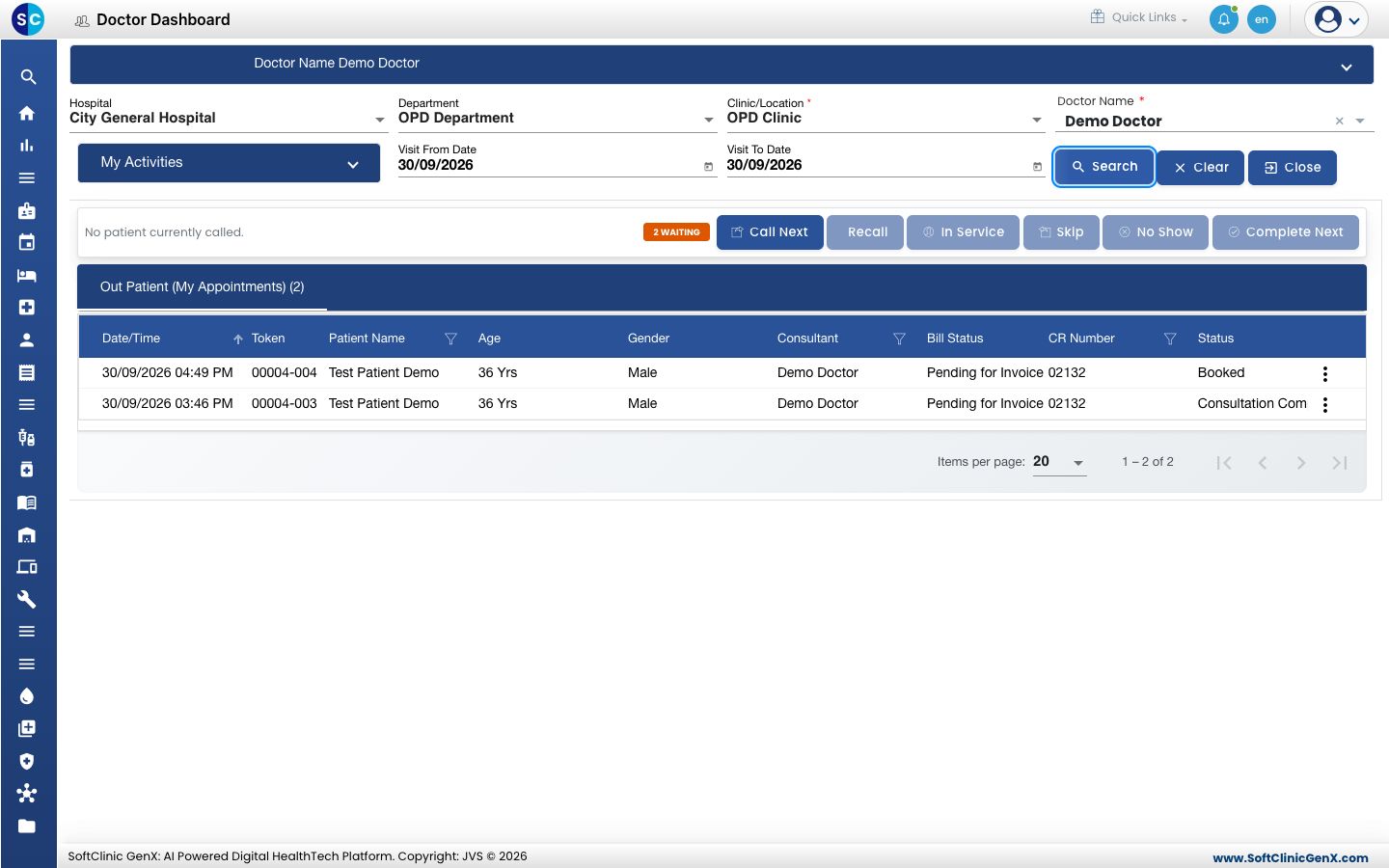
Doctor Dashboard அன்று உங்களிடம் புக் செய்யப்பட்ட நோயாளிகளைப் பட்டியலிடுகிறது. ஒரு நோயாளியின் வரிசையில் இருந்து SOAP நோட்டைத் திறப்பீர்கள்; இது முழு கன்சல்டேஷனையும் பதிவு செய்யும் திரை - vitals, complaints, diagnosis, மருந்துகள் மற்றும் orders.
இதைச் செய்யக்கூடியவர்: மருத்துவர்கள்
எங்கே: Doctor Work Bench › Doctor Dashboard
தொடங்கும் முன்
- இன்று உங்களுடன் நோயாளிக்கு ஒரு அப்பாயிண்ட்மென்ட் இருக்க வேண்டும். walk-in அப்பாயிண்ட்மென்ட்டை புக் செய்தல் அல்லது நோயாளி வந்துவிட்டதாகக் குறித்தல் பார்க்கவும்.
- outpatient visits-க்கு உங்கள் மருத்துவமனையில் குறைந்தது ஒரு SOAP note template இருக்க வேண்டும். SOAP Note Template அமைத்தல் பார்க்கவும்.
நோயாளியைக் கண்டுபிடித்தல்
- Doctor Work Bench › Doctor Dashboard க்குச் செல்லவும்.
- Department மற்றும் Clinic/Location ஐத் தேர்ந்தெடுக்கவும். Doctor Name உங்கள் சொந்தப் பெயரைக் காட்டும்.
- Visit From Date மற்றும் Visit To Date ஐ சரிபார்க்கவும். இரண்டும் இன்றைய தேதியிலேயே தொடங்கும்.
- Search ஐக் கிளிக் செய்யவும். உங்கள் நோயாளிகள் Out Patient (My Appointments) இன் கீழ் டோக்கன், பில் நிலை மற்றும் visit Status உடன் தோன்றுவார்கள்.
SOAP நோட்டைத் திறத்தல்
- நோயாளியின் வரிசையின் முடிவில் உள்ள மூன்று புள்ளிகளைக் கிளிக் செய்யவும்.
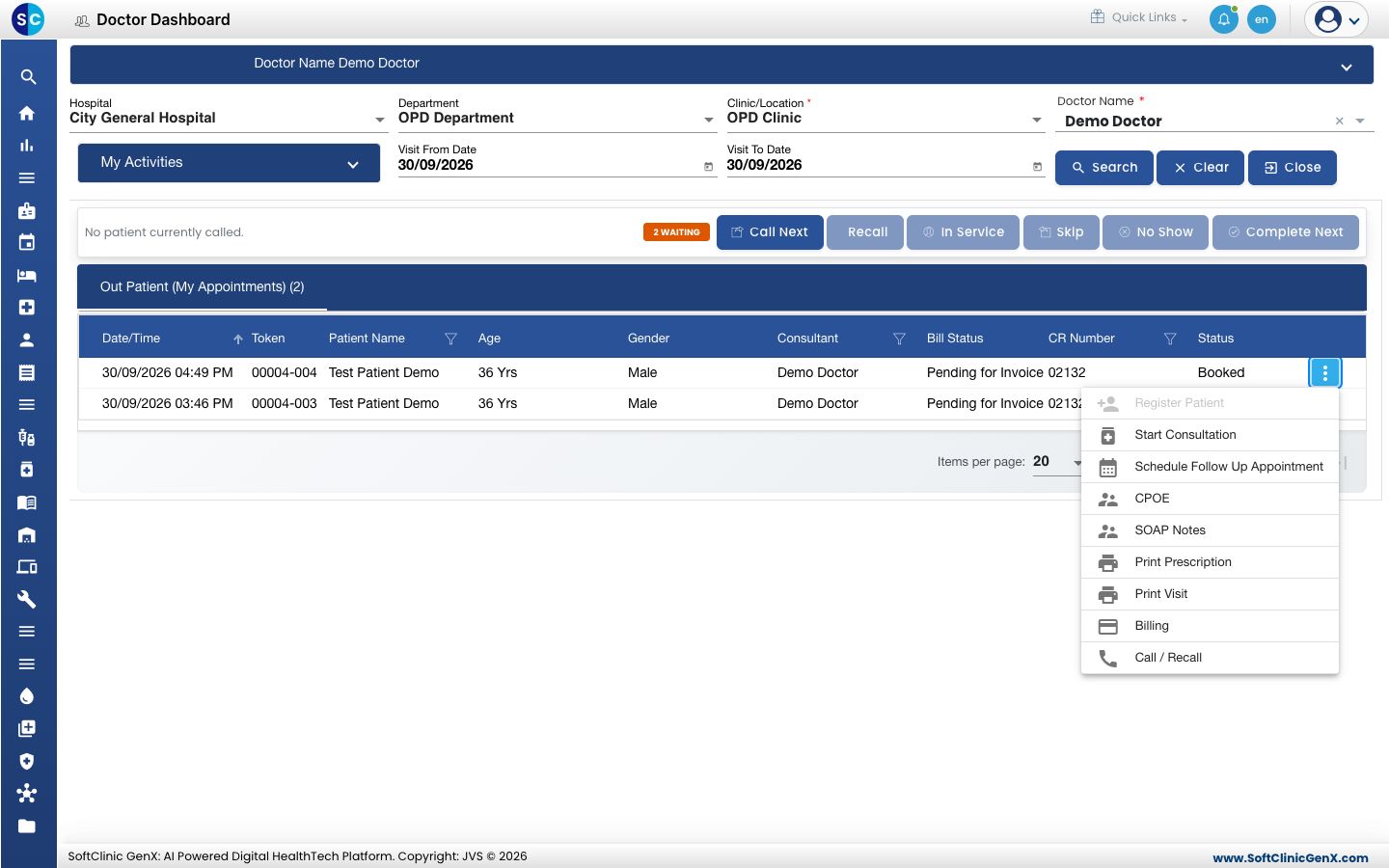
- Start Consultation ஐத் தேர்ந்தெடுக்கவும். அந்த visit-க்கான SOAP Notes திரை திறக்கும்.
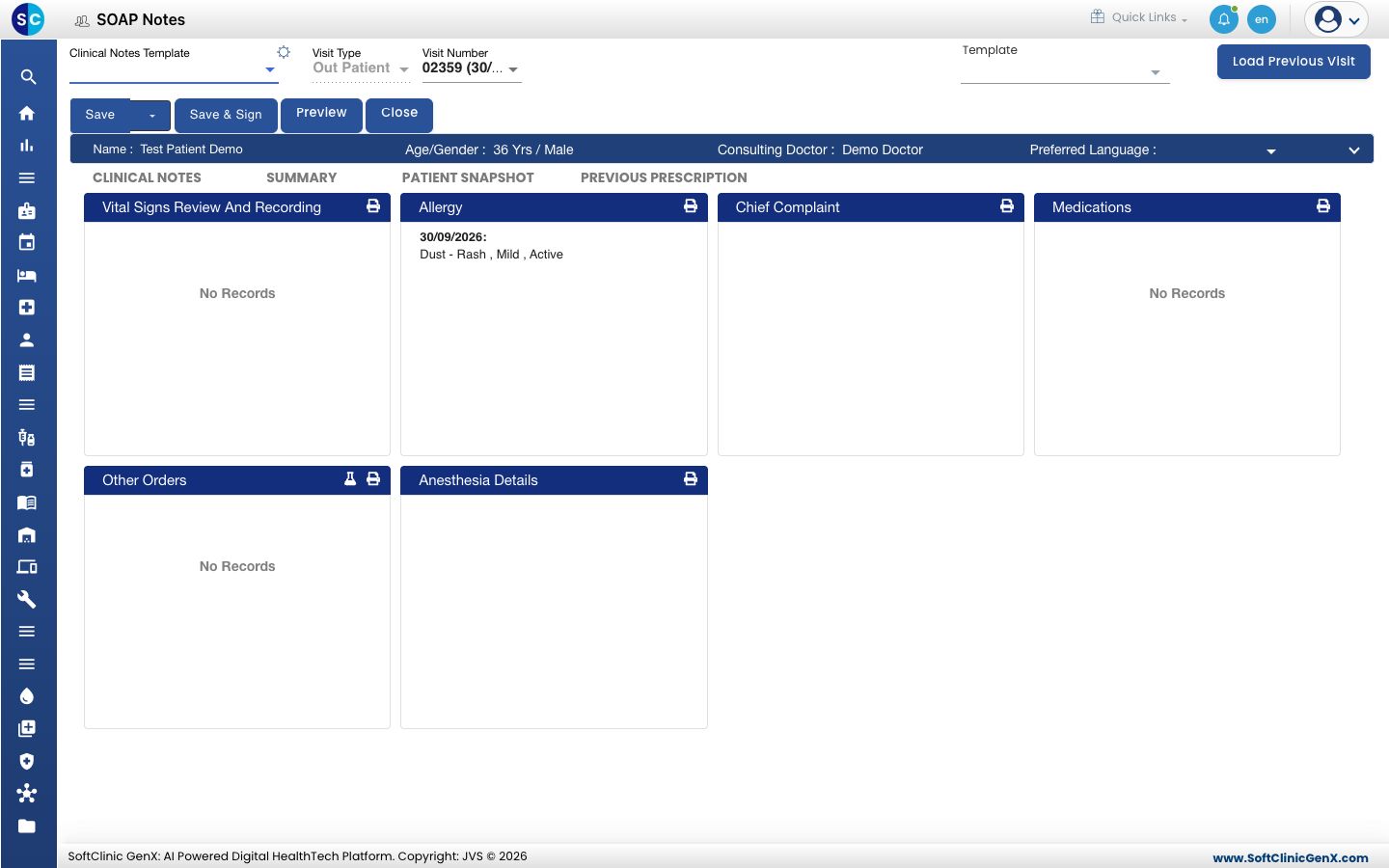
- Clinical Notes Template ஐத் திறந்து நீங்கள் பயன்படுத்த விரும்பும் template ஐத் தேர்ந்தெடுக்கவும். திரையில் உள்ள பிரிவுகள் அந்த template இல் உள்ளவையாக மாறும். SOAP note-இல் ஒரு template ஐப் பயன்படுத்துதல் பார்க்கவும்.
நீங்கள் ஏற்கனவே தொடங்கிய ஒரு நோட்டுக்குத் திரும்பச் செல்ல, அதே வரிசை மெனுவில் இருந்து SOAP Notes ஐத் தேர்ந்தெடுக்கவும்.
SOAP நோட்டில் வழிகண்டறிதல்
- Patient bar: நோயாளியின் பெயர், வயது மற்றும் பாலினம், மற்றும் கன்சல்ட் செய்யும் மருத்துவர்.
- CLINICAL NOTES: ஒவ்வொரு பிரிவுக்கும் ஒரு கார்டு, எடுத்துக்காட்டாக Vitals, Chief Complaints, Diagnosis மற்றும் Medications. ஏற்கனவே பதிவு செய்யப்பட்டதை ஒவ்வொரு கார்டும் காட்டும்.
- SUMMARY: முழு நோட்டும் ஒரே பக்கத்தில், அது அச்சிடப்படும் விதத்தில்.
- PATIENT SNAPSHOT மற்றும் PREVIOUS PRESCRIPTION: நோயாளியின் முந்தைய visits. நோயாளியின் முந்தைய visits ஐப் பார்த்தல் பார்க்கவும்.
- Save, Save & Sign, Preview மற்றும் Close: முழு நோட்டுக்குமான பட்டன்கள். SOAP note ஐ சேமித்தல், கையொப்பமிடுதல் மற்றும் அச்சிடுதல் பார்க்கவும்.
ஒரு கார்டைக் கிளிக் செய்தால் அந்த பிரிவு வலதுபுறம் திறக்கும். விவரங்களை உள்ளிட்டு, அந்த பிரிவைச் சேமித்து அடுத்ததற்குச் செல்ல Save & Next ஐ கிளிக் செய்யவும், அல்லது அதை விட்டு வெளியேற Close ஐ கிளிக் செய்யவும். ஒரு பிரிவு திறந்திருக்கும் போது, Save மற்றும் Save & Sign மங்கலாகக் காட்டப்படும்.
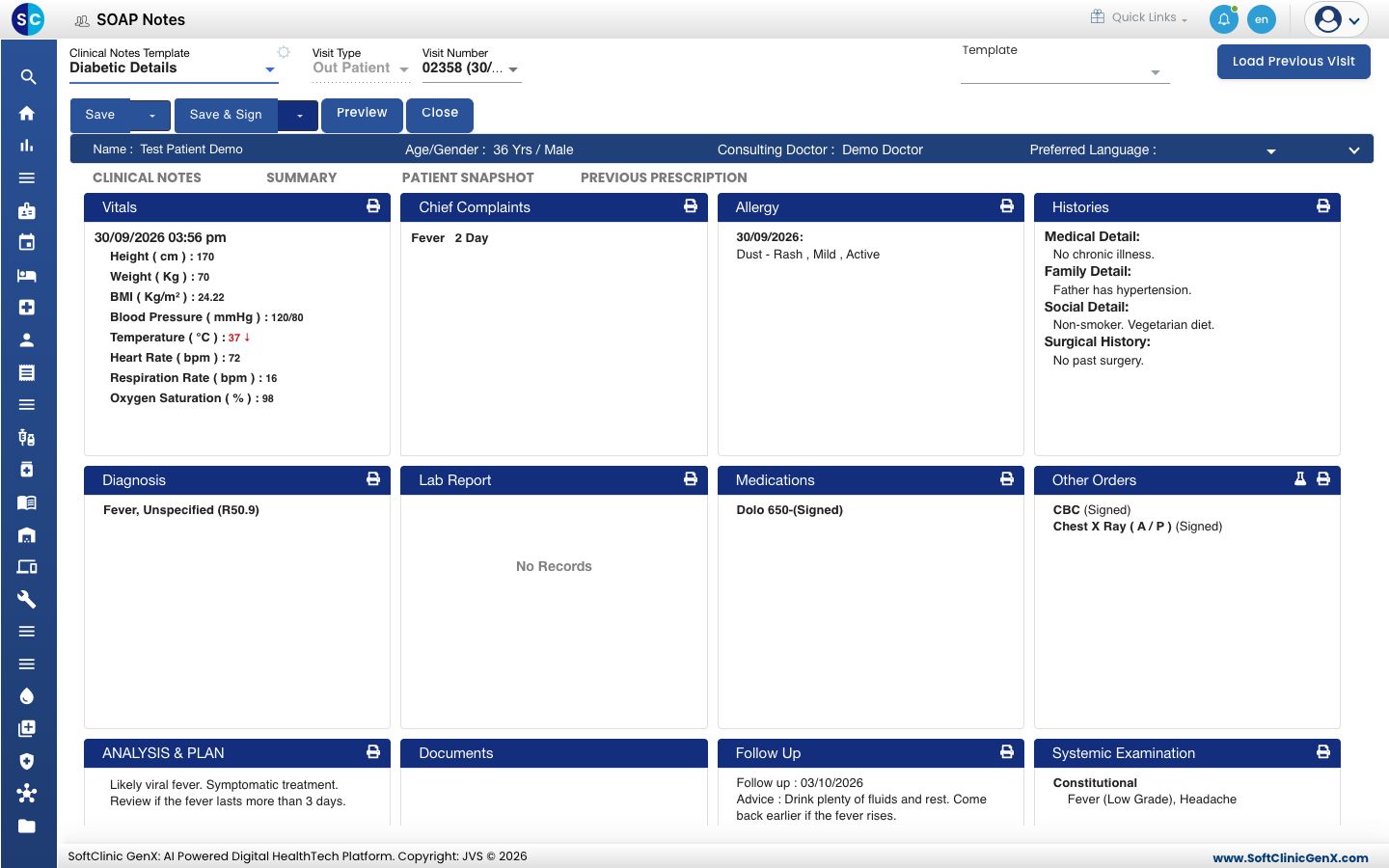
ஒரு கார்டில் உள்ள printer ஐகான், அந்த ஒரு பிரிவை மட்டும் அச்சிடும்.
ஏதேனும் தவறு நடந்தால்
| நீங்கள் காண்பது | அதன் பொருள் | என்ன செய்வது |
|---|---|---|
| பட்டியலில் No Records Found | எந்த clinic-உம் தேர்ந்தெடுக்கப்படவில்லை, அல்லது தேதிகள் அல்லது மருத்துவர் booking உடன் பொருந்தவில்லை. | Department மற்றும் Clinic/Location ஐத் தேர்ந்தெடுத்து, இரு தேதிகளையும் சரிபார்த்து, பின் Search ஐக் கிளிக் செய்யவும். |
| Appointment is Cancelled | booking ரத்து செய்யப்பட்டது, எனவே ஒரு கன்சல்டேஷனைத் தொடங்க முடியாது. | நோயாளியை மீண்டும் புக் செய்யுமாறு front desk-ஐக் கேளுங்கள். |
| நோட்டில் சில பிரிவுகள் மட்டுமே தெரிகிறது | எந்த Clinical Notes Template உம் தேர்ந்தெடுக்கப்படவில்லை, எனவே அடிப்படை பிரிவுகள் மட்டும் தெரிகின்றன. | Clinical Notes Template இல் ஒரு template ஐத் தேர்ந்தெடுக்கவும். |
| உங்களுக்குத் தேவையான ஒரு பிரிவு இல்லை | தேர்ந்தெடுக்கப்பட்ட template இல் அது இல்லை. | வேறு template ஐத் தேர்ந்தெடுக்கவும், அல்லது அந்தப் பிரிவைச் சேர்க்குமாறு உங்கள் administrator-ஐக் கேளுங்கள். SOAP Note Template அமைத்தல் பார்க்கவும். |
தொடர்புடையவை
- நோயாளியின் vitals ஐப் பதிவு செய்தல்: பெரும்பாலான நோட்களின் முதல் பிரிவு.
- Complaints, history மற்றும் allergies ஐப் பதிவு செய்தல்: நோயாளி உங்களிடம் சொல்வது.
- ஒரு prescription எழுதுதல்: frequency மற்றும் duration உடன் மருந்துகளைச் சேர்க்கவும்.
- Doctor Work Bench (EMR) FAQகள்: dashboard பற்றிய பொதுவான கேள்விகள்.