SOAP note-ஐ சேமித்து, sign செய்து அச்சிடுதல்
ஒரு consultation-ஐ draft ஆக பலமுறை சேமிக்கவும், வருகையை முடிக்க sign செய்யவும், நோயாளிக்கான prescription-ஐ அச்சிடவும்.
நீங்கள் வேலை செய்யும்போது SOAP note-ஐ பலமுறை சேமிக்கலாம். Sign செய்வதே கடைசி படி: அது consultation-ஐ முடித்து note-ஐ lock செய்யும். அதற்குப் பிறகு நோயாளிக்கான prescription-ஐ அச்சிடுவீர்கள்.
இதைச் செய்யக்கூடியவர்: மருத்துவர்கள்
எங்கே: Doctor Work Bench › Doctor Dashboard › வரிசை மெனு › Start Consultation, பின்னர் SOAP note-ன் மேல்பகுதியில் உள்ள பட்டன்கள்
தொடங்கும் முன்
- consultation-ஐப் பதிவு செய்யவும். Doctor Dashboard-லிருந்து ஒரு consultation-ஐத் தொடங்குதல் பார்க்கவும்.
- திறந்திருக்கும் எந்தப் பிரிவையும் Save & Next அல்லது Close மூலம் மூடவும். ஒரு பிரிவு திறந்திருக்கும்போது Save மற்றும் Save & Sign grey ஆக இருக்கும்.
note-ஐ draft ஆகச் சேமித்தல்
நீங்கள் ஒரு பிரிவின் உள்ளே Save & Next அல்லது Add ஐக் கிளிக் செய்யும்போது அந்தப் பிரிவு சேமிக்கப்படும். note முழுவதையும் சேமிக்க Save பட்டனைப் பயன்படுத்தவும்.
- Save: note-ஐச் சேமித்து Doctor Dashboard-க்கு உங்களைத் திருப்பி அழைத்துச் செல்லும். Record updated successfully எனக் காண்பீர்கள்.
- Save அருகிலுள்ள அம்புக்குறி › Save Soap Notes: note-ஐச் சேமித்து அதைத் திறந்தே வைத்திருக்கும்.
- Save அருகிலுள்ள அம்புக்குறி › SAVE & FORWARD: note-ஐச் சேமித்து ஒரு சக ஊழியருக்கு அனுப்பும்.
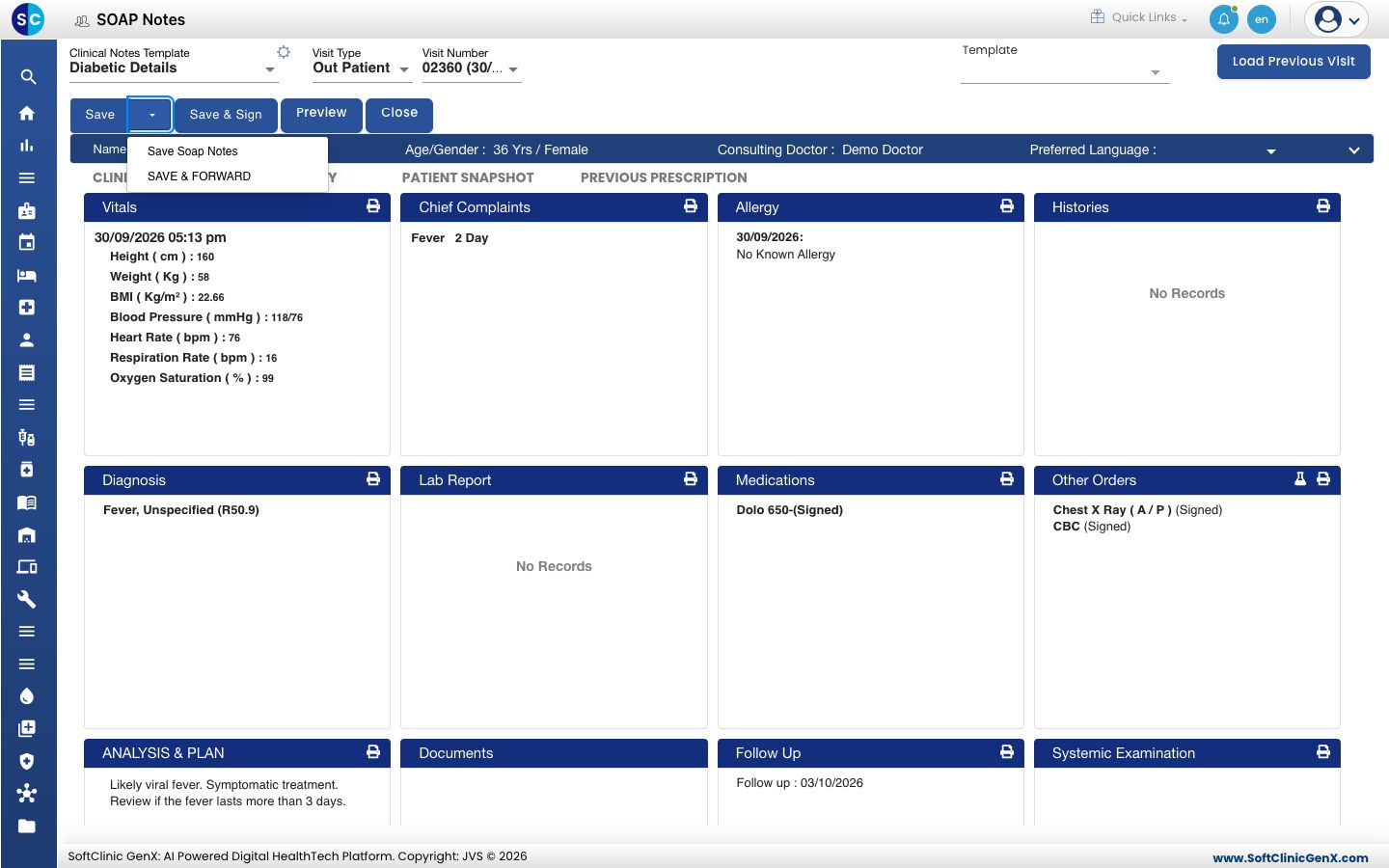
சேமிக்கப்பட்ட ஒரு note மாற்றங்களுக்காகத் திறந்தே இருக்கும். அதை Doctor Dashboard-லிருந்து வரிசை மெனுவில் உள்ள SOAP Notes மூலம் மீண்டும் திறக்கலாம்.
sign செய்யும் முன் note-ஐச் சரிபார்த்தல்
- SUMMARY தாவலைக் கிளிக் செய்யவும். note முழுவதும் ஒரே பக்கத்தில், அது அச்சிடப்படும் வரிசையில் காட்டப்படும்.
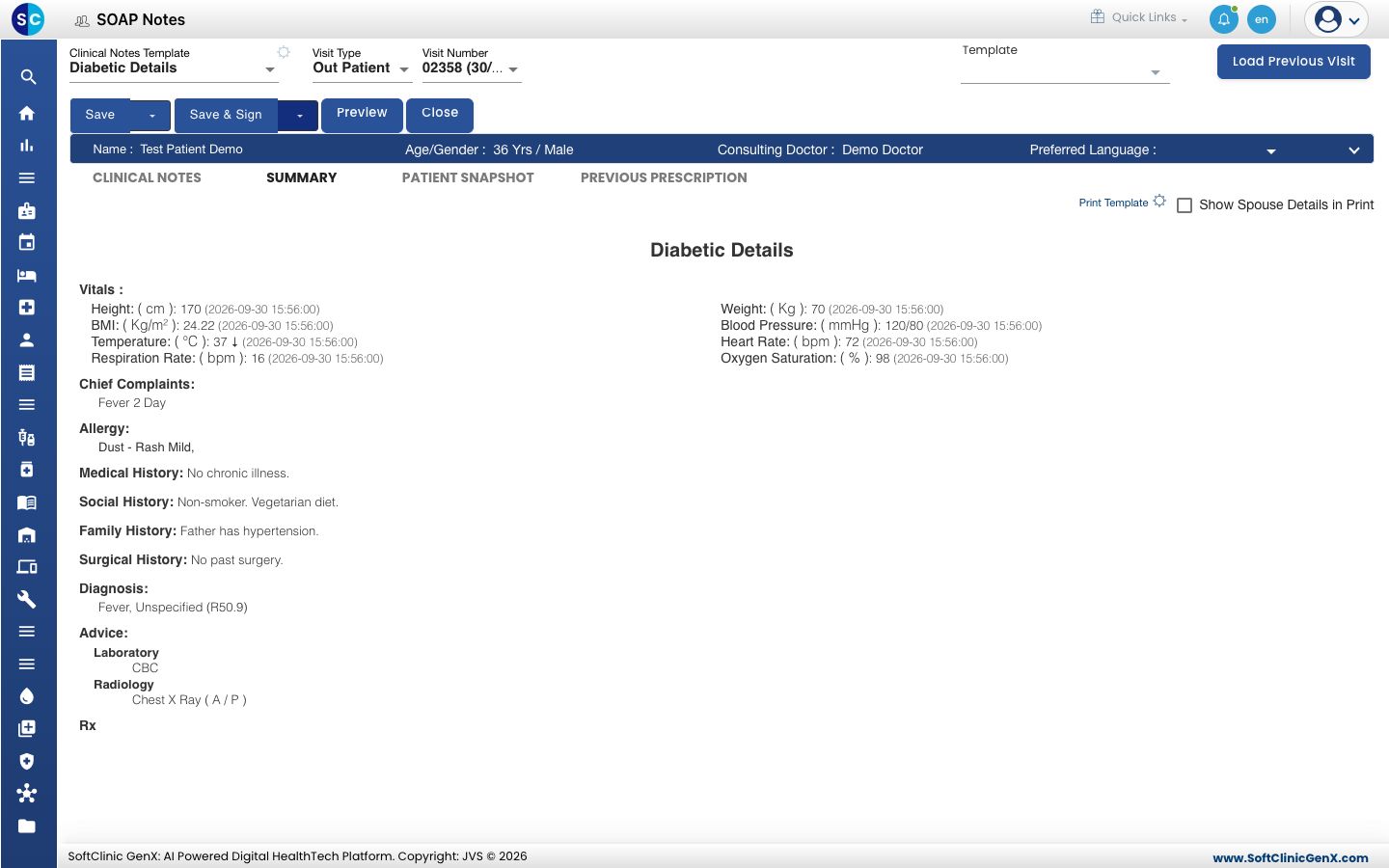
- எந்தப் பிரிவுகள் அச்சிடப்பட வேண்டும் என்பதைத் தேர்ந்தெடுக்க Print Template ஐக் கிளிக் செய்யவும்.
- ஒரு பிரிவைத் திருத்த CLINICAL NOTES ஐக் கிளிக் செய்து திரும்பிச் செல்லவும்.
note-ஐ sign செய்தல்
- Save & Sign ஐக் கிளிக் செய்யவும். Record updated successfully எனக் கண்டு Doctor Dashboard-க்குத் திரும்புவீர்கள்.
- நோயாளியின் வரிசையைப் பார்க்கவும். Status இப்போது Consultation Completed எனக் காட்டும்.
sign செய்யப்பட்ட ஒரு note-ஐ மாற்ற முடியாது. sign செய்வதற்கு முன் SUMMARY தாவலைச் சரிபார்க்கவும்.
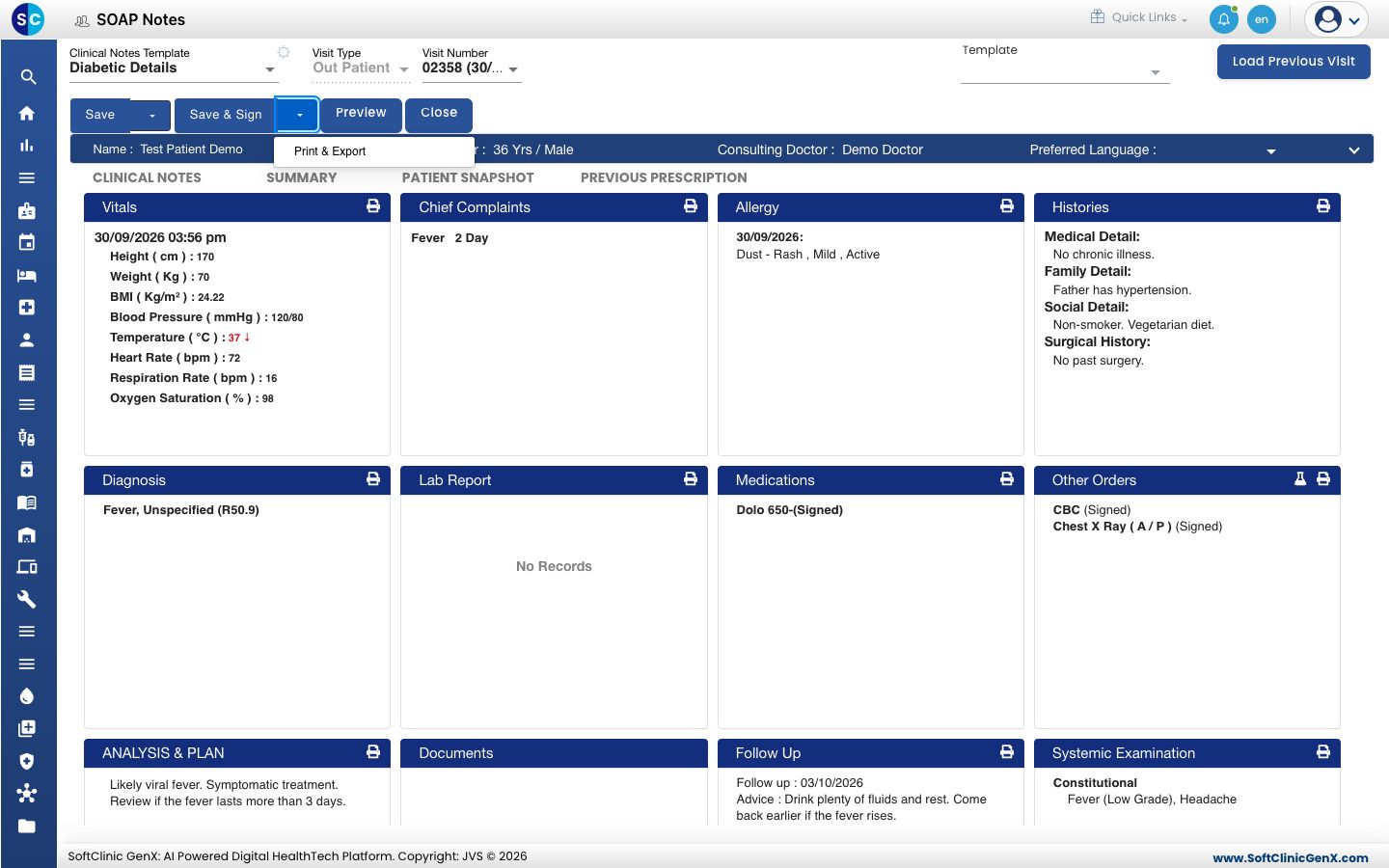
sign செய்த பிறகு, Save & Sign அருகில் ஒரு அம்புக்குறி தோன்றும். அதில் Print & Export உள்ளது, இது sign செய்யப்பட்ட note-ஐ PDF ஆகத் திறக்கும்.
prescription-ஐ அச்சிடுதல்
- Doctor Work Bench › Doctor Dashboard-க்குச் சென்று நோயாளியைக் கண்டுபிடிக்கவும்.
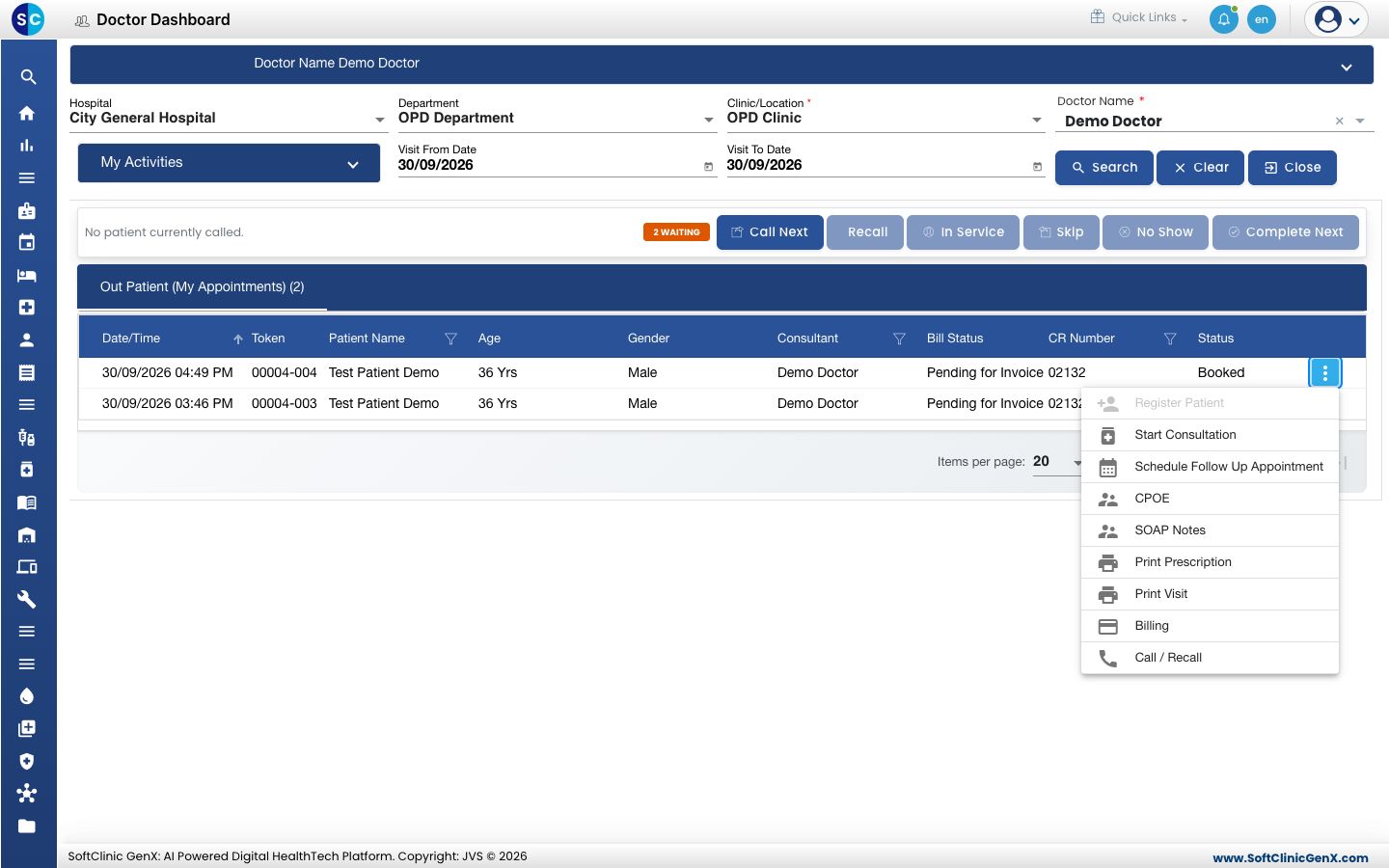
- வரிசையின் முடிவில் உள்ள மூன்று புள்ளிகளைக் கிளிக் செய்து Print Prescription ஐத் தேர்ந்தெடுக்கவும்.
- preview-ஐச் சரிபார்க்கவும். அது நோயாளி, வருகை மற்றும் dosage, duration, அளவு ஆகியவற்றுடன் மருந்துகளைக் காட்டும்.
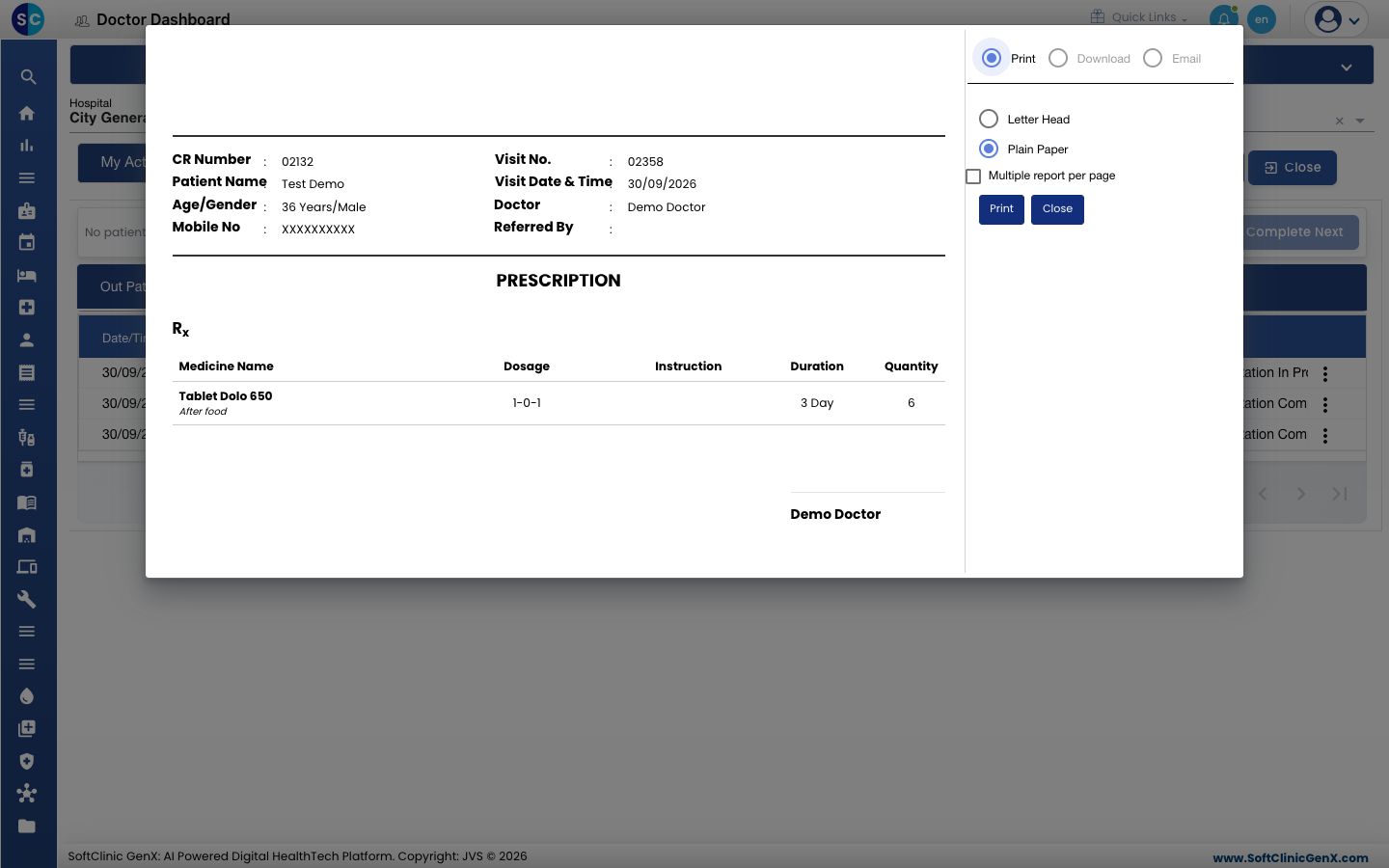
- உங்கள் printer-ல் உள்ள காகிதத்திற்கு ஏற்ப Letter Head அல்லது Plain Paper-ஐத் தேர்ந்தெடுக்கவும். Plain Paper பக்கத்தில் மருத்துவமனையின் தலைப்பையும் அச்சிடும்.
- Print ஐக் கிளிக் செய்யவும்.
அதே preview-ல் Print அருகில் Download மற்றும் Email உள்ளன.
அச்சிடும் மற்ற வழிகள்:
- அதே வரிசை மெனுவில் உள்ள Print Visit, முழு வருகைக் குறிப்பையும் ஒரு புதிய browser தாவலில் PDF ஆகத் திறக்கும்.
- SOAP note-ன் மேல்பகுதியில் உள்ள Preview, திரையை விட்டு வெளியேறாமலேயே note-ஐ PDF ஆகத் திறக்கும்.
- ஒரு section கார்டில் உள்ள printer ஐகான், அந்த ஒரு பிரிவை மட்டும் அச்சிடும்.
note-ஐ ஒரு சக ஊழியருக்கு அனுப்புதல்
- Save அருகிலுள்ள அம்புக்குறியைக் கிளிக் செய்து SAVE & FORWARD ஐத் தேர்ந்தெடுக்கவும்.
- Forward To மற்றும் Forward For-ஐத் தேர்ந்தெடுத்து, Email மற்றும் ஒரு Message-ஐ உள்ளிடவும்.
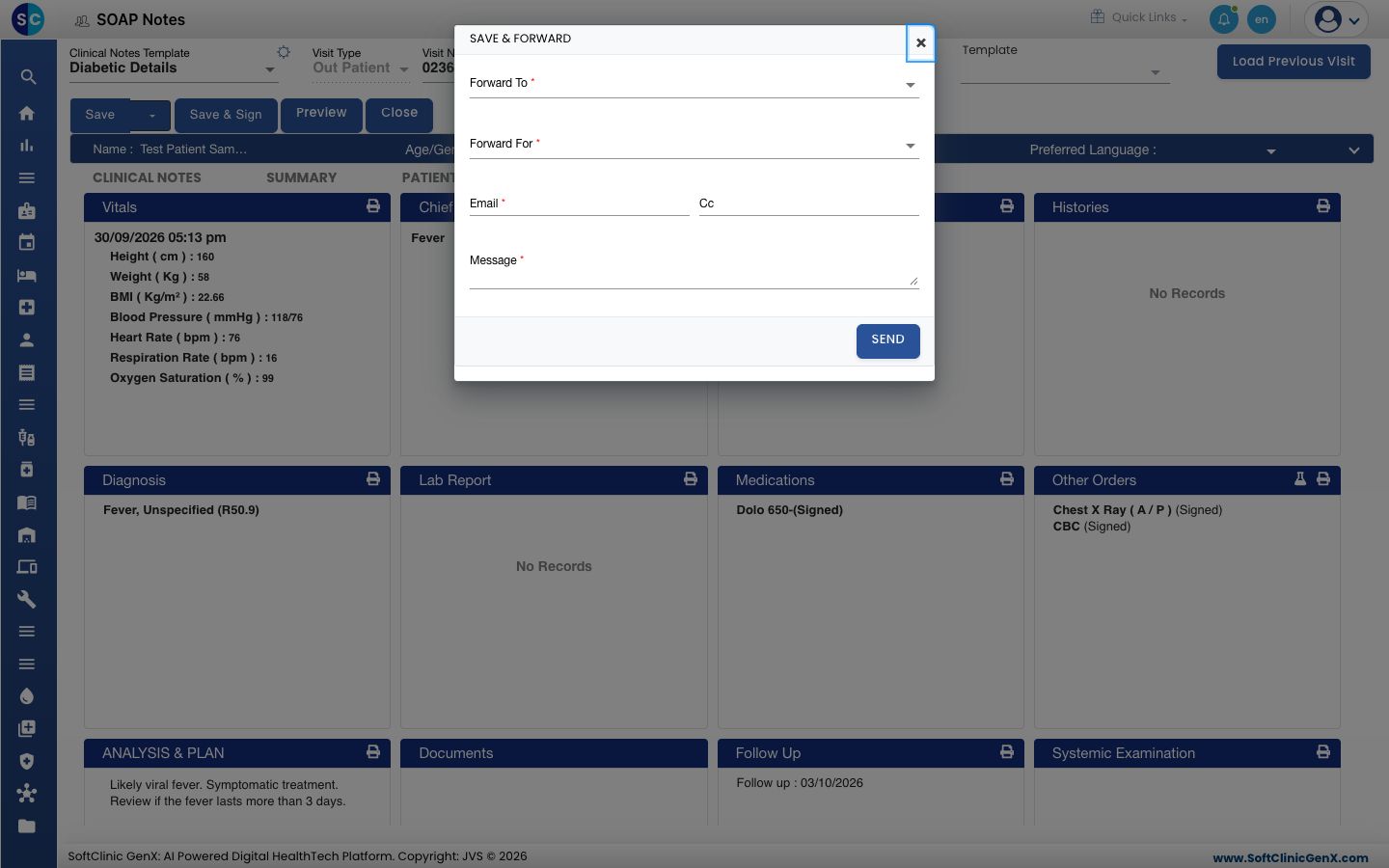
- SEND ஐக் கிளிக் செய்யவும்.
நீங்கள் அனுப்பிய நபர், Doctor Dashboard-ல் My Activities › Unsigned Notes-ன் கீழ் note-ஐக் காண்பார்.
ஏதேனும் தவறு நடந்தால்
| நீங்கள் காண்பது | அதன் பொருள் | என்ன செய்வது |
|---|---|---|
| Save மற்றும் Save & Sign grey ஆக உள்ளது | வலதுபுறம் ஒரு பிரிவு திறந்திருக்கிறது. | அந்தப் பிரிவில் Save & Next அல்லது Close ஐக் கிளிக் செய்யவும். |
| Already sign & submit done can`t change data | note sign செய்யப்பட்டு lock செய்யப்பட்டுள்ளது. | நோயாளியின் அடுத்த வருகையில் புதிய கண்டறிதலைப் பதிவு செய்யவும். |
| Please fill the portlet data first | காலியான ஒரு பிரிவில் printer ஐகானைக் கிளிக் செய்துவிட்டீர்கள். | முதலில் அந்தப் பிரிவைப் பதிவு செய்யவும். |
| No clinical note has been recorded for this visit yet. | note இல்லாத ஒரு வருகைக்கு Print Visit-ஐத் தேர்ந்தெடுத்துவிட்டீர்கள். | முதலில் note-ஐப் பதிவு செய்து சேமிக்கவும். |
தொடர்புடையவை
- ஒரு prescription எழுதுதல்: மருந்துகளைச் சேர்த்து sign செய்யவும்.
- ஒரு நோயாளியின் முந்தைய வருகைகளைப் பார்த்தல்: sign செய்யப்பட்ட ஒரு note-ஐப் பின்னர் கண்டுபிடிக்கவும்.
- Frequency அமைத்தல்: நோயாளியின் மொழியில் frequency-ஐ அச்சிடவும்.
- Doctor Work Bench (EMR) FAQகள்: consultation-கள் பற்றிய பொதுவான கேள்விகள்.