Préparer l'utilisation de AI Scribe
Activez le nouvel écran SOAP Notes pour votre compte et vérifiez que votre hôpital a publié un avis de confidentialité.
AI Scribe se trouve sur le nouvel écran de consultation, appelé SOAP Notes V2. Chaque médecin active cet écran pour son propre compte. Votre hôpital doit aussi avoir un avis de confidentialité publié, car AI Scribe enregistre l'accord du patient pour être enregistré.
Qui peut le faire : chaque médecin pour la préférence · l'administrateur de l'hôpital pour l'avis de confidentialité
Où : menu du profil (en haut à droite) › User Preferences, et DPDP Compliance › Consent Notices
Activer le nouvel écran SOAP Notes
- Cliquez sur votre photo de profil en haut à droite et choisissez User Preferences.
- Cochez Use SOAP Notes V2 (new consultation screen).
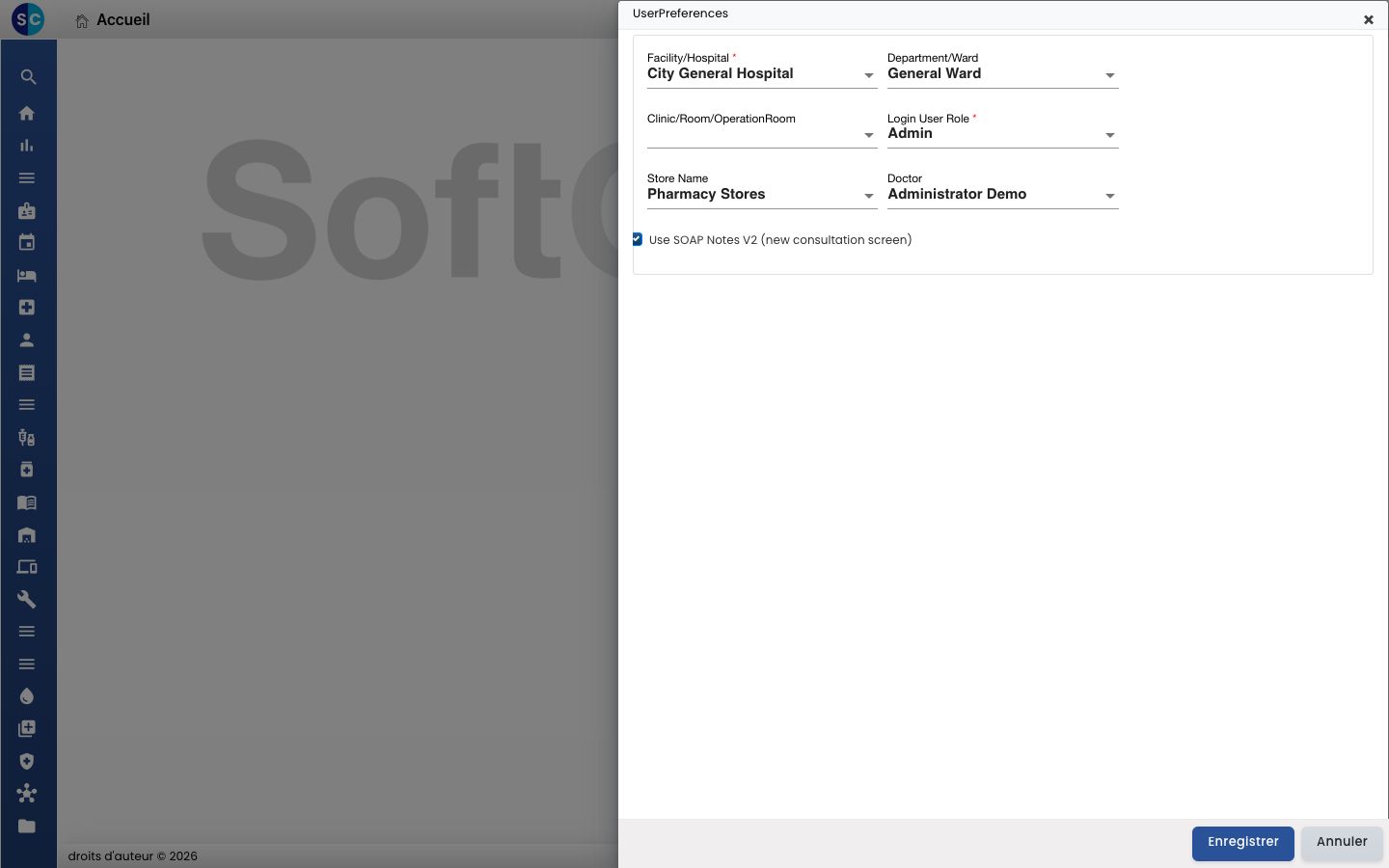
- Cliquez sur Save.
- Déconnectez-vous puis reconnectez-vous.
Désormais, Start Consultation et SOAP Notes sur le Doctor Dashboard ouvrent le nouvel écran. Voir Démarrer une consultation depuis le Doctor Dashboard.
Vérifier que votre hôpital a un avis de confidentialité
AI Scribe ne peut pas démarrer l'enregistrement tant que votre hôpital n'a pas d'avis de confidentialité actif. L'avis est la déclaration qui indique aux patients quelles données personnelles vous collectez et pourquoi. L'accord du patient pour être enregistré y est rattaché.
- Allez dans DPDP Compliance › Consent Notices.
- Cherchez un avis dont le statut est ACTIVE.
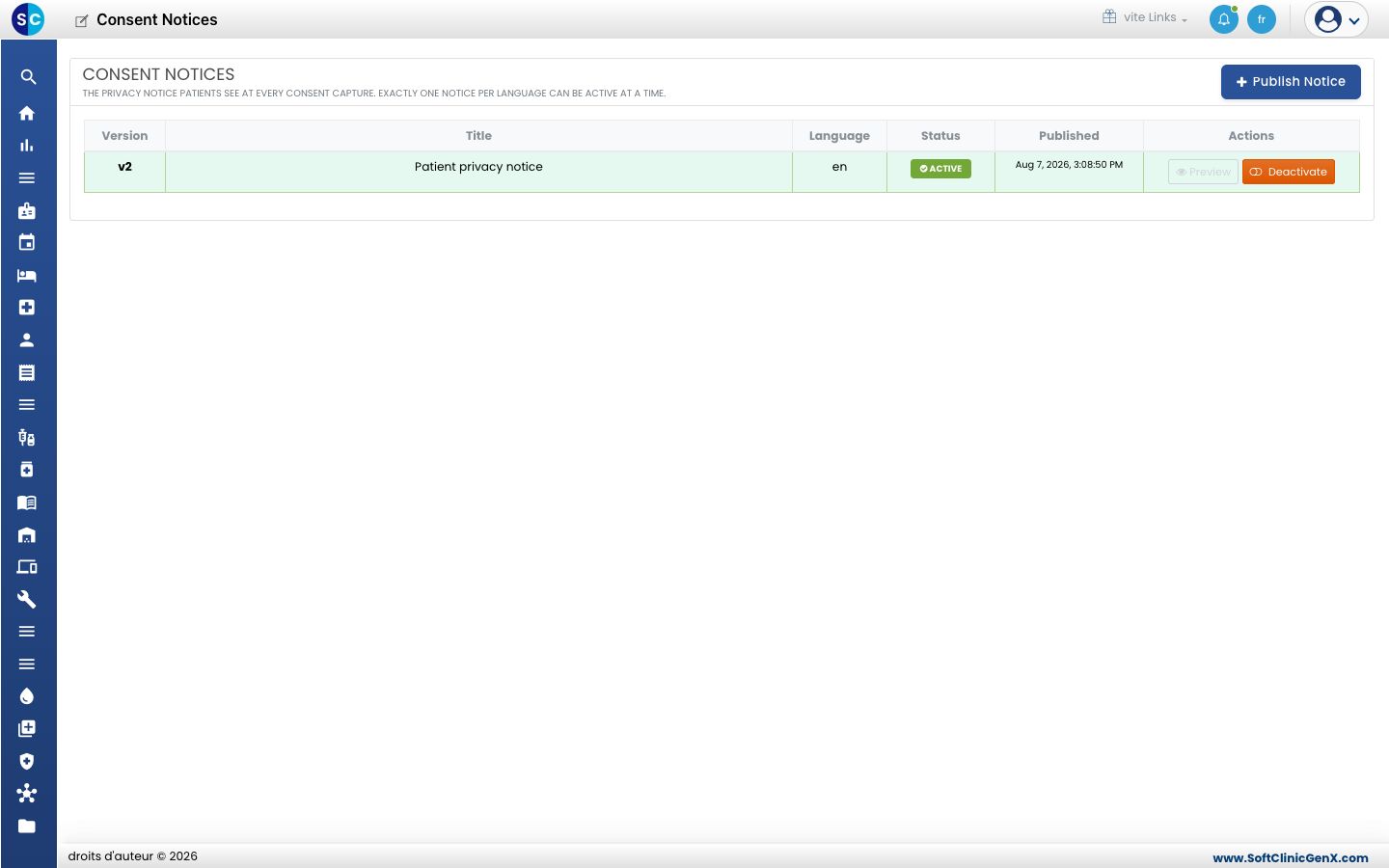
- S'il n'y en a aucun, cliquez sur Publish Notice, ajoutez le texte et publiez-le. Vous le faites une seule fois pour tout l'hôpital.
Si vous ne pouvez pas ouvrir Consent Notices, demandez à votre administrateur de publier l'avis. Quand il manque, AI Scribe vous le signale lorsque vous appuyez sur Start recording.
Vérifier votre microphone
- Utilisez GenX dans un navigateur, sur une adresse sécurisée (https), c'est ainsi que votre hôpital l'ouvre.
- Branchez un microphone, ou utilisez celui de l'ordinateur portable.
- Quand le navigateur demande à utiliser le microphone, choisissez Allow.
Dépannage
| Ce que vous voyez | Ce que cela signifie | Que faire |
|---|---|---|
| Pas de bouton microphone en haut de la note SOAP | La note est sur l'ancien écran, ou votre compte n'a pas pris en compte la préférence | Cochez Use SOAP Notes V2 (new consultation screen), enregistrez, puis reconnectez-vous |
| Le bouton microphone est grisé | Le délai accordé pour modifier cette note est dépassé | Ouvrez une note que vous pouvez encore modifier |
| Recording is blocked because this clinic has not published a Privacy Notice | Votre hôpital n'a pas d'avis de confidentialité actif | Publiez-en un sous DPDP Compliance › Consent Notices, ou demandez à votre administrateur, puis appuyez de nouveau sur Start recording |
Voir aussi
- Ouvrir AI Scribe sur la note d'un patient : l'étape suivante.
- FAQ AI Scribe : questions fréquentes.