கொள்முதல் ஆணையை உருவாக்கி அச்சிடுதல்
சப்ளையருக்கு கொள்முதல் ஆணையை உருவாக்கி, ஒப்புதலுக்கு அனுப்பி, ஒப்புதல் அளித்து, அச்சிடவும்.
கொள்முதல் ஆணை (PO) சப்ளையருக்கு எந்த ஸ்டோருக்கு எந்தப் பொருட்களை, எவ்வளவு அளவில், என்ன விலையில் வழங்க வேண்டும் என்பதைத் தெரிவிக்கிறது. ஒப்புதல் பெற்ற PO-வுக்கு எதிராகவே goods receipt note-இல் பொருட்களைப் பெறுவீர்கள்.
இதைச் செய்யக்கூடியவர்: ஸ்டோர் அல்லது கொள்முதல் ஊழியர்கள்; ஒப்புதலை approver வழங்குவார் · எங்கே: Inventory Management › Procurement › Purchase Order Direct
தொடங்கும் முன்
- சப்ளையர் உருவாக்கப்பட்டிருக்க வேண்டும். Supplier அமைத்தல் பார்க்கவும்.
- பொருட்கள் உருவாக்கப்பட்டு, அவற்றுக்கு வரி (tax) அமைக்கப்பட்டிருக்க வேண்டும். Item அமைத்தல் மற்றும் Inventory Tax Configuration அமைத்தல் பார்க்கவும்.
- ஸ்டோர் உருவாக்கப்பட்டிருக்க வேண்டும். Store Master அமைத்தல் பார்க்கவும்.
கொள்முதல் ஆணையை உருவாக்குதல்
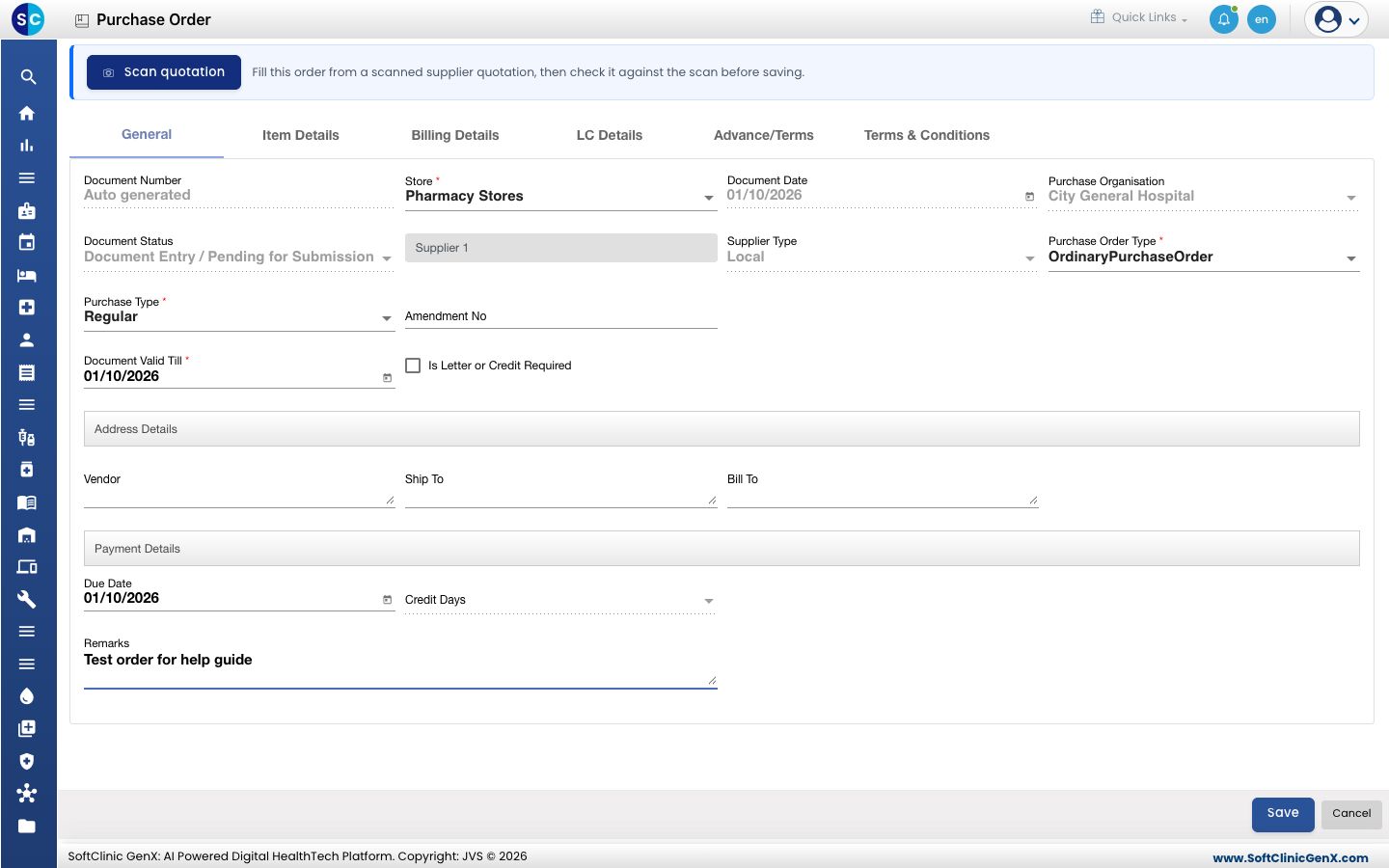
- Inventory Management › Procurement › Purchase Order Direct-ஐத் திறந்து Add-ஐ கிளிக் செய்யவும். ஆணை General டேபில் திறக்கும்.
- Store-ஐ சரிபார்க்கவும். பொருட்கள் இந்த ஸ்டோருக்கே வழங்கப்படும்.
- Vendor/Supplier பெட்டியில் சப்ளையர் பெயரைத் தட்டச்சு செய்து பட்டியலிலிருந்து தேர்ந்தெடுக்கவும். Supplier Type சப்ளையரிலிருந்து தானாக நிரப்பப்படும்.
- Purchase Order Type, Purchase Type மற்றும் Document Valid Till-ஐ சரிபார்க்கவும். மூன்றும் கட்டாயம். Document Valid Till இன்றைய தேதியுடன் தொடங்கும்.
- விருப்பத்திற்கு: Address Details, Payment Details (Due Date, Credit Days) மற்றும் Remarks-ஐ நிரப்பவும்.
- Item Details டேபைத் திறந்து Add-ஐ கிளிக் செய்யவும். Item Details பேனல் திறக்கும்.
- Item Name-இல் பொருளைத் தட்டச்சு செய்து தேர்ந்தெடுக்கவும். Purchase Request Qty மற்றும் Purchase Rate-ஐ உள்ளிடவும். Tax, Tax Amount மற்றும் Net Amount பொருளிலிருந்து தானாக நிரப்பப்படும்.
- விருப்பத்திற்கு: Discount One அல்லது Discount Two-இல் தள்ளுபடியை உள்ளிட்டு, Add-ஐ கிளிக் செய்யவும். பொருள் கிரிட்டில் அதன் தொகை, வரி, மொத்தத்துடன் தோன்றும்; கீழே மொத்தத் தொகைகளின் வரியும் தோன்றும்.
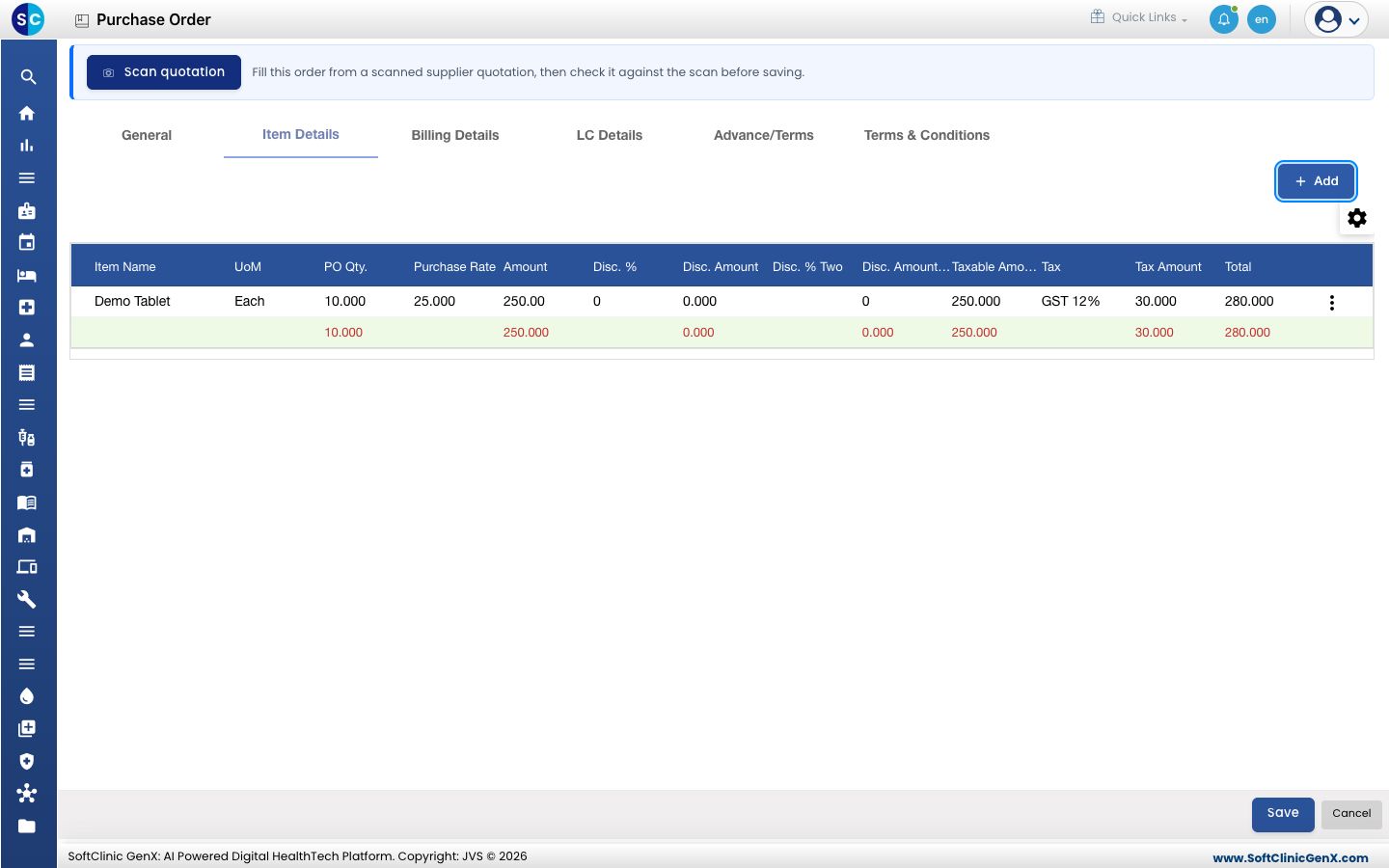
- ஒவ்வொரு பொருளுக்கும் இதை மீண்டும் செய்து, பிறகு Save-ஐ கிளிக் செய்யவும். ஆணை பட்டியலில் Document Number-உடனும் Document Entry / Pending for Submission நிலையுடனும் தோன்றும்.
ஒப்புதலுக்கு அனுப்பி ஒப்புதல் அளித்தல்
- பட்டியலில் ஆணையில் உள்ள ⋮ மெனுவைத் திறந்து Submit for Approval-ஐ கிளிக் செய்யவும். Status updated successfully எனத் தோன்றும்; நிலை Document Submitted / Pending For Approval ஆக மாறும்.
- Approver ஆணையில் உள்ள ⋮ மெனுவைத் திறந்து Approve-ஐ கிளிக் செய்வார். ஆணை படிக்க மட்டும் (read-only) திறக்கும்.
- Approver அதைச் சரிபார்த்து Approve-ஐ கிளிக் செய்வார். நிலை Document Approved ஆக மாறும்.
ஒப்புதல் பெற்ற ஆணையை மட்டுமே goods receipt note-இல் பெற முடியும்.
கொள்முதல் ஆணையை அச்சிடுதல்
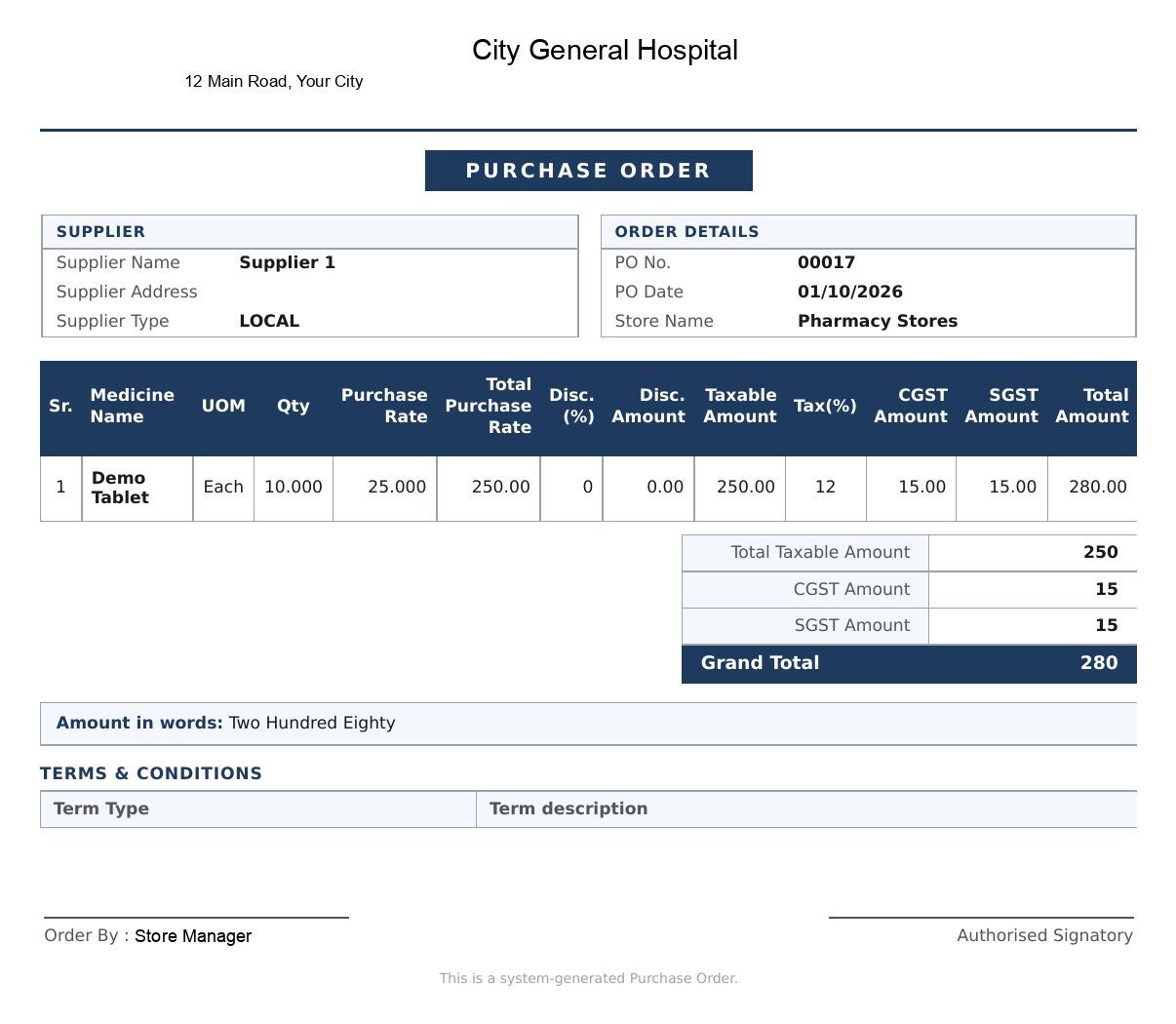
ஆணையில் உள்ள ⋮ மெனுவைத் திறந்து Print-ஐ கிளிக் செய்யவும். அச்சிடப்பட்ட ஆணையில் சப்ளையர், PO எண் மற்றும் தேதி, ஸ்டோர், ஒவ்வொரு பொருளும் அதன் விலை, தள்ளுபடி, வரியுடன், வரிப் பிரிப்பு, மொத்தத் தொகை மற்றும் எழுத்தில் தொகை ஆகியவை இருக்கும்.
ஆணையில் உள்ள பிற செயல்கள்
⋮ மெனுவில் View, Edit, Audit Trail, Cancel, Reject மற்றும் Amend Purchase Order ஆகியவையும் உள்ளன. ஆணையின் நிலை அனுமதிக்கும்போது மட்டுமே ஒவ்வொன்றும் கிடைக்கும்.
சிக்கல் தீர்வு
| நீங்கள் காண்பது | இதன் பொருள் | செய்ய வேண்டியது |
|---|---|---|
| Item Details-இல் Add பொருள் பேனலைத் திறக்கவில்லை | இன்னும் சப்ளையர் தேர்ந்தெடுக்கப்படவில்லை. | முதலில் General டேபில் சப்ளையரைத் தேர்ந்தெடுக்கவும். |
| ஆணை பட்டியலில் இல்லை | பட்டியல் ஒரு ஸ்டோர், ஒரு நிலை மற்றும் ஒரு தேதி வரம்பைக் காட்டும். | Store, Document Status, From Date மற்றும் To Date-ஐ அமைத்து, Search-ஐ கிளிக் செய்யவும். |
| goods receipt-க்கு ஆணை காட்டப்படவில்லை | அது இன்னும் ஒப்புதல் பெறவில்லை. | அதை ஒப்புதலுக்கு அனுப்பி ஒப்புதல் அளிக்கவும். |
தொடர்புடையவை
- கொள்முதல் ஆணைக்கு எதிராகப் பொருட்களைப் பெறுதல்: பொருட்கள் வந்ததும் அடுத்த படி.
- Supplier அமைத்தல்: ஆணையை அனுப்பக்கூடிய சப்ளையரைச் சேர்க்கவும்.
- இன்வென்டரி மேனேஜ்மென்ட் FAQs: அடிக்கடி கேட்கப்படும் கேள்விகள்.