كيفية إعداد الصنف
سجّل كل دواء ومستهلك وصنف مخزون آخر يشتريه مستشفاك أو يخزّنه أو يصرفه أو يبيعه.
من يمكنه تنفيذ ذلك: مسؤول المستشفى أو مدير المخزن أو الصيدلاني أين: Inventory Management › Masters › Item يُعدّ قبل: وحدة القياس، فئة الصنف، حالة التخزين، المورّد، تكوين ضريبة المخزون
بيانات الصنف الأساسية هي قائمة كل ما يحتفظ به مستشفاك في المخزون: الأدوية، والسوائل الوريدية، والمستهلكات، والزرعات، والقرطاسية وغيرها. كل أمر شراء، وإيصال بضائع، ونقل مخزون، واستهلاك، وبيع صيدلاني يختار الأصناف من هذه القائمة. يمكنك إضافة صنف بسرعة باستخدام اسمه ونوعه وفئته فقط، وإكمال بقية تفاصيله لاحقًا.
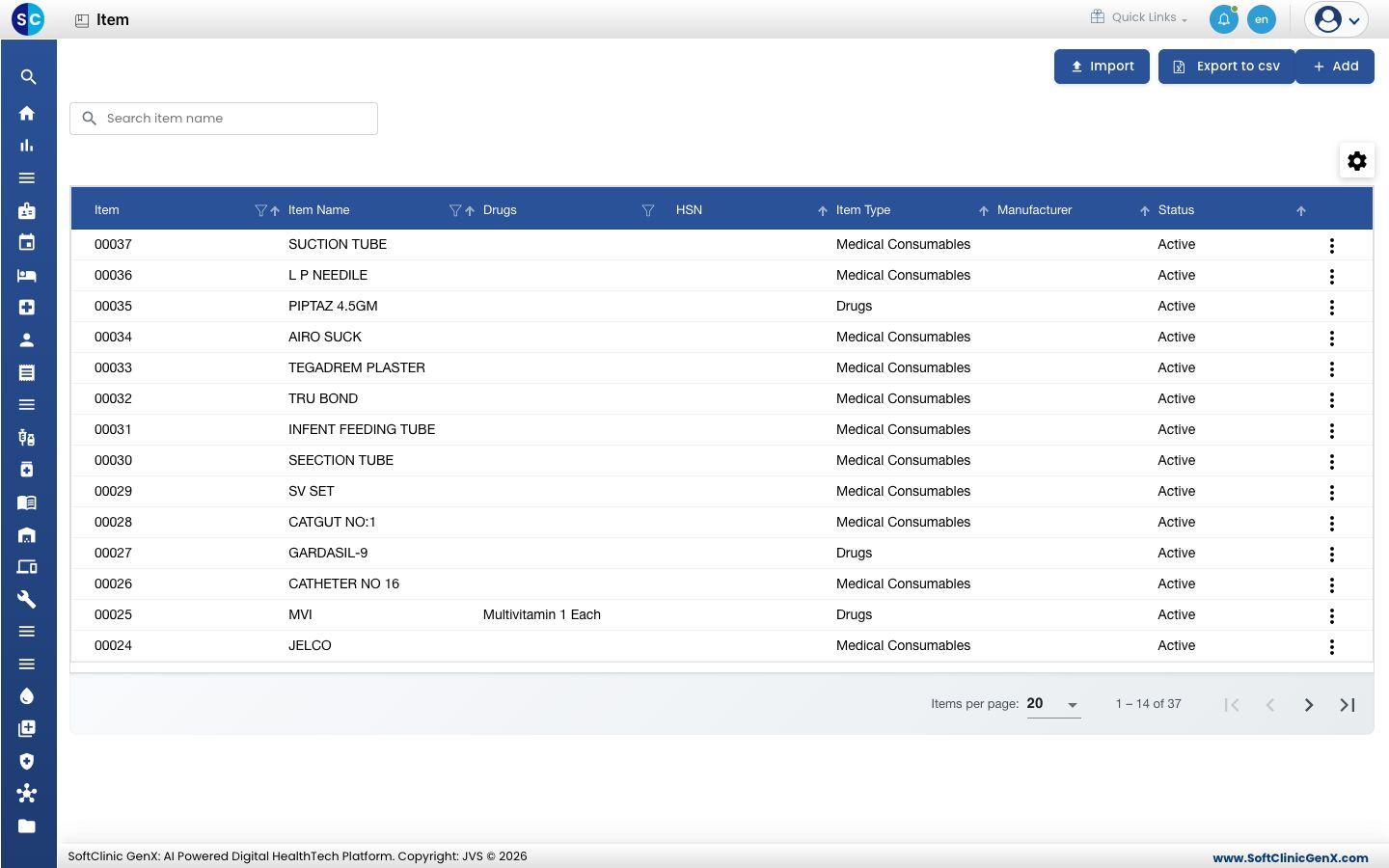
إضافة صنف بسرعة
-
اذهب إلى Inventory Management › Masters › Item.
-
انقر على إضافة (Add). يُفتح نموذج Quick Create.
-
أدخل بيانات النموذج:
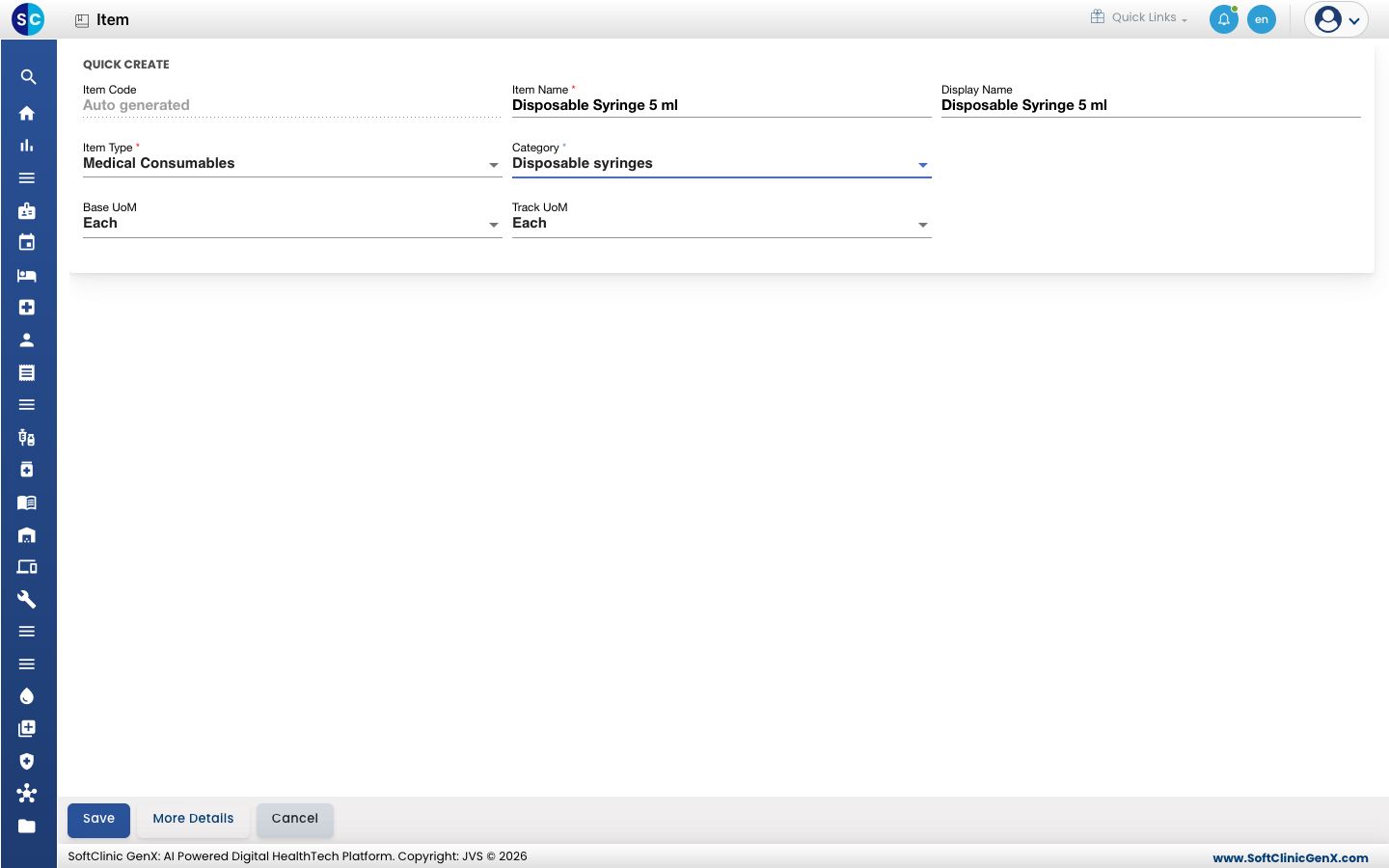
الحقل ما الذي تدخله مطلوب Item Code يُملأ تلقائيًا عند الحفظ. — Item Name الاسم الكامل للصنف، مثل Disposable Syringe 5 ml. حتى 200 حرف. نعم Display Name الاسم الذي يظهر على الشاشات والطباعات. ينسخ Item Name حتى تغيّره. لا Item Type نوع الصنف، مثل Medical Consumables أو Surgical Consumables أو Implants أو Drugs أو IV Fluids. نعم Category فئة الصنف التي ينتمي إليها. نعم Base UoM الوحدة التي يُعدّ بها الصنف. تبدأ بـEach. لا Track UoM الوحدة التي يُتتبّع بها المخزون. تبدأ مثل Base UoM. لا -
انقر على حفظ (Save) لإضافة الصنف والعودة إلى القائمة، أو انقر على More Details لإضافته وفتح نموذج الصنف الكامل مباشرة.
إذا اخترت Drugs أو IV Fluids كـItem Type، يُفتح نموذج الصنف الكامل بدلًا من ذلك، بما أدخلته حتى الآن. يحتاج الدواء إلى تفاصيله كدواء قبل أن يمكن حفظه.
إدخال تفاصيل الصنف الكاملة
افتح النموذج الكامل بـMore Details، أو من القائمة: انقر على ⋮ في نهاية صف الصنف واختر Edit.
يحمل أعلى النموذج هوية الصنف. وتحته أقسام تفتحها واحدًا تلو الآخر بالنقر على شريطها الأزرق. Previous وNext أسفل كل قسم ينقلانك بينها.
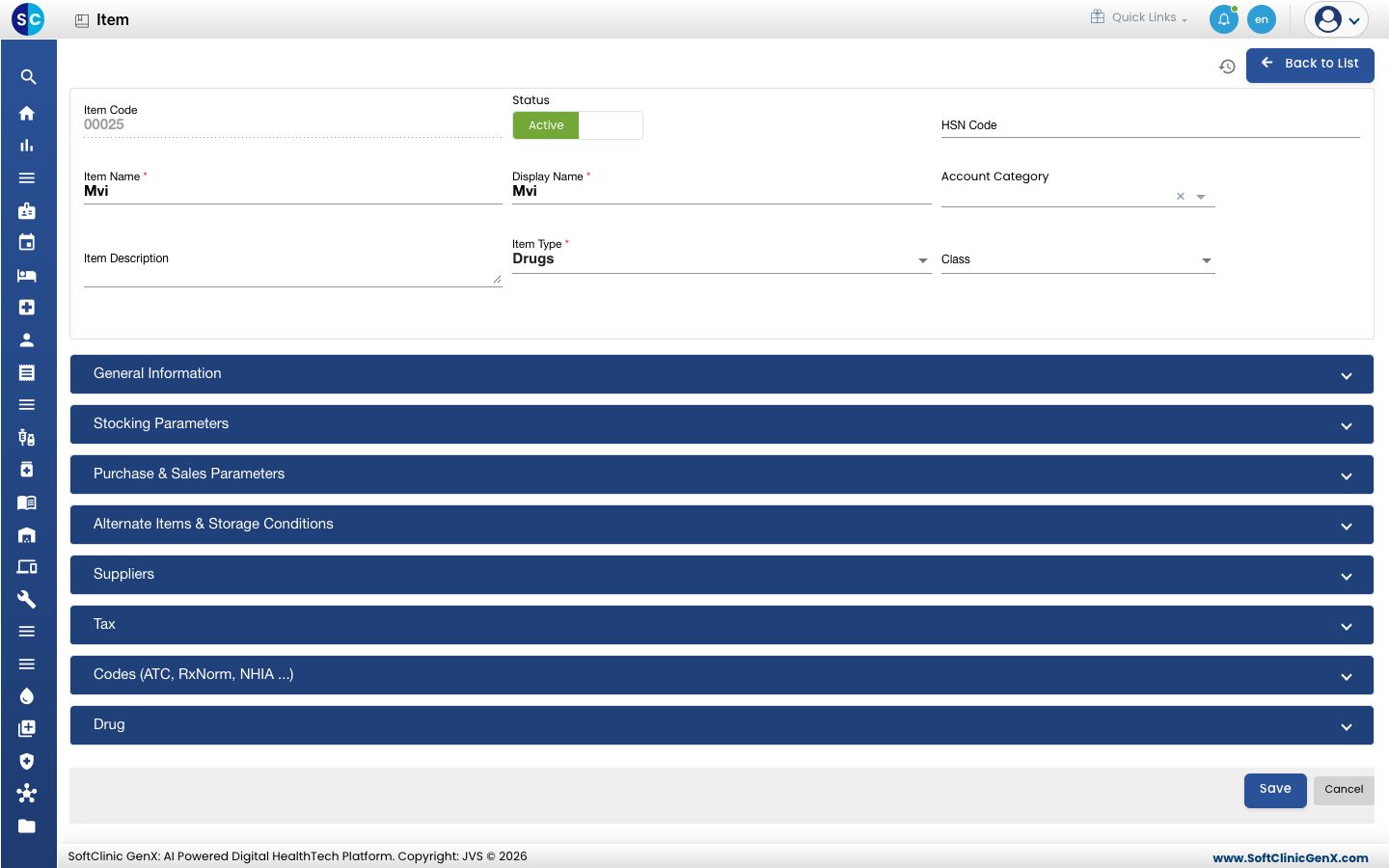
| الحقل | ما الذي تدخله | مطلوب |
|---|---|---|
| Item Code | يُملأ تلقائيًا. | — |
| Status | Active أو Inactive. | — |
| HSN Code | رمز HSN الخاص بالصنف لأغراض GST. حروف وأرقام فقط، حتى 20 حرفًا. | لا |
| Item Name | الاسم الكامل للصنف. | نعم |
| Display Name | الاسم الذي يظهر على الشاشات والطباعات. | نعم |
| Account Category | مجموعة الحسابات لهذا الصنف، إن كان فريق الحسابات لديك يستخدم واحدة. | لا |
| Item Description | وصف قصير. حتى 200 حرف. | لا |
| Item Type | نوع الصنف. | نعم |
| Class | فئة الصنف، إن كنت تستخدم فئات. | لا |
General Information
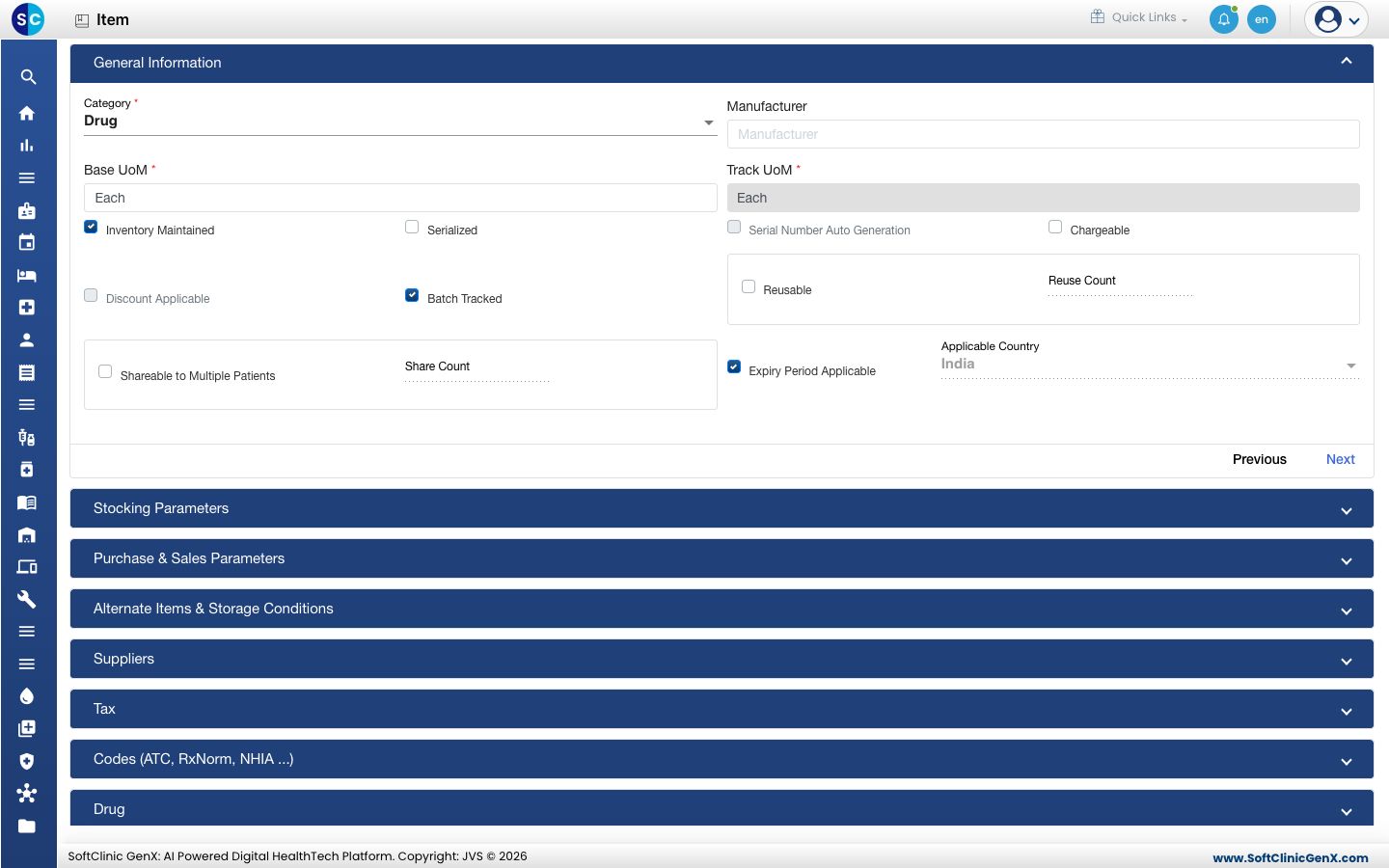
| الحقل | ما الذي تدخله | مطلوب |
|---|---|---|
| Category | فئة الصنف. | نعم |
| Manufacturer | ابدأ الكتابة واختر المصنّع. يُضاف المصنّعون في المورّد بنوع مورّد Manufacturer. | لا |
| Base UoM, Track UoM | الوحدة التي يُعدّ بها الصنف والوحدة التي يُتتبّع بها المخزون. | نعم |
| Inventory Maintained | فعّلها إذا كان مخزون هذا الصنف يُتتبّع. | لا |
| Serialized, Serial Number Auto Generation | فعّلها إذا كانت لكل وحدة رقمها التسلسلي الخاص، وهل يجب أن يرقّمها النظام. | لا |
| Chargeable | فعّلها إذا كان يمكن تحصيل تكلفة الصنف من المريض. | لا |
| Discount Applicable | فعّلها إذا كان يمكن منح خصومات عليه. | لا |
| Batch Tracked | فعّلها إذا كان المخزون محفوظًا حسب الدفعة. | لا |
| Reusable, Reuse Count | فعّل Reusable لأداة تُستخدم عدة مرات، ثم أدخل عدد الاستخدامات المقدَّرة لها في Reuse Count. | Reuse Count إذا فُعّل Reusable |
| Shareable to Multiple Patients, Share Count | فعّلها إذا كان يمكن مشاركة وحدة واحدة بين المرضى، وأدخل العدد. | Share Count إذا فُعّلت |
| Expiry Period Applicable | فعّلها إذا كان للصنف تاريخ انتهاء صلاحية. | لا |
| Applicable Country | الدول التي يُستخدم فيها الصنف. | لا |
Stocking Parameters
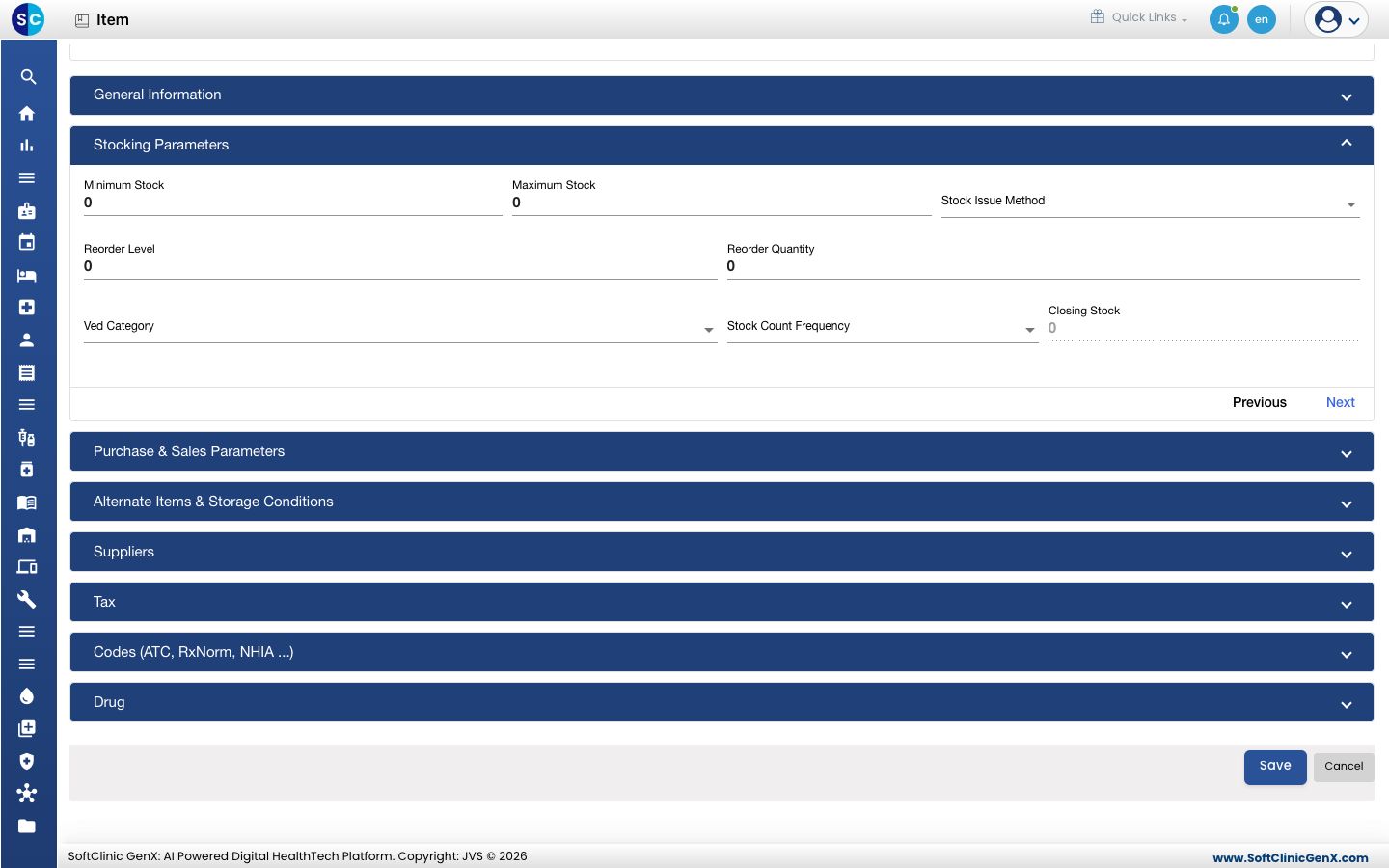
| الحقل | ما الذي تدخله | مطلوب |
|---|---|---|
| Minimum Stock, Maximum Stock | أدنى وأعلى كمية تريد الاحتفاظ بها. | لا |
| Stock Issue Method | القاعدة التي تحدد أي مخزون يُصرف أولًا. | لا |
| Reorder Level, Reorder Quantity | مستوى المخزون الذي يجب عنده إعادة الطلب، وكمية الطلب. | لا |
| Ved Category | مدى أهمية الصنف لرعاية المرضى (تصنيف VED). | لا |
| Stock Count Frequency | عدد مرات عدّ الصنف في جرد المخزون. | لا |
| Closing Stock | يعرض المخزون الحالي. لا يمكن الكتابة هنا. | — |
Purchase & Sales Parameters
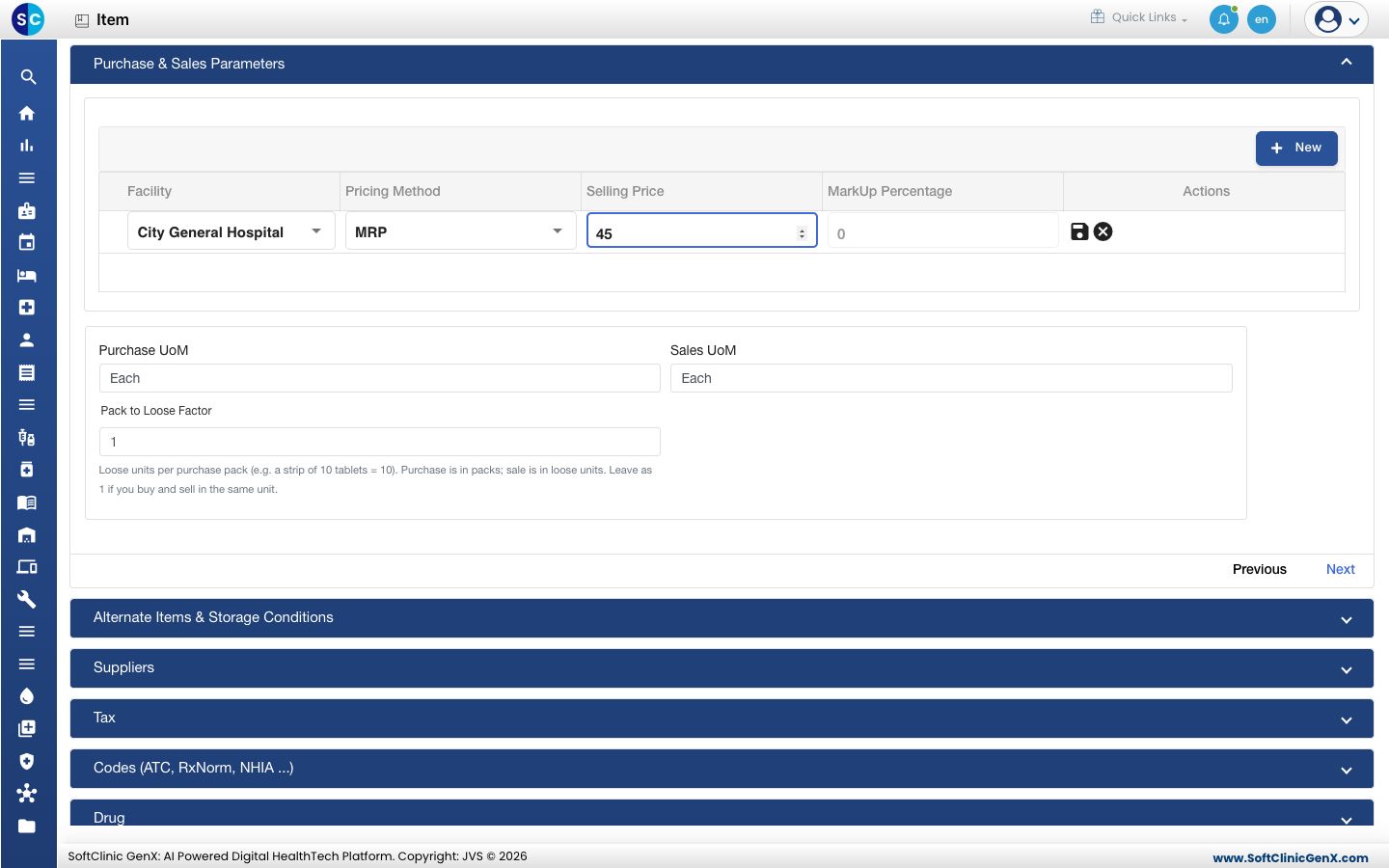
- انقر على New لإضافة صف سعر لمنشأة.
- اختر Facility وPricing Method: Purchase Price أو MRP أو Selling Price أو Rate Contract أو Weighted Average Method أو Markup Price أو Cost Price.
- أدخل Selling Price، أو MarkUp Percentage (من 1 إلى 100) لسعر الماركب، وانقر على أيقونة الحفظ في الصف.
- اضبط Purchase UoM وSales UoM، وPack to Loose Factor: عدد الوحدات المفردة في عبوة الشراء الواحدة. لشريط من 10 أقراص أدخل 10. اتركها 1 إذا كنت تشتري وتبيع بنفس الوحدة.
Alternate Items & Storage Conditions
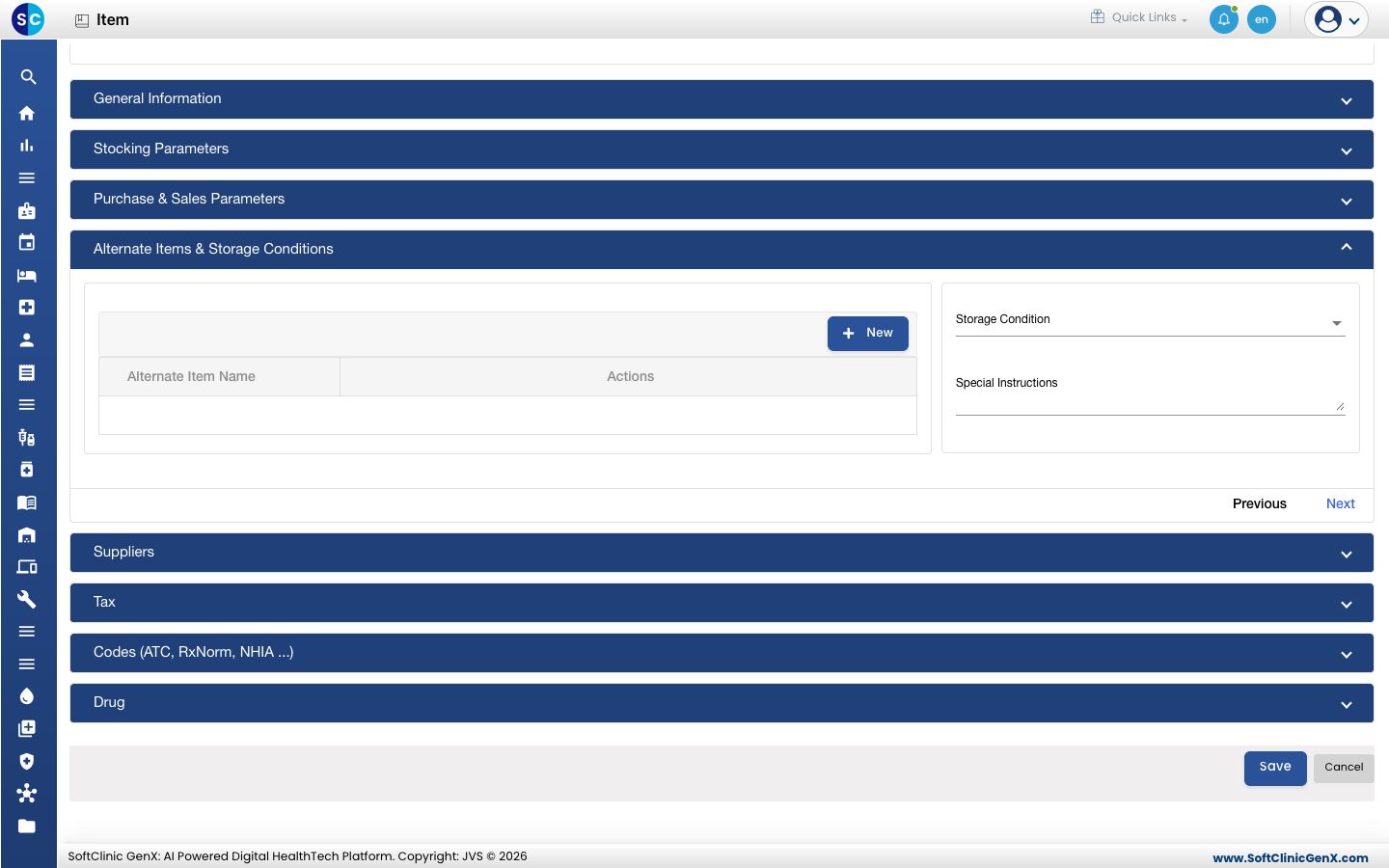
- انقر على New لإضافة أصناف يمكن إعطاؤها بدلًا من هذا الصنف.
- اختر Storage Condition، مثل التبريد، وأضف أي Special Instructions (حتى 300 حرف).
Suppliers
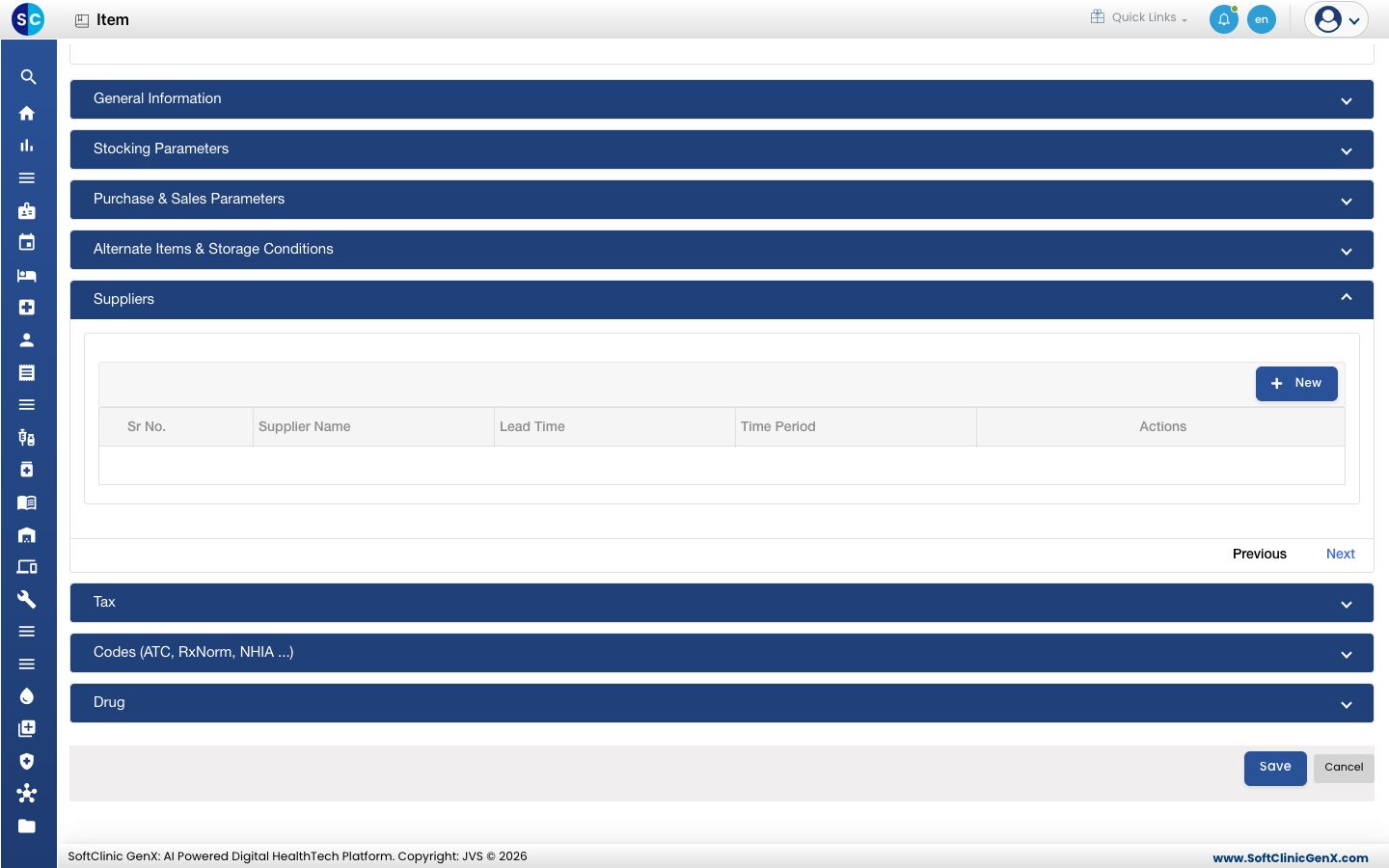
انقر على New لإضافة كل مورّد تشتري منه هذا الصنف. اختر Supplier Name وإن أردت Lead Time وTime Period (مثل 3 أيام).
Tax
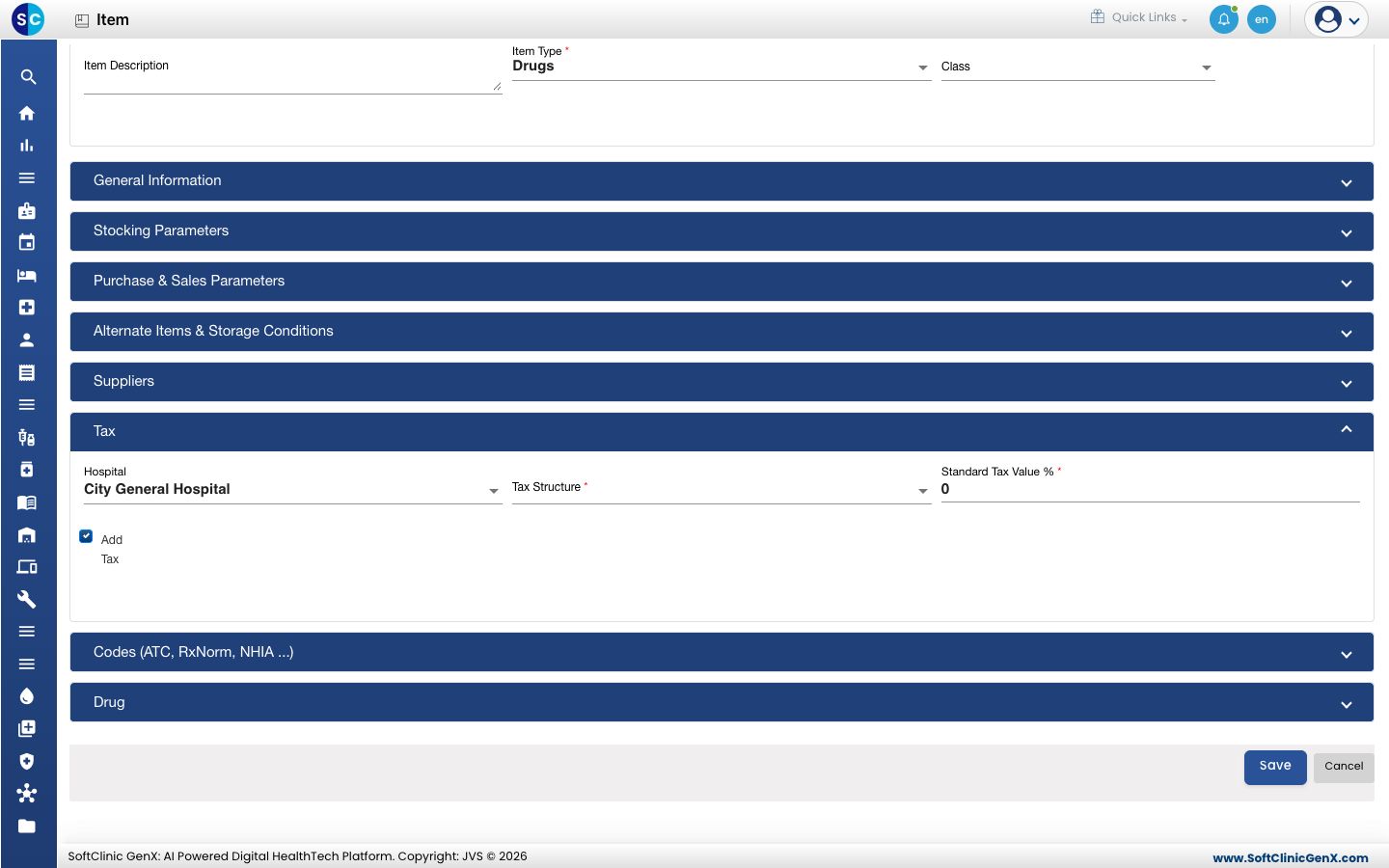
| الحقل | ما الذي تدخله | مطلوب |
|---|---|---|
| Hospital | المنشأة التي تنطبق عليها الضريبة. | لا |
| Tax Structure | الضريبة على هذا الصنف، مثل GST 12%. | نعم |
| Standard Tax Value % | تُملأ من الضريبة التي تختارها. | نعم |
Codes (ATC, RxNorm, NHIA ...)
انقر على New لإضافة رموز قياسية للصنف. اختر Coding Type، وأدخل Code وDescription.
Drug
يظهر هذا القسم فقط لأصناف من نوع Drugs أو IV Fluids.
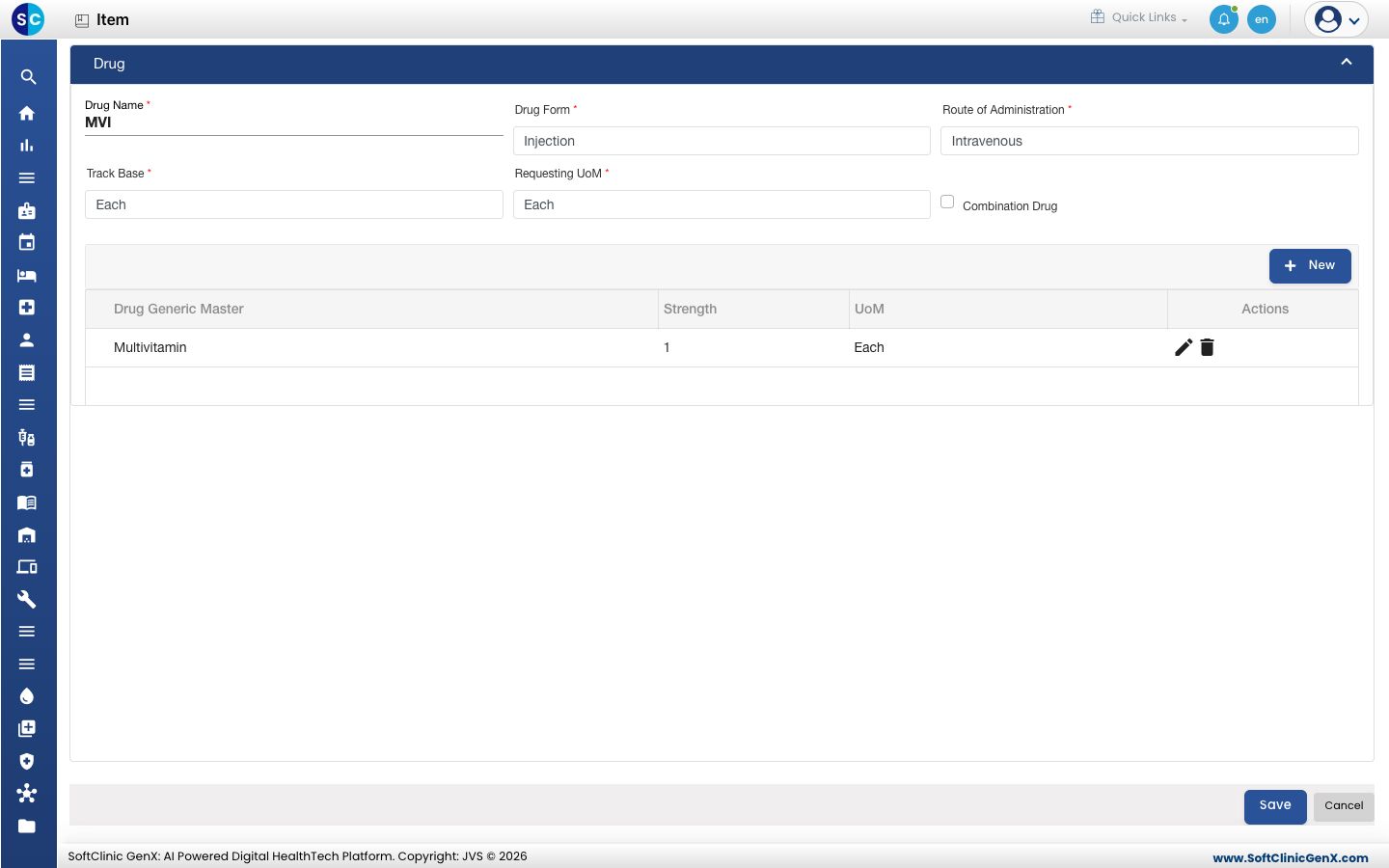
| الحقل | ما الذي تدخله | مطلوب |
|---|---|---|
| Drug Name | اسم الدواء. | نعم |
| Drug Form | مثل قرص أو شراب أو حقنة. | نعم |
| Route of Administration | مثل عن طريق الفم أو الوريد. | نعم |
| Track Base, Requesting UoM | الوحدة التي يُتتبّع بها المخزون، والوحدة التي تطلب بها الأجنحة. | نعم |
| Combination Drug | فعّلها إذا كان الدواء يحتوي على أكثر من مادة جنيسة. | لا |
| Generic table | انقر على New وأضف كل مادة جنيسة في الدواء مع Strength وUoM الخاصين بها. | نعم |
عند الانتهاء، انقر على حفظ (Save). تعود إلى قائمة الأصناف.
تعديل صنف أو إلغاء تفعيله
- في القائمة، اكتب في Search item name للعثور على الصنف، أو استخدم أيقونات التصفية في رؤوس الأعمدة.
- انقر على ⋮ في نهاية الصف واختر تعديل (Edit).
- غيّر ما تحتاجه. لإيقاف استخدام الصنف، بدّل Status إلى غير نشط (Inactive).
- انقر على حفظ.
لا يمكن حذف الأصناف. اجعل الصنف غير نشط بدلًا من ذلك.
معلومة مفيدة
- يجب أن تكون أسماء الأصناف ورموزها فريدة.
- يجب أن يكون Minimum Stock أقل من Maximum Stock.
- لا يُحفظ النموذج الكامل دون Tax Structure ("Please select tax")، أو دون Category وBase UoM ("Please select category and Base UOM"). إذا كان أحد الأقسام ينقصه حقل، يفتح النموذج ذلك القسم تلقائيًا.
- لا تُضبط الضريبة في نموذج Quick Create. افتح الصنف بـEdit واملأ قسم Tax.
- تغيير Pack to Loose Factor لصنف لديه مخزون بالفعل يطلب تأكيدًا أولًا، لأنه يغيّر طريقة عدّ المخزون الحالي.
- استخدم Import لتحميل عدة أصناف دفعة واحدة من ملف، وExport to csv لتنزيل القائمة.
- تتيح لك أيقونة الترس أعلى القائمة إظهار أو إخفاء أعمدة مثل HSN.