كيفية إعداد فئة الصنف
نظّم أصناف مخزونك في فئات مثل Drugs أو Injections أو Surgical Consumables، وحدّد كيفية تتبع وإحصاء أصناف كل فئة.
من يمكنه تنفيذ ذلك: مسؤول المستشفى أو مدير المخزن أين: Inventory Management › Masters › Item Category يُعدّ قبل: وحدة القياس
تصنّف فئات الأصناف مخزونك إلى مجموعات، مثل Drugs أو Injections أو Surgical Consumables. تشكّل الفئات شجرة: يمكن أن تحتوي الفئة على فئات فرعية، مثل Drugs › Solution. تسجّل كل فئة أيضًا كيفية تخزين أصنافها — سواء كانت متتبَّعة بالدُفعات أو مسلسَلة، والوحدات التي تُشترى بها وتُخزَّن وتُباع. يوضع كل صنف تضيفه في فئة.
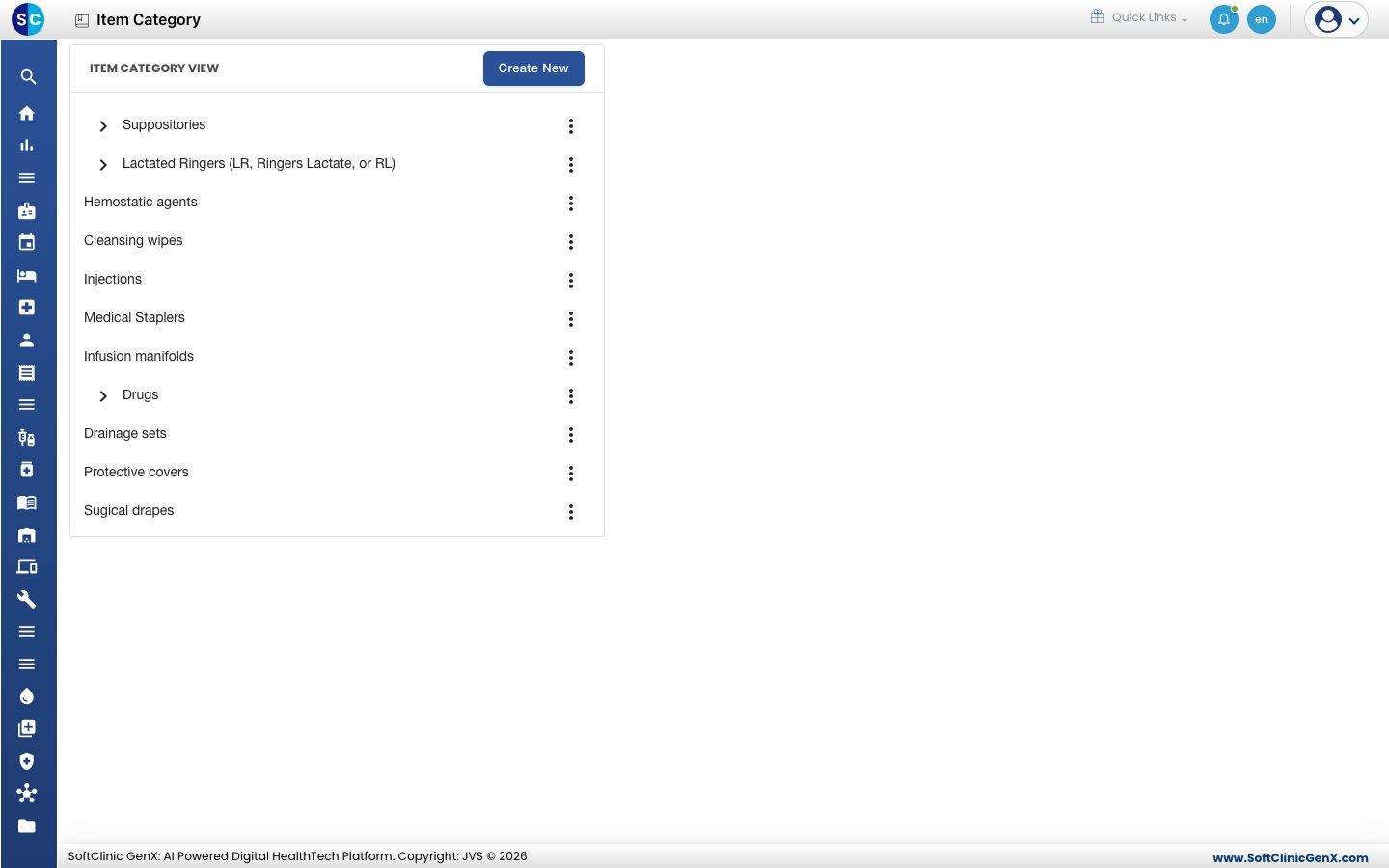
إضافة فئة
-
اذهب إلى Inventory Management › Masters › Item Category.
-
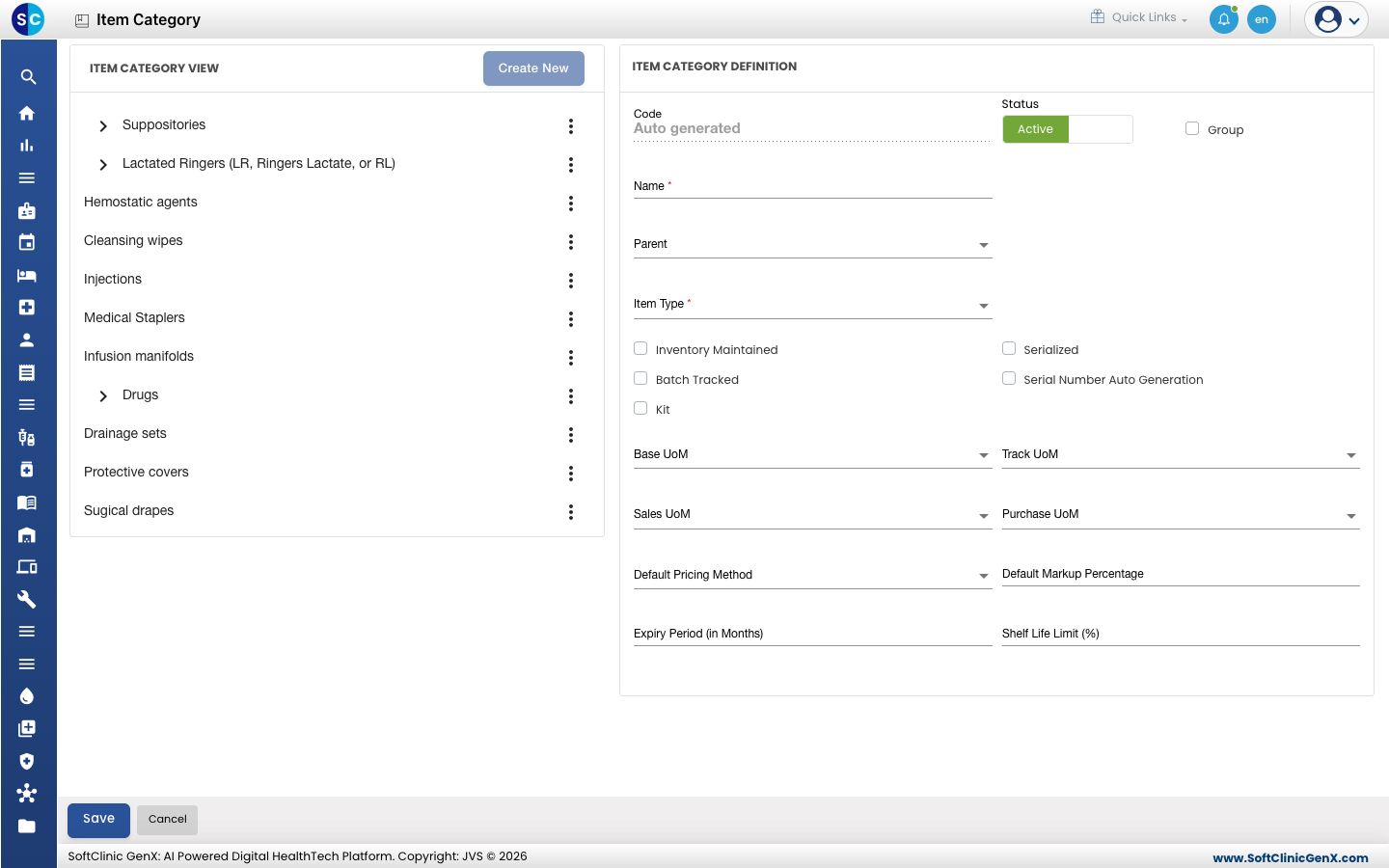
انقر على إنشاء جديد (Create New). يُفتح نموذج Item Category Definition على اليمين.
-
أدخل بيانات الحقول:
الحقل ما الذي تدخله مطلوب Code يُملأ تلقائيًا عند الحفظ. — Status اتركها على نشط (Active). — Group فعّلها إذا كانت هذه الفئة ستحتوي على فئات فرعية، مثل Drugs. لا Name اسم الفئة، مثل Injections. حتى 50 حرفًا. نعم Parent لجعل هذه فئة فرعية، اختر الفئة التي تنتمي إليها. اتركها فارغة لفئة من المستوى الأعلى. لا Item Type النوع العام للصنف: Blood Bag أو Consumables أو Drugs أو Facility Furniture أو Implants أو IV Fluids أو Medical Consumables أو Medical Equipments أو Stationary أو Surgical Consumables. نعم Inventory Maintained فعّلها إذا كان مخزون هذه الأصناف يُحصى في مخازنك. لا Batch Tracked فعّلها إذا كانت كل عملية شراء لهذه الأصناف تحمل رقم دُفعة وتاريخ انتهاء صلاحية، كما هو الحال في الأدوية. لا Serialized فعّلها إذا كانت كل قطعة تحمل رقمها التسلسلي الخاص، كما هو الحال في المعدات. لا Serial Number Auto Generation فعّلها لإنشاء الأرقام التسلسلية تلقائيًا للأصناف المسلسَلة. لا Kit فعّلها إذا كانت أصناف هذه الفئة أطقمًا مكوّنة من أصناف أخرى. لا Base UoM, Track UoM, Sales UoM, Purchase UoM الوحدات التي تُحصى بها الأصناف وتُتبَّع وتُباع وتُشترى. لا Default Pricing Method كيفية احتساب سعر بيع الأصناف. لا Default Markup Percentage الهامش المضاف على سعر التكلفة. لا Expiry Period (in Months) مدة الصلاحية المعتادة لأصناف هذه الفئة. لا Shelf Life Limit (%) نسبة مدة الصلاحية التي يجب أن يحتفظ بها الصنف. لا -
انقر على حفظ (Save). تظهر الفئة الجديدة في الشجرة.
إضافة فئة فرعية
- في الشجرة، انقر على ⋮ بجانب الفئة الأصل واختر إضافة (Add).
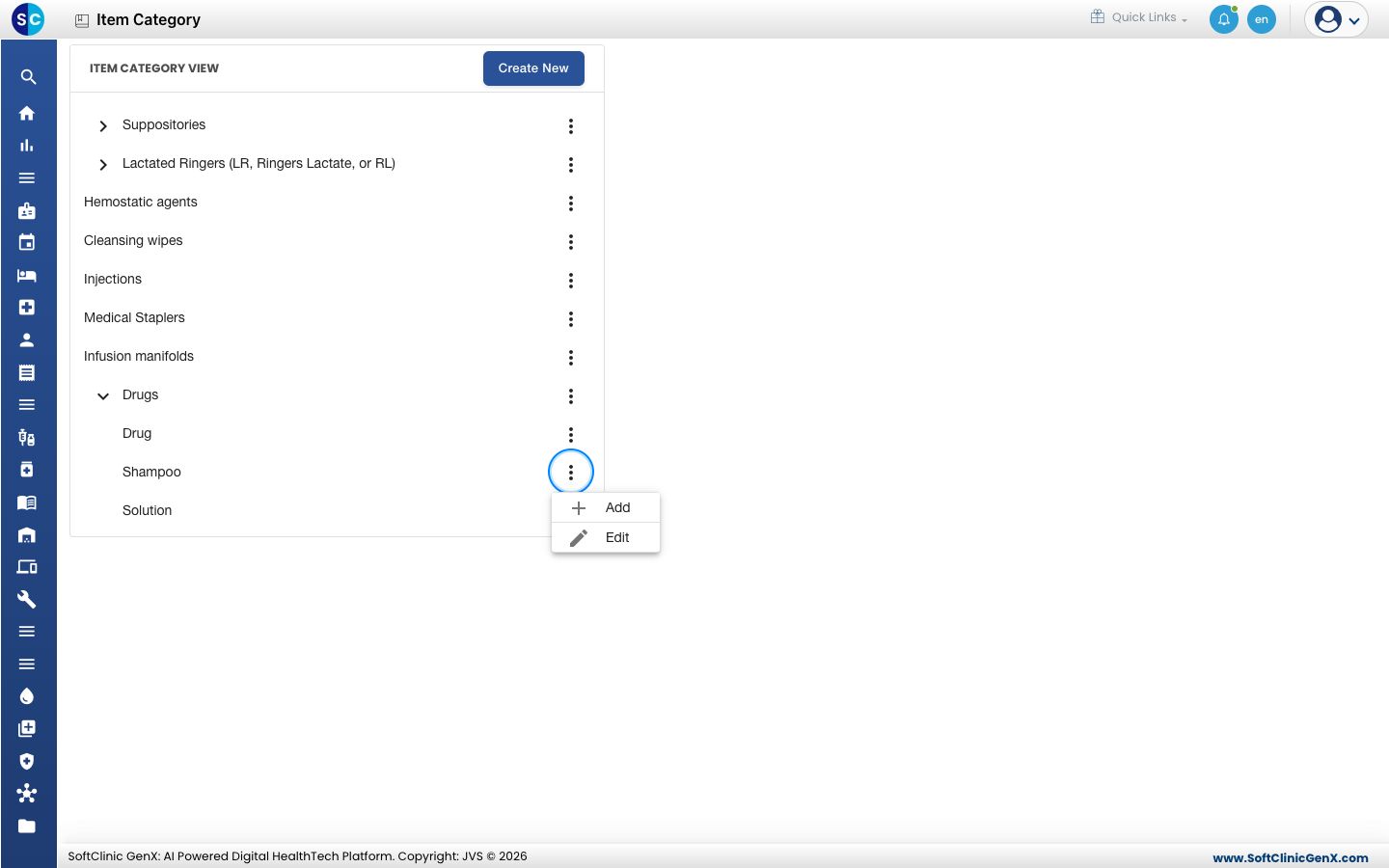
- أدخل بيانات النموذج كما هو موضح أعلاه. توضع الفئة الجديدة تحت الفئة التي اخترتها.
- انقر على حفظ.
انقر على السهم بجانب فئة لفتح أو إغلاق فئاتها الفرعية.
تعديل فئة أو إلغاء تفعيلها
- انقر على ⋮ بجانب الفئة واختر تعديل (Edit). تُفتح تفاصيلها على اليمين.
- غيّر الحقول التي تحتاجها. لإيقاف استخدام الفئة، بدّل Status إلى غير نشط (Inactive).
- انقر على حفظ.
معلومة مفيدة
- يظهر Add فقط على الفئات النشطة. فعّل الفئة قبل إضافة فئات فرعية تحتها.
- فعّل Batch Tracked للأدوية وغيرها من الأصناف التي تحمل رقم دُفعة وتاريخ انتهاء صلاحية.
- انقر على إلغاء (Cancel) للخروج من النموذج دون حفظ.