كيفية إعداد تكوين ضريبة المخزون
اختر الضريبة التي تنطبق على كل فئة صنف عندما يشتري مستشفاك المخزون ويبيعه، ومن أي تاريخ.
من يمكنه تنفيذ ذلك: مسؤول المستشفى أو مدير الحسابات أين: Inventory Management › Masters › Inventory Tax Configuration يُعدّ قبل: الضريبة، فئة الصنف
يربط تكوين ضريبة المخزون ضريبة، مثل GST 12%، بفئات الأصناف التي تنطبق عليها، لمنشأة واحدة ومن تاريخ بدء. تُنشأ الضرائب نفسها في Billing › Masters › Tax؛ أما ضريبة الخدمات فتُضبط بشكل منفصل في تكوين الضريبة.
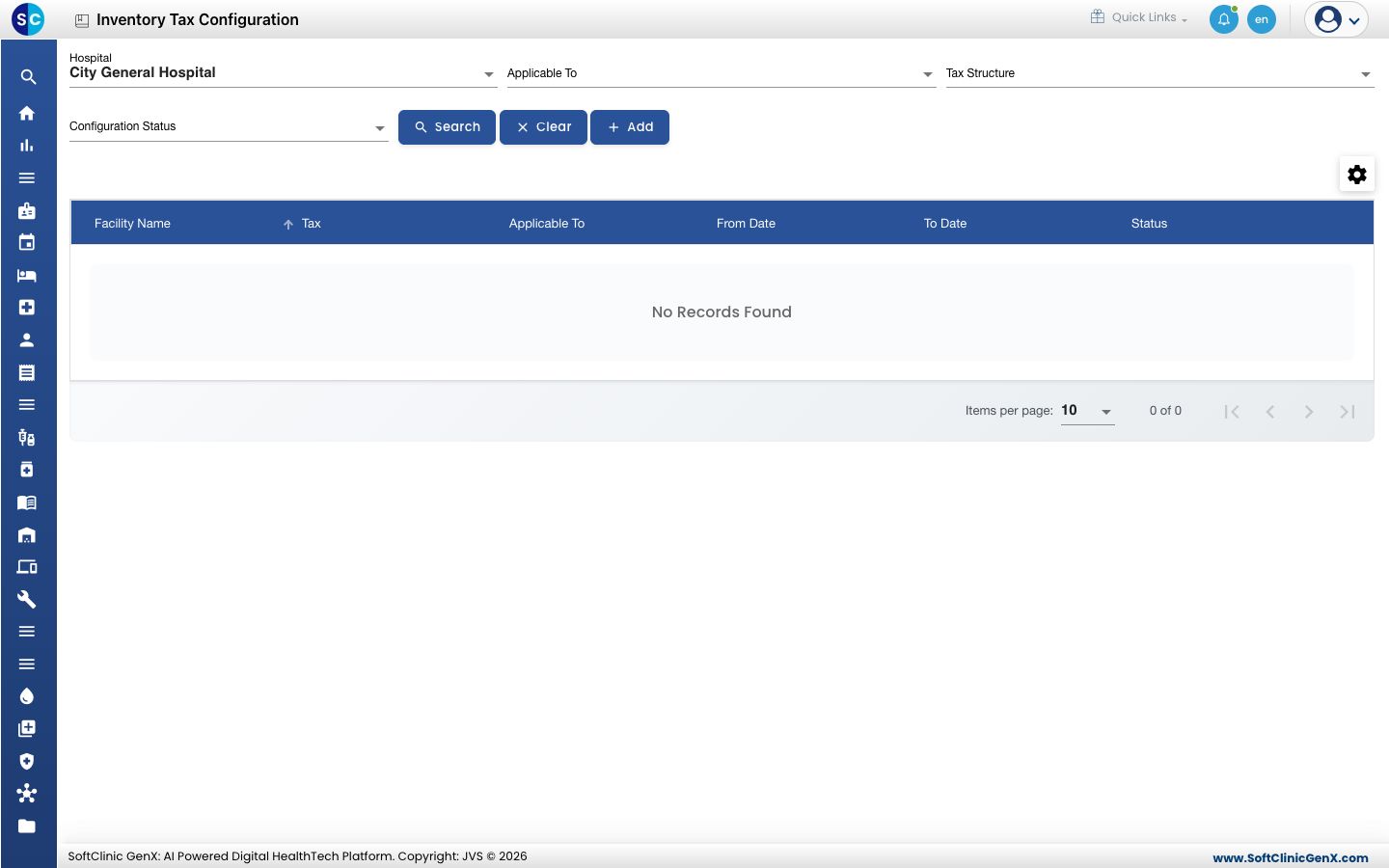
إضافة تكوين ضريبة
-
اذهب إلى Inventory Management › Masters › Inventory Tax Configuration.
-
انقر على إضافة (Add). تُفتح لوحة Procurement Tax Configuration على تبويب General.
-
أدخل بيانات تبويب General:
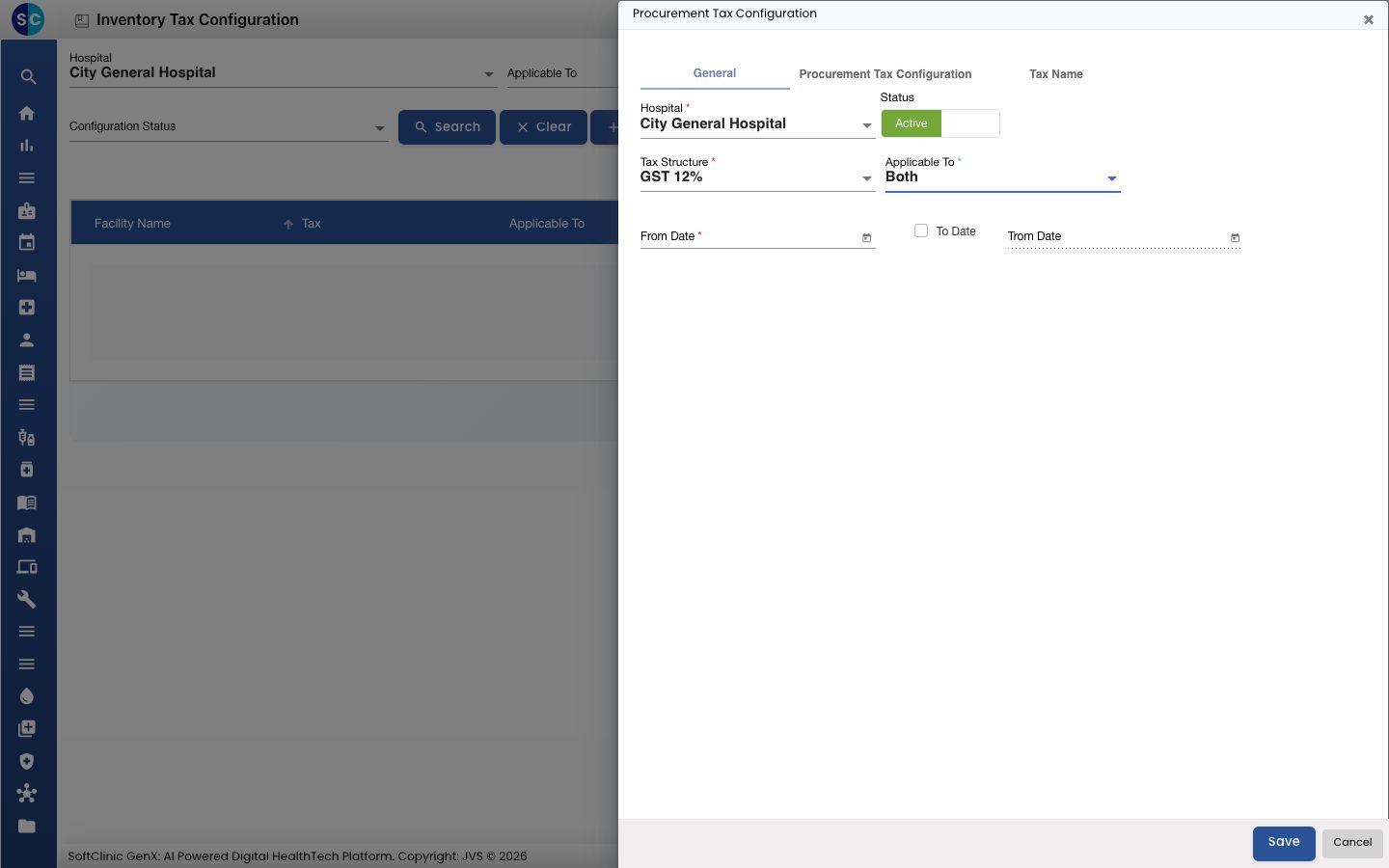
الحقل ما الذي تدخله مطلوب Hospital المنشأة التي تنطبق عليها هذه الضريبة. نعم Status اتركها على نشط (Active). — Tax Structure الضريبة، مثل GST 12%. نعم Applicable To اختر Both. نعم From Date التاريخ الذي تبدأ منه الضريبة بالانطباق. نعم To Date فعّل To Date فقط إذا كان يجب أن تتوقف الضريبة في تاريخ محدد، ثم اختر ذلك التاريخ في الحقل المجاور له. اتركها غير مفعّلة لعدم وجود تاريخ انتهاء. لا -
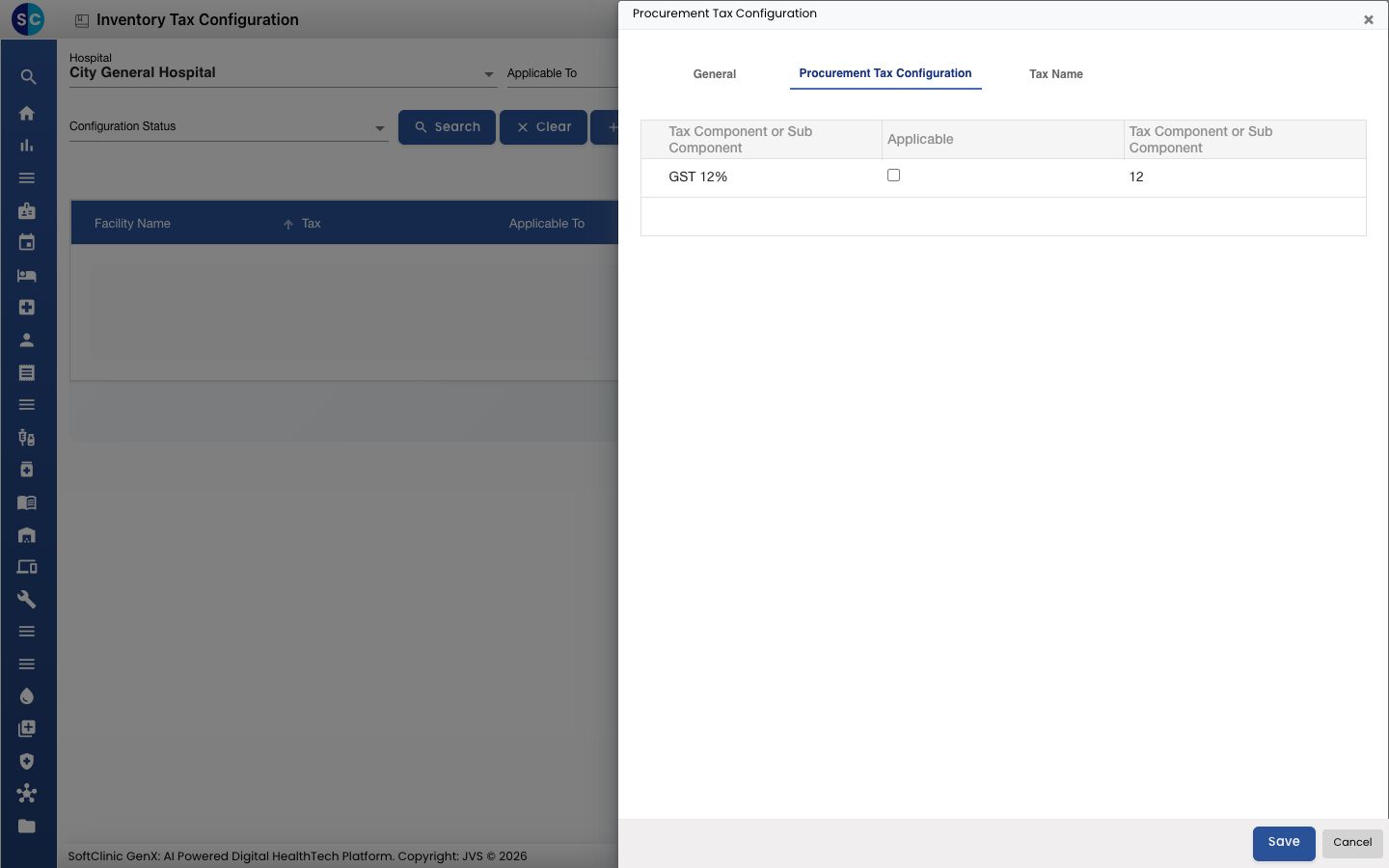
افتح تبويب Procurement Tax Configuration. تظهر الضريبة التي اخترتها مع نسبتها. فعّل Applicable لها.
-
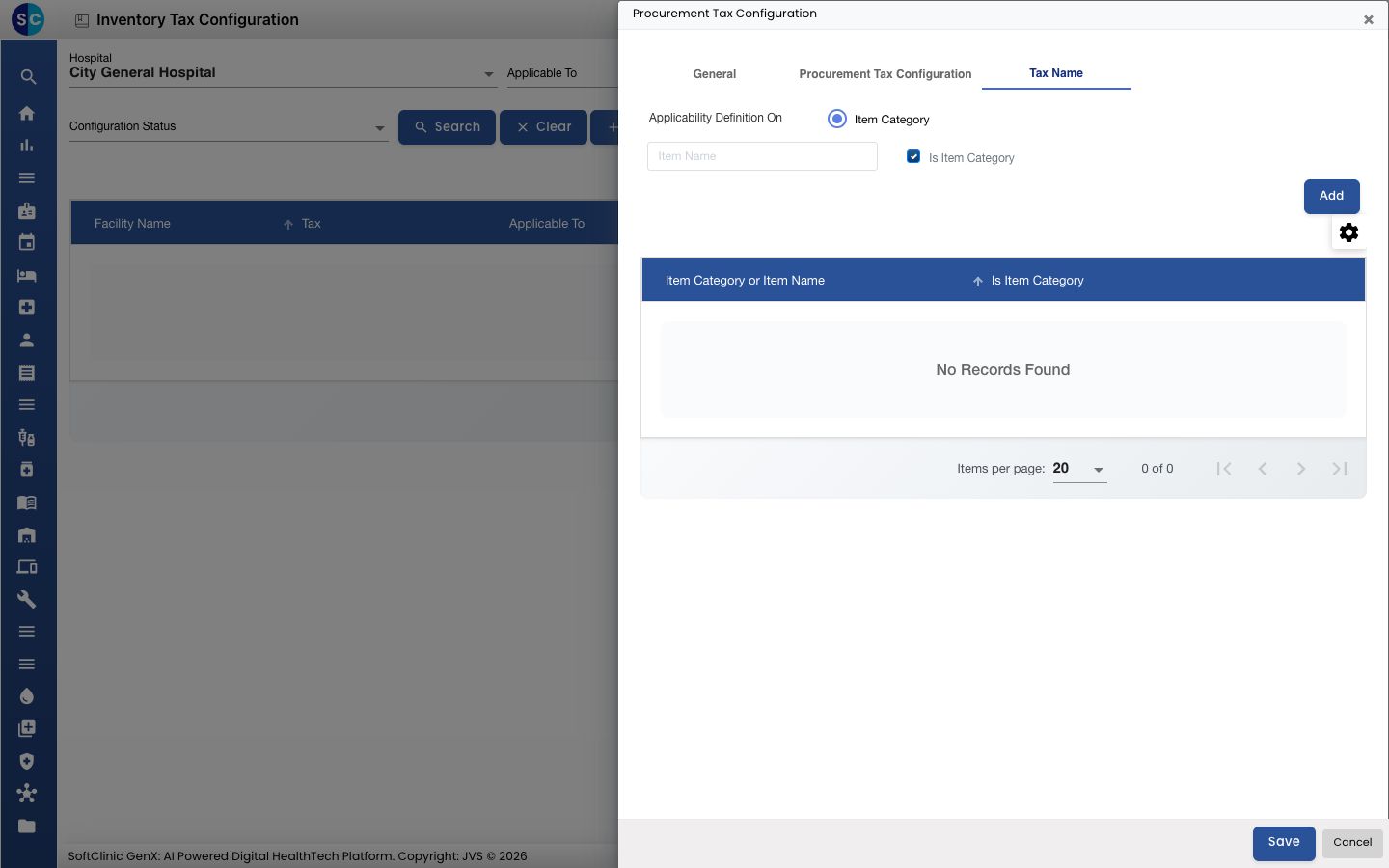
افتح تبويب Tax Name. اكتب اسم فئة صنف في مربع البحث، اخترها وانقر على Add. كرّر ذلك لكل فئة تنطبق عليها هذه الضريبة.
-
انقر على حفظ (Save). تُغلق اللوحة ويظهر التكوين في القائمة.
البحث عن تكوين ضريبة أو تعديله
- اختر Hospital، وإن أردت Applicable To أو Tax Structure أو Configuration Status، ثم انقر على Search. انقر على Clear لإعادة ضبط المرشحات.
- انقر على ⋮ في نهاية أحد الصفوف واختر تعديل (Edit). غيّر ما تحتاجه وانقر على حفظ.
لإيقاف ضريبة، اضبط To Date أو بدّل Status إلى غير نشط (Inactive).
معلومة مفيدة
- يمكن تفعيل ضريبة واحدة فقط كـApplicable في تكوين واحد. وإلا يعرض النموذج رسالة "Please select only single applicable Tax".
- أضف فئة صنف واحدة على الأقل في تبويب Tax Name، وإلا يعرض النموذج رسالة "Please select any item or item category". لا يمكن إضافة نفس الفئة مرتين.
- يجب أن يكون To Date في نفس تاريخ From Date أو بعده.
- إذا لم يُظهر تبويب Procurement Tax Configuration أي ضريبة، ارجع إلى General واختر Tax Structure مرة أخرى.
- انقر على إلغاء (Cancel) أو × لإغلاق اللوحة دون حفظ.