Configurar Maestro de Clases
Crea las clases de cama, como General, Semi Privada o Deluxe, que establecen el depósito mínimo y los cargos de cama para los pacientes admitidos.
Quién puede hacerlo: administrador del hospital Dónde: Facturación › Maestros › Maestro de Clases Configurar antes: Instalación
Una clase de cama es la categoría de cama o habitación a la que se admite a un paciente, como General, Triple Compartida (Triple Sharing), Semi Privada o Deluxe. Cada cama pertenece a una clase. La clase establece el depósito mínimo tomado en la admisión y qué cargos diarios se agregan, y los servicios pueden tener un precio diferente para cada clase.
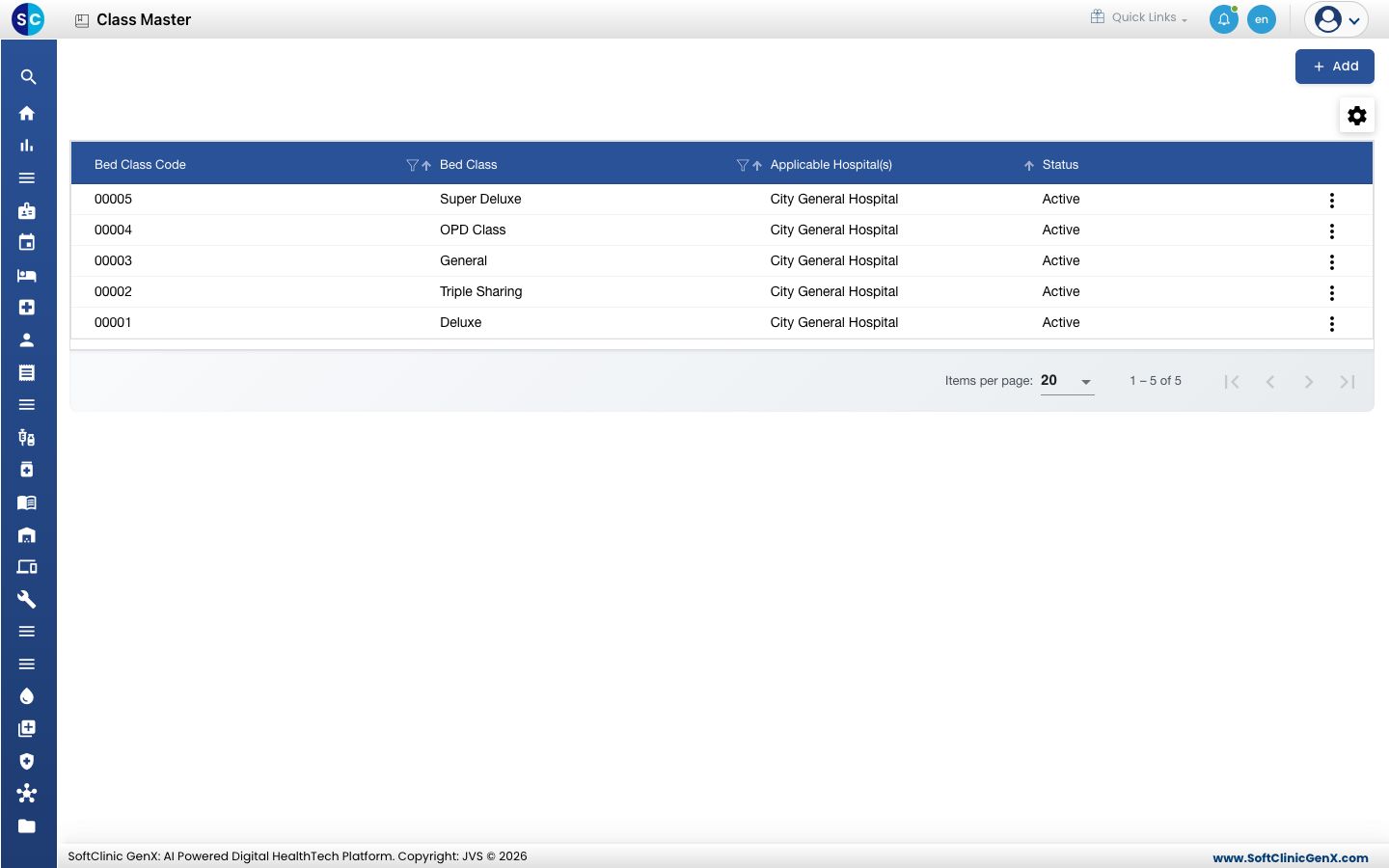
Agregar una clase de cama
-
Ve a Facturación › Maestros › Maestro de Clases.
-
Haz clic en Agregar (Add). El formulario Definición de Clase de Cama (Bed Class Definition) se abre a la derecha.
-
Completa los campos:
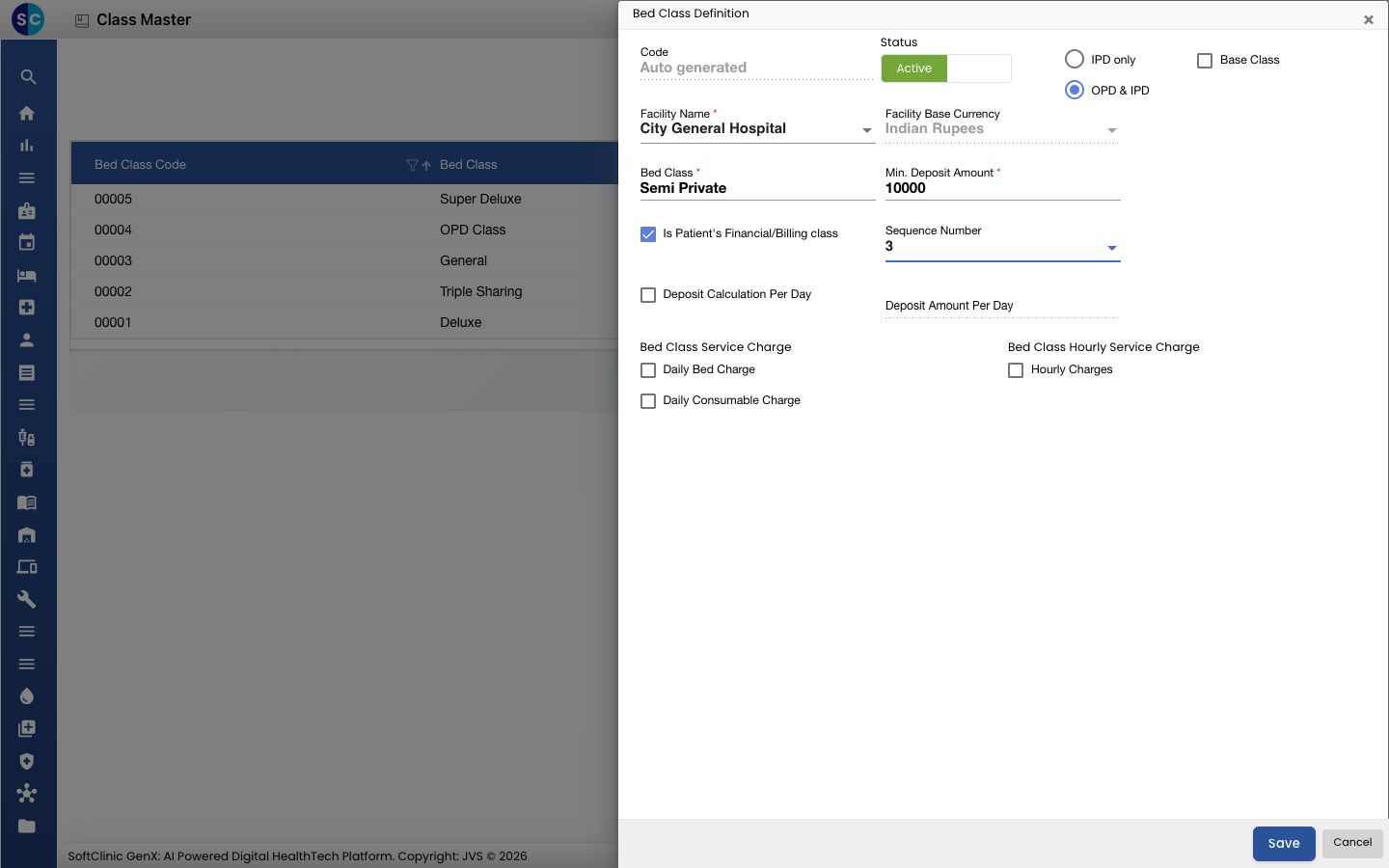
Campo Qué ingresar Obligatorio Código Se completa automáticamente al guardar. — Estado Déjalo en Activo (Active). — Solo IPD / OPD e IPD (IPD only / OPD & IPD) Solo IPD para una clase de sala. OPD e IPD si la clase también se usa para facturación ambulatoria. — Clase Base (Base Class) Marca para la clase predeterminada de la instalación. Solo se permite una clase base por instalación. No Nombre de Instalación (Facility Name) La instalación a la que pertenece esta clase. Sí Moneda Base de la Instalación (Facility Base Currency) Se completa a partir de la instalación. — Clase de Cama (Bed Class) El nombre de la clase, por ejemplo Semi Privada. Sí Monto Mínimo de Depósito (Min. Deposit Amount) El depósito más pequeño que se toma cuando se admite a un paciente en esta clase. Solo números. Sí Es Clase Financiera/de Facturación del Paciente (Is Patient's Financial/Billing class) Déjalo marcado si las facturas se calculan según esta clase. No Número de Secuencia (Sequence Number) El orden en que aparece la clase en las listas, de 1 a 10. No Cálculo de Depósito por Día (Deposit Calculation Per Day) Marca para calcular el depósito por día de estadía, luego completa Monto de Depósito por Día (Deposit Amount Per Day). No Cargo de Cama Diario, Cargo de Consumibles Diario (Daily Bed Charge, Daily Consumable Charge) Marca los cargos diarios agregados por cada día en esta clase. No Cargos por Hora (Hourly Charges) Marca si esta clase se cobra por hora. No -
Haz clic en Guardar (Save). El formulario se cierra y la nueva clase aparece en la lista.
Cambiar o desactivar una clase de cama
- En la lista, haz clic en el botón ⋮ al final de la fila y elige Editar (Edit).
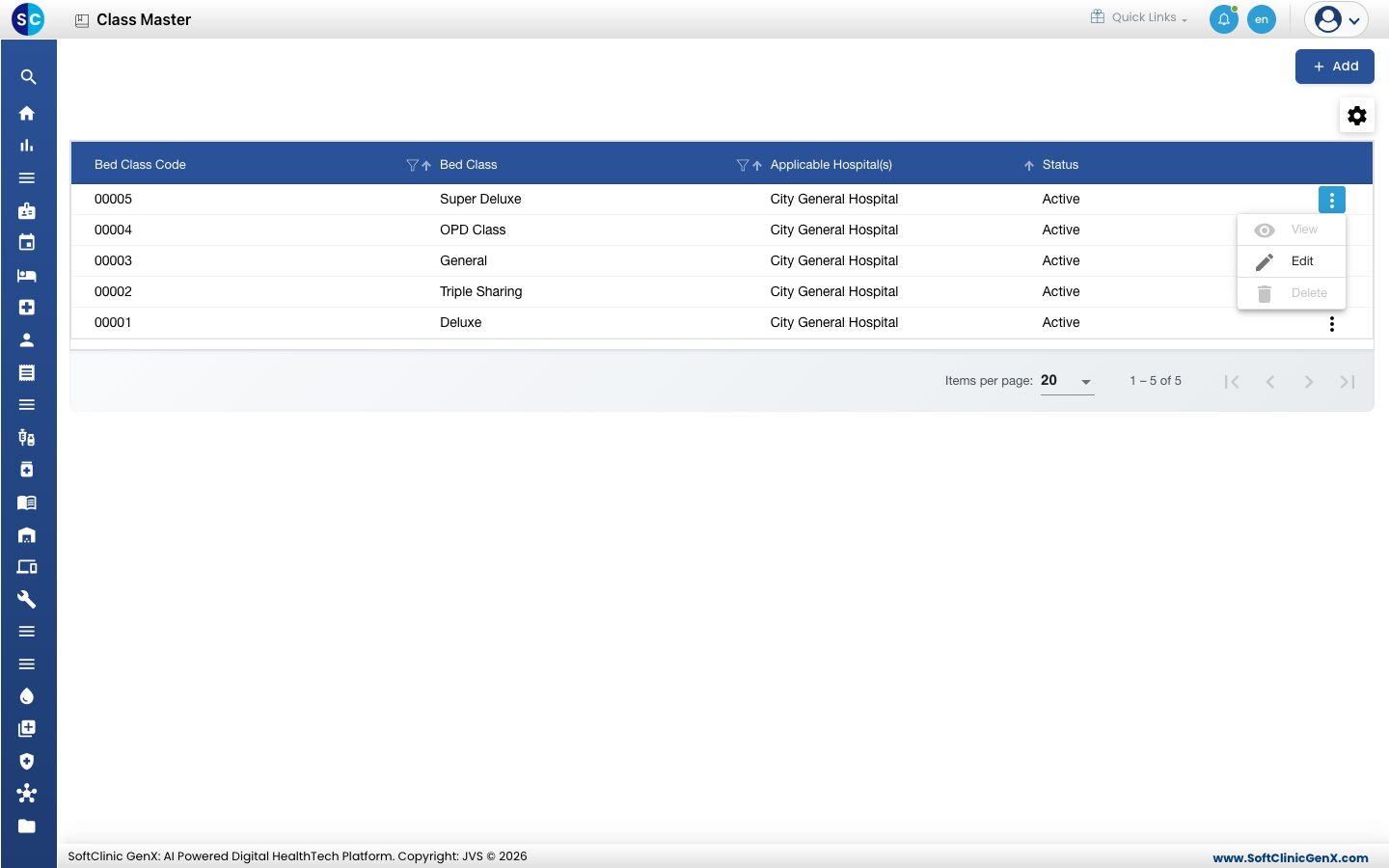
- Cambia los campos que necesites. Para dejar de usar la clase, cambia Estado a Inactivo (Inactive).
- Haz clic en Guardar.
Las clases de cama no se pueden eliminar. En su lugar, marca una clase como Inactiva.
Para tener en cuenta
- Los nombres y códigos de clase de cama deben ser únicos.
- Una instalación puede tener solo una Clase Base. Desmárcala en la clase anterior antes de marcarla en una nueva.
- Para dar un precio diferente a un servicio según cada clase, usa Tarifario por Clase de Cama (Bed Class Wise Tariff) en la pestaña Tarifario del servicio.
- Haz clic en Cancelar (Cancel) para cerrar el formulario sin guardar.
Relacionado
- Siguiente: Configurar Rate Tariffs
- Anterior: Configurar Servicio
- Preguntas frecuentes de Facturación