Configurar Banco
Mantén la lista de bancos que el personal elige cuando un paciente paga con tarjeta, cheque o transferencia, y registra las propias cuentas bancarias de tu hospital.
Quién puede hacerlo: administrador del hospital o gerente de cuentas Dónde: Facturación › Maestros › Banco
La lista de bancos contiene cada banco que el personal puede elegir cuando se realiza un pago con tarjeta, cheque, transferencia en línea u otro modo distinto al efectivo. Los bancos más comunes ya están en la lista. También puedes marcar un banco como el propio banco de tu hospital y registrar sus datos de sucursal y cuenta.
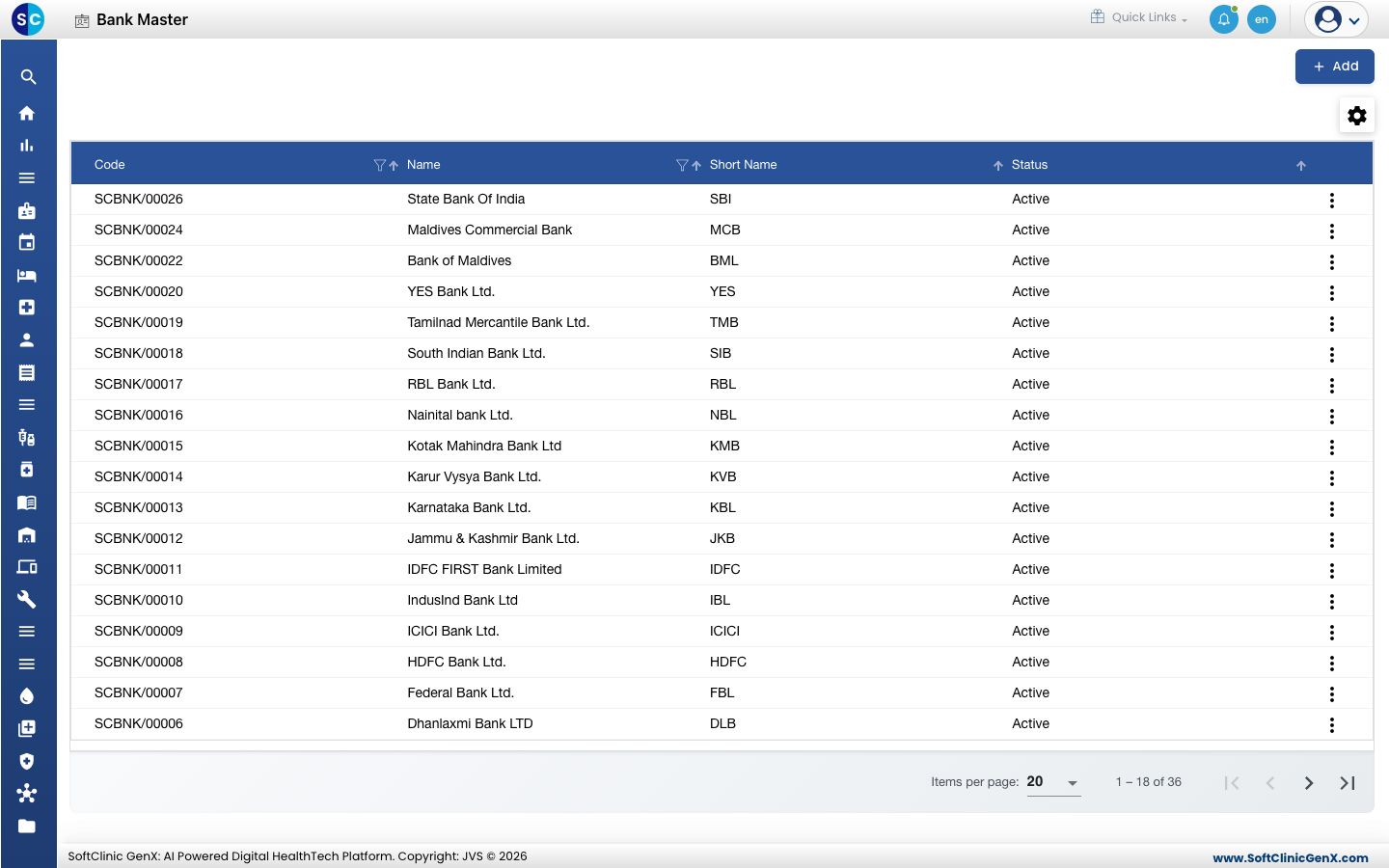
Agregar un banco
-
Ve a Facturación › Maestros › Banco.
-
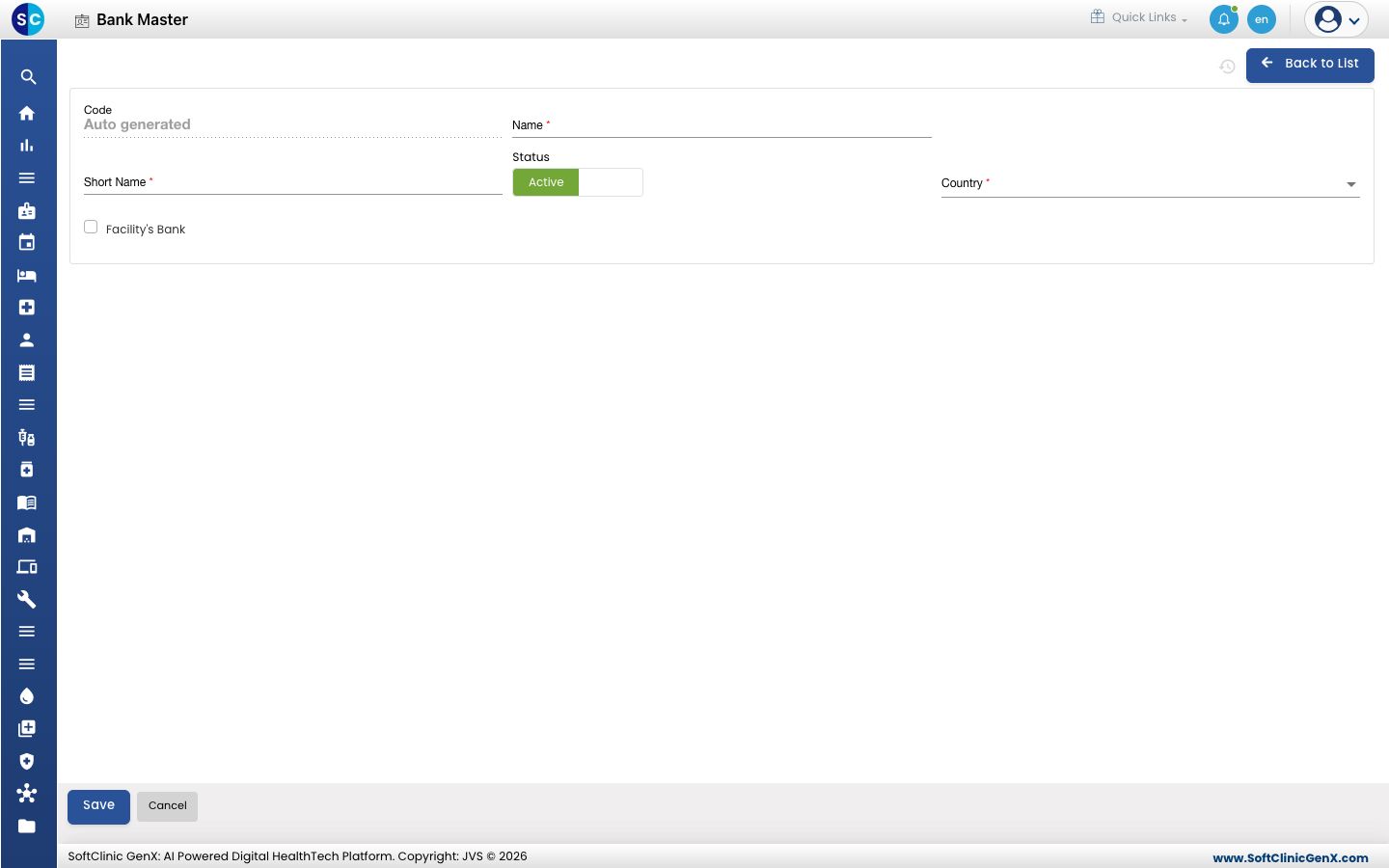
Haz clic en Agregar (Add). Se abre el formulario de banco.
-
Completa los campos:
Campo Qué ingresar Obligatorio Código Se completa automáticamente al guardar. — Nombre El nombre completo del banco, por ejemplo Punjab National Bank. Hasta 50 caracteres. Sí Nombre Corto La forma corta que reconocerá el personal, por ejemplo PNB. De 3 a 25 caracteres. Sí Estado Déjalo en Activo (Active). — País El país donde opera el banco. Sí Banco de la Instalación (Facility's Bank) Marca solo si es un banco donde tu hospital tiene una cuenta. No -
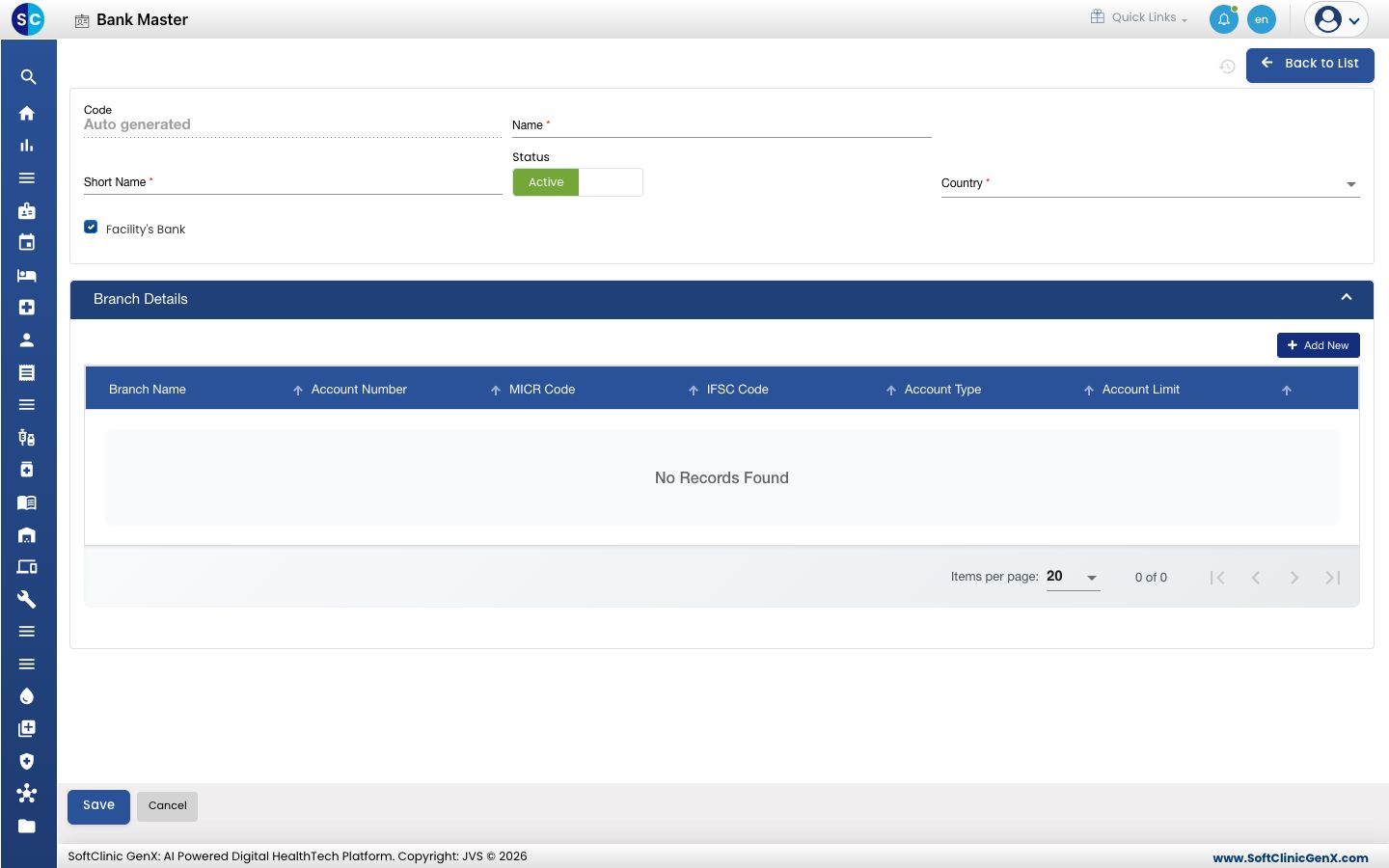
Si marcaste Banco de la Instalación, aparece una sección Detalles de Sucursal (Branch Details). Ábrela y haz clic en Agregar Nuevo (Add New) para registrar cada sucursal y cuenta.
-
En la ventana Detalles de Sucursal, completa la sucursal y haz clic en Guardar (Save):
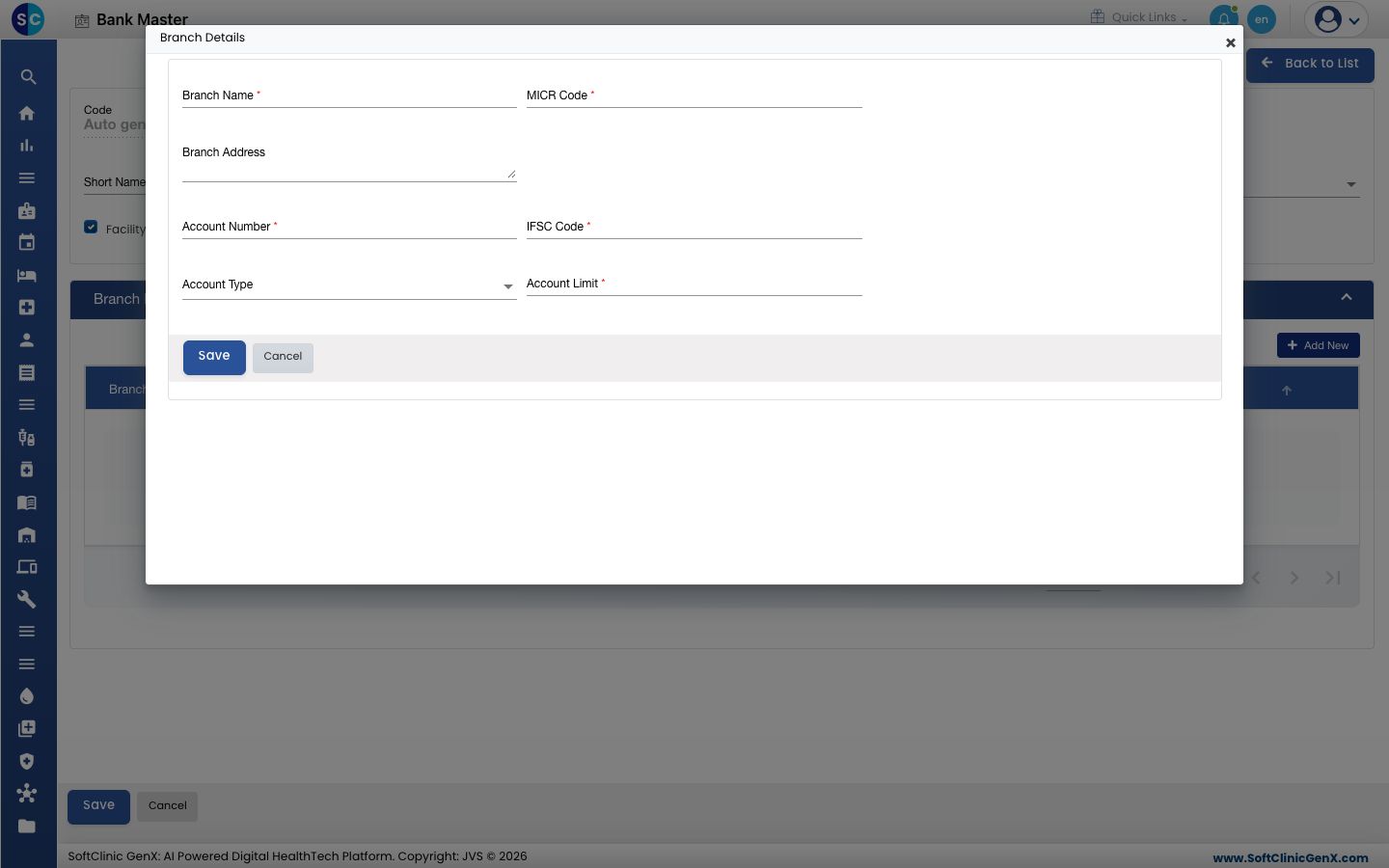
Campo Qué ingresar Obligatorio Nombre de Sucursal El nombre de la sucursal, por ejemplo MG Road. Hasta 50 caracteres. Sí Código MICR El código MICR de la sucursal impreso en tus cheques. Solo letras y números. Sí Dirección de Sucursal La dirección de la sucursal. No Número de Cuenta El número de cuenta de tu hospital en esta sucursal. De 9 a 18 dígitos. Sí Código IFSC El código IFSC de la sucursal. Sí Tipo de Cuenta El tipo de cuenta, como ahorro o corriente. No Límite de Cuenta El límite de la cuenta, solo en números. Sí -
Haz clic en Guardar. Vuelves a la lista y el nuevo banco aparece en ella.
Cambiar o desactivar un banco
- En la lista, haz clic en el botón ⋮ al final de la fila y elige Editar (Edit).
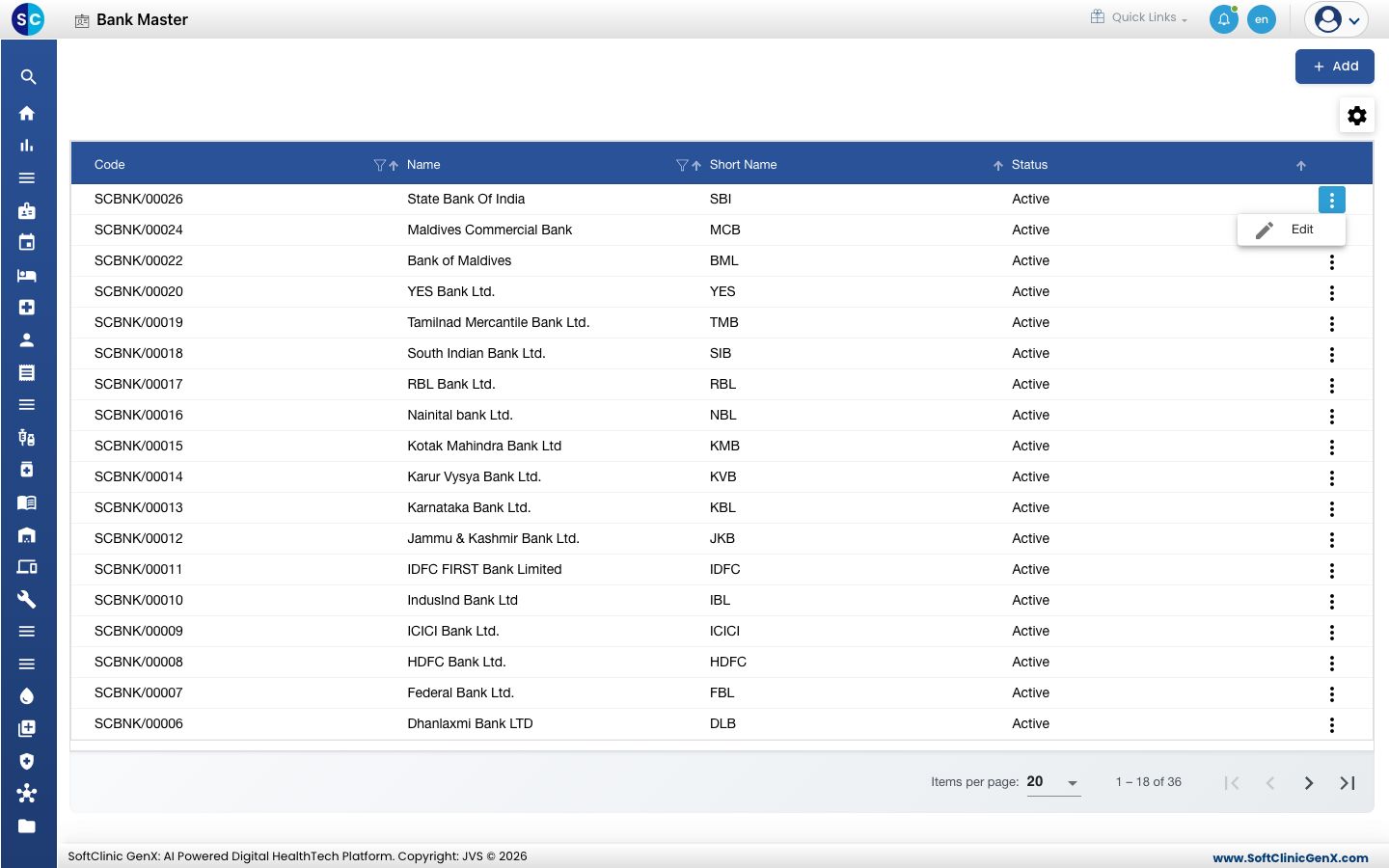
- Cambia los campos que necesites. Para dejar de ofrecer el banco, cambia Estado a Inactivo (Inactive).
- Haz clic en Guardar.
Los bancos no se pueden eliminar desde esta pantalla. En su lugar, marca un banco como Inactivo.
Para tener en cuenta
- Los nombres y códigos de banco deben ser únicos. No puedes guardar un segundo banco con el mismo nombre.
- Cuando Banco de la Instalación está marcado, agrega al menos una sucursal antes de guardar.
- Usa los íconos de filtro y orden en los encabezados de columna para encontrar un banco rápidamente.
- Haz clic en Volver a la Lista (Back to List) o Cancelar (Cancel) para salir del formulario sin guardar.