Crear una factura de consulta externa
Factura a un paciente ambulatorio por una consulta o servicio, cobra el pago e imprime la factura de una sola vez.
Una factura de consulta externa lista los servicios que ha tomado un paciente ambulatorio y registra lo que se pagó. La creas en el formulario de factura, que se abre desde el Billing Dashboard. Una factura hecha sin una cita se llama Direct Invoice.
nota
Quién puede hacerlo: cajero y personal de recepción con permisos de facturación
Dónde: Billing › Billing Dashboard › Add
Antes de empezar
- El paciente está registrado. Si no, registra al paciente primero.
- El servicio y su precio existen en el Maestro de Servicios.
Crear la factura
- Ve a Billing › Billing Dashboard.
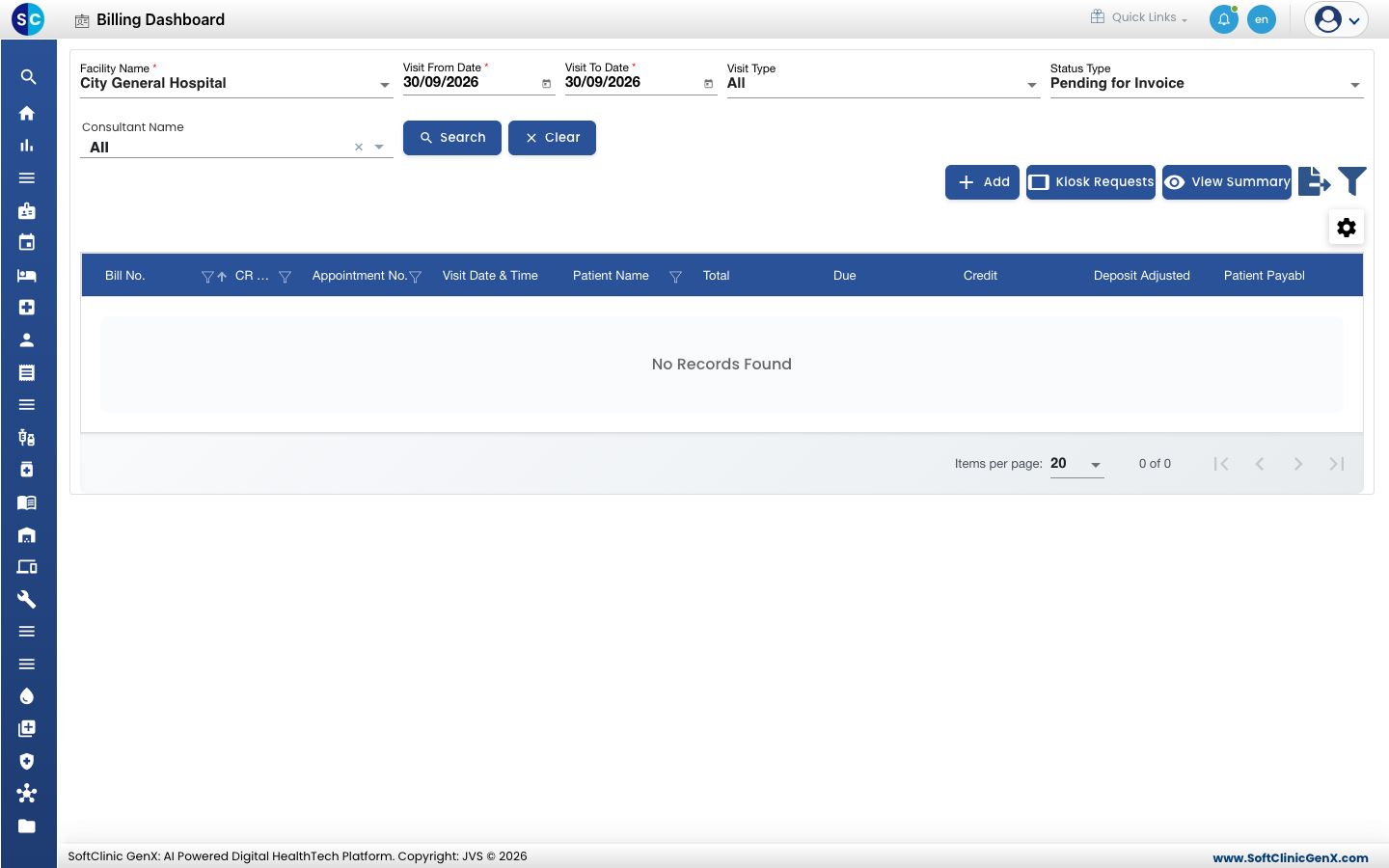
- Haz clic en Add. Se abre un formulario de factura en blanco con Visit Type establecido en Direct Invoice.
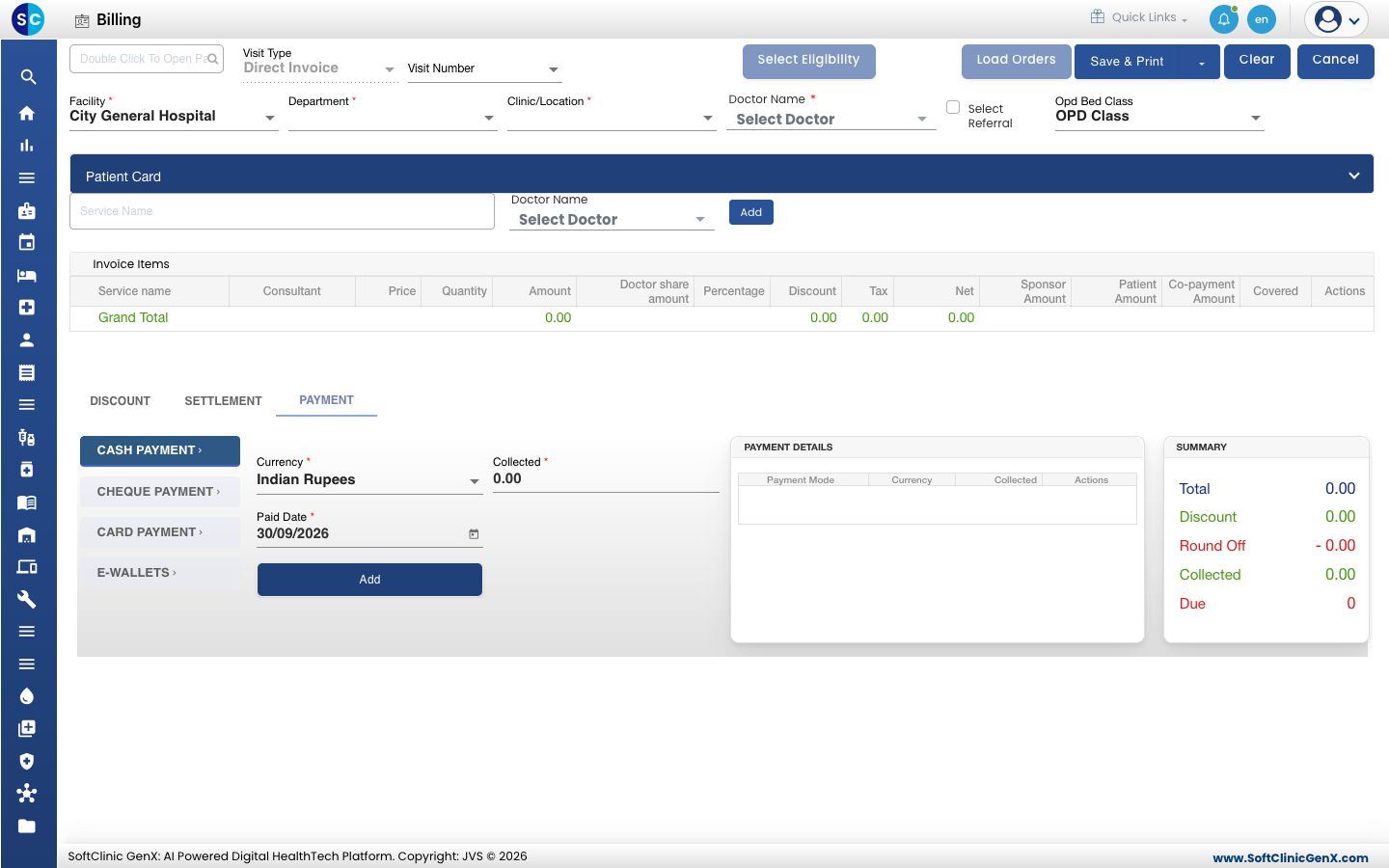
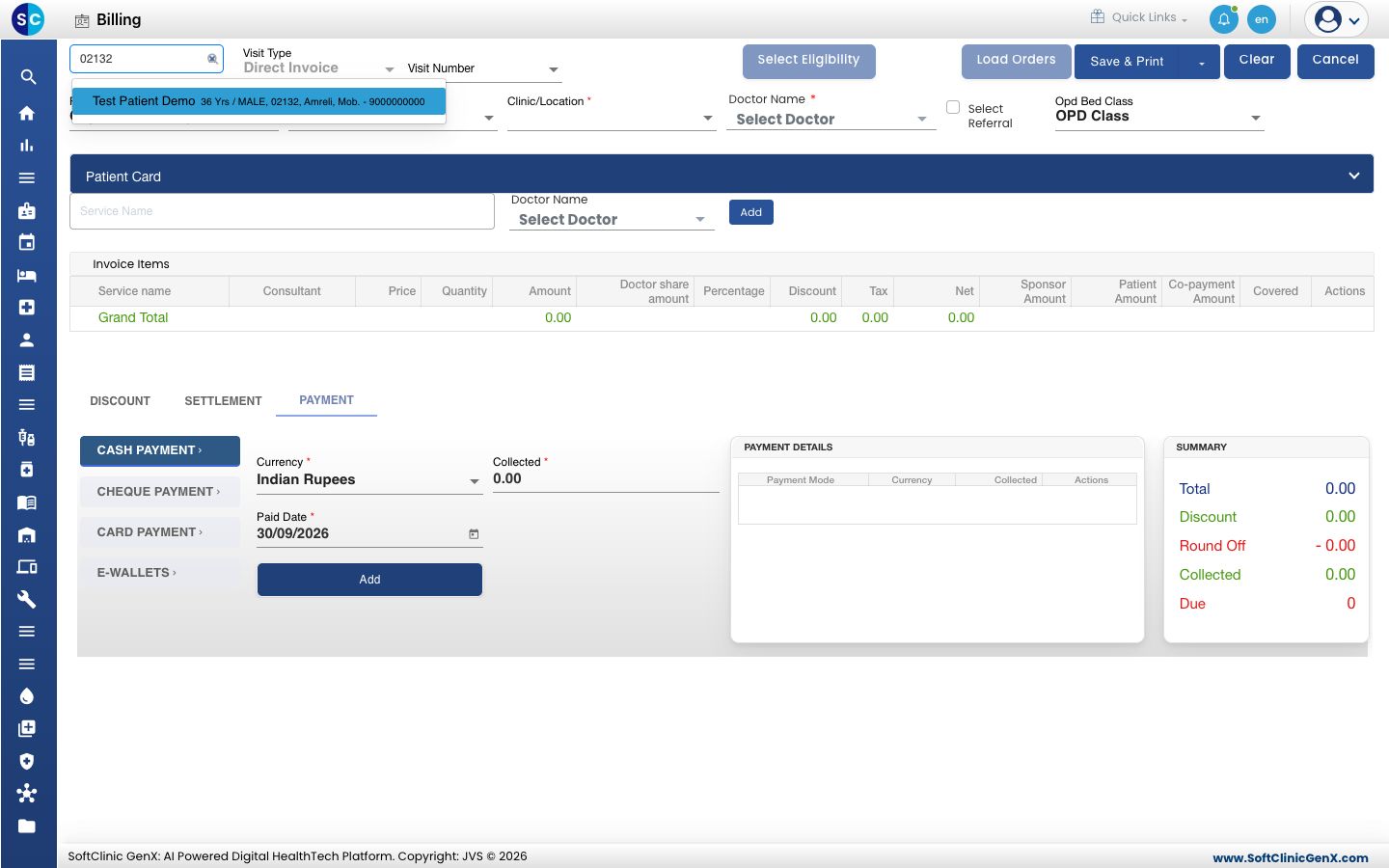
- Escribe el número de CR, nombre o número de móvil del paciente en el recuadro de arriba a la izquierda y elige al paciente de la lista.
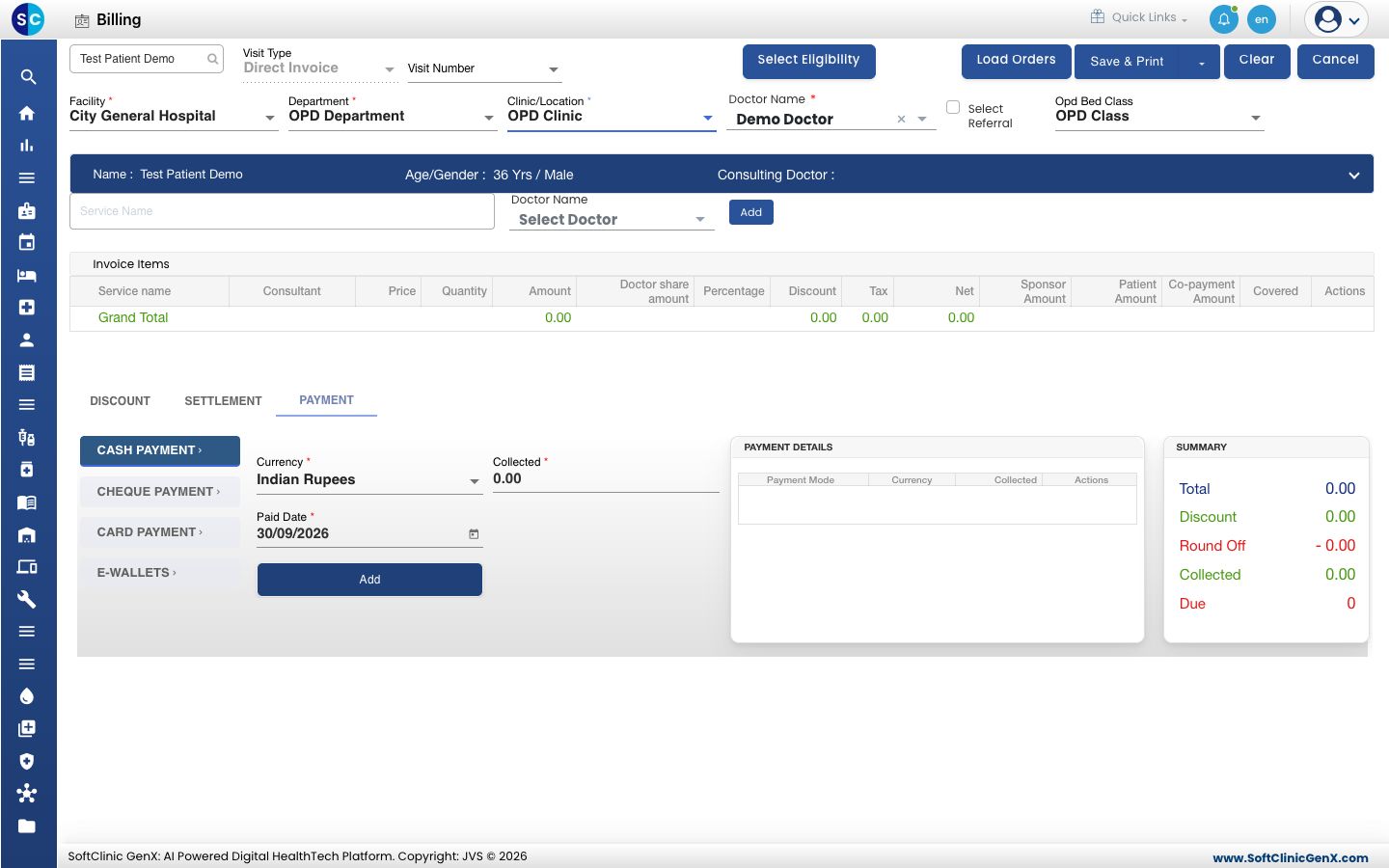
- Selecciona el Department, el Clinic/Location y el Doctor Name. Los tres son obligatorios. El nombre, la edad y el sexo del paciente aparecen en la barra azul.
- Escribe al menos tres letras en Service Name. La lista muestra cada servicio coincidente con su precio.
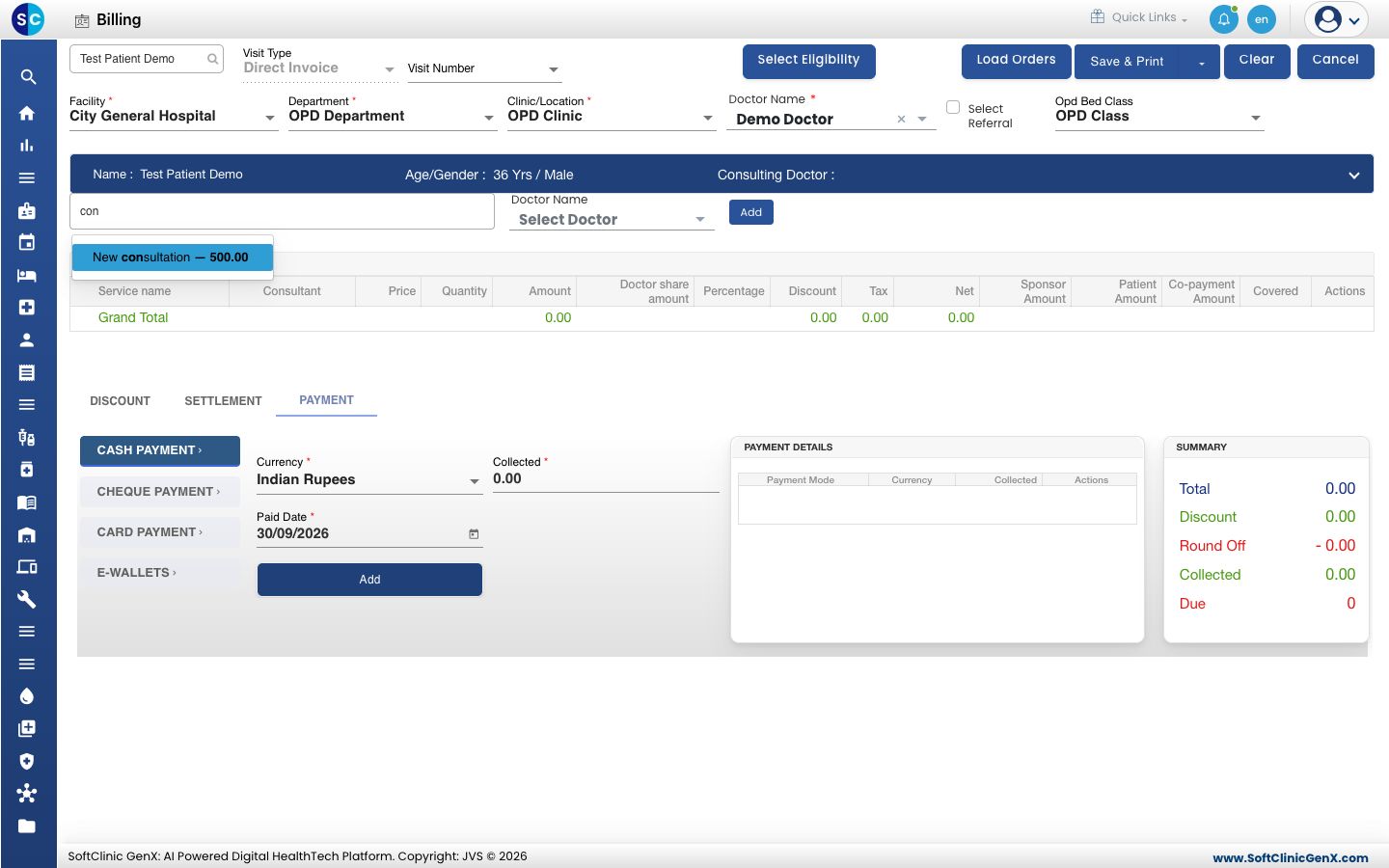
- Elige el servicio y haz clic en Add junto a él. El servicio aparece bajo Invoice Items y el Grand Total se actualiza.
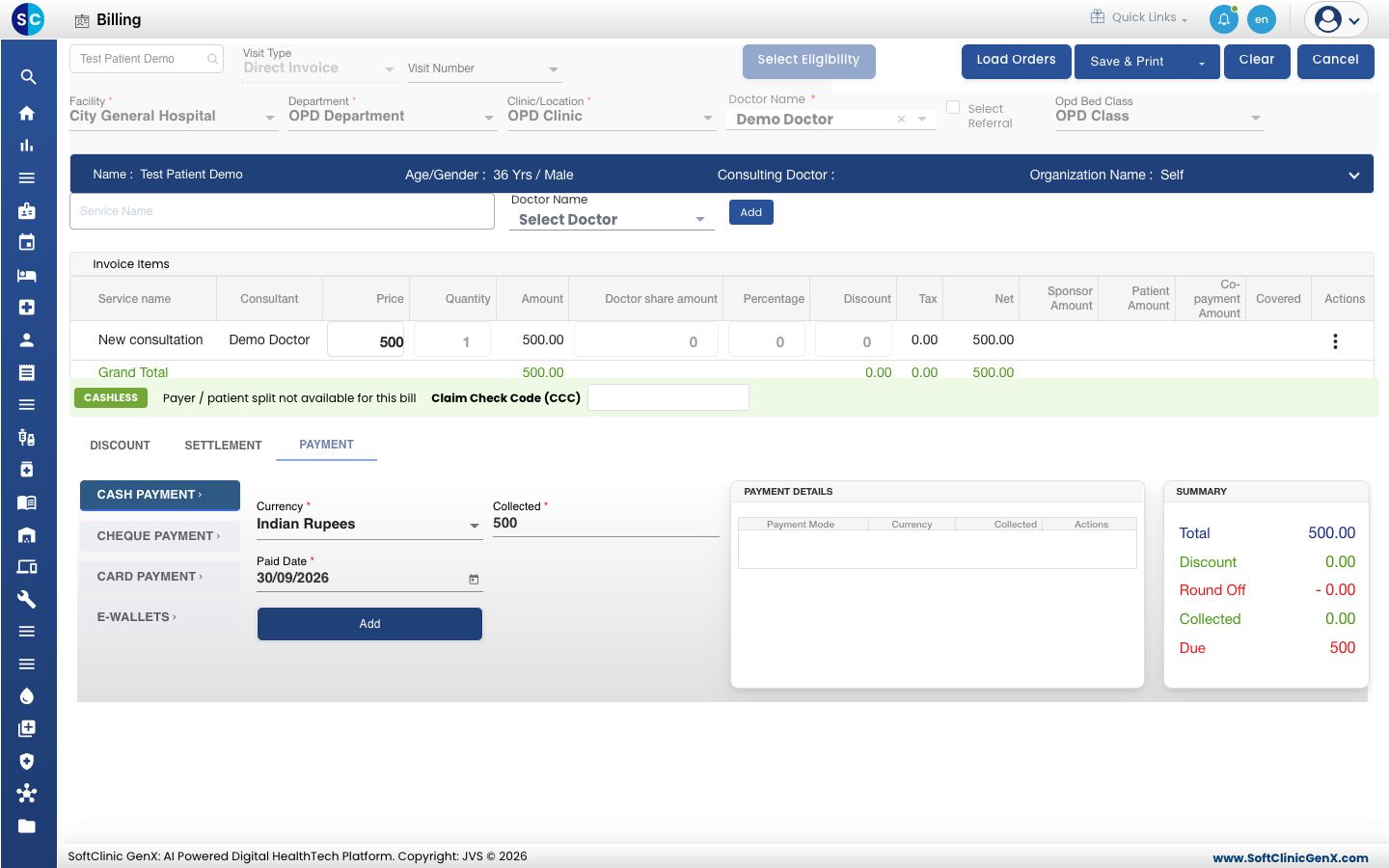
- En la pestaña PAYMENT, deja seleccionado CASH PAYMENT. Collected ya muestra el monto de la factura. Haz clic en el botón Add debajo. El pago pasa a PAYMENT DETAILS y Due se vuelve 0.
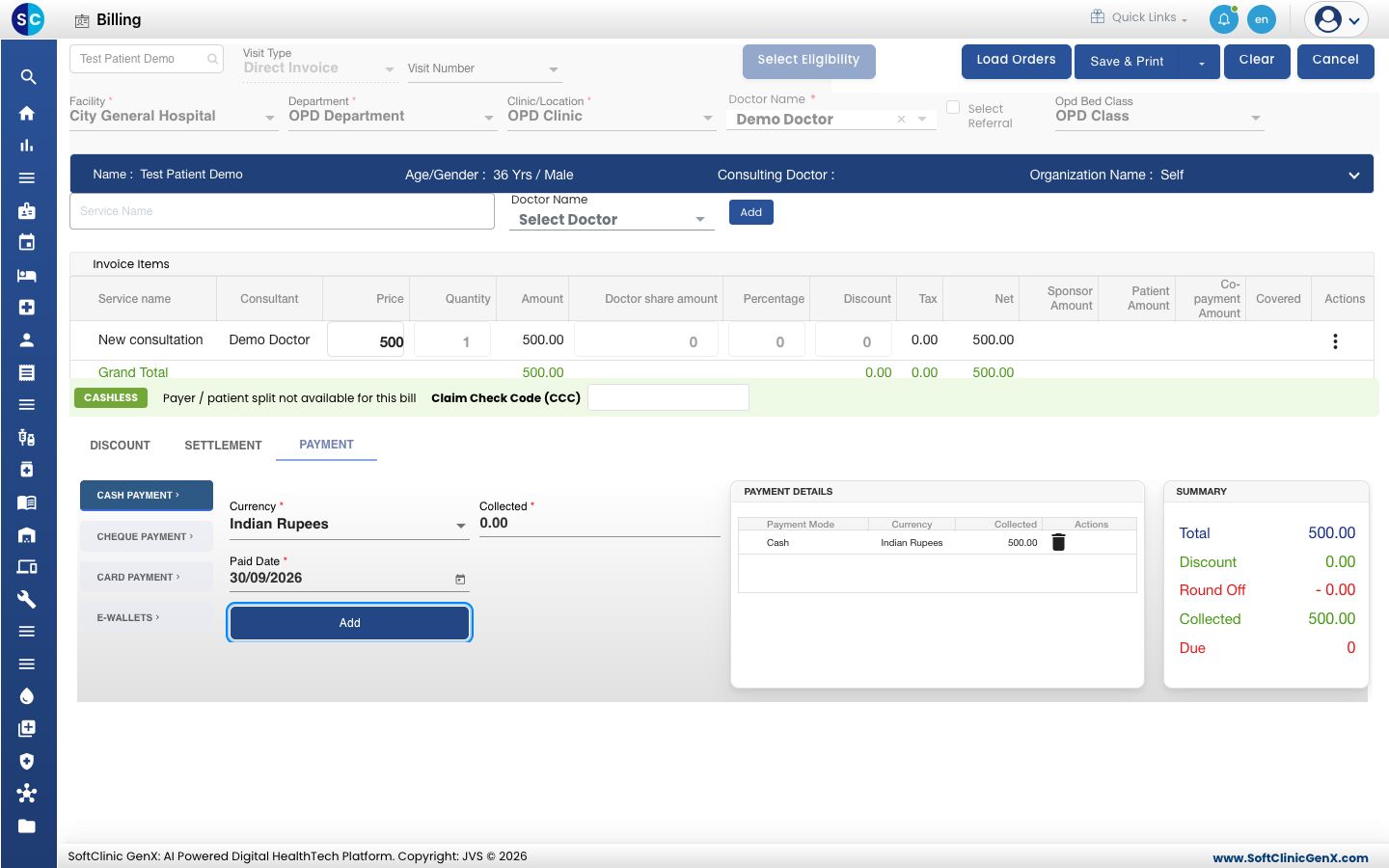
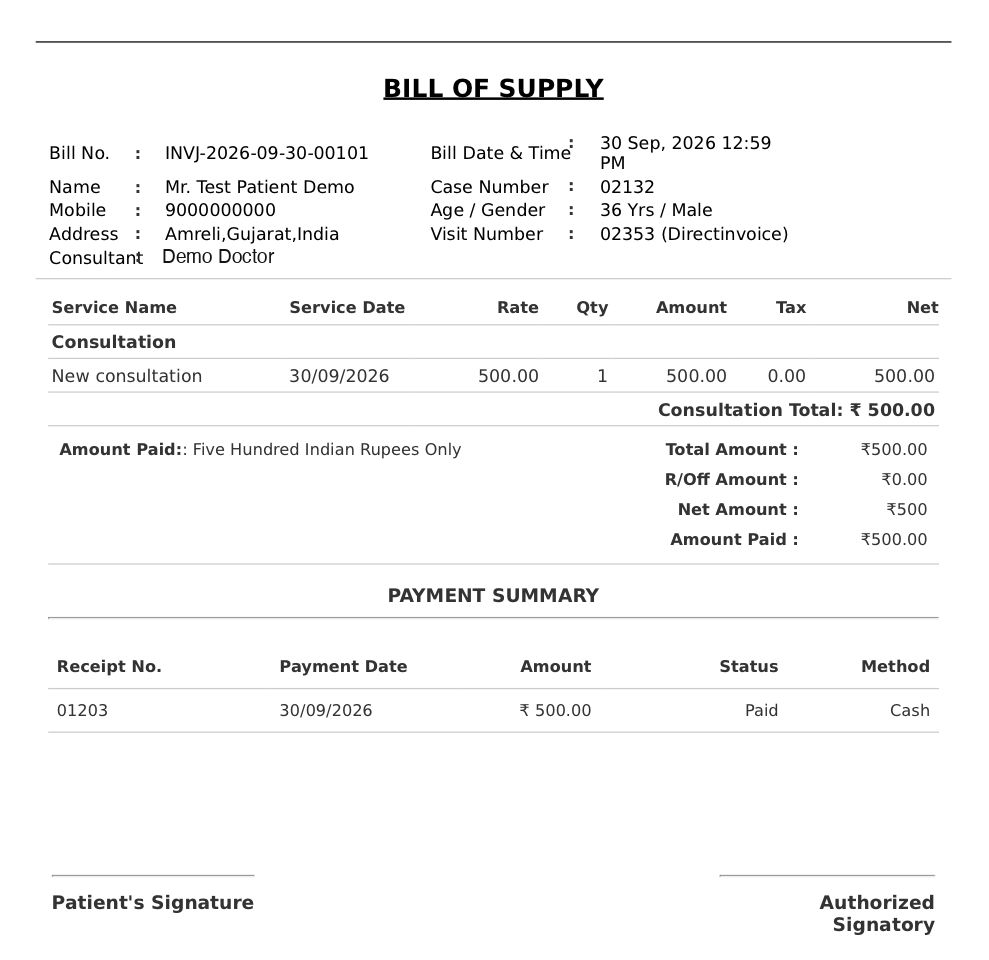
- Haz clic en Save & Print. Verás Record saved successfully y la factura se abre como PDF con su número de recibo.
- Cierra la vista previa. Vuelves al Billing Dashboard, y la factura aparece con el estado Invoiced.
consejo
Para guardar sin imprimir, haz clic en la flecha junto a Save & Print y elige Save.
Facturar a un paciente que tiene una cita
- En el Billing Dashboard, deja Status Type como Pending for Invoice y haz clic en Search. La lista muestra los pacientes registrados que aún no están facturados.
- Haz clic en los tres puntos al final de la fila del paciente y elige Create Invoice. Se abre el formulario de factura con el paciente, el departamento y el doctor ya completados.
- Agrega los servicios y el pago como en los pasos 5 a 8 anteriores.
Solución de problemas
| Qué ves | Qué significa | Qué hacer |
|---|---|---|
| Please select patient! | No hay ningún paciente seleccionado en la factura. | Busca al paciente en el recuadro de arriba a la izquierda y elige uno. |
| This field is required. | Department, Clinic/Location o Doctor Name está vacío. | Completa el campo marcado en rojo y guarda de nuevo. |
| Service Already Exist! | El servicio ya está en esta factura. | Cambia la Quantity en la línea existente en su lugar. |
| Total payment amount is not matched with total service amount | Los pagos agregados son menores o mayores que el monto de la factura. | Corrige las líneas de pago, o toma un pago parcial. |
| Please clear all payment details first | Intentaste agregar un servicio después de agregar un pago. | Elimina las líneas bajo PAYMENT DETAILS, agrega el servicio y luego agrega el pago de nuevo. |
Relacionado
- Agregar servicios y paquetes a una factura: factura más de un servicio, cambia la cantidad o elimina una línea.
- Aplicar un descuento a una factura: reduce la factura antes de cobrar el pago.
- Registrar un pago: tarjeta, UPI, cheque y pagos parciales.
- Imprimir o reimprimir una factura y un recibo: imprime de nuevo más tarde.
- Preguntas frecuentes de Facturación: preguntas comunes sobre el Billing Dashboard.