Configurer les Paramètres de mot de passe
Définissez la robustesse requise des mots de passe, leur fréquence d'expiration et le moment où un compte se verrouille après des tentatives erronées.
Qui fait cela : administrateur de l'hôpital Où : Configurations › Paramètres de l'application › Paramètres de mot de passe (Configurations › Application Settings › Password Settings)
La politique de mot de passe s'applique à tous les utilisateurs de votre hôpital. Elle détermine la longueur et la complexité requises d'un mot de passe, sa durée de validité, et ce qui se passe après des mots de passe erronés répétés. Configurez-la avant de créer des utilisateurs, afin que leurs premiers mots de passe respectent déjà les règles.
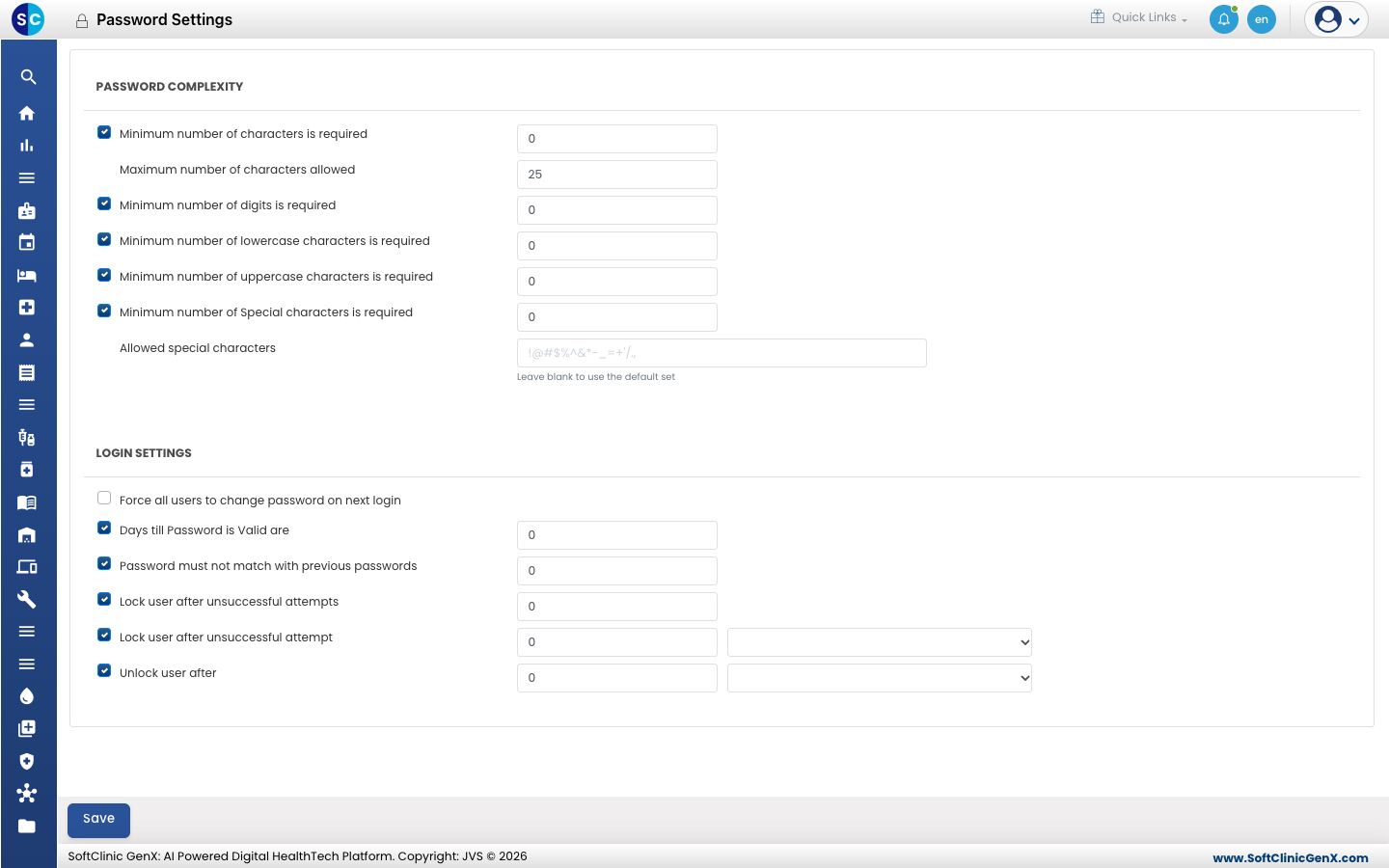
Définir la politique de mot de passe
-
Allez dans Configurations › Paramètres de l'application › Paramètres de mot de passe.
-
Sous COMPLEXITÉ DU MOT DE PASSE (PASSWORD COMPLEXITY), cochez chaque règle voulue et saisissez son nombre :
Paramètre Que saisir Nombre minimum de caractères requis (Minimum number of characters is required) La longueur minimale du mot de passe. De 8 à 20. Nombre maximum de caractères autorisés (Maximum number of characters allowed) La longueur maximale du mot de passe. De 8 à 128. Nombre minimum de chiffres requis (Minimum number of digits is required) Combien de chiffres un mot de passe doit contenir. Nombre minimum de minuscules requises (Minimum number of lowercase characters is required) Combien de lettres minuscules un mot de passe doit contenir. Nombre minimum de majuscules requises (Minimum number of uppercase characters is required) Combien de lettres majuscules un mot de passe doit contenir. Nombre minimum de caractères spéciaux requis (Minimum number of Special characters is required) Combien de symboles un mot de passe doit contenir. Caractères spéciaux autorisés (Allowed special characters) Les symboles que les utilisateurs peuvent employer. Laissez vide pour autoriser l'ensemble standard. -
Sous PARAMÈTRES DE CONNEXION (LOGIN SETTINGS), définissez :
Paramètre Que saisir Forcer tous les utilisateurs à changer de mot de passe à la prochaine connexion (Force all users to change password on next login) Cochez pour obliger chaque utilisateur à choisir un nouveau mot de passe à sa prochaine connexion. Nombre de jours de validité du mot de passe (Days till Password is Valid are) Après combien de jours un mot de passe expire. Le mot de passe ne doit pas correspondre aux précédents (Password must not match with previous passwords) Combien de mots de passe antérieurs ne peuvent pas être réutilisés. Verrouiller l'utilisateur après des tentatives infructueuses (Lock user after unsuccessful attempts) Après combien de mots de passe erronés le compte se verrouille. Jusqu'à 5. Verrouiller l'utilisateur après une tentative infructueuse (Lock user after unsuccessful attempt) La période pendant laquelle ces tentatives erronées sont comptées, en jours, heures ou minutes. Déverrouiller l'utilisateur après (Unlock user after) Combien de temps un compte verrouillé reste bloqué avant de se rouvrir. -
Cliquez sur Enregistrer (Save).
Bon à savoir
- Décocher une règle la désactive.
- Un administrateur peut déverrouiller un compte à l'avance depuis Gestion des utilisateurs avec Déverrouiller (Unlock).
- Les utilisateurs changent leur propre mot de passe depuis leur menu de profil. Voir Changer votre mot de passe.
Voir aussi
- Précédent : Configurer les Paramètres système
- Suivant : Configurer les Rôles utilisateur
- FAQ Configurations (Admin)