રિસોર્સ કેલેન્ડર (Resource Calendar) સેટ કરો
દરેક ડૉક્ટરનું OPD શેડ્યૂલ, સ્લૉટની લંબાઈ અને દર્દીઓની મર્યાદા સેટ કરો, જેથી બુકિંગ માટે ખાલી અપોઇન્ટમેન્ટ સ્લૉટ દેખાય.
કોણ કરે છે: હૉસ્પિટલ એડમિનિસ્ટ્રેટર ક્યાં: Appointments › Masters › Resource Calendar પહેલાં આ સેટ કરો: Department, દરેક ડૉક્ટર માટે Employee, Clinic અને Appointment Slot Types
રિસોર્સ કેલેન્ડર એટલે એક ડૉક્ટરનું (અથવા ક્લિનિક, ઑપરેશન થિયેટર કે સાધનનું) કોઈ તારીખના ગાળા માટેનું શેડ્યૂલ: તેઓ કયા દિવસ અને સેશનમાં હાજર છે, દરેક અપોઇન્ટમેન્ટ સ્લૉટ કેટલો લાંબો છે અને કેટલા દર્દીઓને વેઇટિંગ લિસ્ટમાં રાખી શકાય. જે ડૉક્ટરનું એક્ટિવ કેલેન્ડર નથી તેમના માટે અપોઇન્ટમેન્ટ બુક કરતી વખતે કોઈ ખાલી સ્લૉટ દેખાતો નથી. ડૉક્ટર સાથે Clinic સેવ કરવાથી તે દરેક માટે એક કેલેન્ડર બને છે, જેને તમે પછી અહીં પૂરું કરો છો.
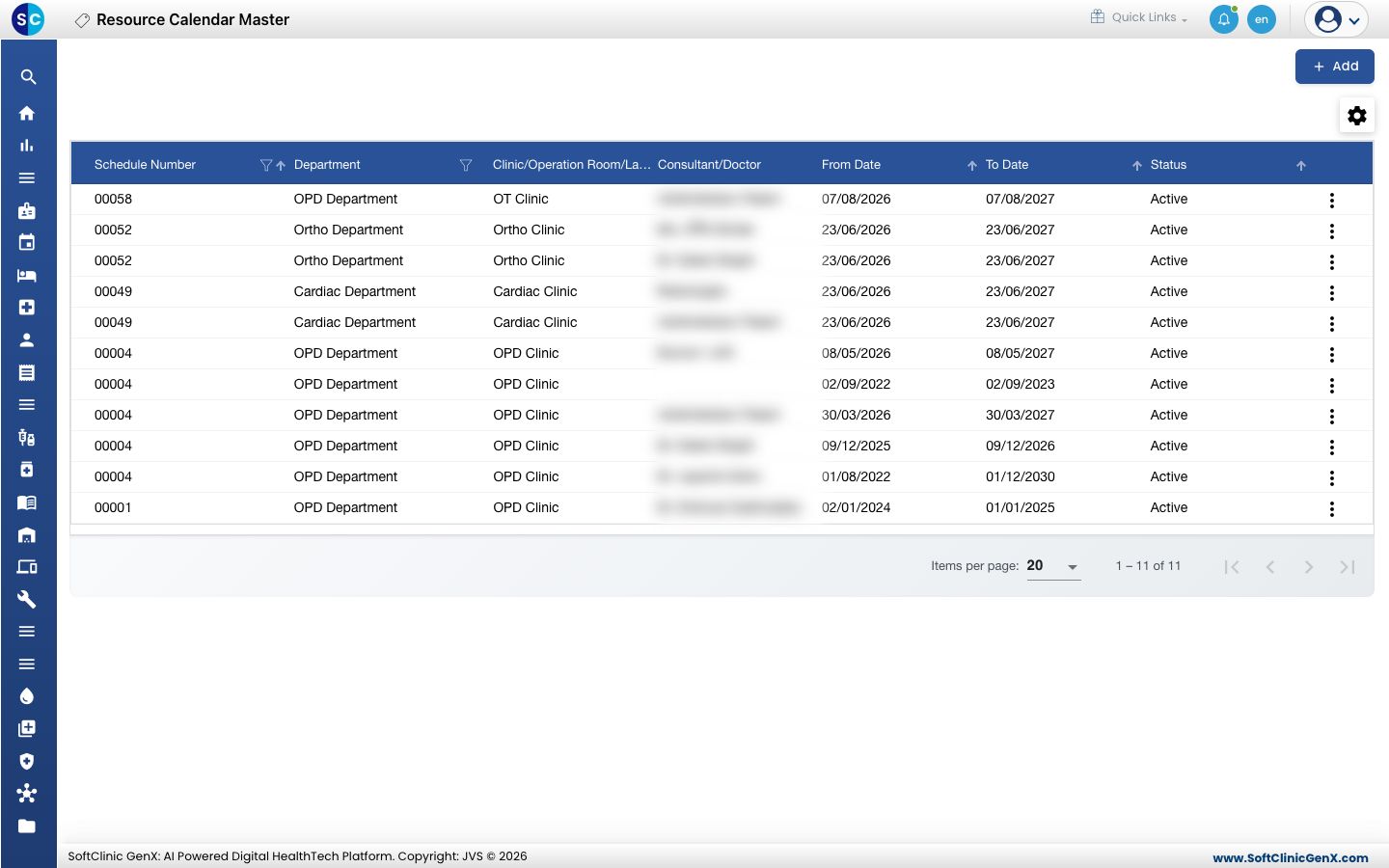
રિસોર્સ કેલેન્ડર ઉમેરવું
-
Appointments › Masters › Resource Calendar પર જાઓ.
-
Add ક્લિક કરો. કેલેન્ડરનું ફોર્મ ખૂલે છે.
-
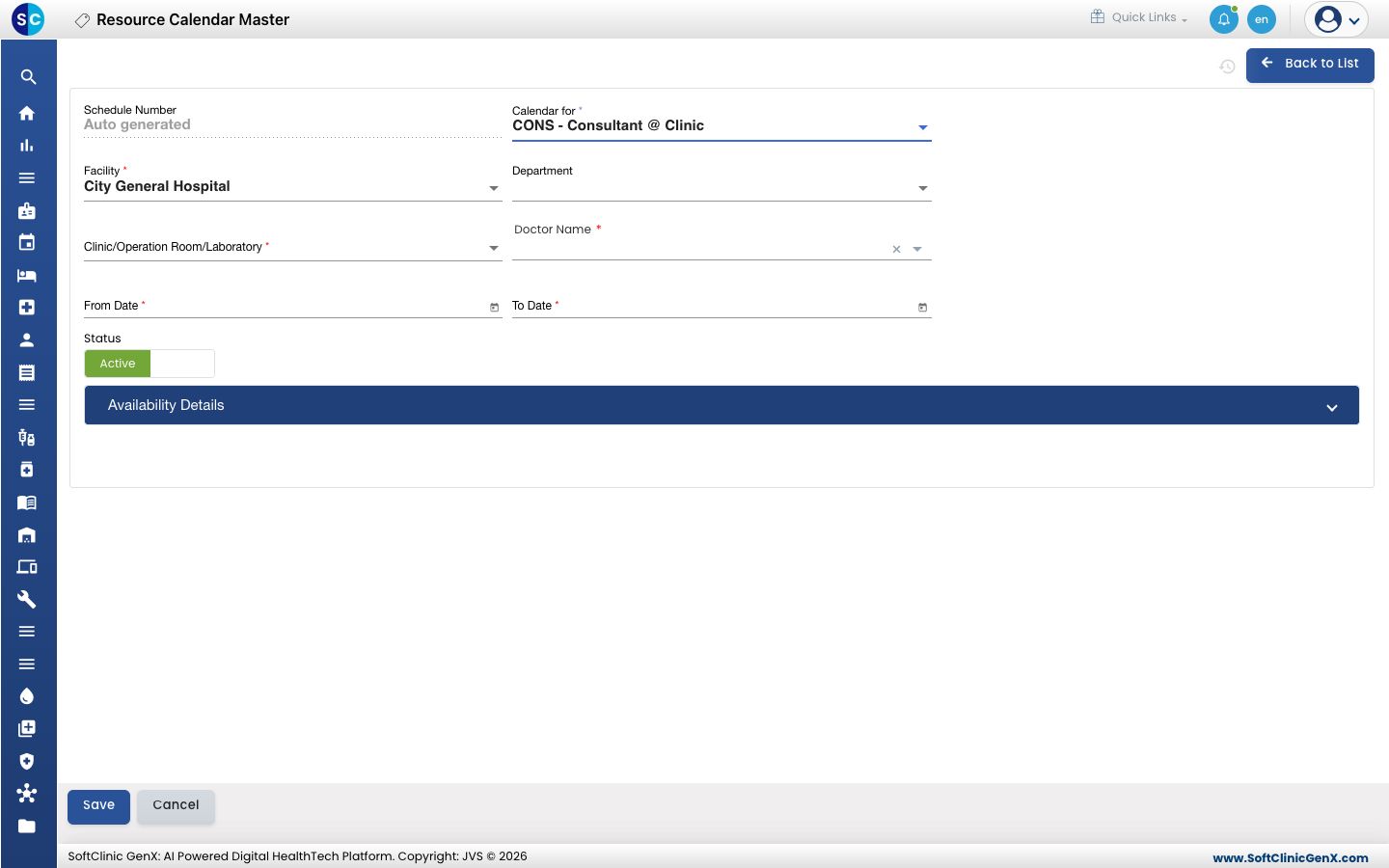
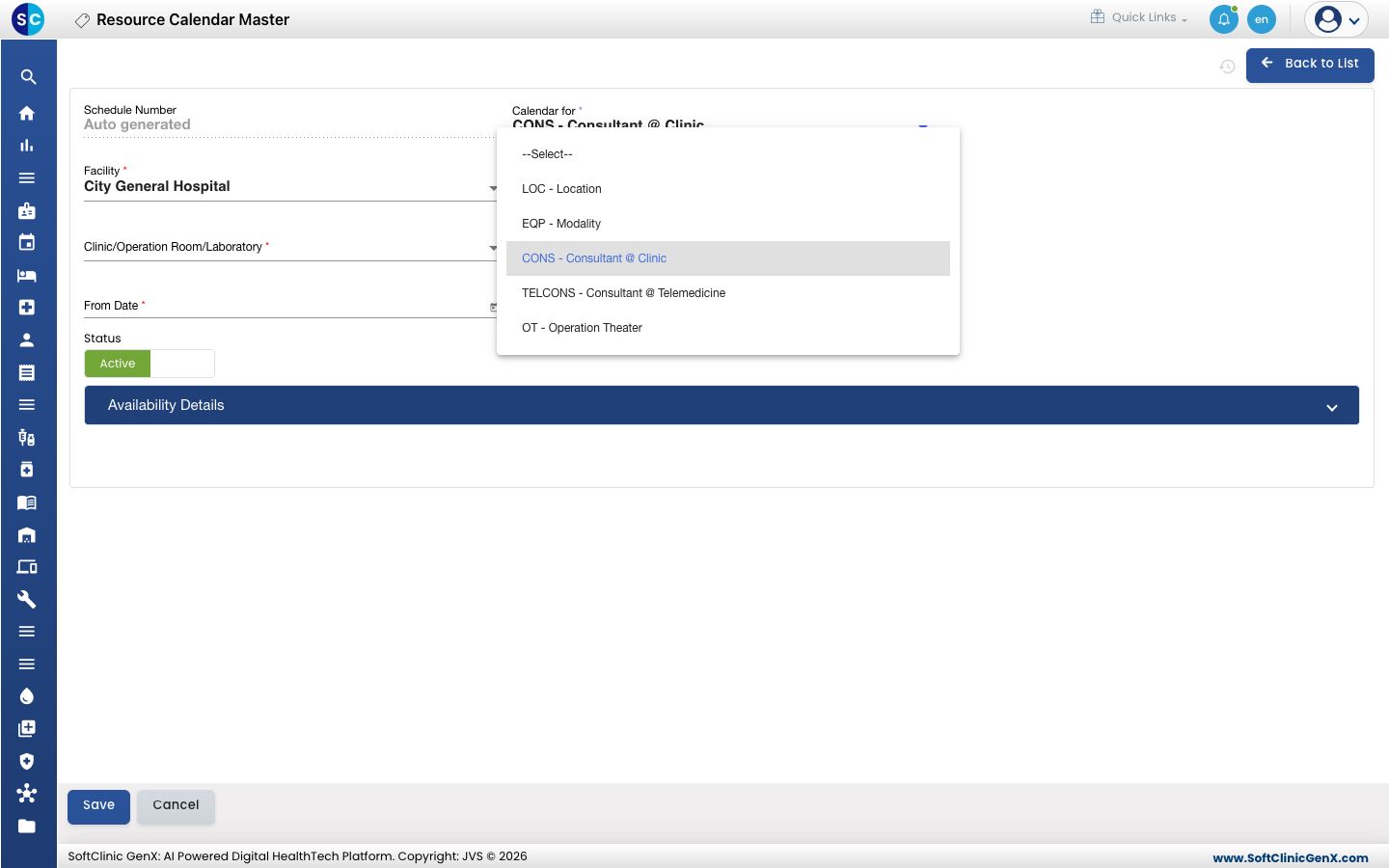
Calendar for માં પસંદ કરો કે કેલેન્ડર કોના માટે છે. ડૉક્ટરની OPD માટે, CONS - Consultant @ Clinic રહેવા દો.
-
ફીલ્ડ ભરો:
ફીલ્ડ શું ભરવું જરૂરી Schedule Number સેવ કરતાં આપોઆપ ભરાઈ જાય છે. — Calendar for રિસોર્સનો પ્રકાર, જેમ કે CONS - Consultant @ Clinic અથવા TELCONS - Consultant @ Telemedicine. હા Facility હૉસ્પિટલ અથવા બ્રાન્ચ. હા Department ડૉક્ટરનું ડિપાર્ટમેન્ટ. ના Clinic/Operation Room/Laboratory એ ક્લિનિક અથવા રૂમ જ્યાં ડૉક્ટર બેસે છે. હા, ક્લિનિકના કન્સલ્ટન્ટ અથવા ઑપરેશન થિયેટર માટે Doctor Name ડૉક્ટર પસંદ કરો. હા, કન્સલ્ટન્ટ અને ઑપરેશન થિયેટરના કેલેન્ડર માટે From Date શેડ્યૂલનો પહેલો દિવસ. હા To Date શેડ્યૂલનો છેલ્લો દિવસ. From Date ના દિવસે અથવા તેના પછી હોવો જોઈએ. હા Status Active પર રહેવા દો. — -
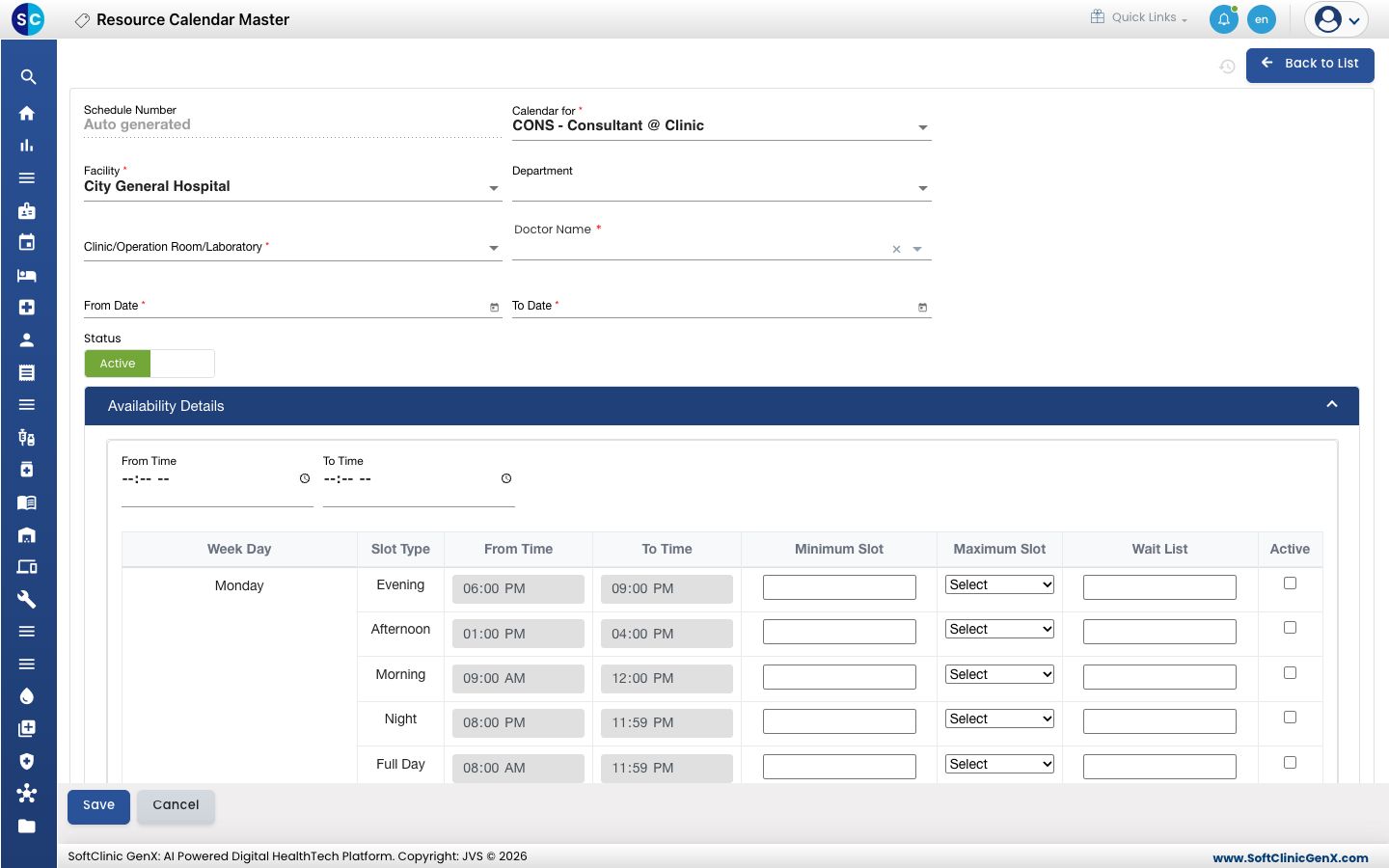
અઠવાડિયાનું ટેબલ ખોલવા માટે Availability Details ક્લિક કરો. તેમાં અઠવાડિયાના દરેક દિવસ અને સેશન માટે એક રો હોય છે.
-
ડૉક્ટર જે સેશનમાં કામ કરે છે તે દરેક માટે રો ભરો:
કૉલમ શું ભરવું From Time, To Time સ્લૉટ ટાઇપમાંથી ભરાય છે. બીજા સમય રાખવા માટે, રો પર ડબલ-ક્લિક કરો અને બદલો. Minimum Slot સૌથી નાનો સ્લૉટ, મિનિટમાં. Maximum Slot તેનો પૂર્ણ ગુણાંક હોવો જોઈએ, તેથી Maximum Slot જેટલી જ કિંમત ભરવાથી હંમેશા ચાલે છે. Maximum Slot બુકિંગ કેલેન્ડર પર એક અપોઇન્ટમેન્ટ સ્લૉટની લંબાઈ: 60, 30, 20, 15, 10, 5 અથવા 2 મિનિટ. Wait List સેશન માટે કેટલા વધારાના દર્દીઓને વેઇટિંગ લિસ્ટમાં રાખી શકાય. Active સેશનને બુક કરી શકાય એવું બનાવવા માટે ટિક કરો. -
Save ક્લિક કરો. તમે લિસ્ટ પર પાછા આવો છો અને નવું કેલેન્ડર તેમાં દેખાય છે.
રિસોર્સ કેલેન્ડર બદલવું અથવા નિષ્ક્રિય કરવું
- લિસ્ટમાં, રોના છેડે આવેલા ⋮ બટન પર ક્લિક કરો અને Edit પસંદ કરો.
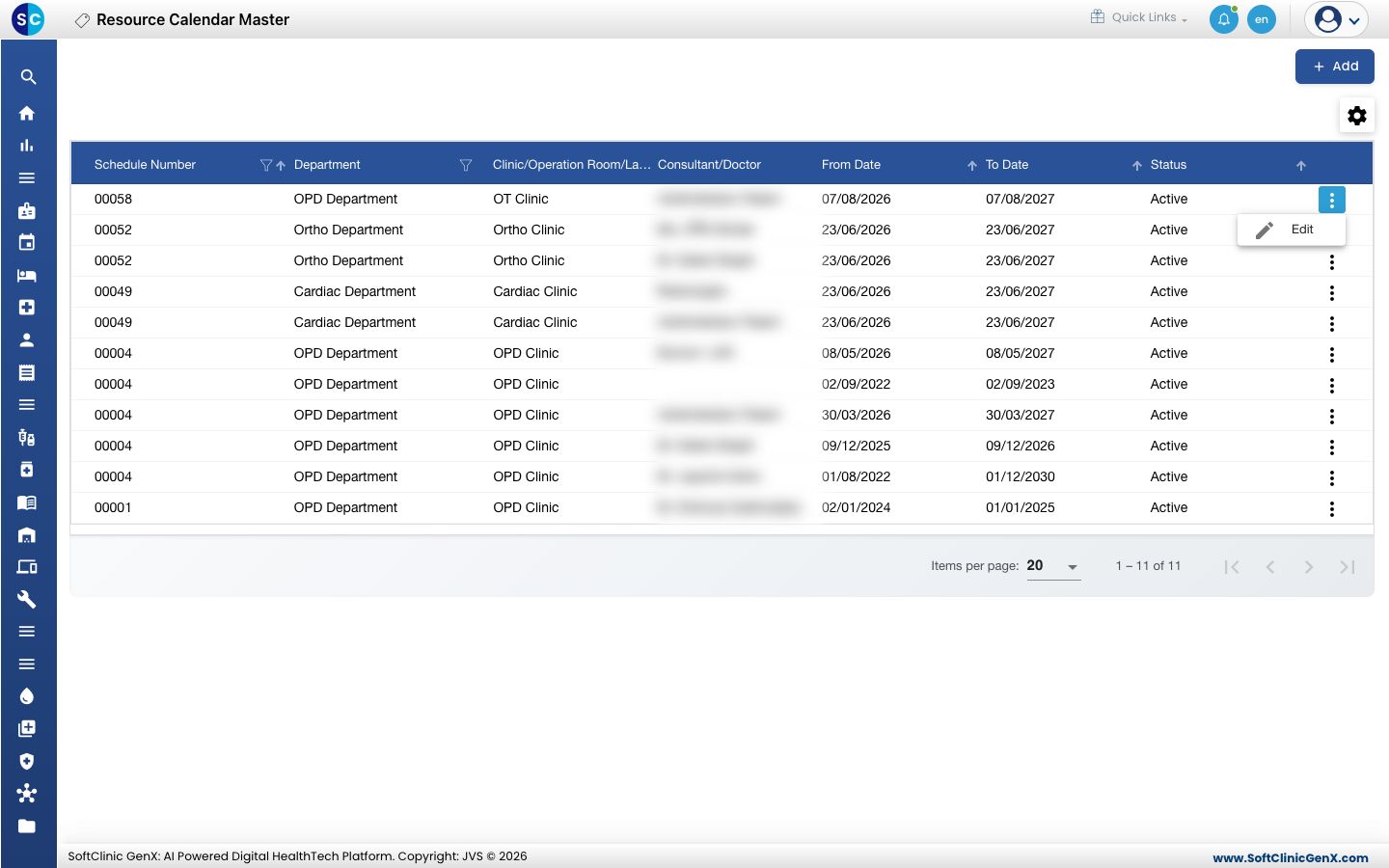
- જરૂરી તારીખો અથવા અવેલેબિલિટીની રો બદલો. કેલેન્ડરનો ઉપયોગ બંધ કરવા માટે, Status ને Inactive કરો.
- રજા અથવા હૉલિડે બ્લૉક કરવા માટે, સેવ થયેલા કેલેન્ડરમાં Unavailability Details ખોલો, From Date, To Date અને Reason for Unavailability સાથે એક રો ઉમેરો, અને સેવ કરો.
- Save ક્લિક કરો.
રિસોર્સ કેલેન્ડર આ સ્ક્રીનમાંથી ડિલીટ કરી શકાતા નથી. તેના બદલે કેલેન્ડરને Inactive કરો.
જાણવા જેવી બાબતો
- ઓછામાં ઓછું એક સેશન Active ટિક કરેલું હોવું જોઈએ, નહીંતર કેલેન્ડર સેવ થઈ શકતું નથી (Availability Slot is required.).
- દરેક એક્ટિવ સેશનમાં Minimum Slot અને Maximum Slot બંને જરૂરી છે. Minimum Slot, Maximum Slot થી વધારે ન હોઈ શકે.
- કેલેન્ડર ફક્ત From Date થી To Date સુધીના દિવસોને આવરે છે. તે પૂરું થાય તે પહેલાં તારીખો વધારો અથવા નવું કેલેન્ડર ઉમેરો.
- જો બુકિંગ સ્ક્રીન પર કોઈ ડૉક્ટરના ખાલી સ્લૉટ ન દેખાય, તો ચેક કરો કે અહીં તેમનું એવું Active કેલેન્ડર છે જે તે તારીખને આવરે છે, અને અઠવાડિયાના તે દિવસનું સેશન Active ટિક કરેલું છે.
- Unavailability Details કેલેન્ડર એક વાર સેવ થયા પછી જ દેખાય છે.
- સેવ કર્યા વગર ફોર્મ છોડવા માટે Back to List અથવા Cancel ક્લિક કરો.