ઇન-પેશન્ટનું બિલ ફાઇનલ કરો
ડિસ્ચાર્જ વખતે ચાલુ બિલ બંધ કરો, દર્દીની ડિપોઝિટ એડજસ્ટ કરો, બાકી રકમ લો અને ફાઇનલ IPD બિલ પ્રિન્ટ કરો.
ફાઇનલ IPD બિલ દાખલ દર્દીના ચાલુ બિલને એક ઇન્વોઈસમાં ફેરવે છે. પહેલાં ચાલુ બિલ બંધ કરો, પછી બિલ બનાવો, રહેવા દરમિયાન દર્દીએ ભરેલી ડિપોઝિટ વાપરો અને જે બાકી રહે તે લો.
કોણ કરી શકે: બિલિંગ અધિકાર ધરાવતો કેશિયર અને બિલિંગ સ્ટાફ
ક્યાં: In-Door Management › Admission List › row menu › Bill Adjustment, પછી IPD Billing
શરૂ કરતાં પહેલાં
- દર્દીને મળેલી દરેક સેવા ચાલુ બિલ પર છે. જુઓ ઇન-પેશન્ટનું ચાલુ બિલ જુઓ અને પ્રિન્ટ કરો.
- ડિપોઝિટ, જો હોય તો, લઈ લેવાઈ છે. જુઓ એડમિશન ડિપોઝિટ લો.
ચાલુ બિલ બંધ કરો
જ્યાં સુધી ચાલુ બિલ બંધ ન થાય ત્યાં સુધી row menu માં IPD Billing ગ્રે રહે છે.
- Admission List પર દર્દીની row menu ખોલો અને Bill Adjustment પસંદ કરો.
- Add Services ક્લિક કરો અને બાકી હોય તે ઉમેરો. જુઓ રહી ગયેલો ચાર્જ ઉમેરો.
- દર્દીને મળેલી દરેક સેવા પર Rendered ટિક કરો. Rendered હેડિંગનું ટિક બોક્સ બધી સેવાઓ એકસાથે ટિક કરે છે. જે લાઇન આપવામાં આવી નથી તેના પર Cancel ટિક કરો અને Reason for cancellation લખો.
- Adjustment Status ને Adjustment - Completed કરો.
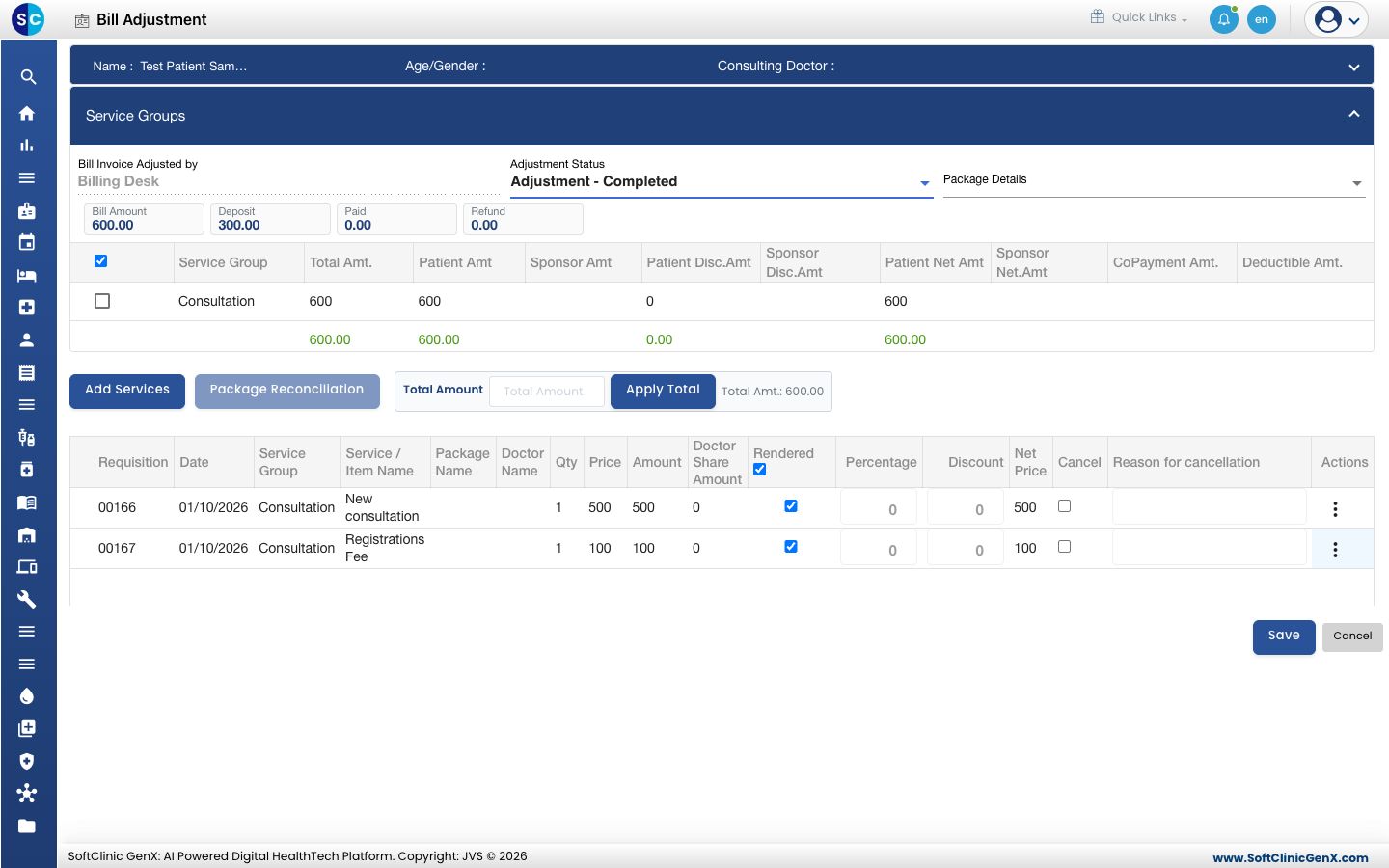
- Save ક્લિક કરો. તમે Admission List પર પાછા આવો છો.
બિલ બનાવો અને ડિપોઝિટ એડજસ્ટ કરો
- દર્દીની row menu ખોલો અને IPD Billing પસંદ કરો. IPD Billing સ્ક્રીન સેવાઓની યાદી બતાવે છે, ઉપર Bill Amount અને Deposit સાથે.
- Invoice Type પસંદ કરો: Cash અથવા Credit.
- Mode Of Payment હેઠળ Settlement ટેબ ખોલો. Full Settlement રાખો, અથવા દર્દી અત્યારે થોડું ચૂકવે તો Partial Settlement પસંદ કરો.
- Adjust Amount ટિક કરો, પછી Deposit Detail ક્લિક કરો. Patient Deposit વિન્ડો દરેક ડિપોઝિટ રિસિપ્ટ બતાવે છે.
- વાપરવાની ડિપોઝિટ પર Adjust ટિક કરો. Adj.Amount માં બાકી રકમ ભરાઈ જાય છે; ઓછી વાપરવી હોય તો તેને બદલો. Add ક્લિક કરો.
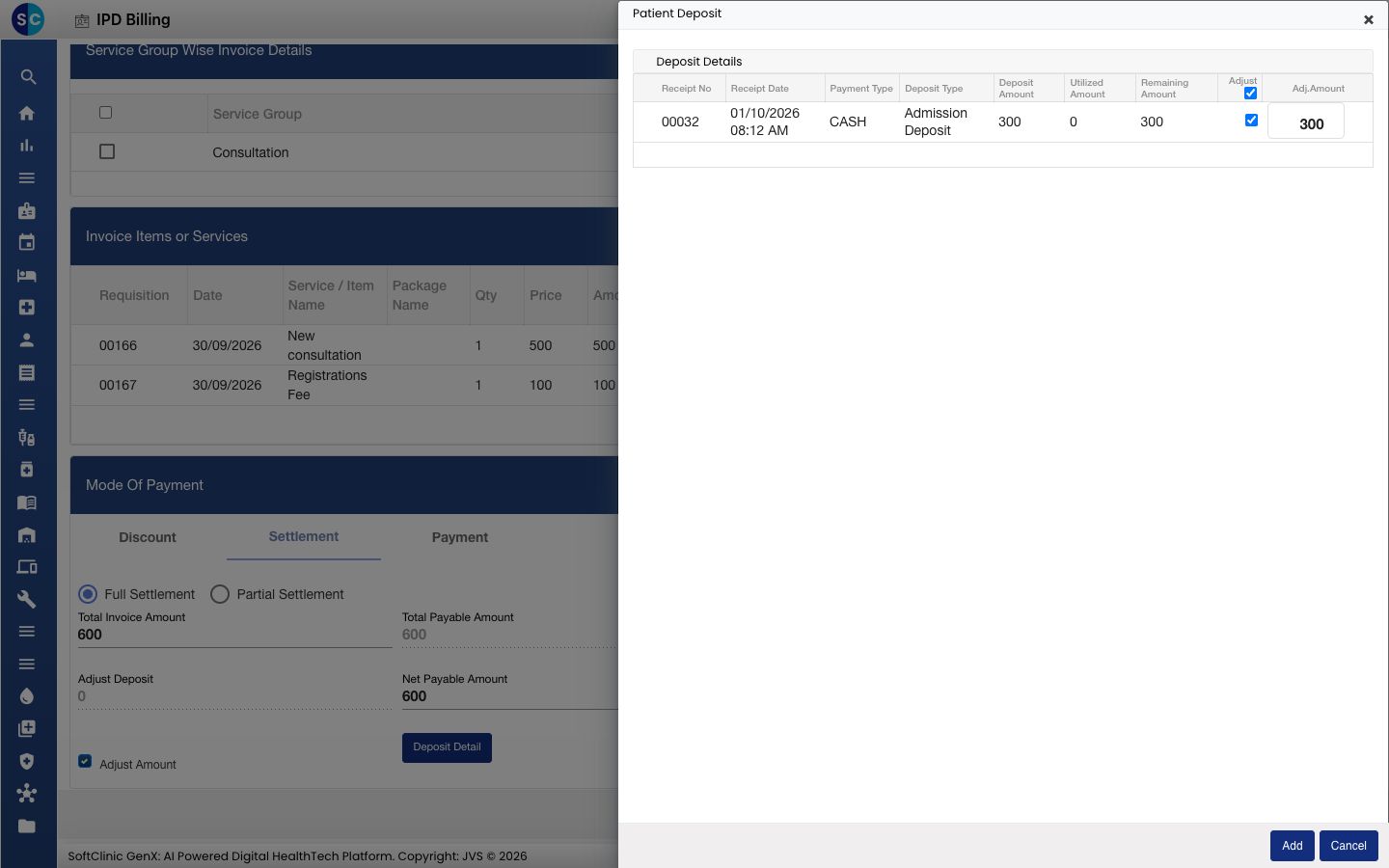
- Adjust Deposit હવે વપરાયેલી રકમ બતાવે છે.
બાકી રકમ લો અને સેવ કરો
- Payment ટેબ ખોલો. SUMMARY માં Due ડિપોઝિટ પછીની બાકી રકમ બતાવે છે.
- પેમેન્ટ મોડ પસંદ કરો, Collected ચેક કરો અને Add ક્લિક કરો. દરેક મોડ માટે જુઓ પેમેન્ટ લો.
- Due 0 થાય ત્યારે Save ક્લિક કરો. તમે Admission List પર પાછા આવો છો.
Save ક્લિક કરતાં પહેલાં બિલ તપાસી લો. સેવ કર્યા પછી IPD Billing સેવ થયેલું બિલ ફક્ત જોવા માટે ખોલે છે, અને આ એડમિશન માટે Bill Adjustment ફરી ખોલી શકાતું નથી.
ફાઇનલ બિલ પ્રિન્ટ કરો
- Admission List પર દર્દીની row menu ખોલો અને Billing Print પસંદ કરો.
- Letter Head અથવા Plain Paper પસંદ કરો અને Print ક્લિક કરો.
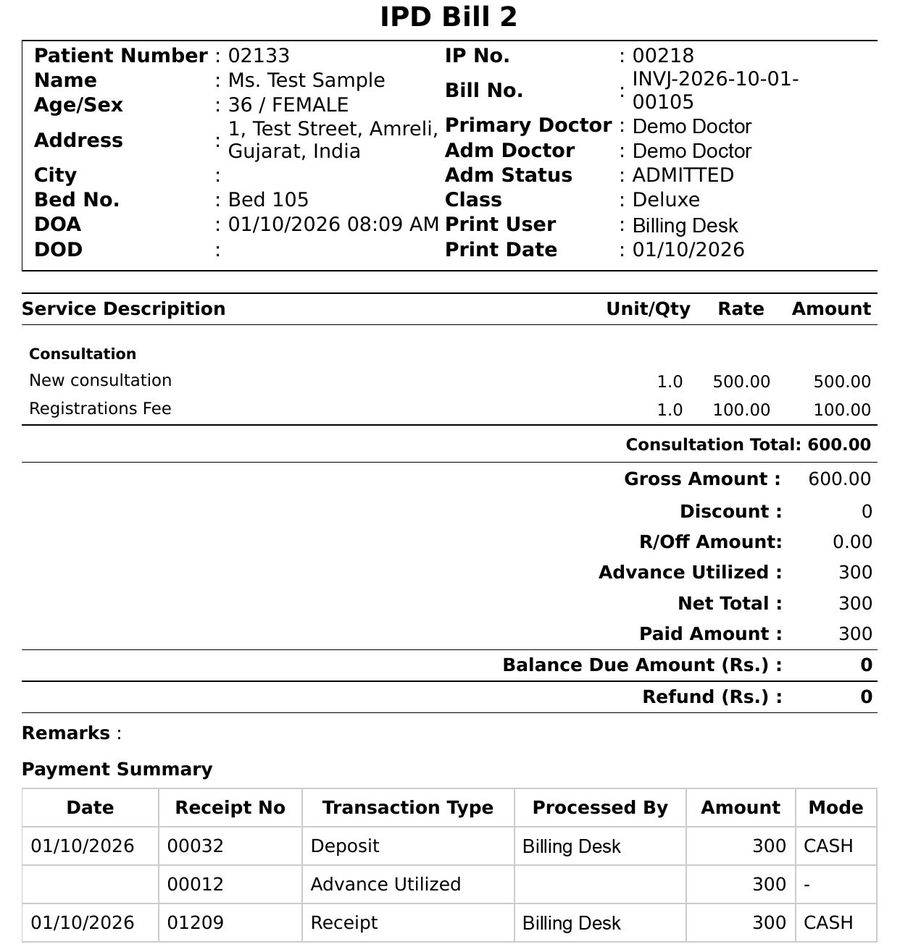
બિલમાં દરેક સેવા, Gross Amount, Advance Utilized, Paid Amount અને Balance Due Amount હોય છે, સાથે ડિપોઝિટ અને રિસિપ્ટનો Payment Summary પણ હોય છે.
તકલીફ પડે તો
| તમને શું દેખાય છે | તેનો અર્થ શું | શું કરવું |
|---|---|---|
| IPD Billing ગ્રે છે | ચાલુ બિલ બંધ થયું નથી. | Bill Adjustment પર Adjustment Status ને Adjustment - Completed કરો અને સેવ કરો. |
| Please select either the rendered or the cancelled checkbox | કોઈ સેવા rendered પણ નથી અને cancelled પણ નથી. | દરેક લાઇન પર Rendered કે Cancel ટિક કરો. |
| Please enter the Reason for cancellation | લાઇન પર Cancel ટિક છે પણ કારણ નથી. | તે લાઇન પર કારણ લખો. |
| Bill Already Generated જ્યારે તમે Bill Adjustment ખોલો | આ એડમિશનનું ફાઇનલ બિલ સેવ થઈ ગયું છે. | તેને પ્રિન્ટ કરવા Billing Print પસંદ કરો. |
| You are not allowed to perform this operation | તમારા રોલ પાસે બિલિંગ અધિકાર નથી. | તમારા એડમિનિસ્ટ્રેટર પાસે અધિકાર માગો. |
સંબંધિત
- દર્દીને ડિસ્ચાર્જ કરો: બિલ સેટલ થયા પછીનું આગલું પગલું.
- દર્દીની ડિપોઝિટ રિફંડ કરો: બિલ કરતાં વધુ ડિપોઝિટ પાછી આપો.
- બિલિંગ FAQ: બિલિંગના સામાન્ય પ્રશ્નો.