Finaliser la facture d'un patient hospitalisé
Clôturez la facture en cours à la sortie, ajustez la caution du patient, encaissez le solde et imprimez la facture IPD finale.
La facture IPD finale transforme la facture en cours d'un patient admis en une seule facture. Vous clôturez d'abord la facture en cours, puis vous créez la facture, utilisez la caution versée par le patient pendant le séjour et encaissez le reste.
Qui fait cela : caissier et personnel de facturation disposant des droits de facturation
Où : In-Door Management › Admission List › menu de la ligne › Bill Adjustment, puis IPD Billing
Avant de commencer
- Toutes les prestations reçues par le patient figurent sur la facture en cours. Voir Consulter et imprimer la facture en cours d'un patient hospitalisé.
- Toute caution est déjà encaissée. Voir Prendre une caution d'admission.
Clôturer la facture en cours
IPD Billing reste grisé dans le menu de la ligne tant que la facture en cours n'est pas clôturée.
- Sur la Admission List, ouvrez le menu de la ligne du patient et choisissez Bill Adjustment.
- Cliquez sur Add Services et ajoutez ce qui est encore en attente. Voir Ajouter une charge oubliée.
- Cochez Rendered sur chaque prestation reçue par le patient. La case dans l'en-tête Rendered les coche toutes. Cochez Cancel sur toute ligne qui n'a pas été fournie et saisissez le Reason for cancellation.
- Réglez Adjustment Status sur Adjustment - Completed.
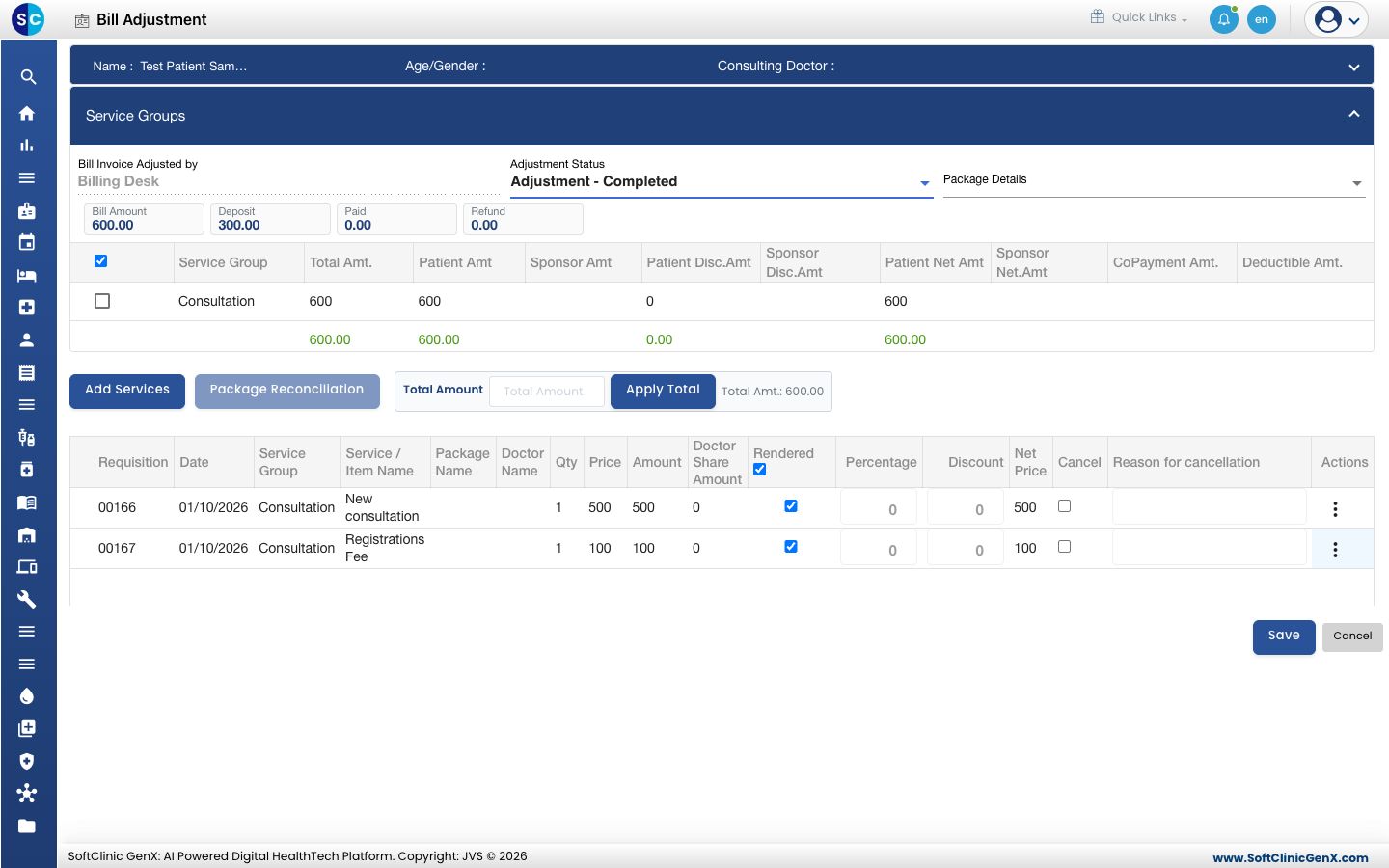
- Cliquez sur Save. Vous revenez à la Admission List.
Créer la facture et ajuster la caution
- Ouvrez le menu de la ligne du patient et choisissez IPD Billing. L'écran IPD Billing liste les prestations, avec Bill Amount et Deposit en haut.
- Choisissez l'Invoice Type : Cash ou Credit.
- Sous Mode Of Payment, ouvrez l'onglet Settlement. Gardez Full Settlement, ou choisissez Partial Settlement si le patient paie une partie maintenant.
- Cochez Adjust Amount, puis cliquez sur Deposit Detail. La fenêtre Patient Deposit liste chaque reçu de caution.
- Cochez Adjust sur les cautions à utiliser. Adj.Amount se remplit avec le montant restant ; modifiez-le pour en utiliser moins. Cliquez sur Add.
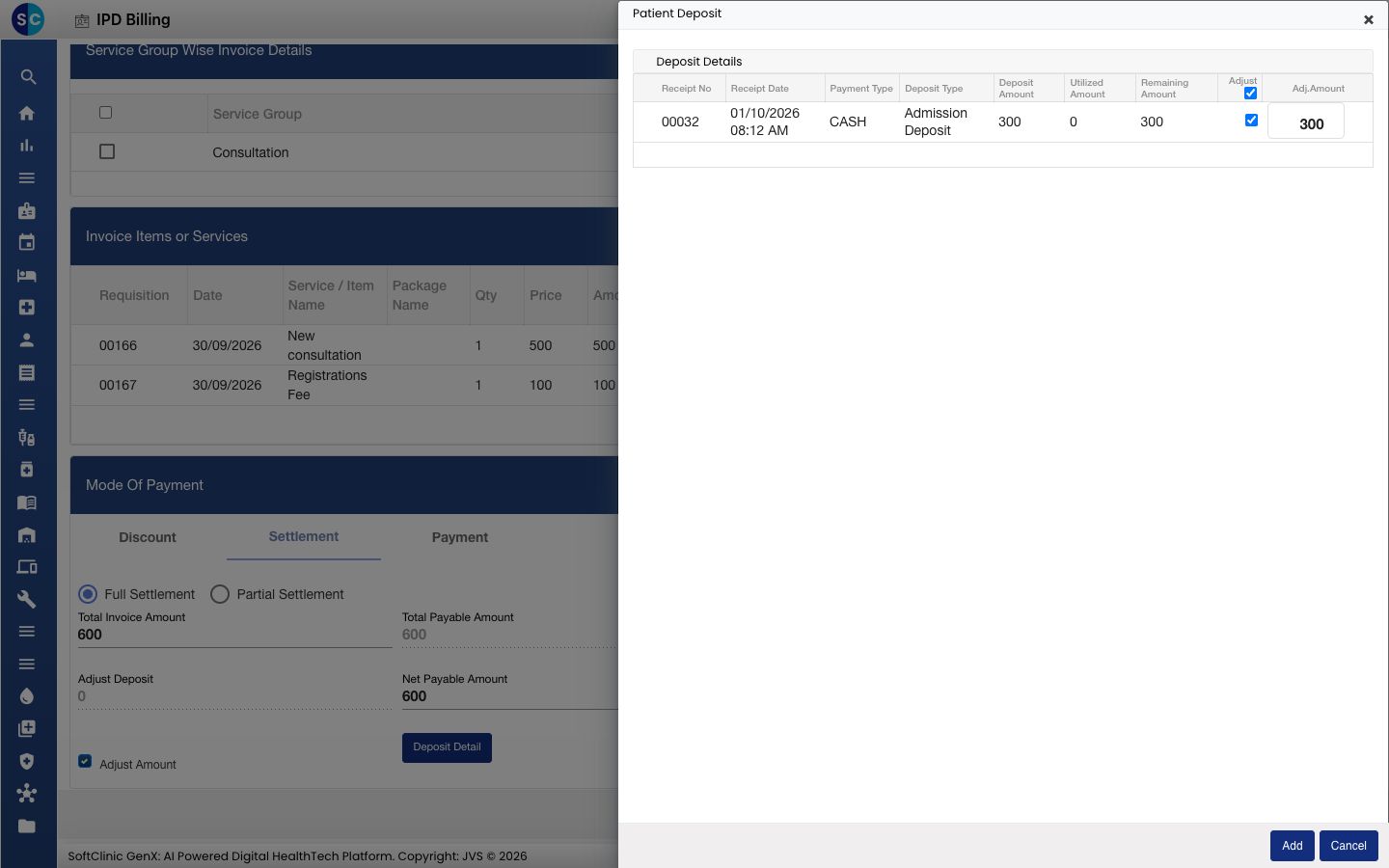
- Adjust Deposit affiche maintenant le montant utilisé.
Encaisser le solde et enregistrer
- Ouvrez l'onglet Payment. Due dans le SUMMARY montre le solde après la caution.
- Choisissez le mode de paiement, vérifiez Collected et cliquez sur Add. Voir Encaisser un paiement pour chaque mode.
- Quand Due est à 0, cliquez sur Save. Vous revenez à la Admission List.
Vérifiez la facture avant de cliquer sur Save. Après l'enregistrement, IPD Billing ouvre la facture enregistrée en lecture seule, et Bill Adjustment ne peut plus être ouvert pour cette admission.
Imprimer la facture finale
- Ouvrez le menu de la ligne du patient sur la Admission List et choisissez Billing Print.
- Choisissez Letter Head ou Plain Paper et cliquez sur Print.
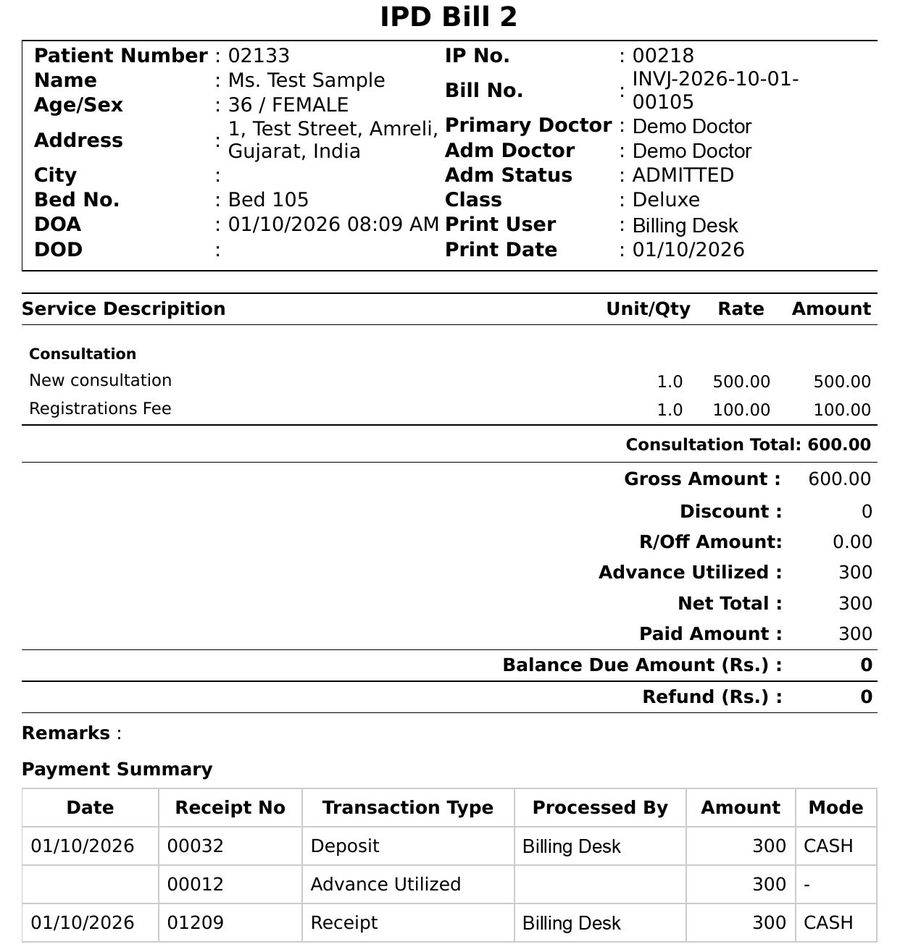
La facture montre chaque prestation, le Gross Amount, l'Advance Utilized, le Paid Amount et le Balance Due Amount, avec un Payment Summary de la caution et des reçus.
En cas de problème
| Ce que vous voyez | Ce que cela signifie | Que faire |
|---|---|---|
| IPD Billing est grisé | La facture en cours n'est pas clôturée. | Réglez Adjustment Status sur Adjustment - Completed dans Bill Adjustment et enregistrez. |
| Please select either the rendered or the cancelled checkbox | Une prestation n'est ni rendue ni annulée. | Cochez Rendered ou Cancel sur chaque ligne. |
| Please enter the Reason for cancellation | Une ligne est cochée Cancel sans motif. | Saisissez le motif sur cette ligne. |
| Bill Already Generated à l'ouverture de Bill Adjustment | La facture finale de cette admission est enregistrée. | Choisissez Billing Print pour l'imprimer. |
| You are not allowed to perform this operation | Votre rôle n'a pas les droits de facturation. | Demandez ce droit à votre administrateur. |
Voir aussi
- Faire sortir un patient : l'étape suivante une fois la facture réglée.
- Rembourser une caution patient : rendre une caution supérieure à la facture.
- FAQ Facturation : questions courantes sur la facturation.