OPD બિલ બનાવો
આઉટપેશન્ટના કન્સલ્ટેશન અથવા સેવા માટે બિલ બનાવો, પેમેન્ટ લો અને એક જ વારમાં બિલ પ્રિન્ટ કરો.
OPD બિલમાં આઉટપેશન્ટે લીધેલી સેવાઓની યાદી હોય છે અને શું ચૂકવાયું તે નોંધાય છે. તમે તે બિલ ફોર્મ પર બનાવો છો, જે Billing Dashboard પરથી ખૂલે છે. અપોઈન્ટમેન્ટ વગર બનાવેલા બિલને Direct Invoice કહેવાય છે.
note
કોણ કરી શકે: કેશિયર અને બિલિંગ અધિકાર ધરાવતો ફ્રન્ટ ડેસ્ક સ્ટાફ
ક્યાં: Billing › Billing Dashboard › Add
શરૂ કરતાં પહેલાં
- દર્દીની નોંધણી થયેલી હોવી જોઈએ. જો ન હોય તો પહેલાં દર્દીની નોંધણી કરો.
- સેવા અને તેની કિંમત Service master માં હોવી જોઈએ.
બિલ બનાવો
- Billing › Billing Dashboard પર જાઓ.
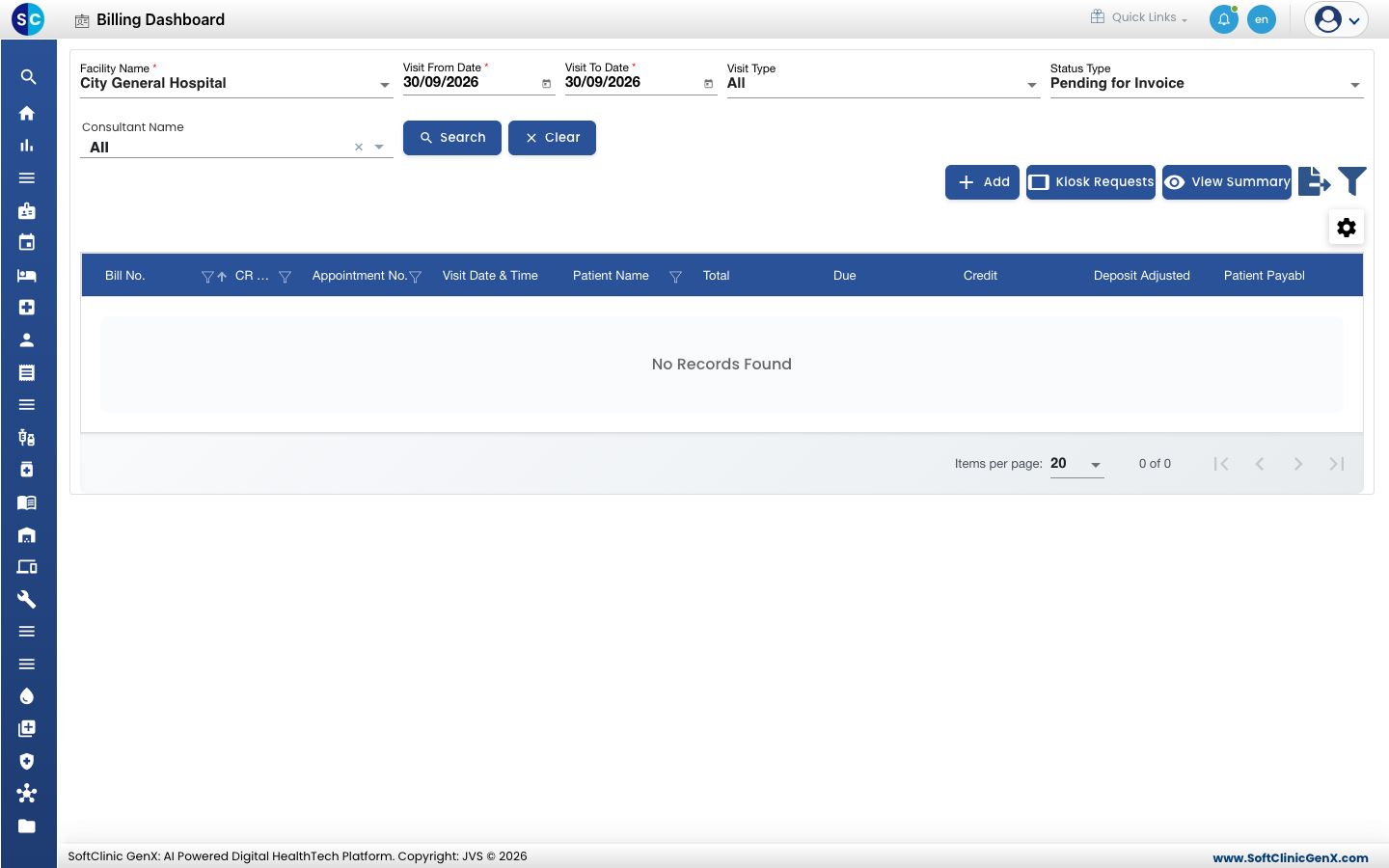
- Add પર ક્લિક કરો. ખાલી બિલ ફોર્મ ખૂલે છે જેમાં Visit Type Direct Invoice પર સેટ હોય છે.
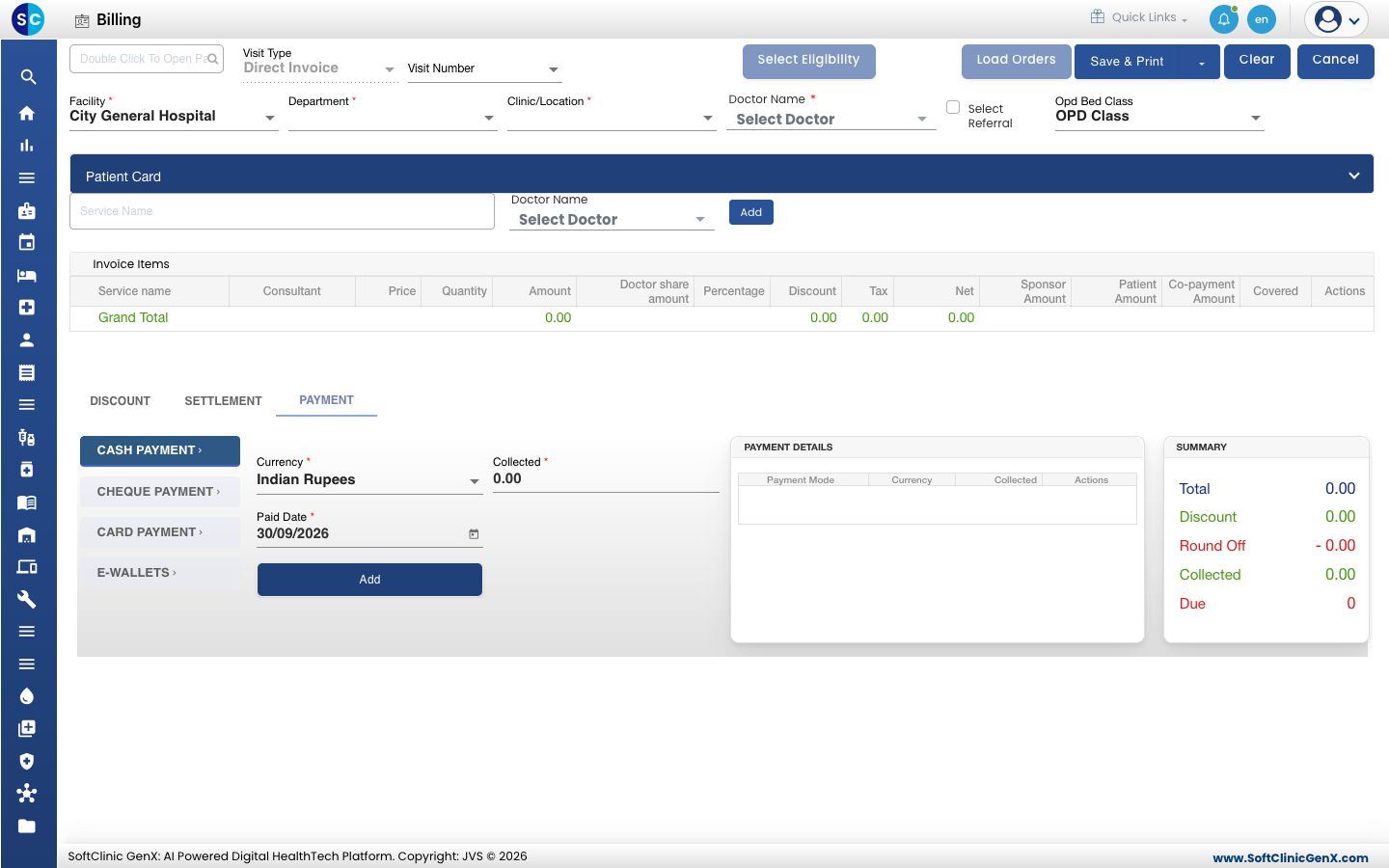
- ઉપર ડાબી બાજુના બોક્સમાં દર્દીનો CR નંબર, નામ અથવા મોબાઈલ નંબર ટાઈપ કરો અને યાદીમાંથી દર્દી પસંદ કરો.
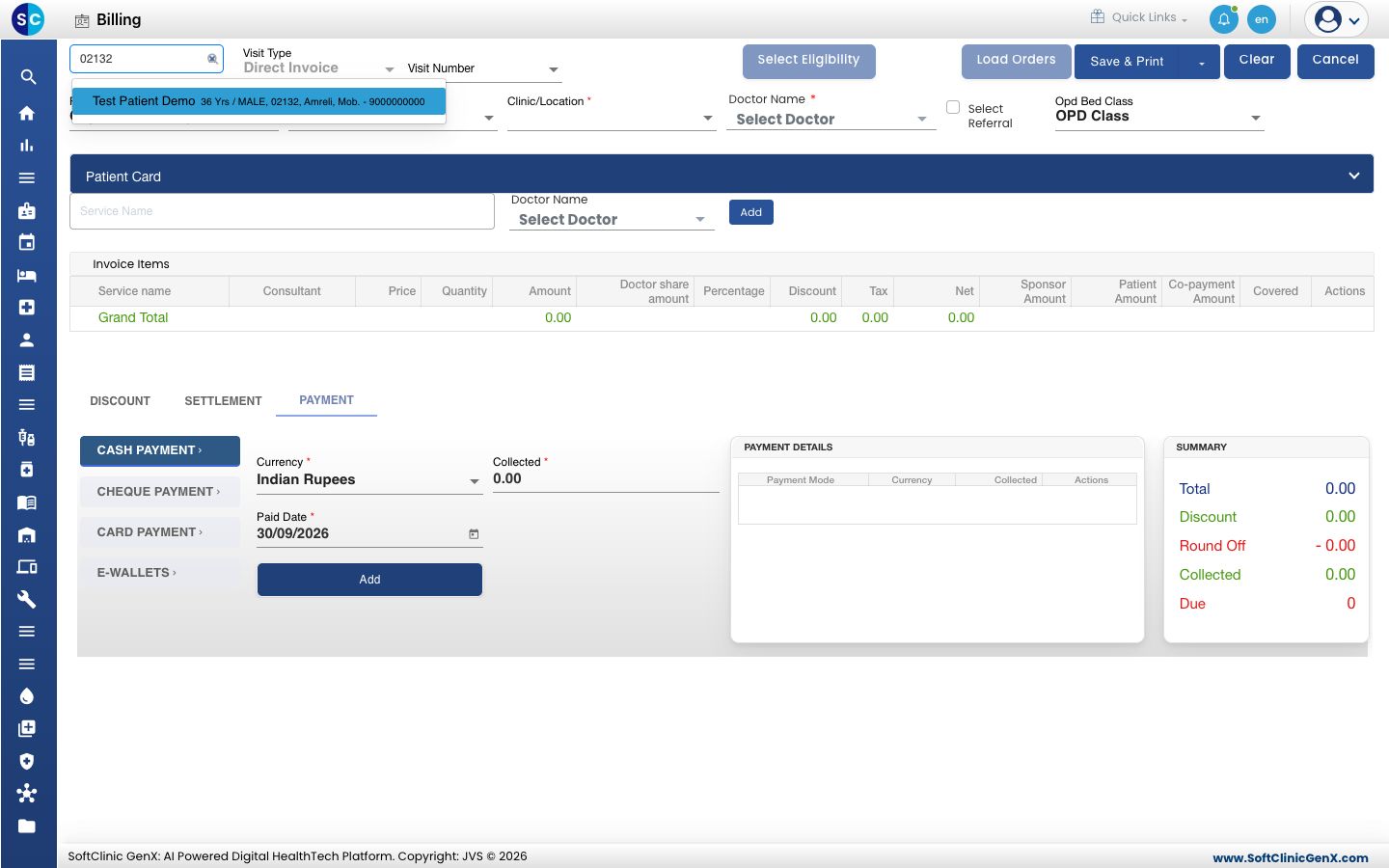
- Department, Clinic/Location અને Doctor Name પસંદ કરો. ત્રણેય જરૂરી છે. વાદળી પટ્ટીમાં દર્દીનું નામ, ઉંમર અને જાતિ દેખાય છે.
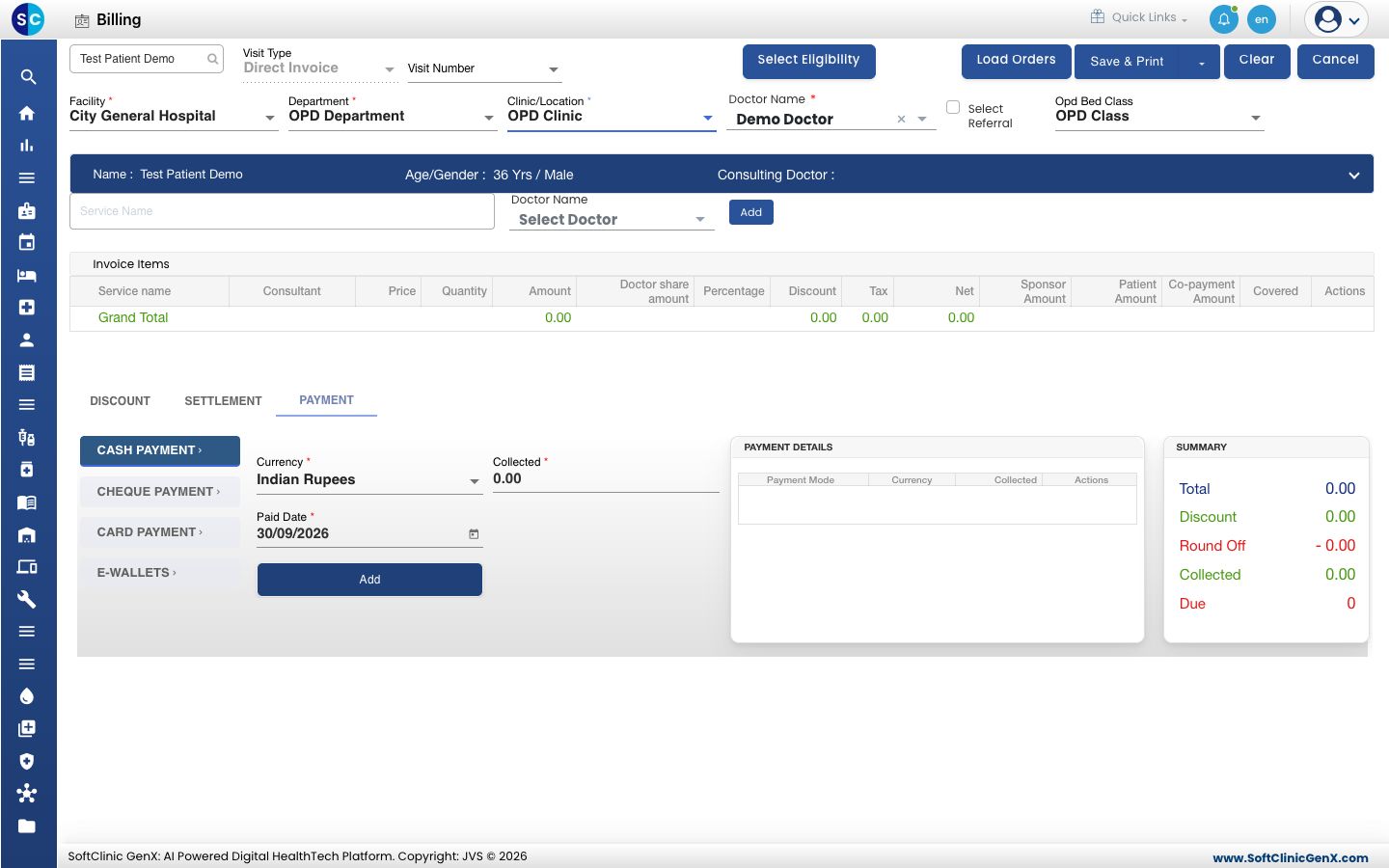
- Service Name માં ઓછામાં ઓછા ત્રણ અક્ષર ટાઈપ કરો. યાદીમાં દરેક મળતી સેવા તેની કિંમત સાથે દેખાય છે.
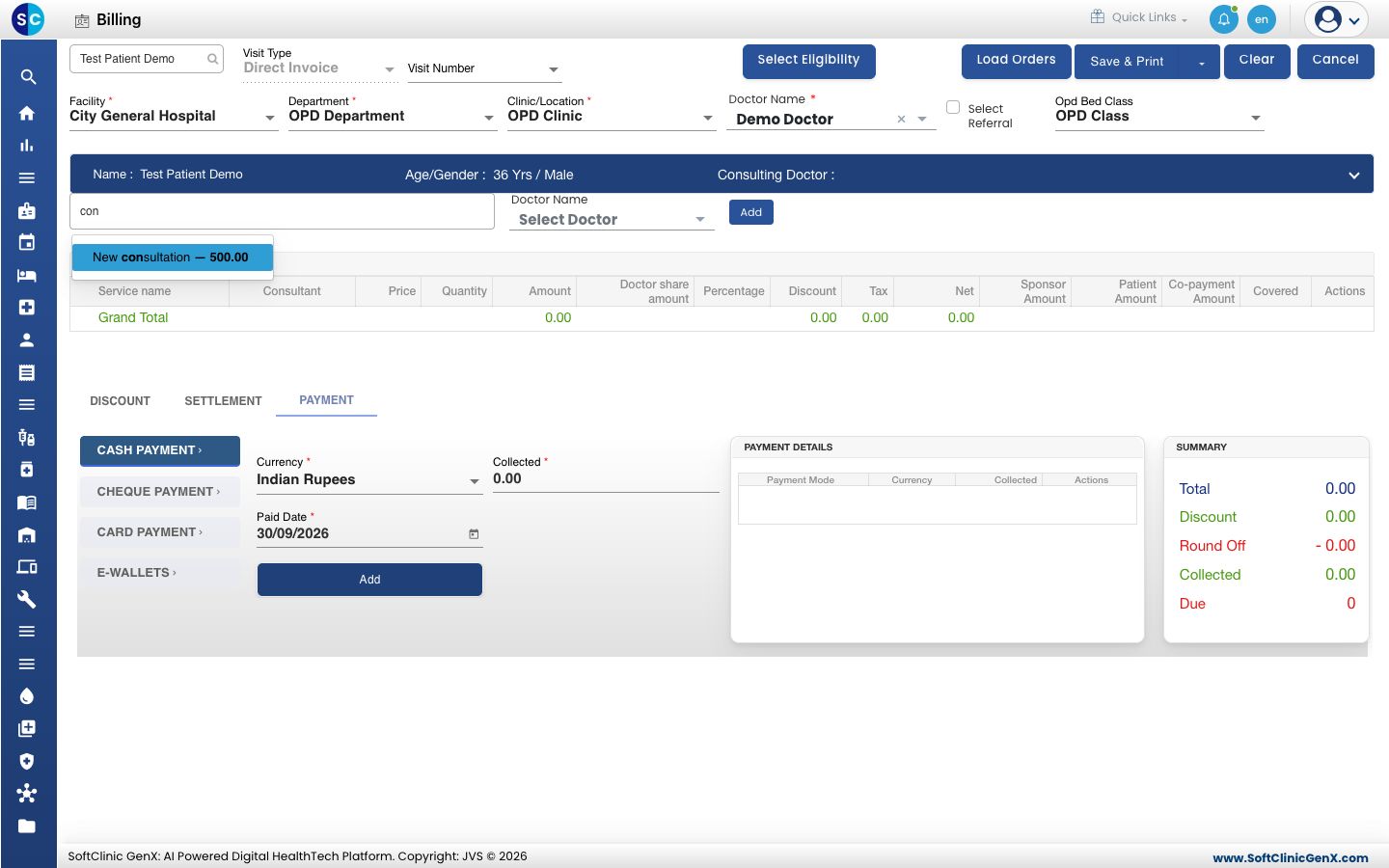
- સેવા પસંદ કરો અને તેની બાજુના Add પર ક્લિક કરો. સેવા Invoice Items હેઠળ દેખાય છે અને Grand Total અપડેટ થાય છે.
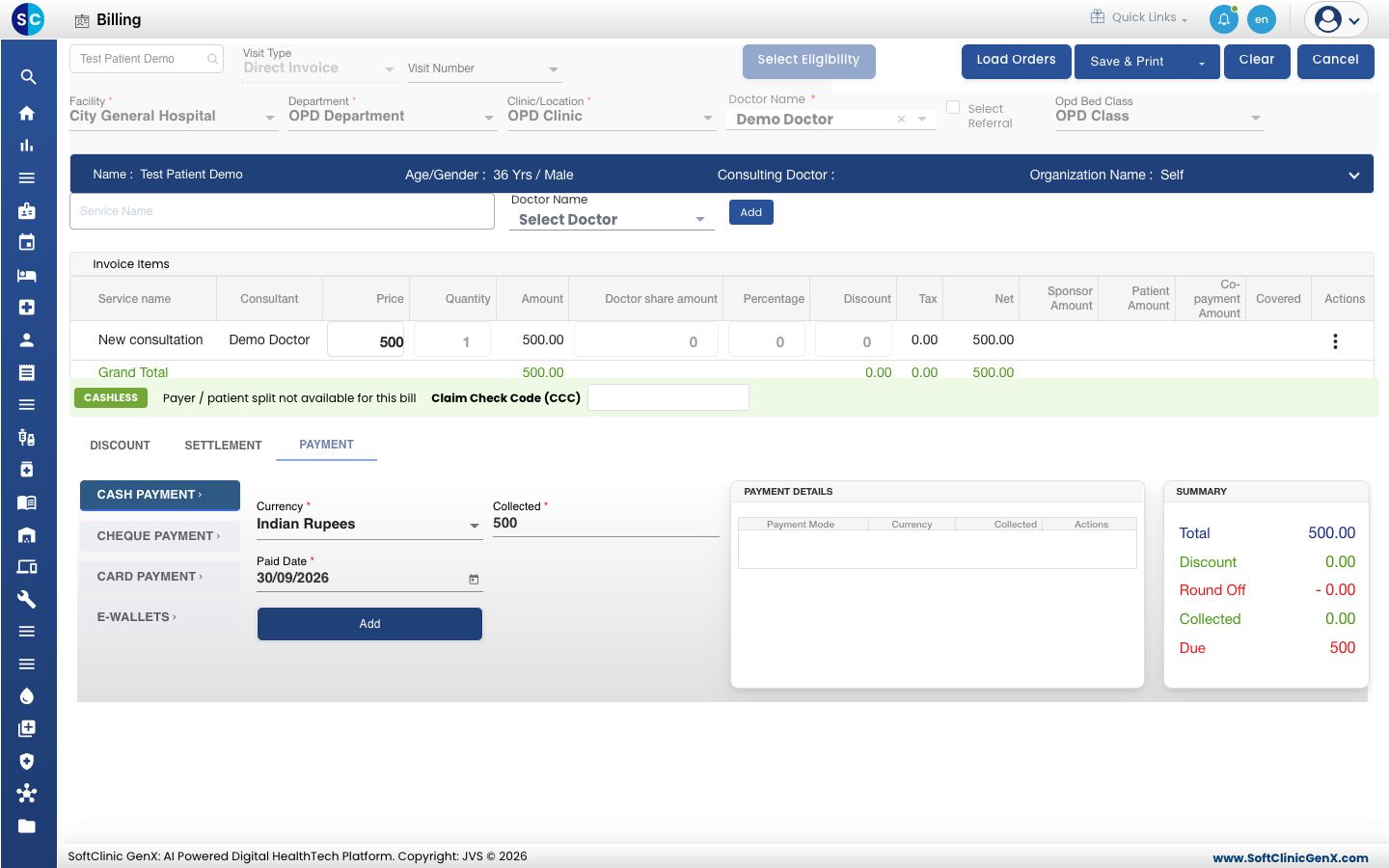
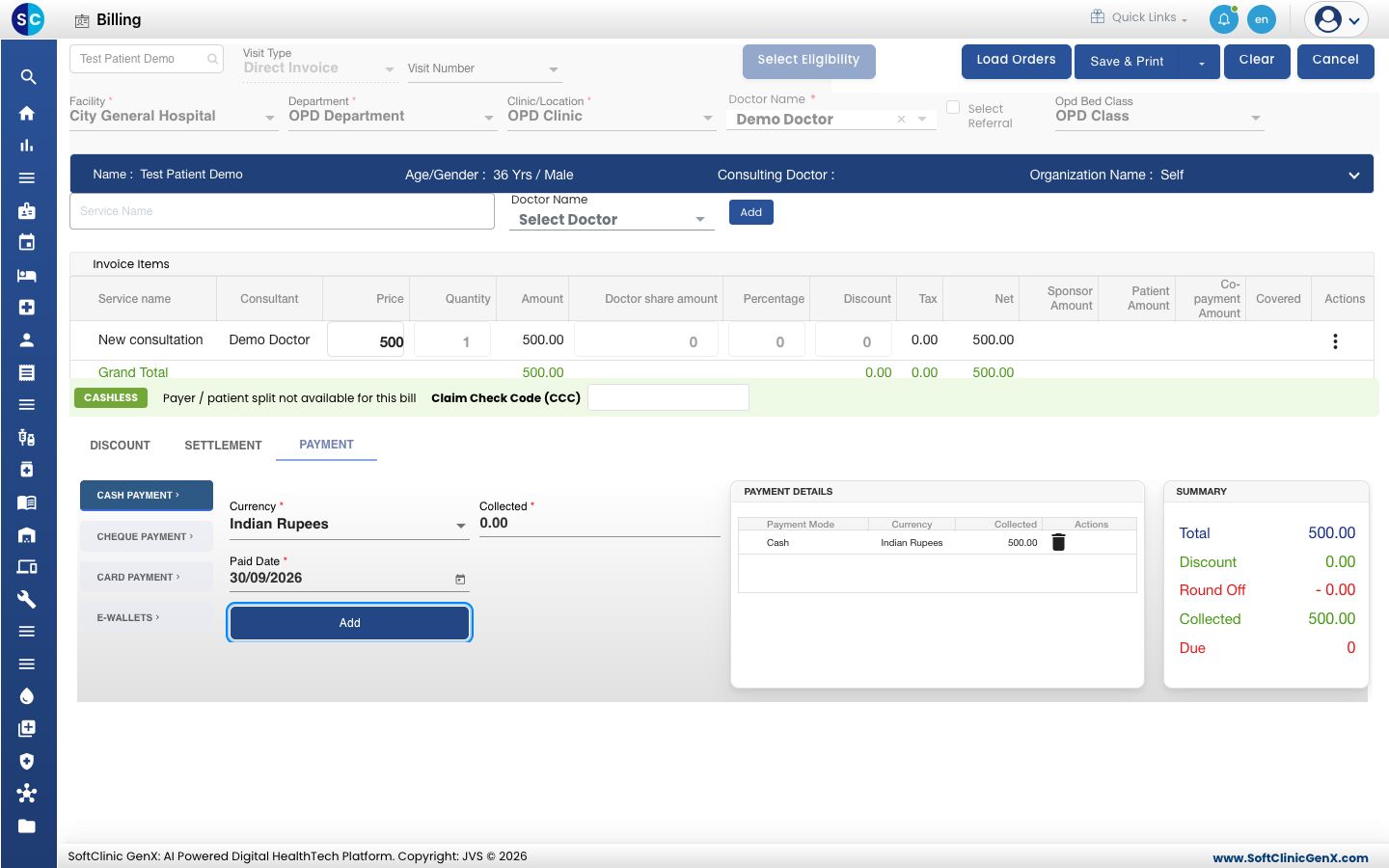
- PAYMENT ટેબ પર, CASH PAYMENT પસંદ રાખો. Collected માં પહેલેથી બિલની રકમ દેખાય છે. તેની નીચેના Add બટન પર ક્લિક કરો. પેમેન્ટ PAYMENT DETAILS માં જાય છે અને Due 0 થાય છે.
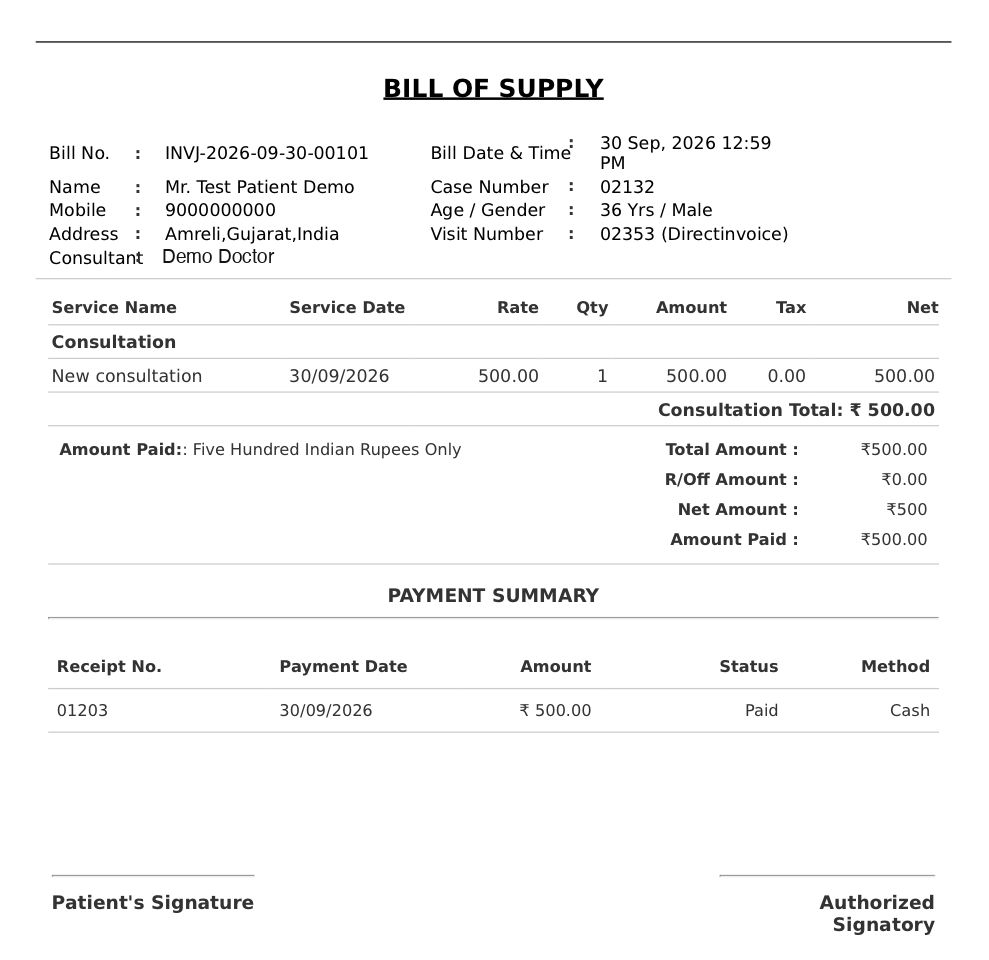
- Save & Print પર ક્લિક કરો. તમને Record saved successfully દેખાય છે અને બિલ તેના રિસિપ્ટ નંબર સાથે PDF તરીકે ખૂલે છે.
- પ્રિવ્યૂ બંધ કરો. તમે ફરી Billing Dashboard પર આવો છો, અને બિલ Invoiced સ્ટેટસ સાથે દેખાય છે.
tip
પ્રિન્ટ કર્યા વગર સેવ કરવા માટે, Save & Print ની બાજુના તીર પર ક્લિક કરો અને Save પસંદ કરો.
અપોઈન્ટમેન્ટ ધરાવતા દર્દીનું બિલ બનાવો
- Billing Dashboard પર, Status Type ને Pending for Invoice રાખો અને Search ક્લિક કરો. યાદીમાં ચેક-ઈન થયેલા પણ હજુ બિલ ન થયેલા દર્દીઓ દેખાય છે.
- દર્દીની રો ના છેડે ત્રણ ડોટ પર ક્લિક કરો અને Create Invoice પસંદ કરો. બિલ ફોર્મ દર્દી, ડિપાર્ટમેન્ટ અને ડૉક્ટર ભરેલા સાથે ખૂલે છે.
- ઉપરના પગલાં 5 થી 8 મુજબ સેવાઓ અને પેમેન્ટ ઉમેરો.
તકલીફ પડે તો
| તમને શું દેખાય છે | તેનો અર્થ શું | શું કરવું |
|---|---|---|
| Please select patient! | બિલ પર કોઈ દર્દી પસંદ નથી. | ઉપર ડાબી બાજુના બોક્સમાં દર્દી શોધો અને પસંદ કરો. |
| This field is required. | Department, Clinic/Location અથવા Doctor Name ખાલી છે. | લાલ રંગમાં માર્ક થયેલું ફિલ્ડ ભરો અને ફરી સેવ કરો. |
| Service Already Exist! | આ સેવા આ બિલમાં પહેલેથી છે. | તેની જગ્યાએ હાલની લાઈન પર Quantity બદલો. |
| Total payment amount is not matched with total service amount | ઉમેરેલા પેમેન્ટ બિલની રકમ કરતાં ઓછા અથવા વધુ છે. | પેમેન્ટ લાઈનો સુધારો, અથવા ભાગની ચુકવણી લો. |
| Please clear all payment details first | પેમેન્ટ ઉમેર્યા પછી તમે સેવા ઉમેરવાનો પ્રયત્ન કર્યો. | PAYMENT DETAILS હેઠળની લાઈનો ડિલીટ કરો, સેવા ઉમેરો, પછી ફરી પેમેન્ટ ઉમેરો. |
સંબંધિત
- બિલમાં સેવાઓ અને પેકેજ ઉમેરો: એક કરતાં વધુ સેવાનું બિલ કરો, ક્વોન્ટિટી બદલો અથવા લાઈન કાઢી નાખો.
- બિલ પર ડિસ્કાઉન્ટ લાગુ કરો: પેમેન્ટ લેતાં પહેલાં બિલ ઘટાડો.
- પેમેન્ટ લો: કાર્ડ, UPI, ચેક અને ભાગની ચુકવણી.
- બિલ અને રિસિપ્ટ પ્રિન્ટ અથવા ફરી પ્રિન્ટ કરો: પછીથી ફરી પ્રિન્ટ કરો.
- બિલિંગ FAQs: Billing Dashboard વિશે સામાન્ય પ્રશ્નો.