बिल पर छूट लगाएं
पूरे बिल पर या किसी एक सर्विस पर, राशि या प्रतिशत के हिसाब से छूट दें और वजह दर्ज करें।
आप पेमेंट जोड़ने से पहले, बिल फ़ॉर्म के DISCOUNT टैब पर छूट देते हैं। Header छूट पूरे बिल पर लगती है। Line छूट आपकी चुनी हुई सर्विसेज़ पर लगती है।
note
कौन करता है: कैशियर और छूट देने की अनुमति वाला बिलिंग स्टाफ़
कहाँ: Billing › Billing Dashboard › Add › DISCOUNT टैब
शुरू करने से पहले
- बिल खोलें और सर्विसेज़ जोड़ें। देखें OPD बिल बनाएं।
- अगर आपके अस्पताल में तय छूट स्कीमें हैं, तो वे Discount Master में लिस्टेड हैं। देखें Discount Master सेट करें।
पूरे बिल पर छूट दें
- बिल फ़ॉर्म पर, DISCOUNT टैब क्लिक करें। Discount Type Header और Discount Method Amount होता है।
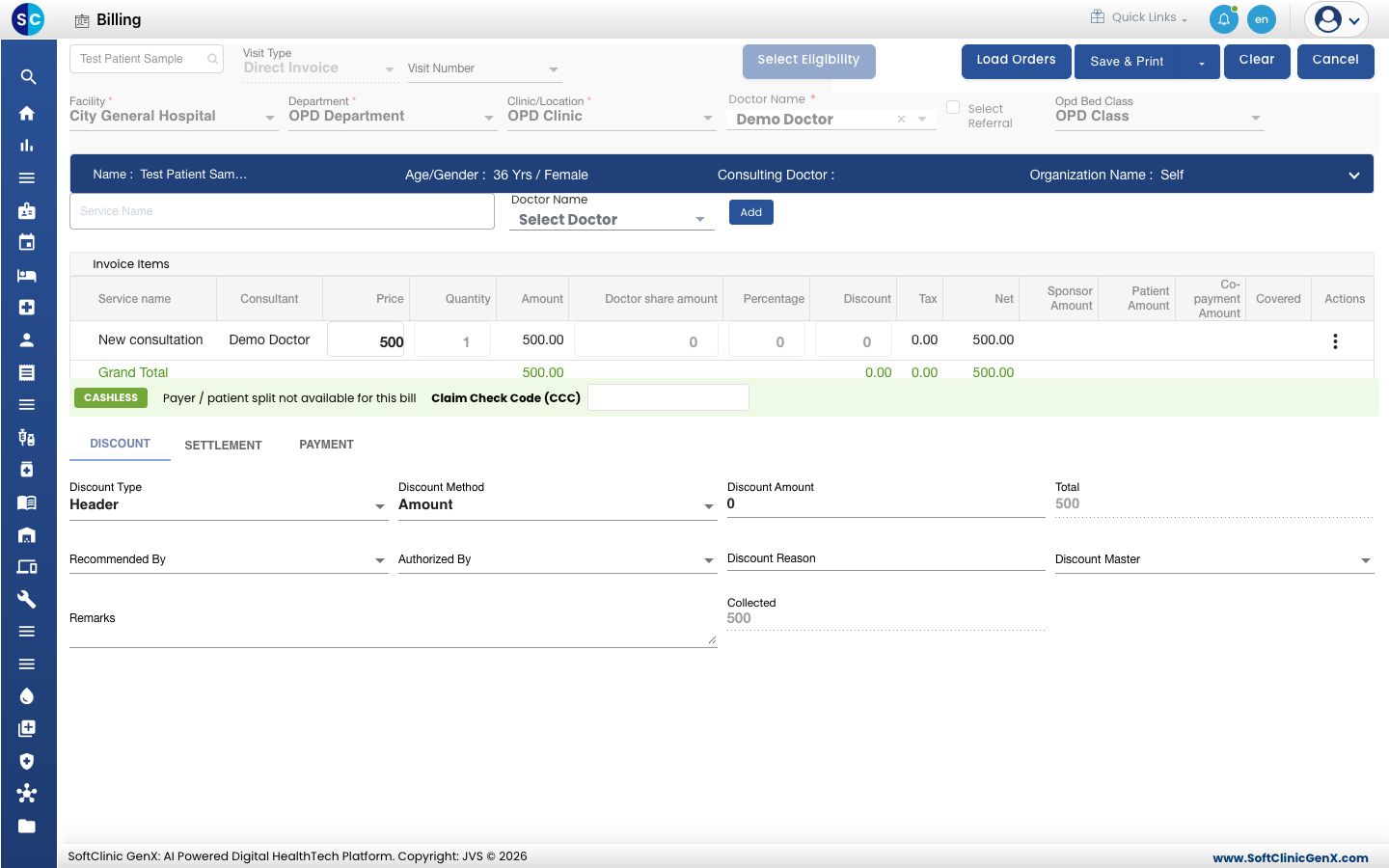
- प्रतिशत में छूट देने के लिए, Discount Method को Percentage में बदलें।
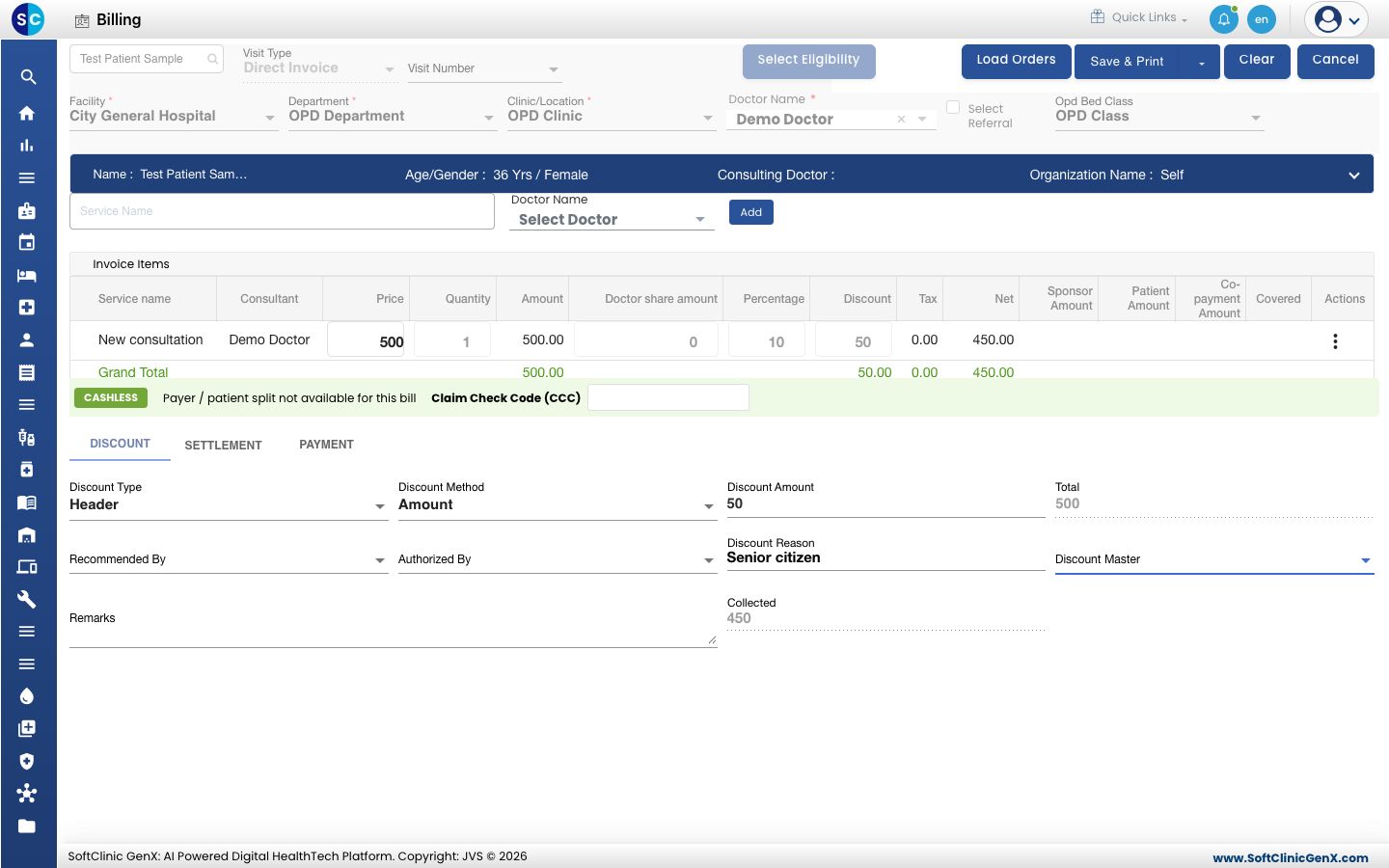
- Discount Amount (या प्रतिशत के लिए Discount Value) में छूट टाइप करें और Tab दबाएं। हर लाइन के Percentage, Discount और Net कॉलम अपडेट होते हैं, और Collected में नई राशि दिखती है जो लेनी है।
- Discount Reason में छूट देने की वजह टाइप करें। अगर आपका अस्पताल इन्हें दर्ज करता है, तो Recommended By और Authorized By चुनें।
- PAYMENT टैब क्लिक करें। SUMMARY में Discount और घटी हुई Due दिखती है।
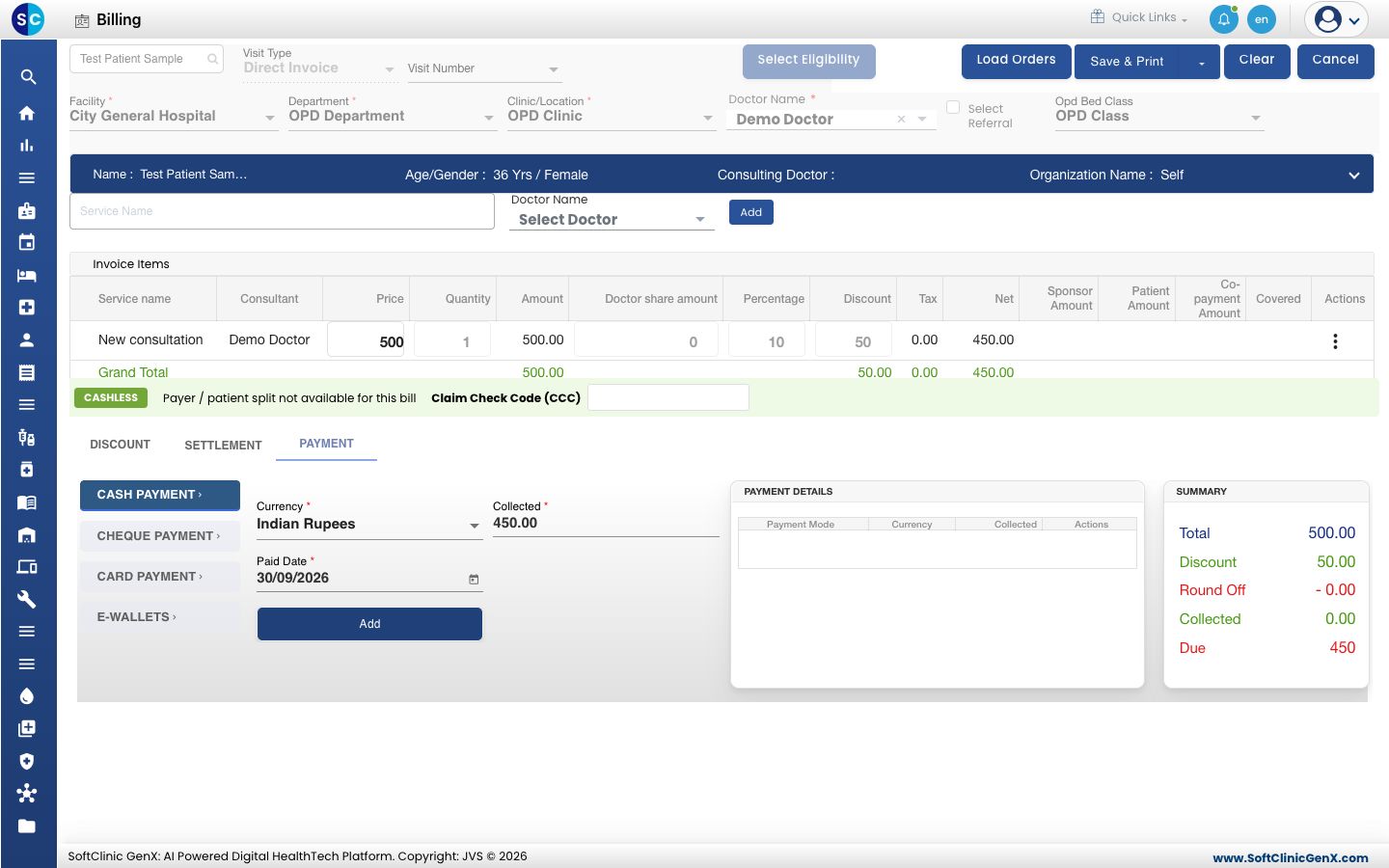
- पेमेंट जोड़ें और बिल सेव करें। देखें पेमेंट लें।
एक सर्विस पर छूट दें
- DISCOUNT टैब पर, Discount Type को Line में बदलें।
- Invoice Items के नीचे, सर्विस के Percentage या Discount बॉक्स में छूट टाइप करें। उस लाइन का Net अपडेट होता है।
- Discount Reason टाइप करें, फिर पेमेंट जोड़ें और सेव करें।
DISCOUNT टैब के फ़ील्ड
| फ़ील्ड | क्या डालें | ज़रूरी |
|---|---|---|
| Discount Type | पूरे बिल के लिए Header, चुनी हुई सर्विसेज़ के लिए Line। | नहीं |
| Discount Method | Amount या Percentage। | नहीं |
| Discount Amount / Discount Value | राशि, या 1 से 100 तक का प्रतिशत। | नहीं |
| Total | छूट से पहले बिल का टोटल। अपने आप भर जाता है। | — |
| Recommended By | जिस व्यक्ति ने छूट के लिए कहा। | नहीं |
| Authorized By | जिसने इसे मंज़ूर किया। | नहीं |
| Discount Reason | छूट क्यों दी जा रही है। | नहीं |
| Discount Master | आपके अस्पताल की बनाई हुई छूट स्कीम। | नहीं |
| Remarks | कोई अतिरिक्त नोट। | नहीं |
| Collected | छूट के बाद लेनी वाली राशि। अपने आप भर जाती है। | — |
ट्रबलशूटिंग
| आपको क्या दिखता है | इसका मतलब क्या है | क्या करें |
|---|---|---|
| Discount cannot be more than Bill amount | छूट बिल के टोटल से बड़ी है। | छोटी राशि टाइप करें। |
| Percentage between 1 and 100 | लाइन पर प्रतिशत 1 से 100 के बीच नहीं है। | 1 से 100 के बीच की वैल्यू टाइप करें। |
| Discount Value Should Be Less than Actual Service Price | लाइन की छूट सर्विस की कीमत के बराबर या उससे ज़्यादा है। | छोटी छूट टाइप करें। |
| Please clear all payment details first | बिल में पहले से एक पेमेंट जुड़ा है। | PAYMENT DETAILS के नीचे की लाइनें डिलीट करें, छूट बदलें, फिर पेमेंट दोबारा जोड़ें। |
| Discount Master खाली है | कोई छूट स्कीम सेट नहीं है। | अपने एडमिनिस्ट्रेटर से Discount Master सेट करने को कहें। आप फिर भी छूट टाइप कर सकते हैं। |
संबंधित
- पेमेंट लें: घटी हुई राशि कैश, कार्ड या UPI से लें।
- Discount Master सेट करें: छूट स्कीमें बनाएं।
- बिलिंग सामान्य प्रश्न: छूट के बारे में आम सवाल।