Appliquer une remise à une facture
Réduisez une facture d'un montant ou d'un pourcentage, sur toute la facture ou sur une prestation, et enregistrez le motif.
Vous accordez une remise sur l'onglet DISCOUNT du formulaire de facture, avant d'ajouter le paiement. Une remise Header s'applique à toute la facture. Une remise Line s'applique aux prestations que vous choisissez.
remarque
Qui fait cela : caissier et personnel de facturation autorisé à accorder des remises
Où : Billing › Billing Dashboard › Add › onglet DISCOUNT
Avant de commencer
- Ouvrez une facture et ajoutez les prestations. Voir Créer une facture OPD.
- Si votre hôpital utilise des barèmes de remise fixes, ils sont listés dans Discount Master. Voir Configurer Discount Master.
Accorder une remise sur toute la facture
- Sur le formulaire de facture, cliquez sur l'onglet DISCOUNT. Discount Type est Header et Discount Method est Amount.
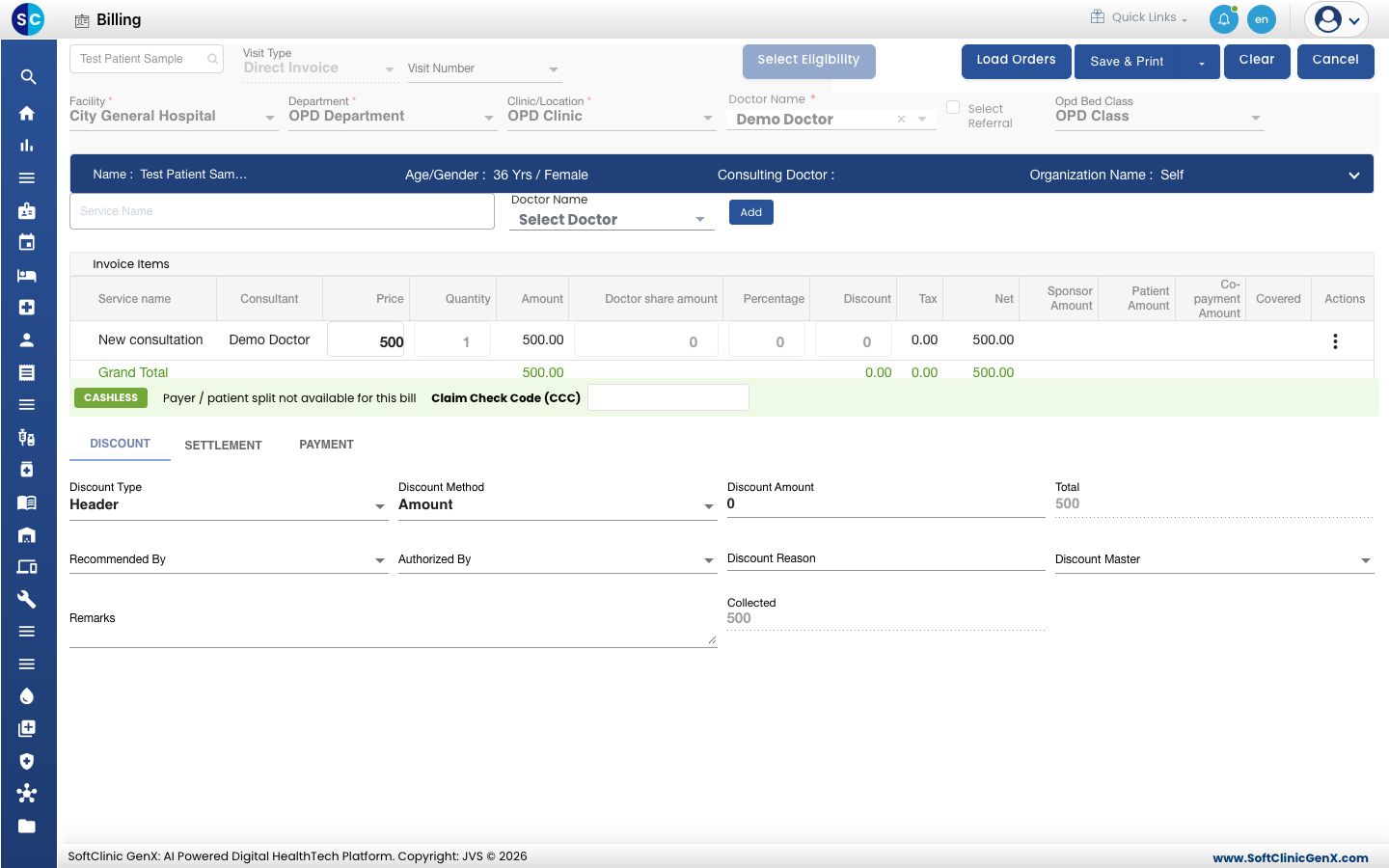
- Pour une remise en pourcentage, changez Discount Method en Percentage.
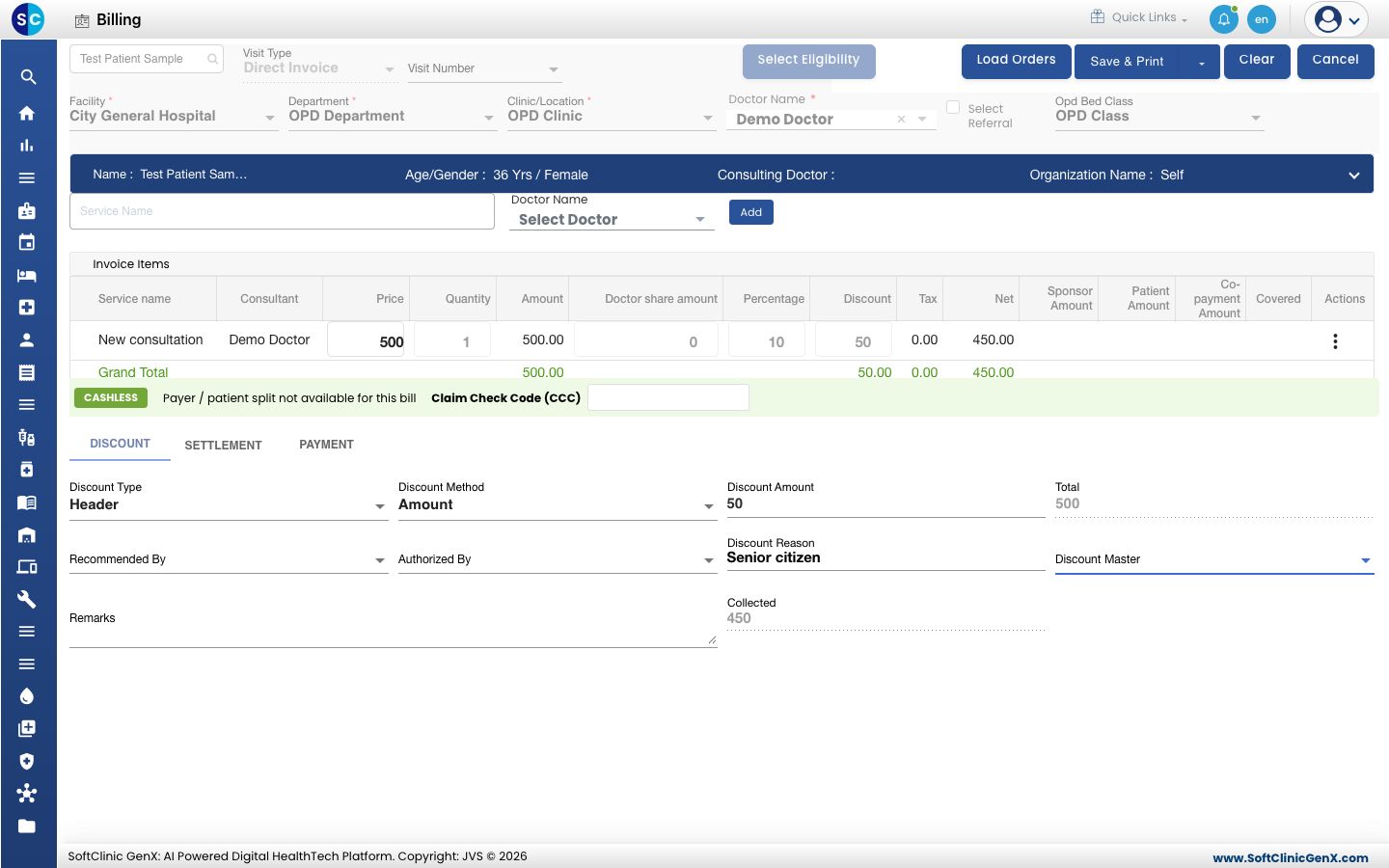
- Tapez la remise dans Discount Amount (ou Discount Value pour un pourcentage) et appuyez sur Tab. Les colonnes Percentage, Discount et Net de chaque ligne se mettent à jour, et Collected affiche le nouveau montant à encaisser.
- Tapez le motif de la remise dans Discount Reason. Sélectionnez Recommended By et Authorized By si votre hôpital les enregistre.
- Cliquez sur l'onglet PAYMENT. SUMMARY affiche la Discount et le Due réduit.
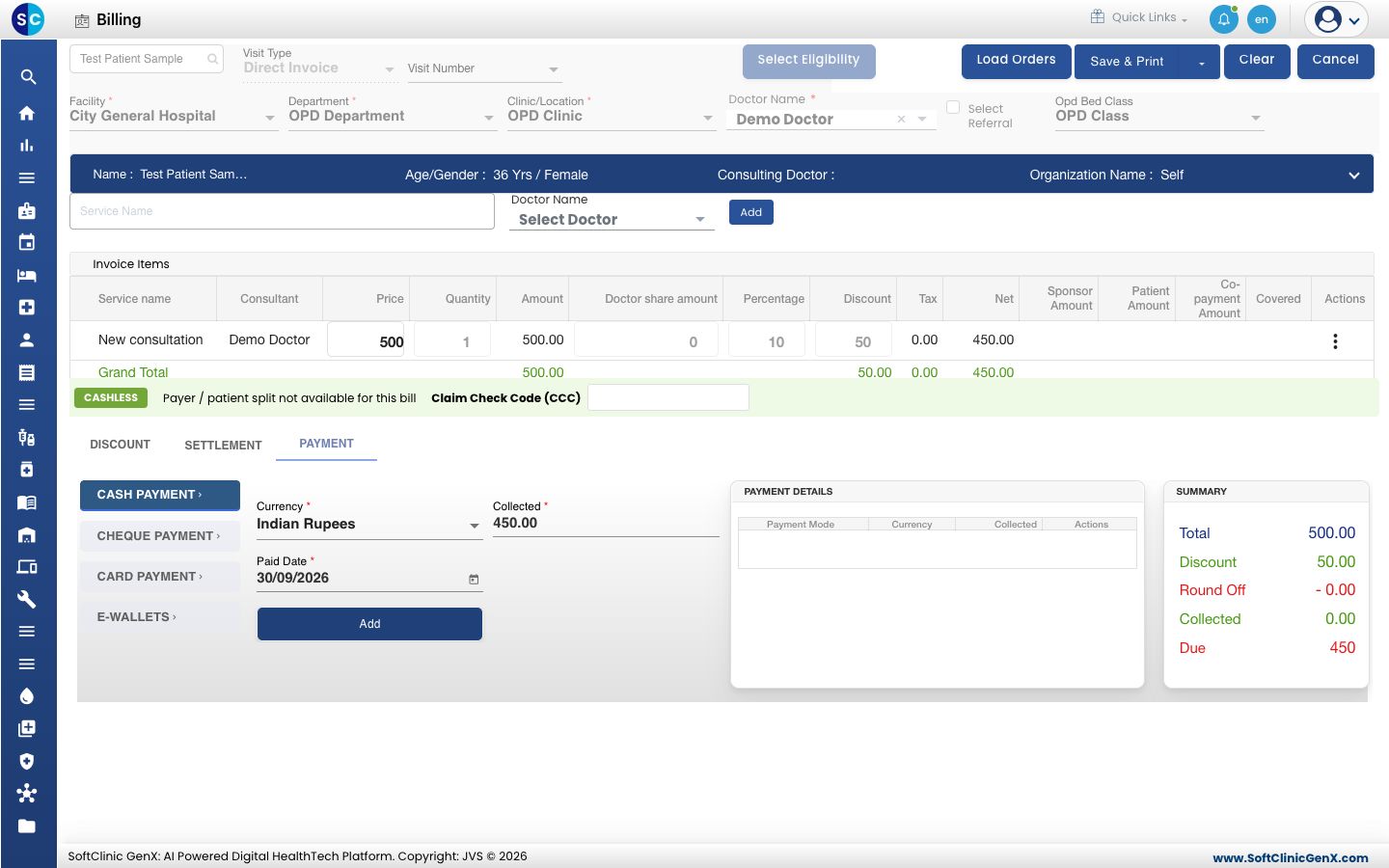
- Ajoutez le paiement et enregistrez la facture. Voir Encaisser un paiement.
Accorder une remise sur une prestation
- Sur l'onglet DISCOUNT, changez Discount Type en Line.
- Sous Invoice Items, tapez la remise dans la case Percentage ou Discount de la prestation. Net sur cette ligne se met à jour.
- Tapez le Discount Reason, puis ajoutez le paiement et enregistrez.
Champs de l'onglet DISCOUNT
| Champ | Que saisir | Obligatoire |
|---|---|---|
| Discount Type | Header pour toute la facture, Line pour les prestations choisies. | Non |
| Discount Method | Amount ou Percentage. | Non |
| Discount Amount / Discount Value | Le montant, ou le pourcentage de 1 à 100. | Non |
| Total | Le total de la facture avant remise. Rempli pour vous. | — |
| Recommended By | La personne qui a demandé la remise. | Non |
| Authorized By | La personne qui l'a approuvée. | Non |
| Discount Reason | Pourquoi la remise est accordée. | Non |
| Discount Master | Un barème de remise configuré par votre hôpital. | Non |
| Remarks | Toute note supplémentaire. | Non |
| Collected | Le montant à encaisser après remise. Rempli pour vous. | — |
En cas de problème
| Ce que vous voyez | Ce que cela signifie | Que faire |
|---|---|---|
| Discount cannot be more than Bill amount | La remise est supérieure au total de la facture. | Tapez un montant plus petit. |
| Percentage between 1 and 100 | Le pourcentage sur une ligne est en dehors de 1 à 100. | Tapez une valeur de 1 à 100. |
| Discount Value Should Be Less than Actual Service Price | La remise de ligne est égale ou supérieure au prix de la prestation. | Tapez une remise plus petite. |
| Please clear all payment details first | Un paiement est déjà ajouté à la facture. | Supprimez les lignes sous PAYMENT DETAILS, modifiez la remise, puis ajoutez le paiement de nouveau. |
| Discount Master est vide | Aucun barème de remise n'est configuré. | Demandez à votre administrateur de configurer Discount Master. Vous pouvez tout de même taper une remise. |
Voir aussi
- Encaisser un paiement : prendre le montant réduit en espèces, carte ou UPI.
- Configurer Discount Master : créer des barèmes de remise.
- FAQ Facturation : questions fréquentes sur les remises.