बिल कैंसल करें और मरीज़ को रिफंड दें
पूरा बिल या उस पर चुनी हुई सर्विसेज़ कैंसल करें, वजह दर्ज करें और मरीज़ के दिए हुए पैसे रिफंड करें।
आप बिल तब कैंसल करते हैं जब वह गलती से बना हो या सर्विस दी ही न गई हो। Invoice Cancellation स्क्रीन पर आप बिल चुनते हैं, कैंसल करने वाली सर्विसेज़ पर टिक करते हैं और दर्ज करते हैं कि पैसा कैसे लौटाया जाता है। बिल डिलीट नहीं होता: यह लिस्टों में Cancelled Invoice के रूप में रहता है।
note
कौन करता है: बिल कैंसल करने की अनुमति वाला बिलिंग स्टाफ़
कहाँ: Billing › Invoice Cancellation
शुरू करने से पहले
- बिल की तारीख और मरीज़ का CR नंबर पता करें। देखें बिल और डेली कलेक्शन देखें।
- मरीज़ को इसकी जगह कम कीमत देनी हो तो, नए बिल पर छूट लगाएं। एडवांस लौटाना हो तो, डिपॉज़िट रिफंड करें।
बिल कैंसल करें
- Billing › Invoice Cancellation पर जाएं।
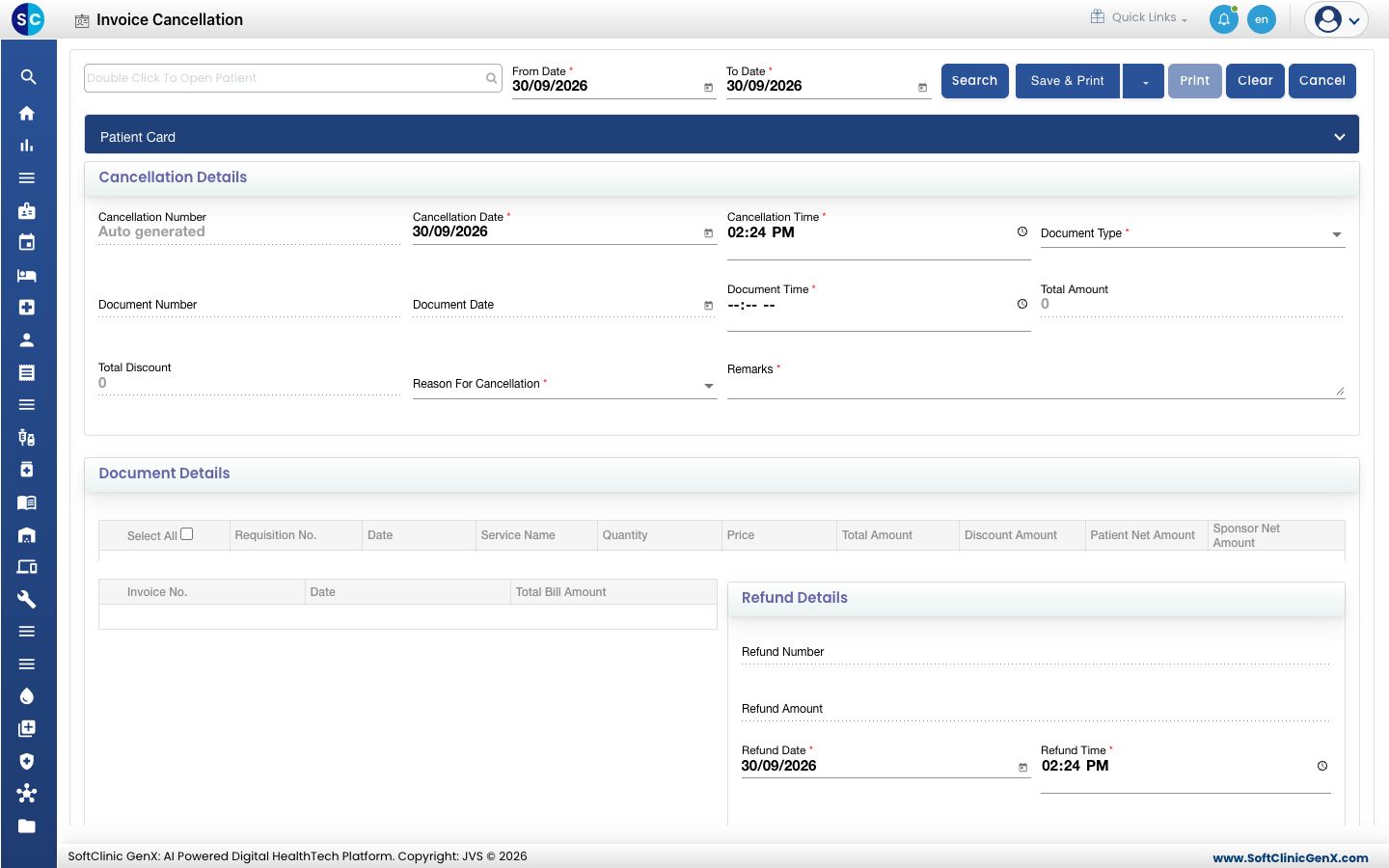
- ऊपर बाईं ओर वाले बॉक्स में मरीज़ का CR नंबर, नाम या मोबाइल नंबर टाइप करें और मरीज़ को चुनें।
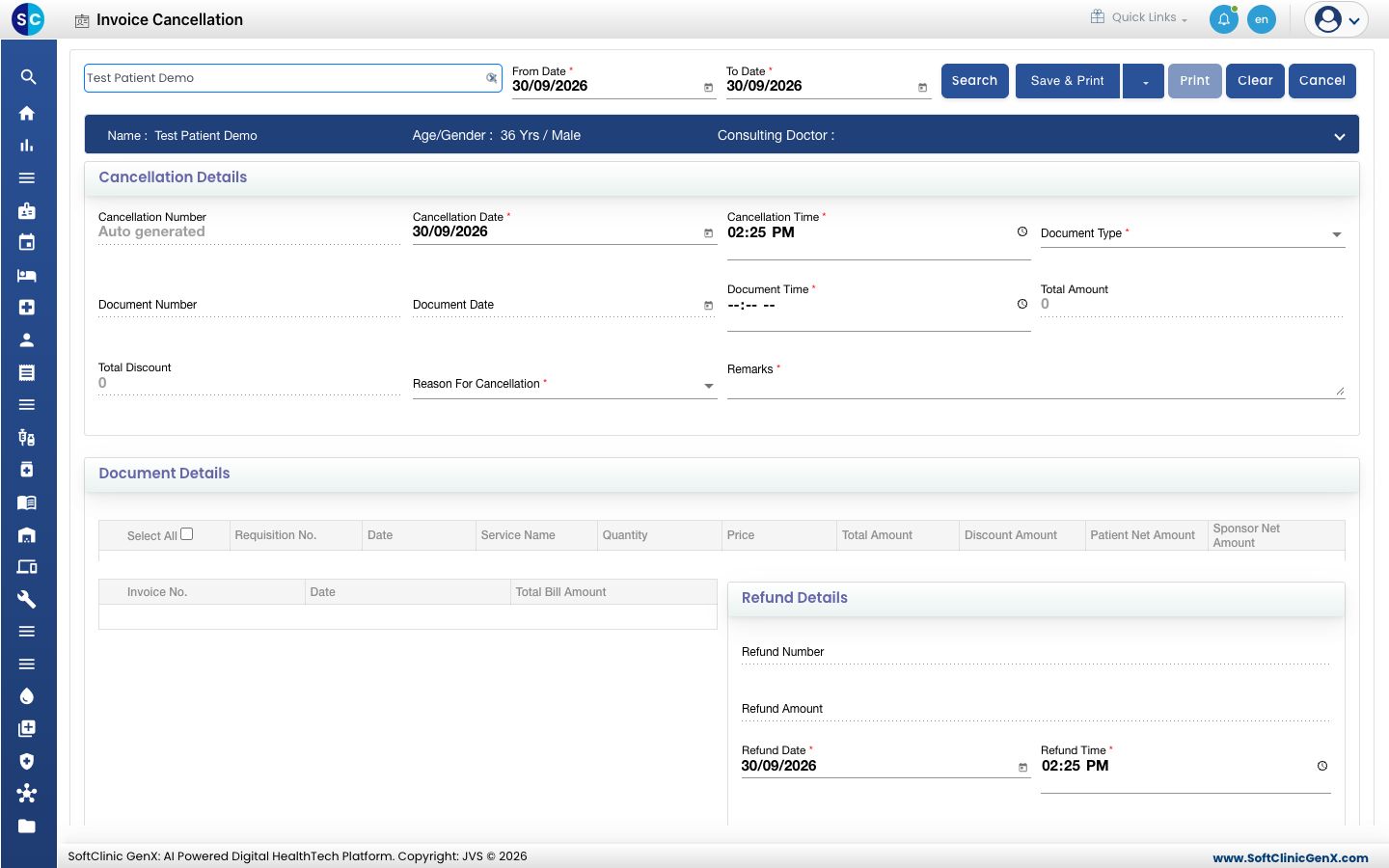
- बिल की तारीख को कवर करने के लिए From Date और To Date सेट करें और Search क्लिक करें। Patient invoices बॉक्स में उस अवधि के मरीज़ के बिल लिस्टेड होते हैं।
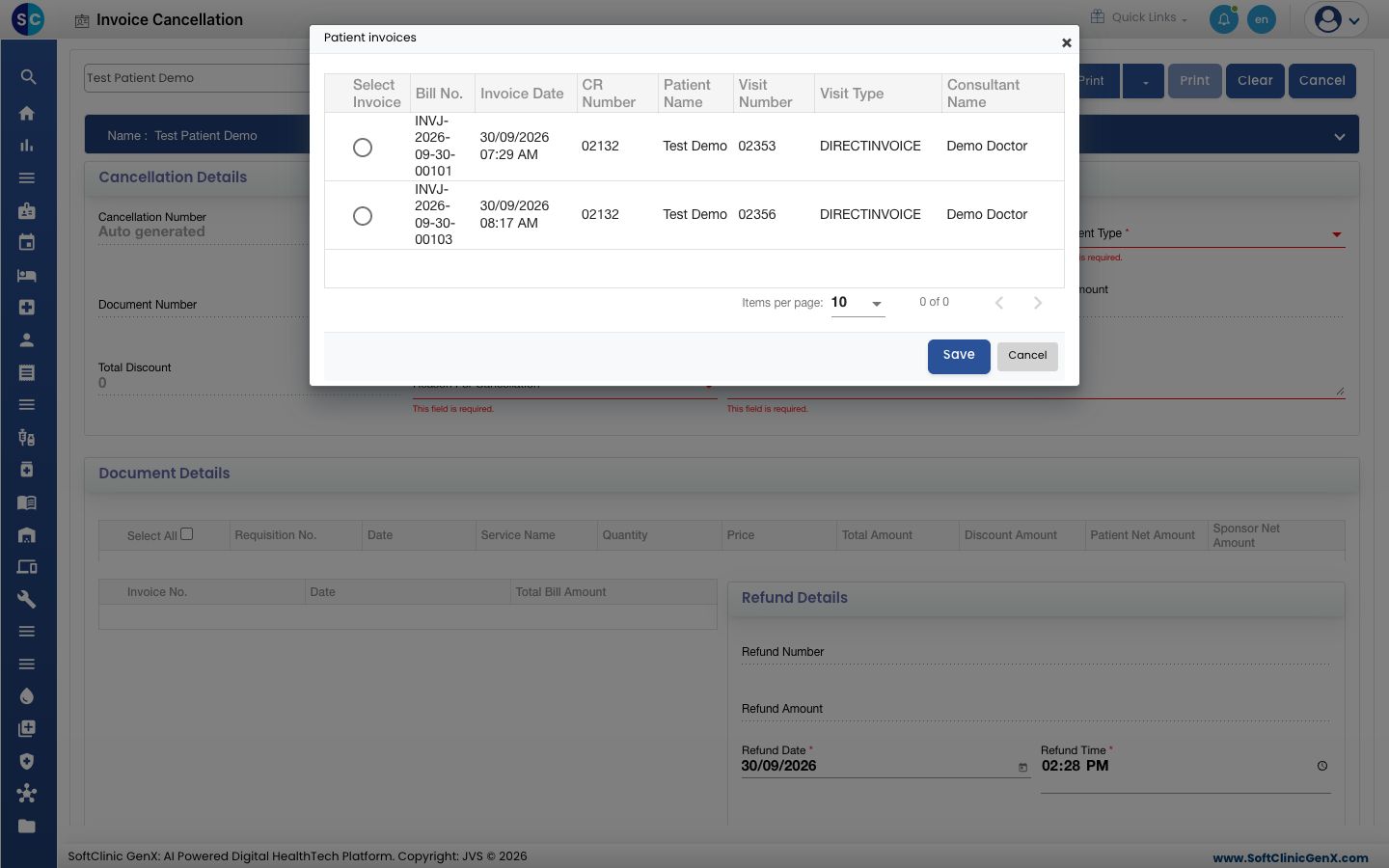
- बिल चुनें और Save क्लिक करें। बिल नंबर, तारीख और राशि भर जाते हैं, और उसकी सर्विसेज़ Document Details के नीचे दिखती हैं।
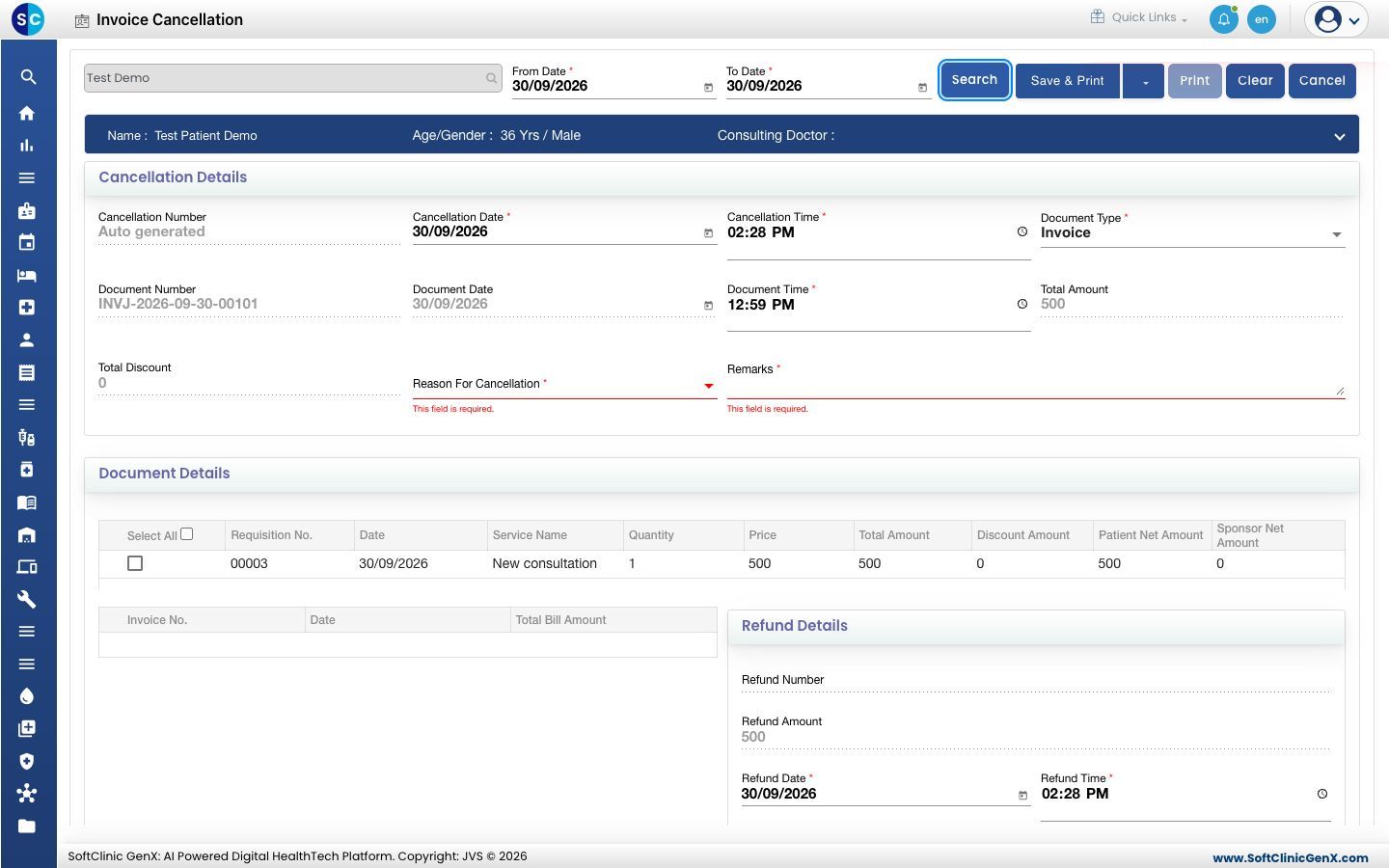
- कैंसल करने वाली सर्विसेज़ पर टिक करें। पूरा बिल कैंसल करने के लिए Select All पर टिक करें।
- Reason For Cancellation चुनें और Remarks टाइप करें। दोनों ज़रूरी हैं।
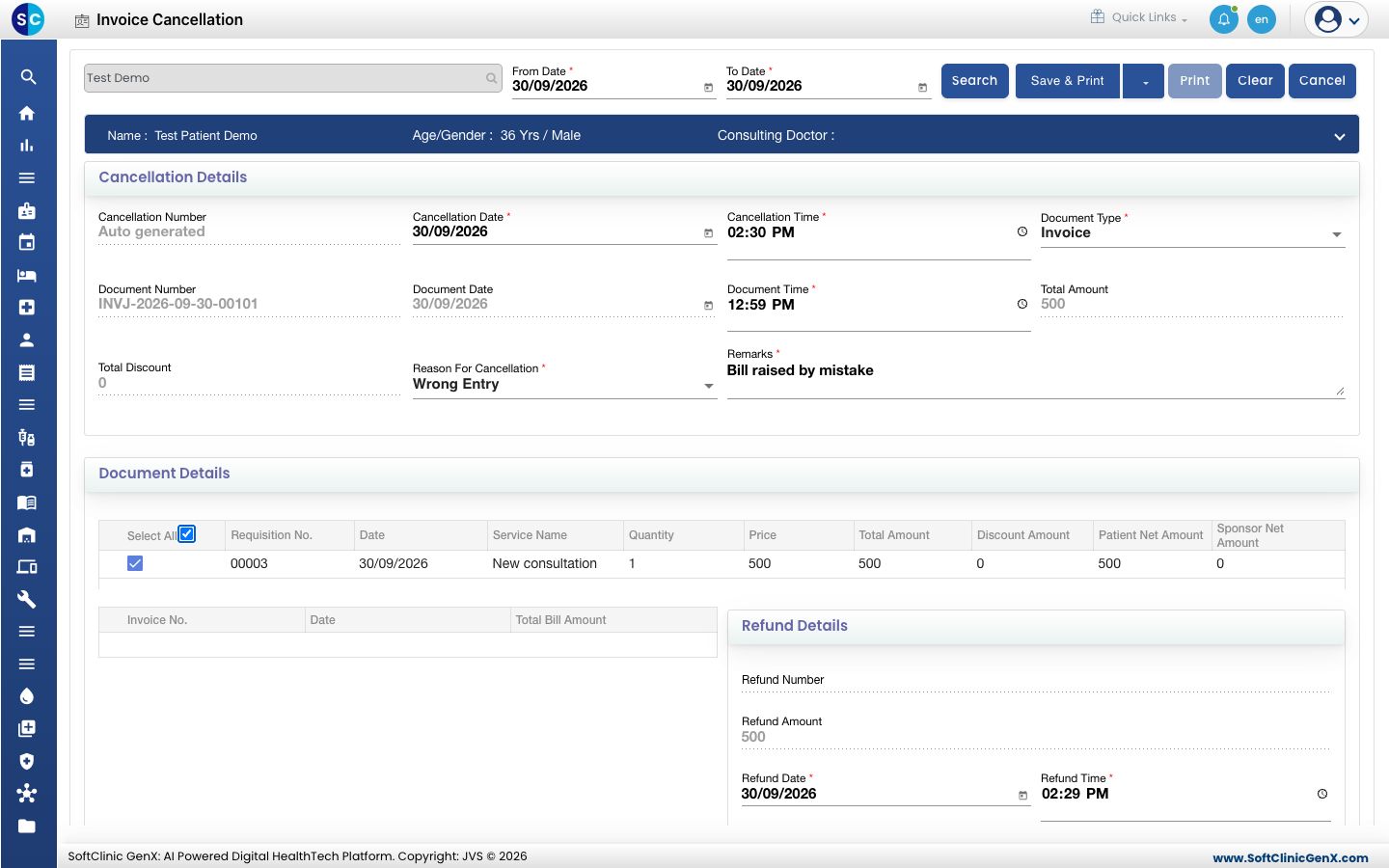
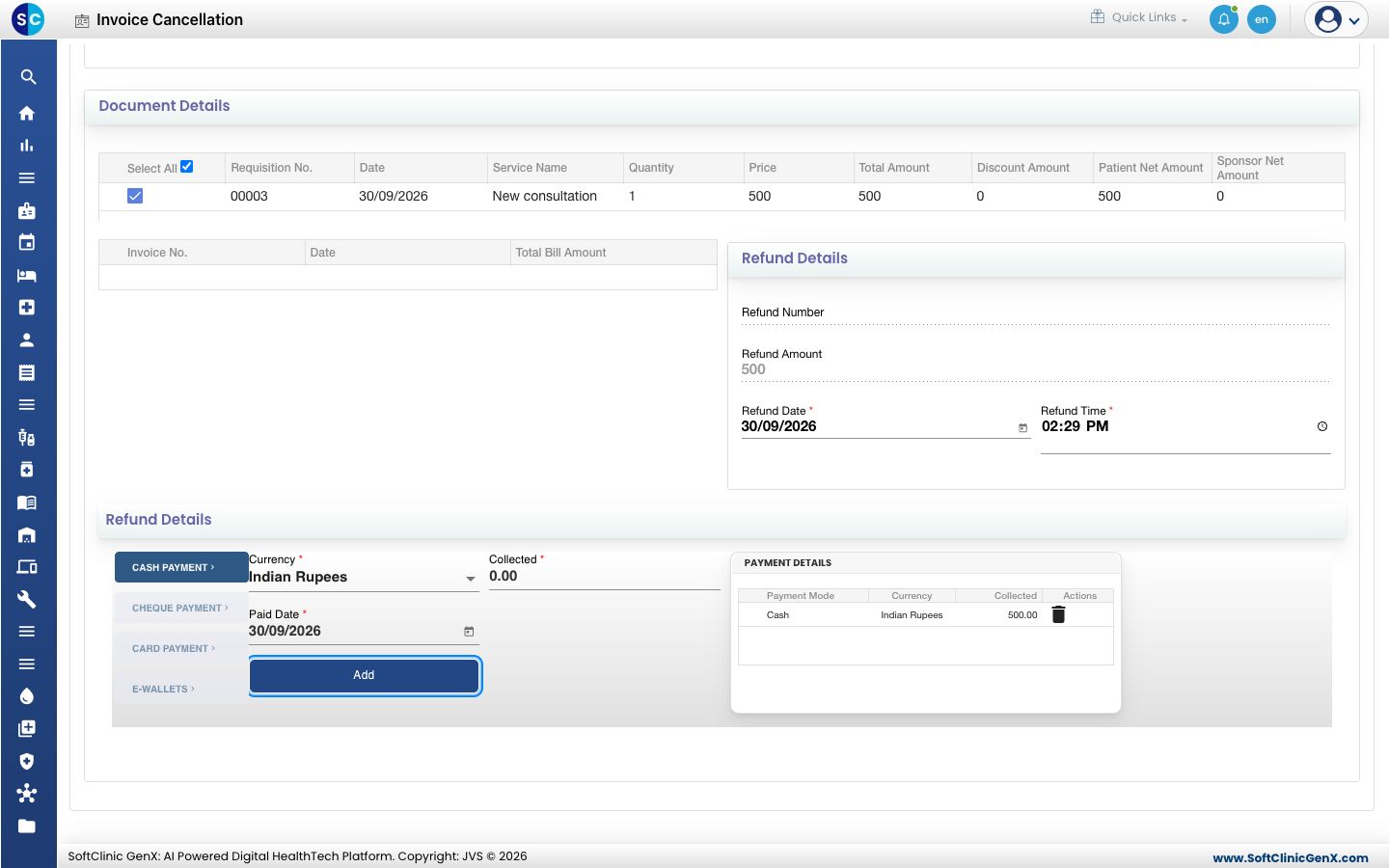
- नीचे Refund Details तक स्क्रॉल करें। Refund Amount में टिक की गई सर्विसेज़ की राशि दिखती है। रिफंड मोड चुनें, चेक करें कि Collected Refund Amount के बराबर है और Add क्लिक करें।
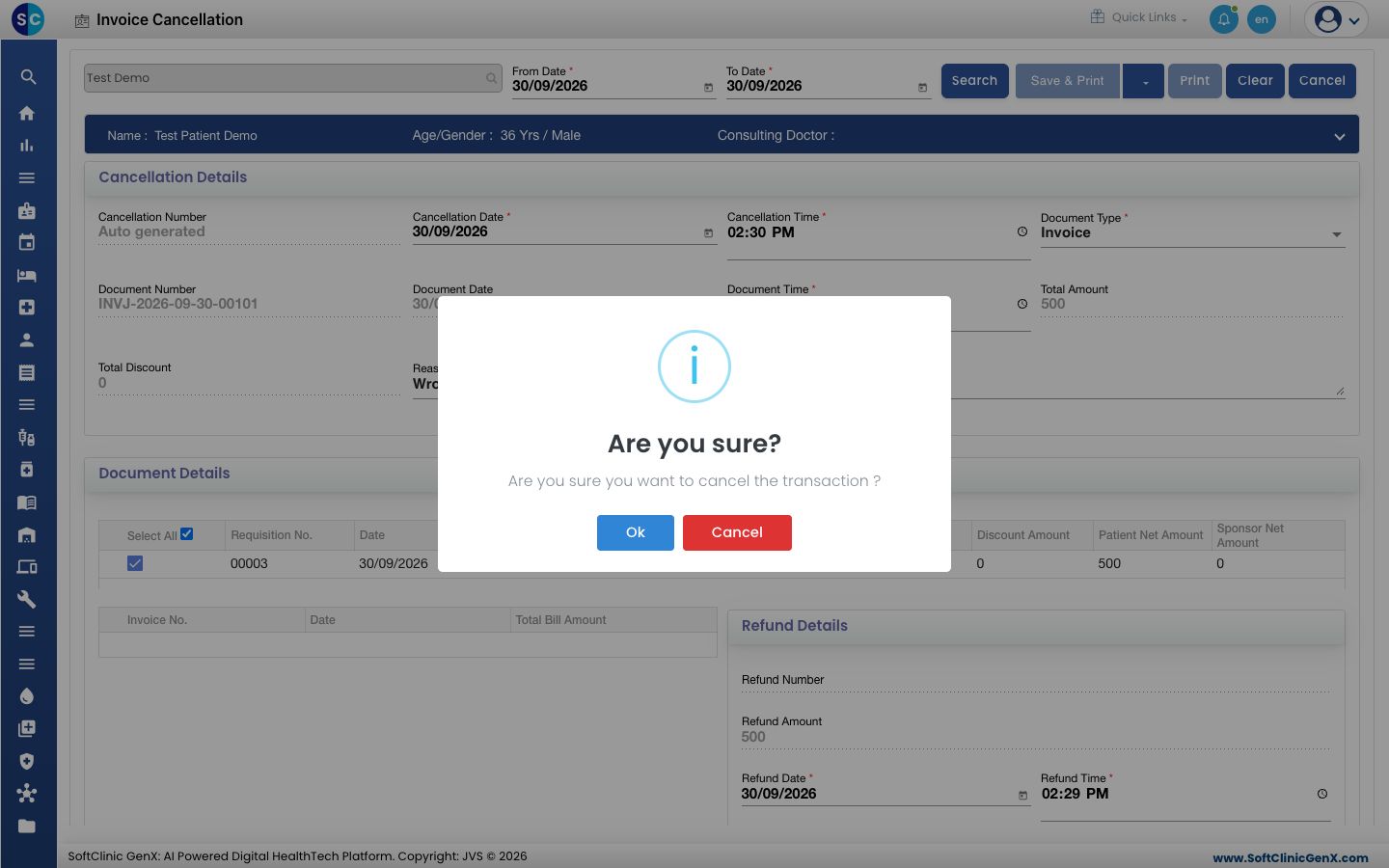
- Save & Print के बगल वाले ऐरो पर क्लिक करके Save चुनें, या कैंसिलेशन प्रिंट करने के लिए Save & Print क्लिक करें। एक कन्फ़र्मेशन दिखता है।
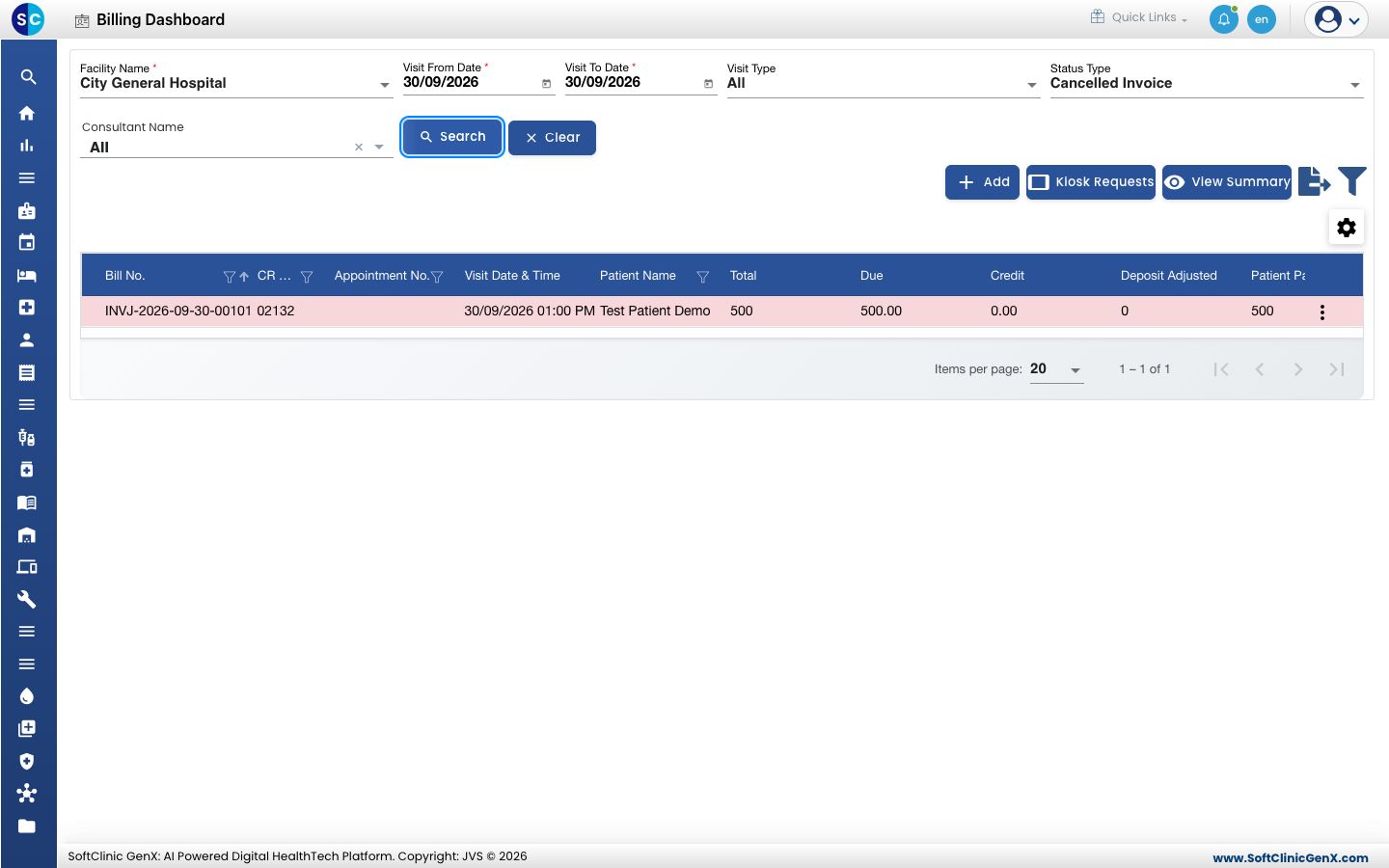
- Ok क्लिक करें। आपको Updated!, फिर Record saved successfully दिखता है, और आप Billing Dashboard पर लौट आते हैं।
warning
कैंसिलेशन को वापस नहीं लिया जा सकता। अगर बिल गलती से कैंसल हो गया हो, तो मरीज़ के लिए नया बिल बनाएं।
नतीजा चेक करें
- Billing Dashboard पर, Status Type में Cancelled Invoice चुनें और Search क्लिक करें। बिल स्टेटस Cancelled Invoice के साथ लिस्टेड होता है।
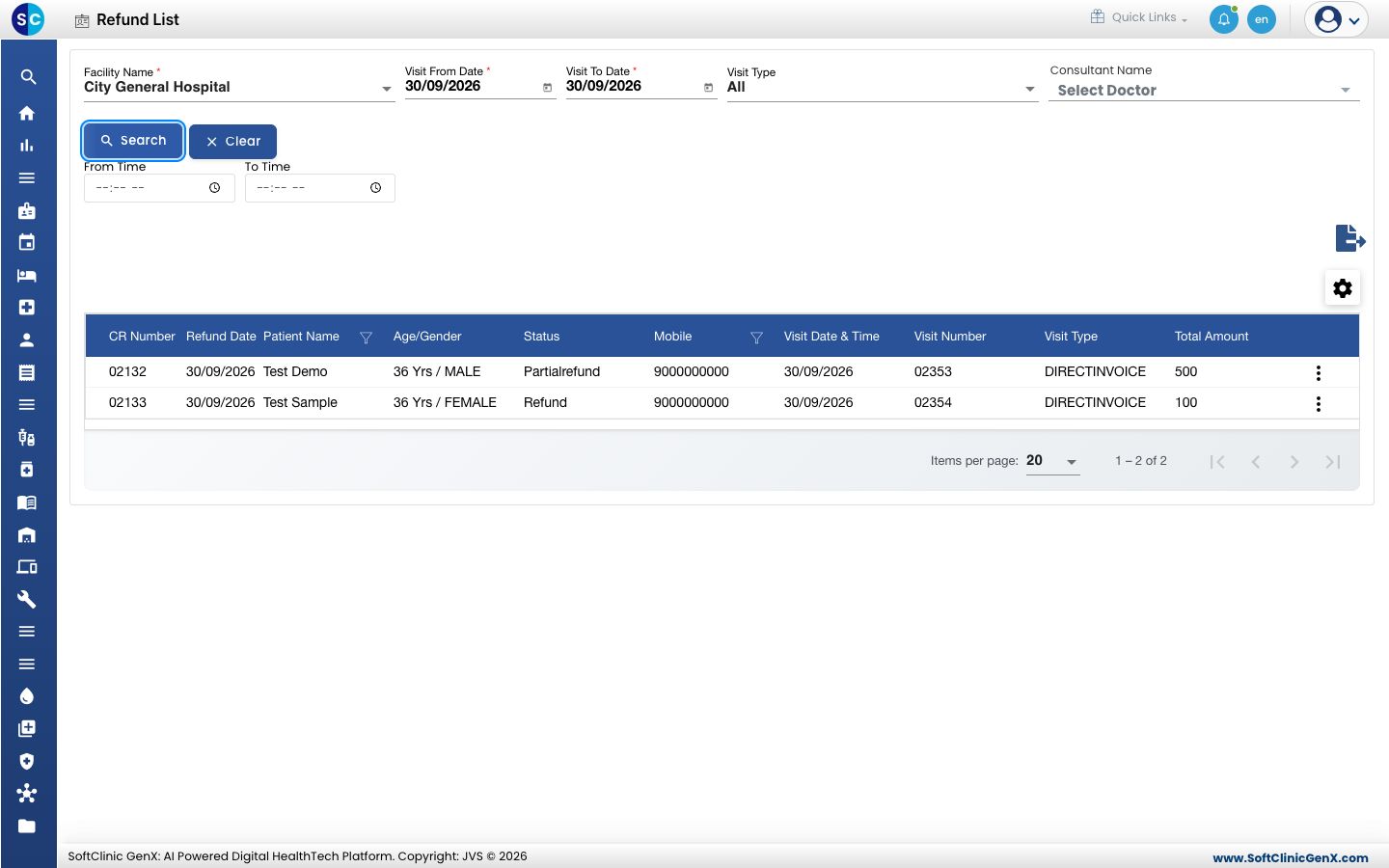
- Billing › Views › Refund List पर जाएं और Search क्लिक करें। रिफंड अपनी Refund Amount के साथ लिस्टेड होता है। उसे Print करने के लिए रो पर तीन डॉट्स इस्तेमाल करें।
स्क्रीन के फ़ील्ड
| फ़ील्ड | क्या डालें | ज़रूरी |
|---|---|---|
| Cancellation Number | सेव करने पर अपने आप भर जाता है। | — |
| Cancellation Date / Cancellation Time | बिल कब कैंसल हुआ। डिफ़ॉल्ट रूप से अभी। | हाँ |
| Document Type | Invoice। बिल चुनने पर भर जाता है। | हाँ |
| Document Number | बिल नंबर। बिल चुनने पर भर जाता है। | — |
| Reason For Cancellation | Wrong Entry, Not Justified या Stay extended due to patient condition। | हाँ |
| Remarks | एक छोटा स्पष्टीकरण। | हाँ |
| Refund Amount | टिक की गई सर्विसेज़ की राशि। अपने आप भर जाती है। | — |
| Refund Date / Refund Time | पैसा कब लौटाया गया। | हाँ |
ट्रबलशूटिंग
| आपको क्या दिखता है | इसका मतलब क्या है | क्या करें |
|---|---|---|
| Please select patient! | कोई मरीज़ चुना नहीं गया। | ऊपर बाईं ओर वाले बॉक्स में मरीज़ चुनें। |
| Patient invoices बॉक्स खाली है | डेट रेंज में मरीज़ का कोई बिल नहीं है। | From Date और To Date बढ़ाएं और फिर से सर्च करें। |
| Please add items for cancellation | Document Details के नीचे कोई सर्विस टिक नहीं की गई। | कम से कम एक सर्विस पर टिक करें। |
| This field is required. | Reason For Cancellation या Remarks खाली है। | दोनों फ़ील्ड भरें। |
| Refundable Amount does not match with Bill Refund Amount | रिफंड लाइनें Refund Amount के बराबर नहीं हैं। | PAYMENT DETAILS के नीचे रिफंड लाइनें सही करें। |
| You are not allowed to perform this operation | आपके रोल को बिल कैंसल करने की अनुमति नहीं है। | अपने एडमिनिस्ट्रेटर से कैंसिलेशन राइट माँगें। |
संबंधित
- पेशेंट डिपॉज़िट रिफंड करें: बिना इस्तेमाल हुआ एडवांस लौटाएं।
- बिल और डेली कलेक्शन देखें: बिल ढूंढें और दिन के टोटल में रिफंड देखें।
- बिलिंग सामान्य प्रश्न: बिल कैंसल करने के बारे में आम सवाल।