Aplicar un descuento a una factura
Reduce una factura por un monto o un porcentaje, en toda la factura o en un servicio, y registra el motivo.
Das un descuento en la pestaña DISCOUNT del formulario de factura, antes de agregar el pago. Un descuento Header se aplica a toda la factura. Un descuento Line se aplica a los servicios que elijas.
nota
Quién puede hacerlo: cajero y personal de facturación autorizado a dar descuentos
Dónde: Billing › Billing Dashboard › Add › pestaña DISCOUNT
Antes de empezar
- Abre una factura y agrega los servicios. Consulta Crear una factura de consulta externa.
- Si tu hospital usa esquemas de descuento fijos, están listados en Discount Master. Consulta Configurar Discount Master.
Dar un descuento a toda la factura
- En el formulario de factura, haz clic en la pestaña DISCOUNT. Discount Type es Header y Discount Method es Amount.
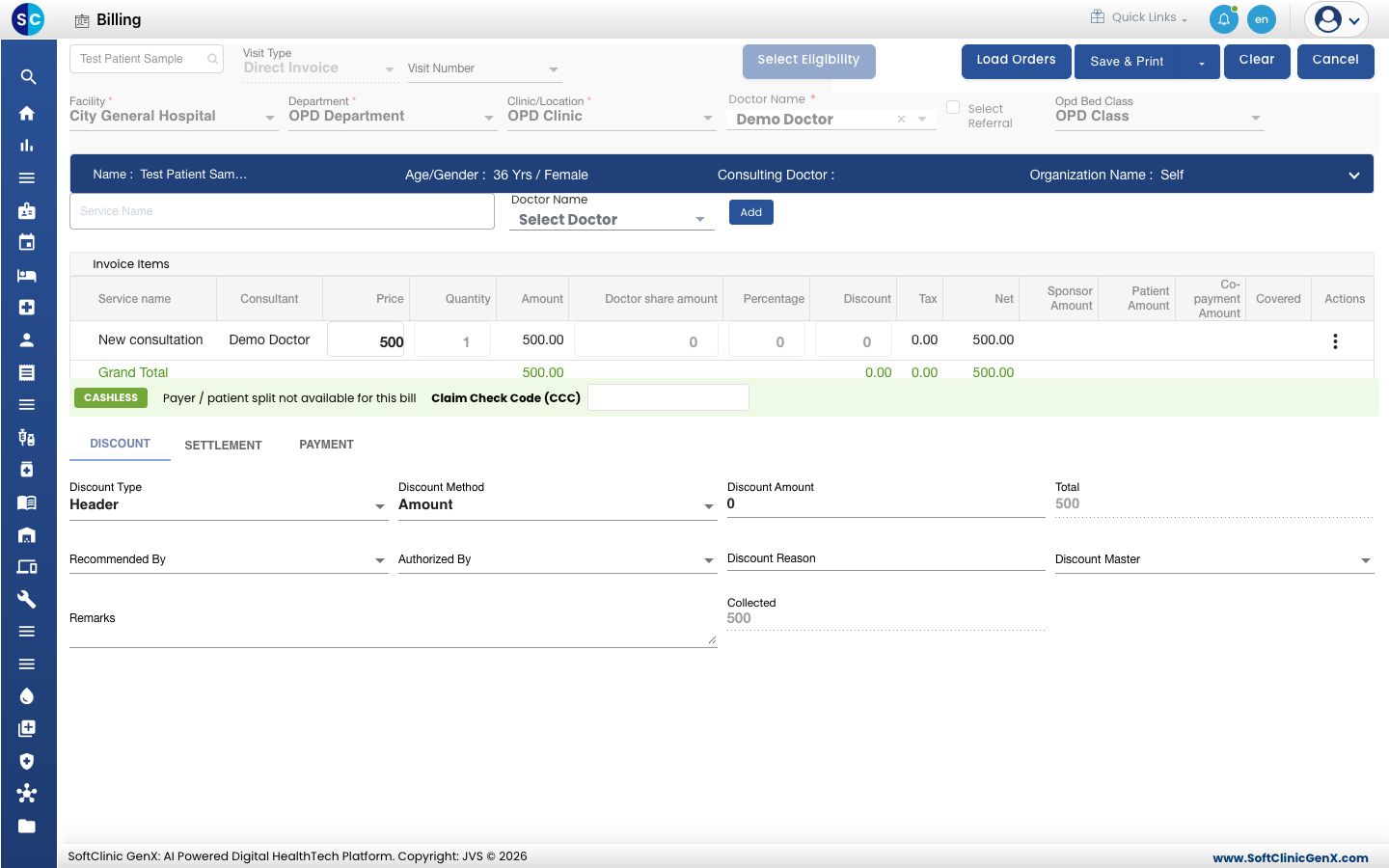
- Para descontar por porcentaje, cambia Discount Method a Percentage.
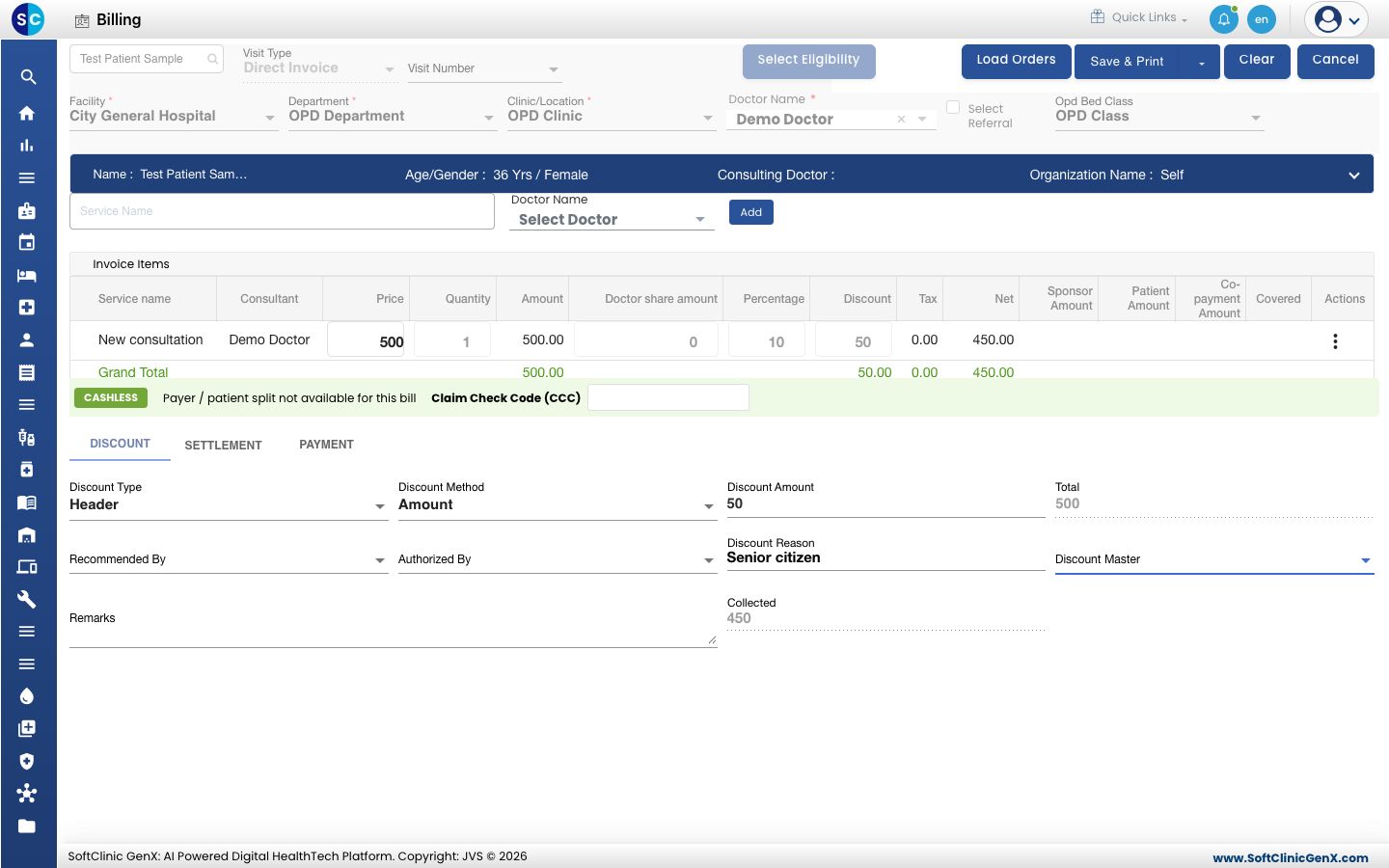
- Escribe el descuento en Discount Amount (o Discount Value para un porcentaje) y presiona Tab. Las columnas Percentage, Discount y Net de cada línea se actualizan, y Collected muestra el nuevo monto a cobrar.
- Escribe por qué se da el descuento en Discount Reason. Selecciona Recommended By y Authorized By si tu hospital los registra.
- Haz clic en la pestaña PAYMENT. SUMMARY muestra el Discount y el Due reducido.
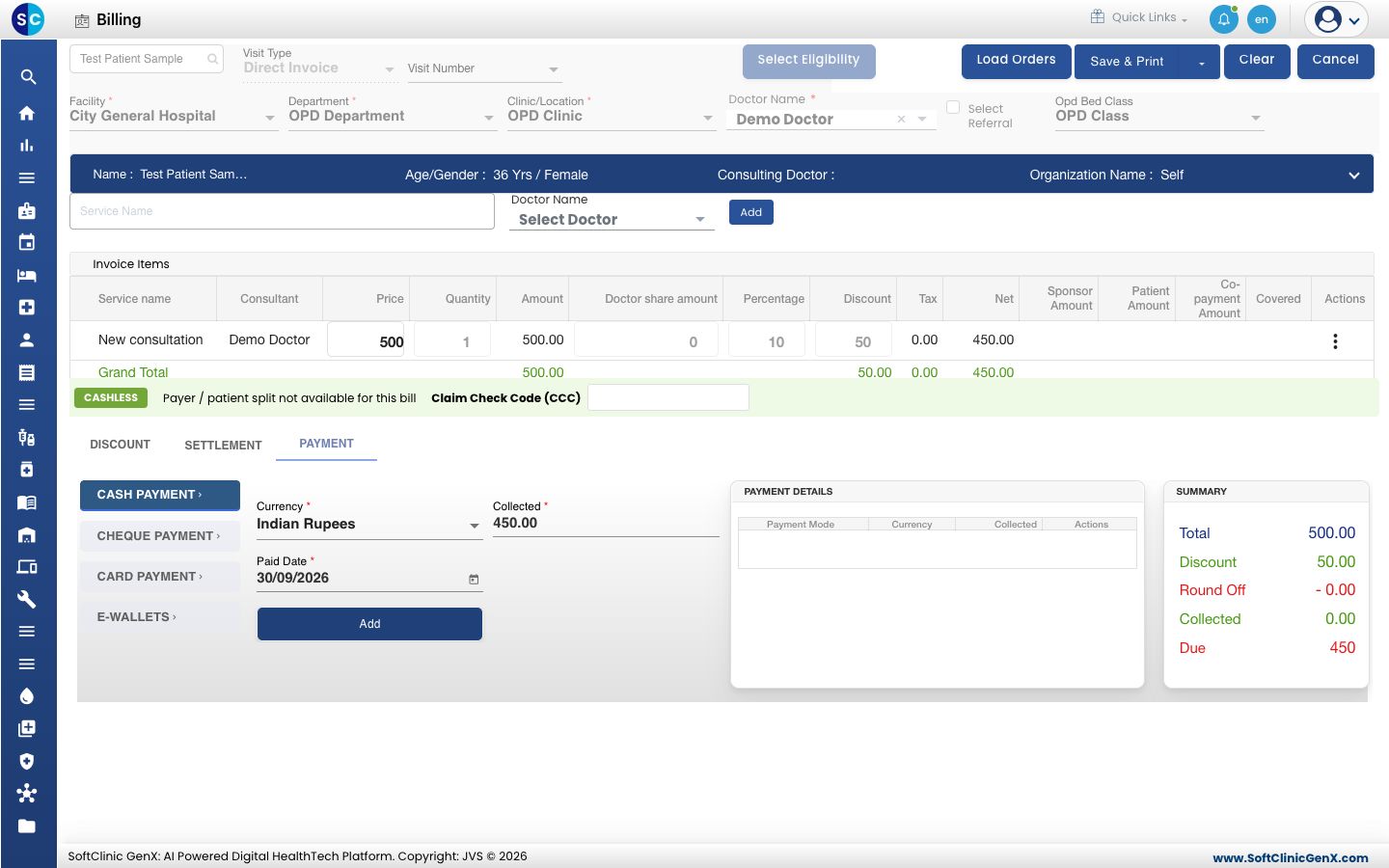
- Agrega el pago y guarda la factura. Consulta Registrar un pago.
Dar un descuento a un servicio
- En la pestaña DISCOUNT, cambia Discount Type a Line.
- Bajo Invoice Items, escribe el descuento en el recuadro Percentage o Discount del servicio. Net en esa línea se actualiza.
- Escribe el Discount Reason, luego agrega el pago y guarda.
Campos en la pestaña DISCOUNT
| Campo | Qué ingresar | Obligatorio |
|---|---|---|
| Discount Type | Header para toda la factura, Line para servicios elegidos. | No |
| Discount Method | Amount o Percentage. | No |
| Discount Amount / Discount Value | El monto, o el porcentaje de 1 a 100. | No |
| Total | El total de la factura antes del descuento. Se completa automáticamente. | — |
| Recommended By | La persona que pidió el descuento. | No |
| Authorized By | La persona que lo aprobó. | No |
| Discount Reason | Por qué se da el descuento. | No |
| Discount Master | Un esquema de descuento configurado por tu hospital. | No |
| Remarks | Cualquier nota adicional. | No |
| Collected | El monto a cobrar después del descuento. Se completa automáticamente. | — |
Solución de problemas
| Qué ves | Qué significa | Qué hacer |
|---|---|---|
| Discount cannot be more than Bill amount | El descuento es mayor que el total de la factura. | Escribe un monto menor. |
| Percentage between 1 and 100 | El porcentaje en una línea está fuera de 1 a 100. | Escribe un valor de 1 a 100. |
| Discount Value Should Be Less than Actual Service Price | El descuento de línea es igual o mayor que el precio del servicio. | Escribe un descuento menor. |
| Please clear all payment details first | Ya se agregó un pago a la factura. | Elimina las líneas bajo PAYMENT DETAILS, cambia el descuento y luego agrega el pago de nuevo. |
| Discount Master está vacío | No hay ningún esquema de descuento configurado. | Pide a tu administrador que configure Discount Master. Aún puedes escribir un descuento. |
Relacionado
- Registrar un pago: cobra el monto reducido en efectivo, tarjeta o UPI.
- Configurar Discount Master: crea esquemas de descuento.
- Preguntas frecuentes de Facturación: preguntas comunes sobre descuentos.