बिल और डेली कलेक्शन देखें
तारीख से कोई भी बिल या रसीद ढूंढें और दिन का कलेक्शन रसीद बुक व पेमेंट मोड के हिसाब से चेक करें।
बिलिंग में रोज़ काम आने वाली चार लिस्टें हैं। Billing Dashboard वह जगह है जहां आप मरीज़ के बिल पर काम करते हैं। Bill List हर बिल को उसकी नेट राशि के साथ दिखाती है। Receipt List हर पेमेंट, डिपॉज़िट और रिफंड दिखाती है। Daily Cash Diary दिन के कलेक्शन का टोटल देती है, जिससे आप कैश दराज़ मिलाते हैं।
कौन करता है: कैशियर, बिलिंग और अकाउंट्स स्टाफ़
कहाँ: Billing › Billing Dashboard, और Billing › Views › Bill List, Receipt List और Daily Cash Diary
Billing Dashboard पर बिल ढूंढें
- Billing › Billing Dashboard पर जाएं। यह आज के उन मरीज़ों के साथ खुलता है जिनका स्टेटस Pending for Invoice है।
- Visit From Date और Visit To Date सेट करें, Status Type चुनें और Search क्लिक करें।
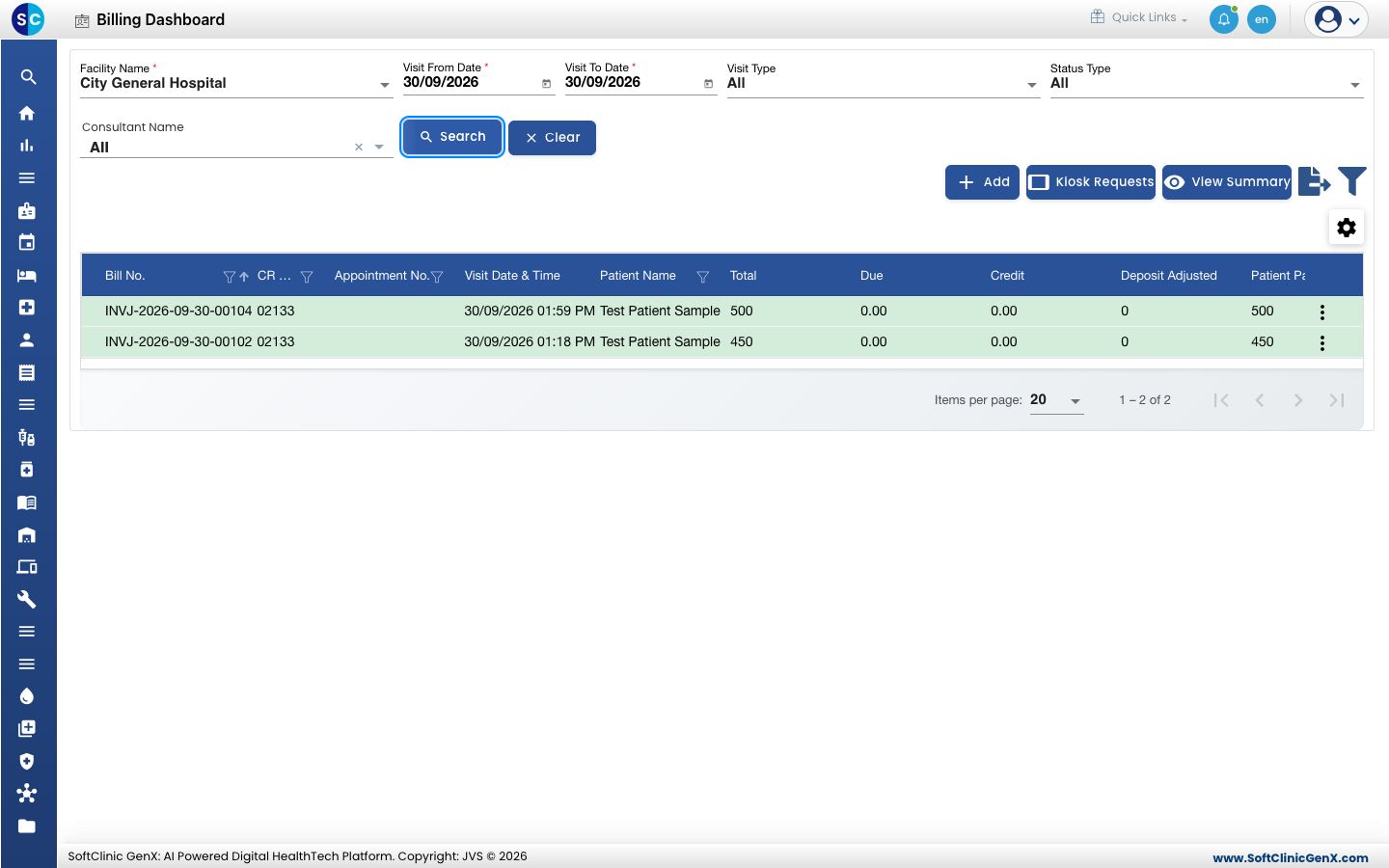
- रो को पढ़ें: Total, Due, Payment Mode और Status। Prepared by, Visit Type और Consultant Name के लिए दाईं ओर स्क्रॉल करें।
- बिल पर काम करने के लिए रो के आख़िर में तीन डॉट्स क्लिक करें: Edit, Settlement, Print, Patient Deposit और और भी।
Status Type लिस्ट को संकरा करता है:
- Pending for Invoice: विज़िट है पर अभी बिल नहीं बना, ऐसे मरीज़।
- Invoiced: पूरी तरह पेड बिल।
- Partially Settled Invoices: बकाया राशि वाले बिल।
- Pending for Settlement: बिना पेमेंट सेव हुए बिल।
- Cancelled Invoice: कैंसल हुए बिल।
- All: डेट रेंज में सब कुछ।
एक दिन के सारे बिल देखें
- Billing › Views › Bill List पर जाएं। आज के बिल Status, Net, Due, Payment Mode और Credit के साथ लिस्टेड हैं। आख़िरी रो कॉलमों का टोटल देती है।
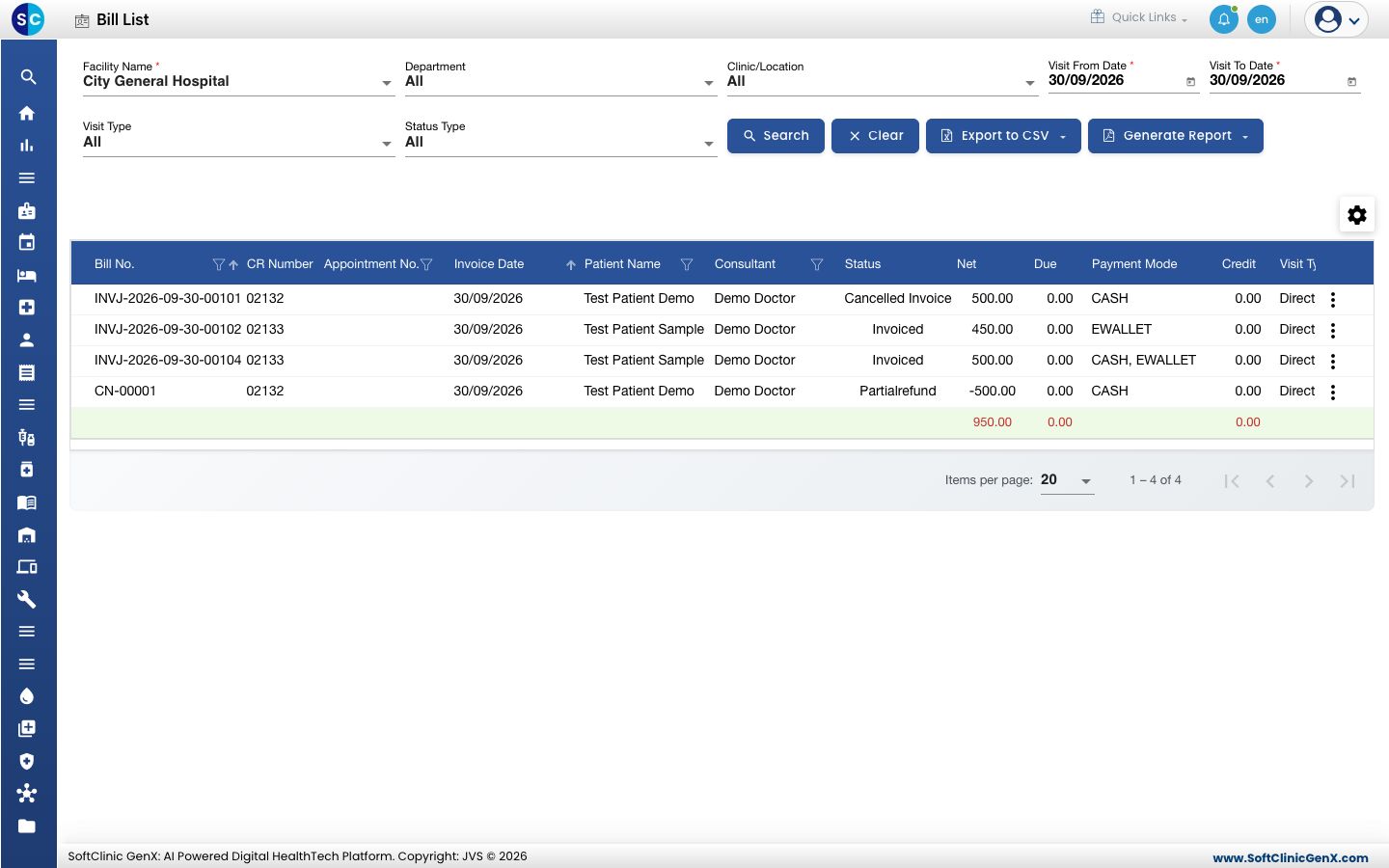
- Department, Clinic/Location, Visit Type या Status Type से लिस्ट को संकरा करें और Search क्लिक करें।
- लिस्ट को स्प्रेडशीट में खोलने के लिए Export to CSV क्लिक करें, या प्रिंट करने लायक समरी या डिटेल रिपोर्ट के लिए Generate Report क्लिक करें।
कैंसल हुआ बिल दो बार दिखता है: एक बार Cancelled Invoice के रूप में और एक बार निगेटिव Net वाले क्रेडिट नोट के रूप में।
एक दिन की सारी रसीदें देखें
- Billing › Views › Receipt List पर जाएं।
- From Date और To Date सेट करें और Search क्लिक करें। हर पेमेंट, डिपॉज़िट और रिफंड अपने Receipt No, Transaction Type, Payment Mode और Amount के साथ एक रो होती है। रिफंड निगेटिव राशि के रूप में दिखते हैं।
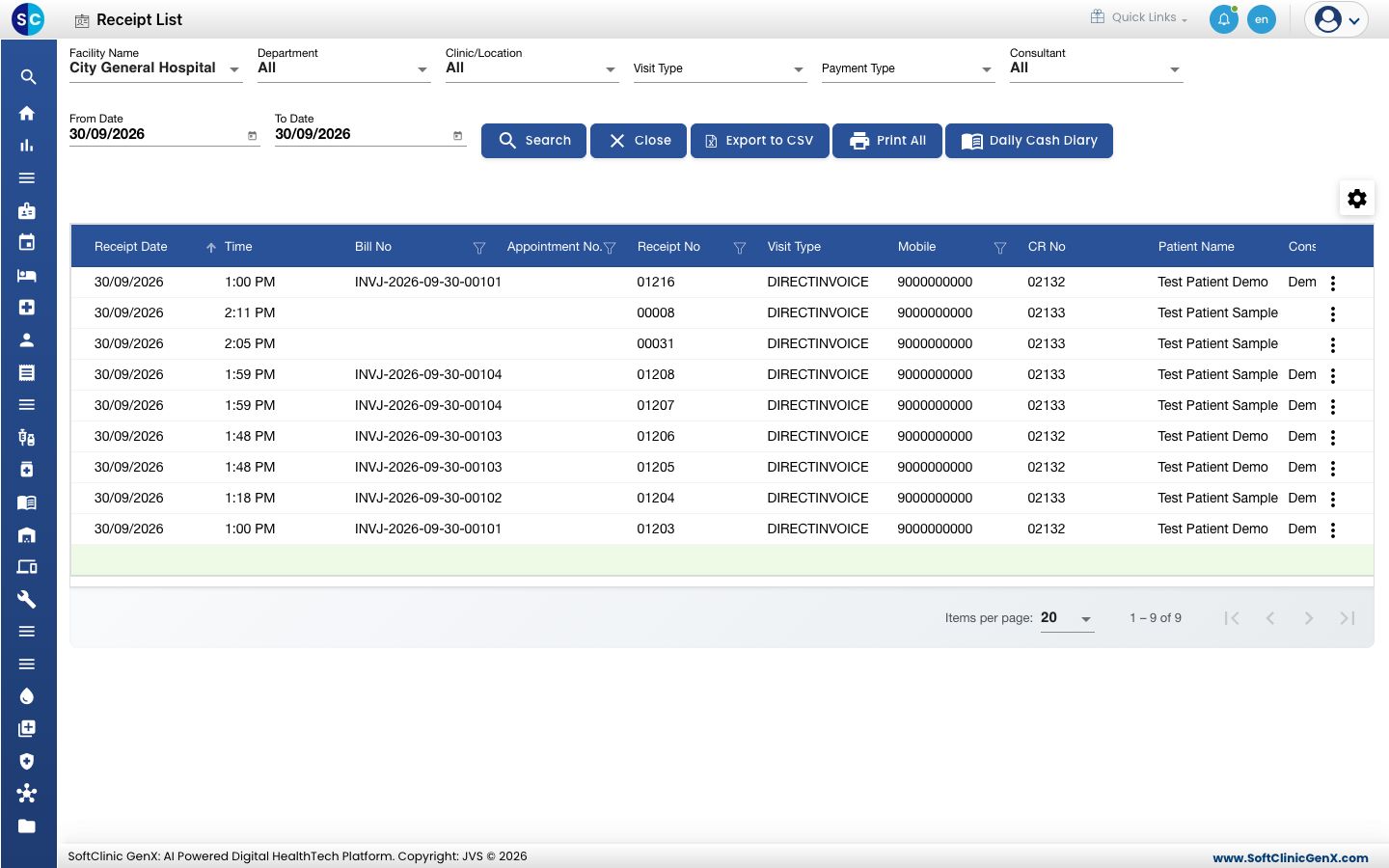
- एक मोड या एक डॉक्टर चाहिए तो Payment Type या Consultant से फ़िल्टर करें।
- लिस्ट बाहर निकालने के लिए Export to CSV या Print All क्लिक करें।
दिन का कलेक्शन चेक करें
- Billing › Views › Daily Cash Diary पर जाएं, या Receipt List पर Daily Cash Diary क्लिक करें।
- From Date और To Date सेट करें। एक शिफ़्ट चेक करनी हो तो From Time और To Time भी सेट करें। Search क्लिक करें।
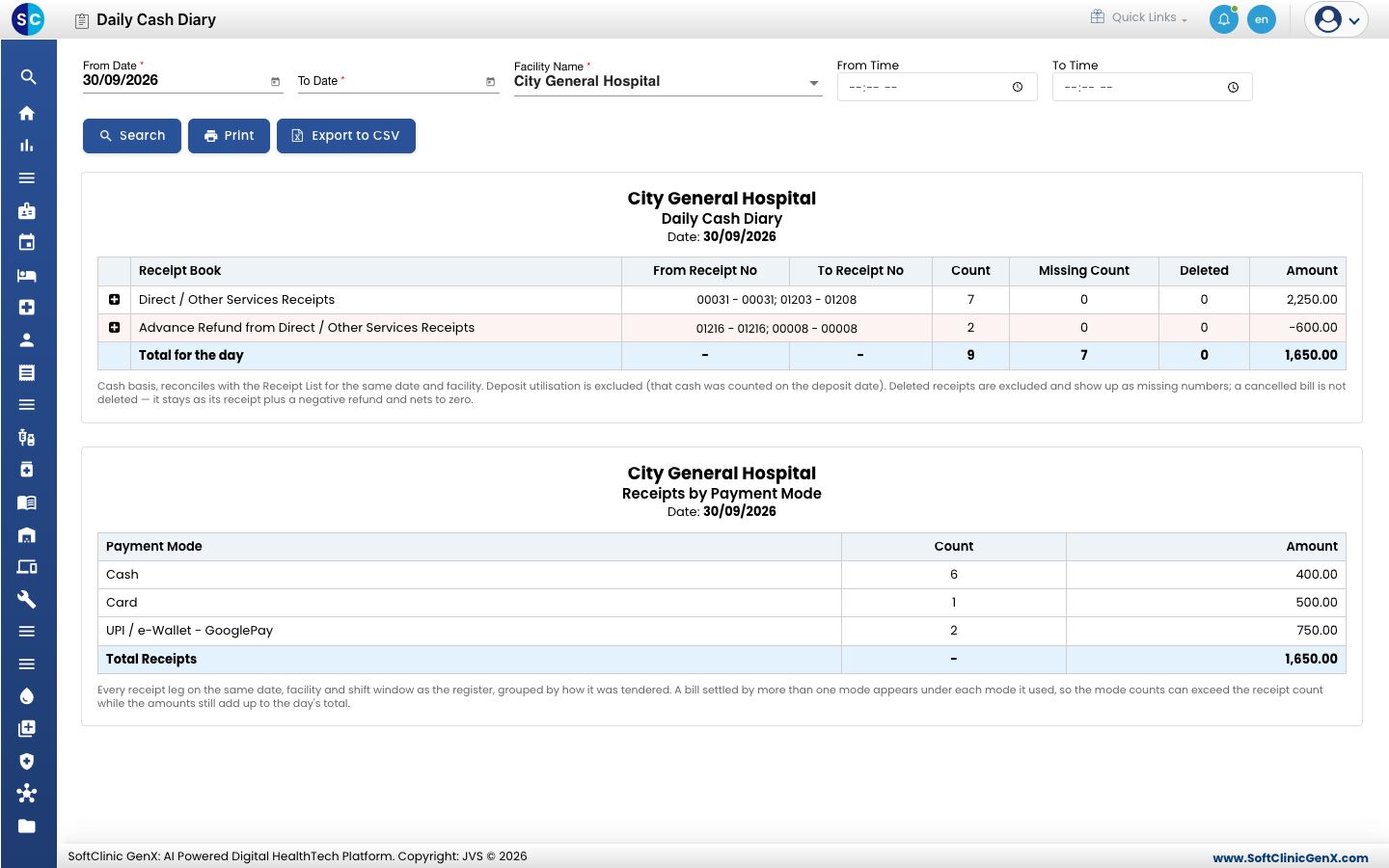
- पहली टेबल पढ़ें। हर Receipt Book अपनी रसीद नंबर रेंज, Count और Amount दिखाती है। रिफंड एक अलग लाइन में निगेटिव राशि के साथ हैं। Total for the day नेट कलेक्शन है।
- Receipts by Payment Mode पढ़ें। यह उसी टोटल को Cash, Card और UPI / e-Wallet में बाँटता है। Cash राशि वह है जो दराज़ में होनी चाहिए।
- दिन की रिपोर्ट सौंपने के लिए Print या Export to CSV क्लिक करें।
रसीद बुक के बगल में प्लस साइन क्लिक करके उसकी रसीदें ट्रांज़ैक्शन टाइप के हिसाब से देखें।
ट्रबलशूटिंग
| आपको क्या दिखता है | इसका मतलब क्या है | क्या करें |
|---|---|---|
| Billing Dashboard पर No Records Found | Status Type Pending for Invoice है और बिल के लिए कोई इंतज़ार नहीं कर रहा। | All या Invoiced चुनें और Search क्लिक करें। |
| लिस्ट में बिल नहीं दिख रहा | डेट रेंज या कोई फ़िल्टर उसे छुपा रहा है। | तारीखें बढ़ाएं, फ़िल्टर All पर सेट करें और फिर से सर्च करें। |
| To Date cannot be earlier than From Date | Daily Cash Diary पर तारीखें गलत क्रम में हैं। | तारीखें सही करें। |
| दराज़ का कैश Cash से मेल नहीं खाता | कोई पेमेंट गलत मोड में सेव हुआ, या कोई रिफंड नकद दिया गया। | उस दिन की Receipt List, मोड-दर-मोड चेक करें। |
संबंधित
- बिल और रसीद प्रिंट या दोबारा प्रिंट करें: इन लिस्टों से प्रिंट करें।
- पेंडिंग बिल सेटल करें: बकाया दिखा रहा बिल क्लियर करें।
- बिल कैंसल करें और मरीज़ को रिफंड दें: रिफंड दिन के टोटल में कैसे आते हैं।
- बिलिंग सामान्य प्रश्न: दिन के कलेक्शन के बारे में आम सवाल।