आइटम (Item) कैसे सेट करें
हर वह दवा, कंज़्यूमेबल और दूसरा स्टॉक आइटम दर्ज करें जिसे आपका हॉस्पिटल ख़रीदता, स्टोर करता, जारी करता या बेचता है।
कौन करता है: हॉस्पिटल एडमिनिस्ट्रेटर, स्टोर मैनेजर या फ़ार्मासिस्ट कहाँ: इन्वेंटरी मैनेजमेंट › मास्टर्स › आइटम पहले सेट करें: यूनिट ऑफ़ मेज़रमेंट, आइटम कैटेगरी, स्टोरेज कंडीशन, सप्लायर, इन्वेंटरी टैक्स कॉन्फ़िगरेशन
आइटम मास्टर वह लिस्ट है जिसमें आपका हॉस्पिटल स्टॉक में रखी जाने वाली हर चीज़ शामिल है: दवाएँ, IV फ़्लुइड, कंज़्यूमेबल, इम्प्लांट, स्टेशनरी और भी बहुत कुछ। हर परचेज़ ऑर्डर, गुड्स रिसीट, स्टॉक ट्रांसफ़र, कंज़म्पशन और फ़ार्मेसी सेल इसी लिस्ट से आइटम चुनती है। आप किसी आइटम को सिर्फ़ उसके नाम, टाइप और कैटेगरी के साथ जल्दी जोड़ सकते हैं, और बाकी डिटेल बाद में भर सकते हैं।
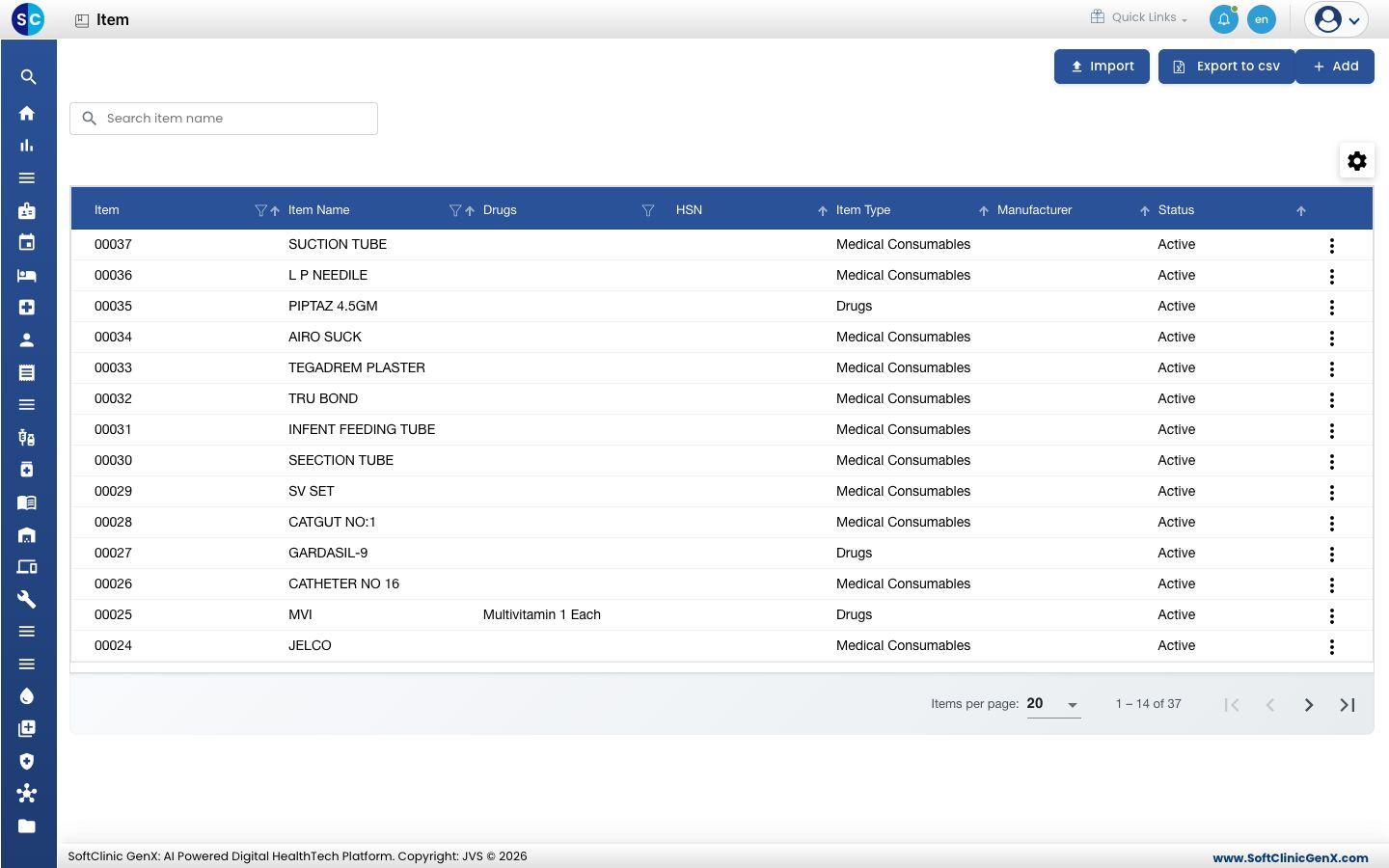
आइटम जल्दी जोड़ना
-
इन्वेंटरी मैनेजमेंट › मास्टर्स › आइटम पर जाएँ।
-
Add पर क्लिक करें। Quick Create फ़ॉर्म खुलता है।
-
फ़ॉर्म भरें:
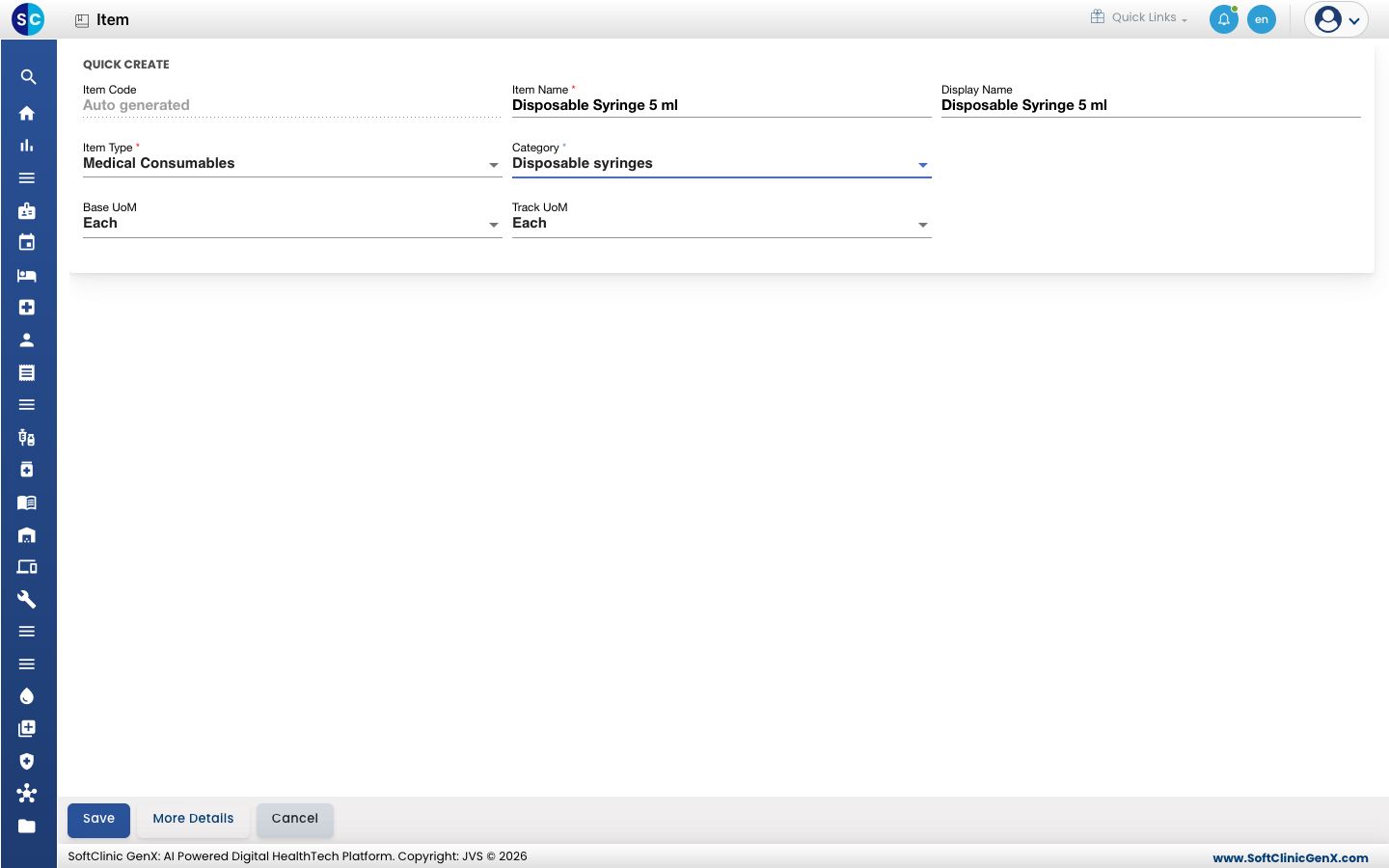
फ़ील्ड क्या डालें ज़रूरी Item Code सेव करते ही अपने आप भर जाता है। — Item Name आइटम का पूरा नाम, जैसे Disposable Syringe 5 ml। ज़्यादा से ज़्यादा 200 अक्षर। हाँ Display Name स्क्रीन और प्रिंट पर दिखने वाला नाम। जब तक आप इसे न बदलें, यह Item Name जैसा ही रहता है। नहीं Item Type यह किस तरह का आइटम है, जैसे Medical Consumables, Surgical Consumables, Implants, Drugs या IV Fluids। हाँ Category वह आइटम कैटेगरी जिससे यह जुड़ा है। हाँ Base UoM वह यूनिट जिसमें आइटम गिना जाता है। शुरुआत में Each। नहीं Track UoM वह यूनिट जिसमें स्टॉक ट्रैक होता है। शुरुआत में Base UoM जैसी ही होती है। नहीं -
आइटम जोड़कर लिस्ट पर वापस जाने के लिए Save पर क्लिक करें, या इसे जोड़कर पूरा आइटम फ़ॉर्म तुरंत खोलने के लिए More Details पर क्लिक करें।
अगर आप Item Type के तौर पर Drugs या IV Fluids चुनते हैं, तो इसकी जगह पूरा आइटम फ़ॉर्म खुलता है, जिसमें अब तक जो आपने टाइप किया है वह भरा रहता है। किसी दवा को सेव करने से पहले उसकी ड्रग डिटेल ज़रूरी होती है।
पूरी आइटम डिटेल भरना
पूरा फ़ॉर्म More Details से खोलें, या लिस्ट से: आइटम की रो के आख़िर में ⋮ पर क्लिक करके Edit चुनें।
फ़ॉर्म का ऊपरी हिस्सा आइटम की पहचान रखता है। इसके नीचे वे सेक्शन हैं जिन्हें आप उनकी नीली पट्टी पर क्लिक करके एक-एक करके खोलते हैं। हर सेक्शन के नीचे Previous और Next से उनके बीच जाया जा सकता है।
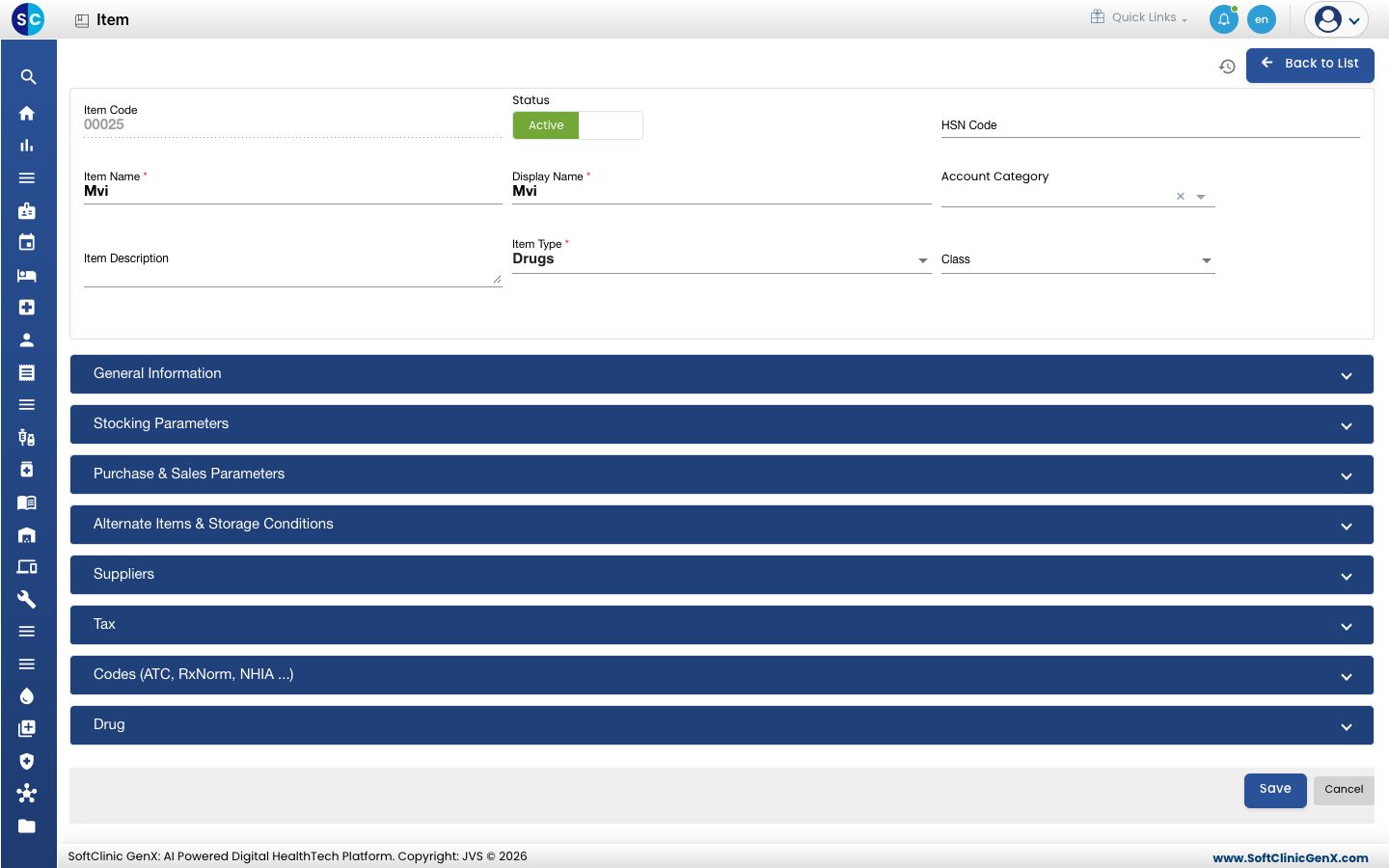
| फ़ील्ड | क्या डालें | ज़रूरी |
|---|---|---|
| Item Code | अपने आप भर जाता है। | — |
| Status | Active या Inactive। | — |
| HSN Code | GST के लिए आइटम का HSN कोड। सिर्फ़ अक्षर और अंक, ज़्यादा से ज़्यादा 20 अक्षर। | नहीं |
| Item Name | आइटम का पूरा नाम। | हाँ |
| Display Name | स्क्रीन और प्रिंट पर दिखने वाला नाम। | हाँ |
| Account Category | इस आइटम का अकाउंट्स ग्रुप, अगर आपकी अकाउंट्स टीम इसका इस्तेमाल करती है। | नहीं |
| Item Description | एक छोटा विवरण। ज़्यादा से ज़्यादा 200 अक्षर। | नहीं |
| Item Type | यह किस तरह का आइटम है। | हाँ |
| Class | आइटम क्लास, अगर आप क्लास इस्तेमाल करते हैं। | नहीं |
General Information
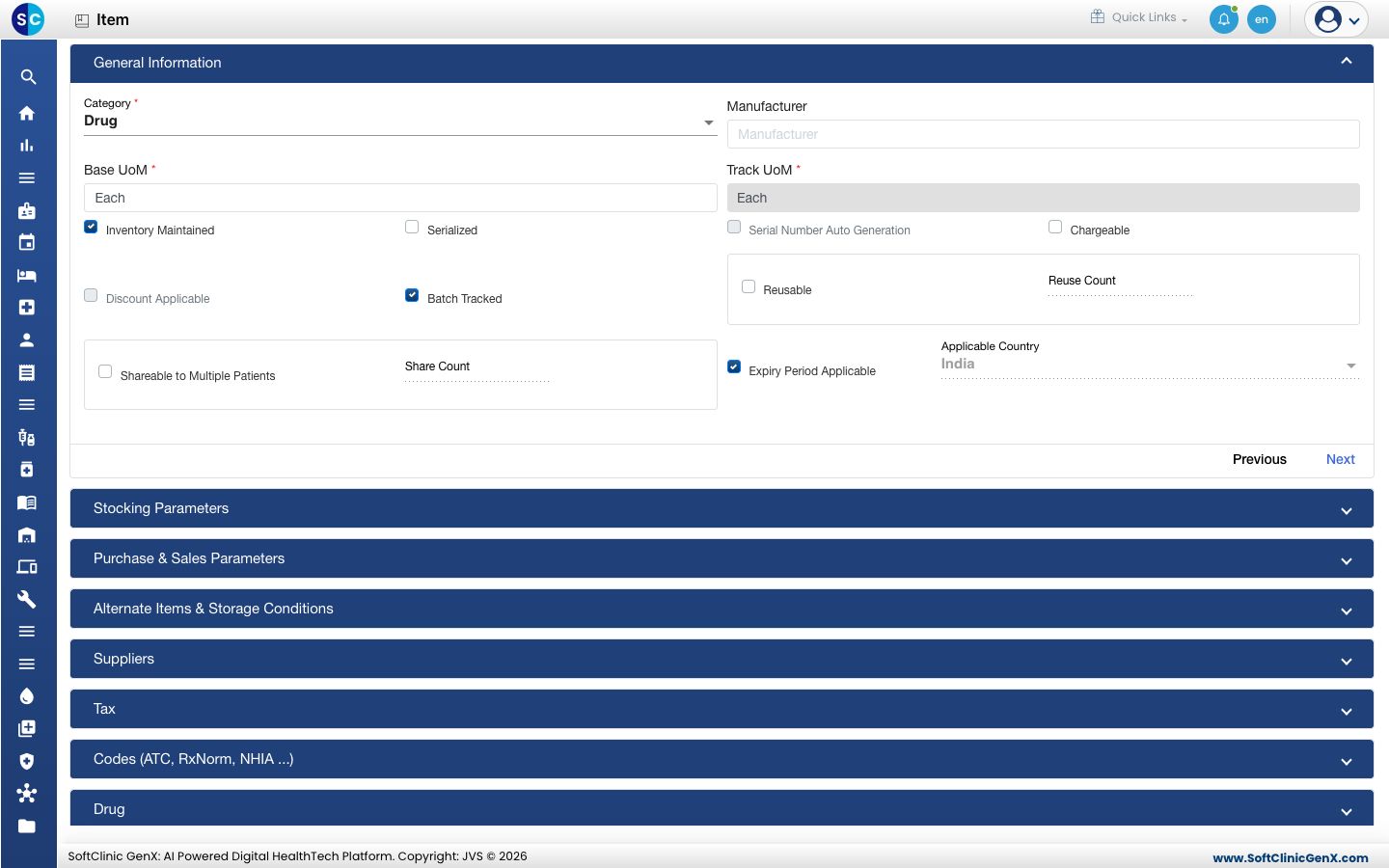
| फ़ील्ड | क्या डालें | ज़रूरी |
|---|---|---|
| Category | आइटम कैटेगरी। | हाँ |
| Manufacturer | टाइप करना शुरू करें और मैन्युफ़ैक्चरर चुनें। मैन्युफ़ैक्चरर सप्लायर में वेंडर टाइप Manufacturer के साथ जोड़े जाते हैं। | नहीं |
| Base UoM, Track UoM | वह यूनिट जिसमें आइटम गिना जाता है और जिसमें स्टॉक ट्रैक होता है। | हाँ |
| Inventory Maintained | अगर इस आइटम का स्टॉक ट्रैक किया जाता है तो टिक करें। | नहीं |
| Serialized, Serial Number Auto Generation | अगर हर यूनिट का अपना सीरियल नंबर है तो टिक करें, और क्या सिस्टम को उन्हें नंबर देना चाहिए। | नहीं |
| Chargeable | अगर आइटम मरीज़ को चार्ज किया जा सकता है तो टिक करें। | नहीं |
| Discount Applicable | अगर इस पर डिस्काउंट दिया जा सकता है तो टिक करें। | नहीं |
| Batch Tracked | अगर स्टॉक बैच के हिसाब से रखा जाता है तो टिक करें। | नहीं |
| Reusable, Reuse Count | कई बार इस्तेमाल होने वाले इंस्ट्रूमेंट के लिए Reusable टिक करें, फिर Reuse Count में बताएँ कि यह कितनी बार इस्तेमाल के लिए रेटेड है। | Reuse Count, अगर Reusable टिक है |
| Shareable to Multiple Patients, Share Count | अगर एक यूनिट कई मरीज़ों के बीच शेयर हो सकती है तो टिक करें, और बताएँ कितने। | Share Count, अगर टिक है |
| Expiry Period Applicable | अगर आइटम की एक्सपायरी डेट है तो टिक करें। | नहीं |
| Applicable Country | वे देश जहाँ यह आइटम इस्तेमाल होता है। | नहीं |
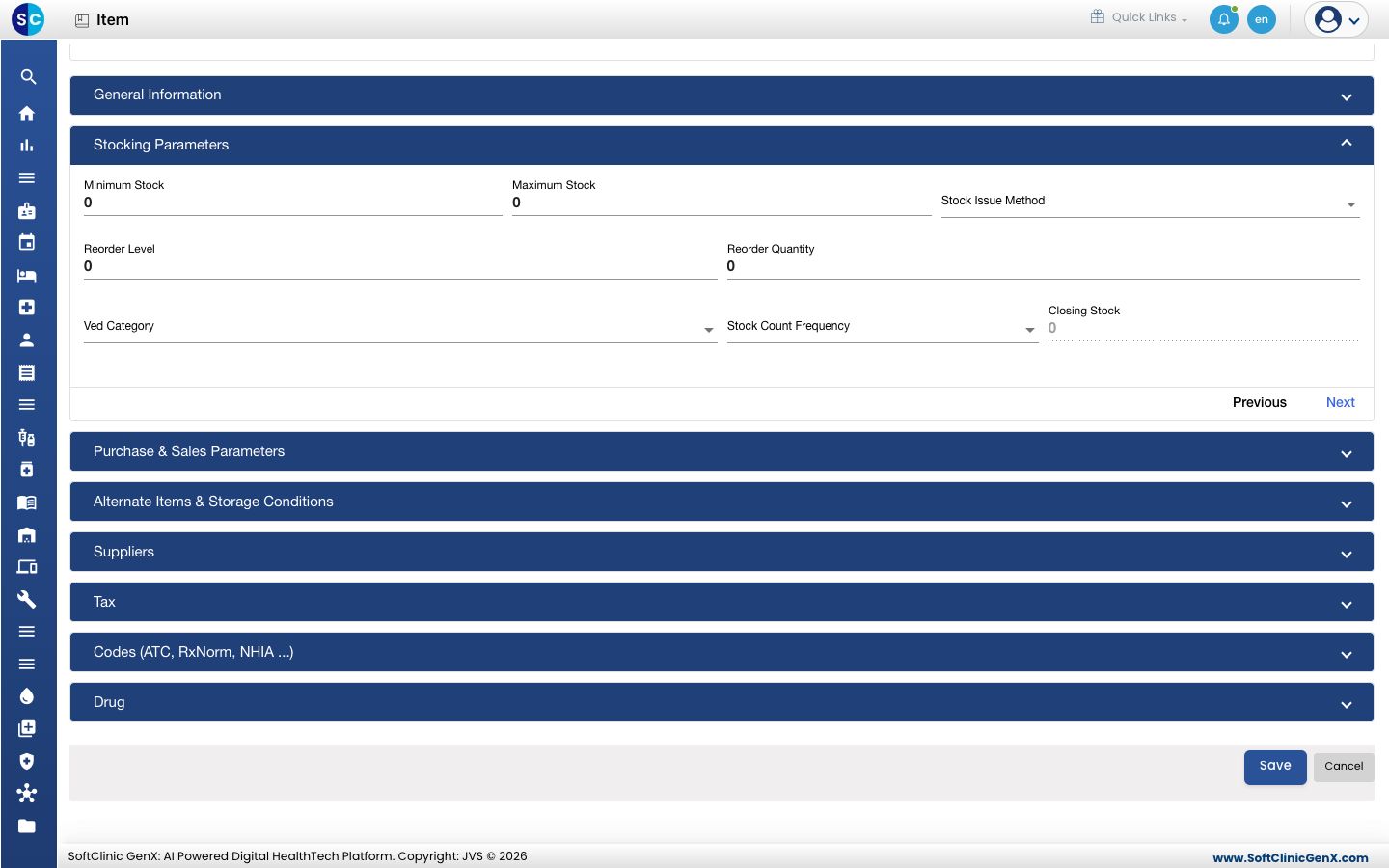
Stocking Parameters
| फ़ील्ड | क्या डालें | ज़रूरी |
|---|---|---|
| Minimum Stock, Maximum Stock | सबसे कम और सबसे ज़्यादा मात्रा जो आप रखना चाहते हैं। | नहीं |
| Stock Issue Method | वह नियम जो तय करता है कि कौन-सा स्टॉक पहले जारी होगा। | नहीं |
| Reorder Level, Reorder Quantity | वह स्टॉक लेवल जिस पर दोबारा ऑर्डर करना है, और कितना ऑर्डर करना है। | नहीं |
| Ved Category | यह आइटम मरीज़ की देखभाल के लिए कितना ज़रूरी है (VED क्लासिफ़िकेशन)। | नहीं |
| Stock Count Frequency | स्टॉक चेक में इस आइटम को कितनी बार गिना जाता है। | नहीं |
| Closing Stock | मौजूदा स्टॉक दिखाता है। यहाँ टाइप नहीं किया जा सकता। | — |
Purchase & Sales Parameters
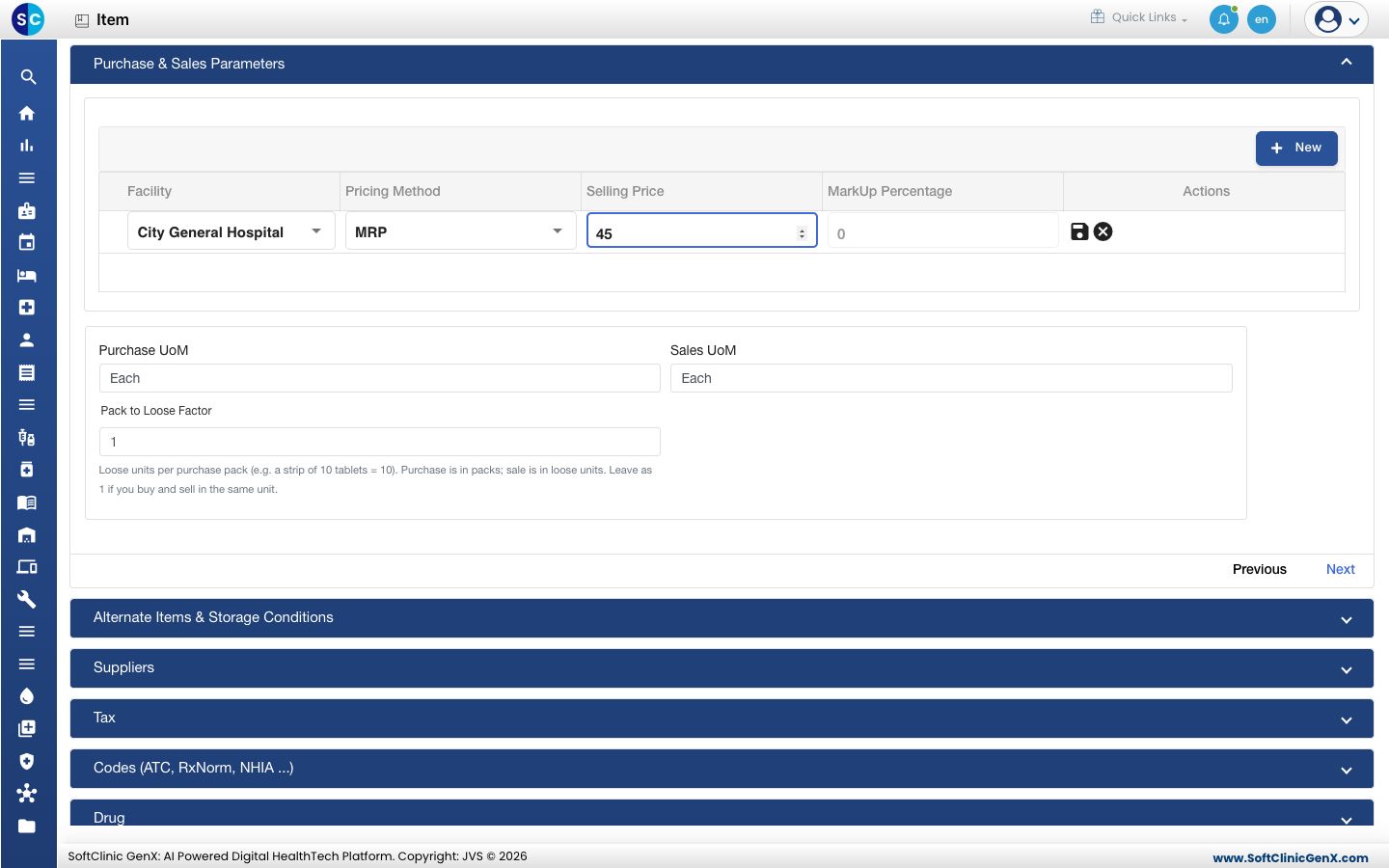
- किसी फ़ैसिलिटी के लिए प्राइस रो जोड़ने के लिए New पर क्लिक करें।
- Facility और Pricing Method चुनें: Purchase Price, MRP, Selling Price, Rate Contract, Weighted Average Method, Markup Price या Cost Price।
- Selling Price दर्ज करें, या मार्कअप प्राइस के लिए MarkUp Percentage (1 से 100), और रो पर सेव आइकॉन पर क्लिक करें।
- Purchase UoM और Sales UoM सेट करें, और Pack to Loose Factor: एक परचेज़ पैक में कितनी लूज़ यूनिट हैं। 10 टैबलेट की स्ट्रिप के लिए 10 डालें। अगर आप एक ही यूनिट में ख़रीदते और बेचते हैं तो इसे 1 पर रहने दें।
Alternate Items & Storage Conditions
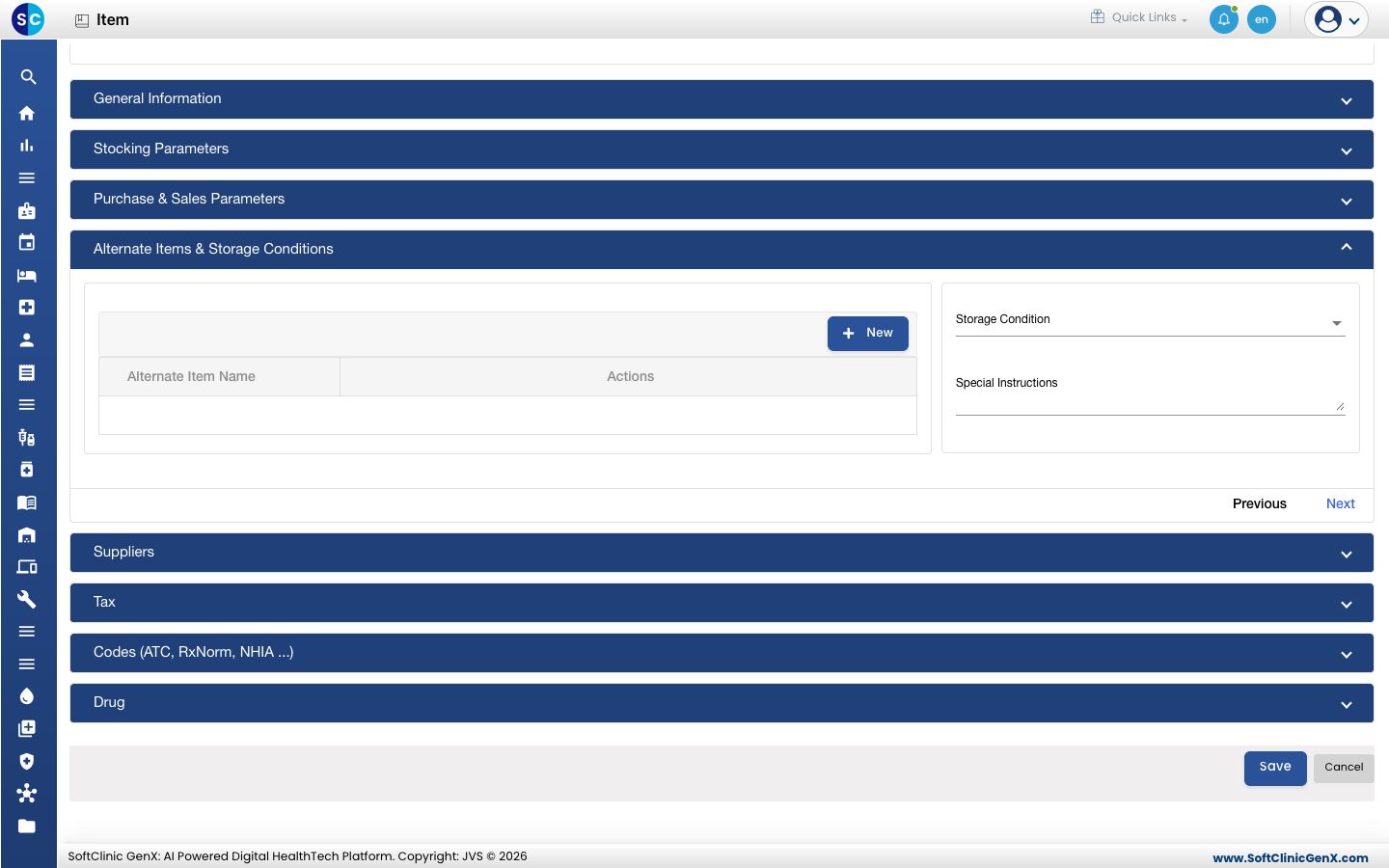
- इस आइटम की जगह दिए जा सकने वाले आइटम जोड़ने के लिए New पर क्लिक करें।
- Storage Condition चुनें, जैसे रेफ़्रिजरेटेड, और कोई Special Instructions जोड़ें (ज़्यादा से ज़्यादा 300 अक्षर)।
Suppliers
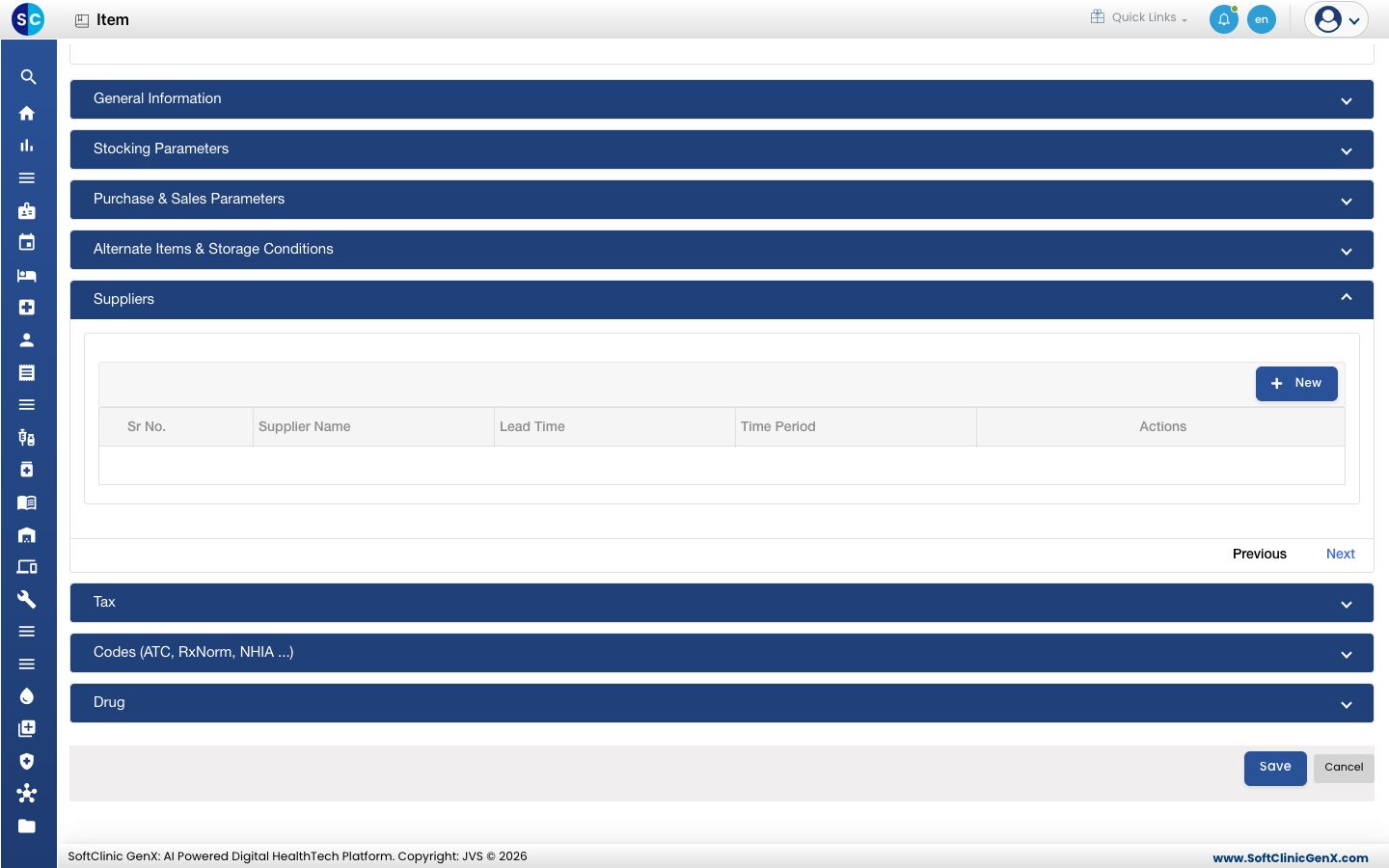
जिस-जिस सप्लायर से आप यह आइटम ख़रीदते हैं उसे जोड़ने के लिए New पर क्लिक करें। Supplier Name चुनें और, अगर चाहें, Lead Time व उसकी Time Period (जैसे 3 दिन)।
Tax
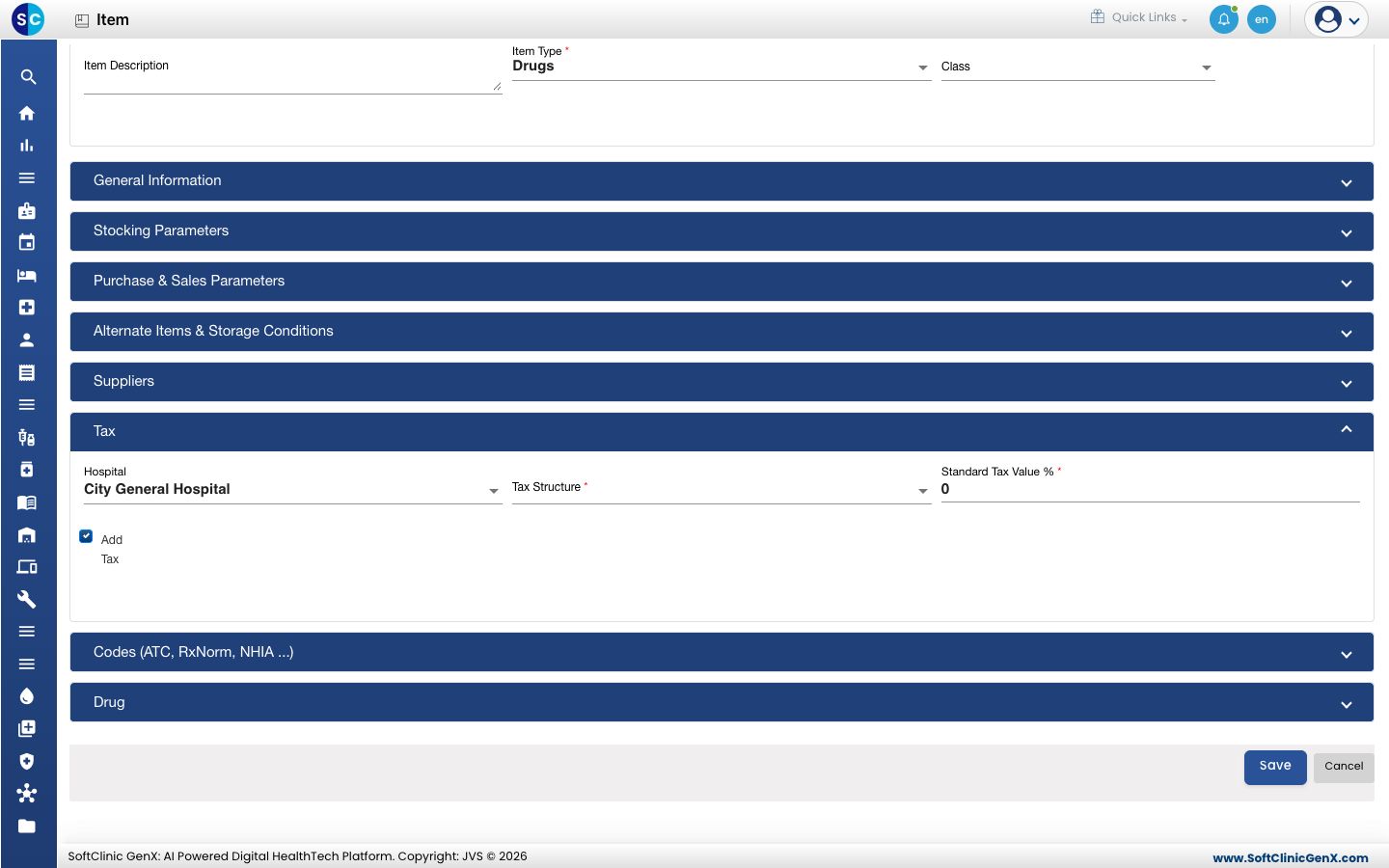
| फ़ील्ड | क्या डालें | ज़रूरी |
|---|---|---|
| Hospital | वह फ़ैसिलिटी जहाँ यह टैक्स लागू होता है। | नहीं |
| Tax Structure | इस आइटम पर लगने वाला टैक्स, जैसे GST 12%। | हाँ |
| Standard Tax Value % | आपके चुने हुए टैक्स से अपने आप भर जाता है। | हाँ |
Codes (ATC, RxNorm, NHIA ...)
आइटम के लिए स्टैंडर्ड कोड जोड़ने के लिए New पर क्लिक करें। Coding Type चुनें, और Code व Description दर्ज करें।
Drug
यह सेक्शन सिर्फ़ Drugs या IV Fluids टाइप के आइटम के लिए दिखता है।
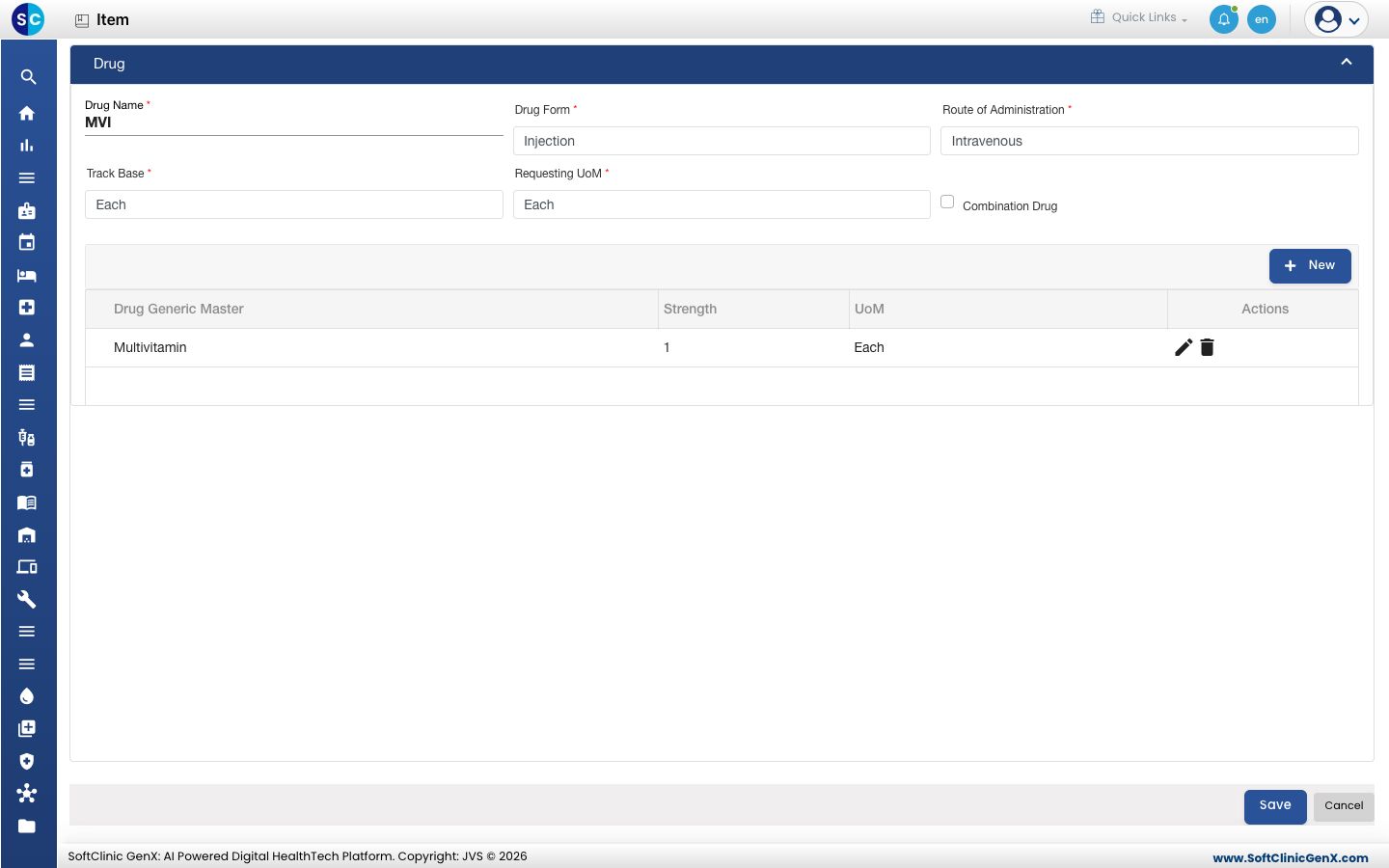
| फ़ील्ड | क्या डालें | ज़रूरी |
|---|---|---|
| Drug Name | दवा का नाम। | हाँ |
| Drug Form | जैसे टैबलेट, सिरप या इंजेक्शन। | हाँ |
| Route of Administration | जैसे ओरल या इंट्रावीनस। | हाँ |
| Track Base, Requesting UoM | वह यूनिट जिसमें स्टॉक ट्रैक होता है, और जिसमें वार्ड इसे रिक्वेस्ट करते हैं। | हाँ |
| Combination Drug | अगर दवा में एक से ज़्यादा जेनरिक हैं तो टिक करें। | नहीं |
| Generic table | New पर क्लिक करें और दवा में मौजूद हर जेनरिक को उसकी Strength और UoM के साथ जोड़ें। | हाँ |
जब हो जाए, Save पर क्लिक करें। आप आइटम लिस्ट पर वापस आ जाएँगे।
आइटम बदलना या निष्क्रिय करना
- लिस्ट में, आइटम ढूँढने के लिए Search item name में टाइप करें, या कॉलम हेडर के फ़िल्टर आइकॉन इस्तेमाल करें।
- रो के आख़िर में ⋮ पर क्लिक करें और Edit चुनें।
- ज़रूरी बदलाव करें। आइटम का इस्तेमाल बंद करने के लिए Status को Inactive पर सेट करें।
- Save पर क्लिक करें।
आइटम को डिलीट नहीं किया जा सकता। इसकी जगह आइटम को Inactive बनाएँ।
जानने लायक बातें
- आइटम नाम और आइटम कोड यूनीक होने चाहिए।
- Minimum Stock, Maximum Stock से कम होना चाहिए।
- Tax Structure के बिना पूरा फ़ॉर्म सेव नहीं होता ("Please select tax"), और न ही Category व Base UoM के बिना ("Please select category and Base UOM")। अगर किसी सेक्शन में कोई फ़ील्ड छूट गई है, तो फ़ॉर्म आपके लिए वह सेक्शन खोल देता है।
- Quick Create फ़ॉर्म पर टैक्स सेट नहीं होता। Edit से आइटम खोलें और Tax सेक्शन भरें।
- जिस आइटम का पहले से स्टॉक है उसका Pack to Loose Factor बदलने पर पहले कन्फ़र्म करने को कहा जाता है, क्योंकि इससे मौजूदा स्टॉक गिनने का तरीक़ा बदल जाता है।
- एक साथ कई आइटम किसी फ़ाइल से लोड करने के लिए Import, और लिस्ट डाउनलोड करने के लिए Export to csv इस्तेमाल करें।
- लिस्ट के ऊपर मौजूद गियर आइकॉन से कॉलम दिखाए या छिपाए जा सकते हैं, जैसे HSN।