आइटम कैटेगरी (Item Category) कैसे सेट करें
अपने स्टॉक आइटम को Drugs, Injections या Surgical Consumables जैसी कैटेगरी में बाँटें, और तय करें कि हर कैटेगरी के आइटम कैसे ट्रैक और गिने जाएँगे।
कौन करता है: हॉस्पिटल एडमिनिस्ट्रेटर या स्टोर मैनेजर कहाँ: इन्वेंटरी मैनेजमेंट › मास्टर्स › आइटम कैटेगरी पहले सेट करें: यूनिट ऑफ़ मेज़रमेंट
आइटम कैटेगरी आपके स्टॉक को Drugs, Injections या Surgical Consumables जैसे ग्रुप में बाँटती हैं। कैटेगरी एक ट्री बनाती हैं: एक कैटेगरी में सब-कैटेगरी हो सकती हैं, जैसे Drugs › Solution। हर कैटेगरी यह भी दर्ज करती है कि उसके आइटम कैसे स्टॉक किए जाते हैं — क्या वे बैच ट्रैक किए जाते हैं या सीरियलाइज़ किए जाते हैं, और किन यूनिट में उन्हें ख़रीदा, स्टॉक किया और बेचा जाता है। आप जो भी आइटम जोड़ते हैं वह किसी न किसी कैटेगरी में रखा जाता है।
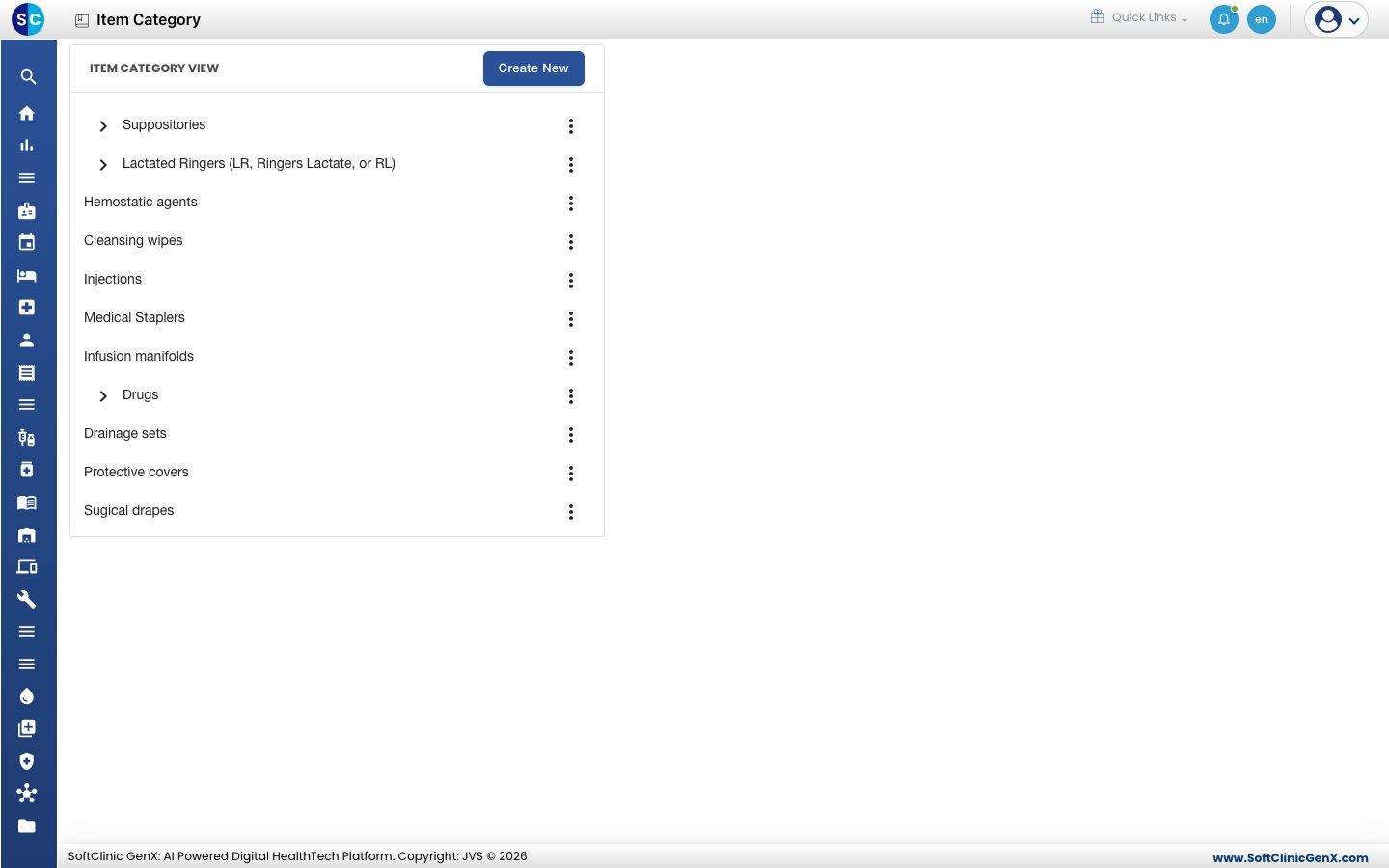
कैटेगरी जोड़ना
-
इन्वेंटरी मैनेजमेंट › मास्टर्स › आइटम कैटेगरी पर जाएँ।
-
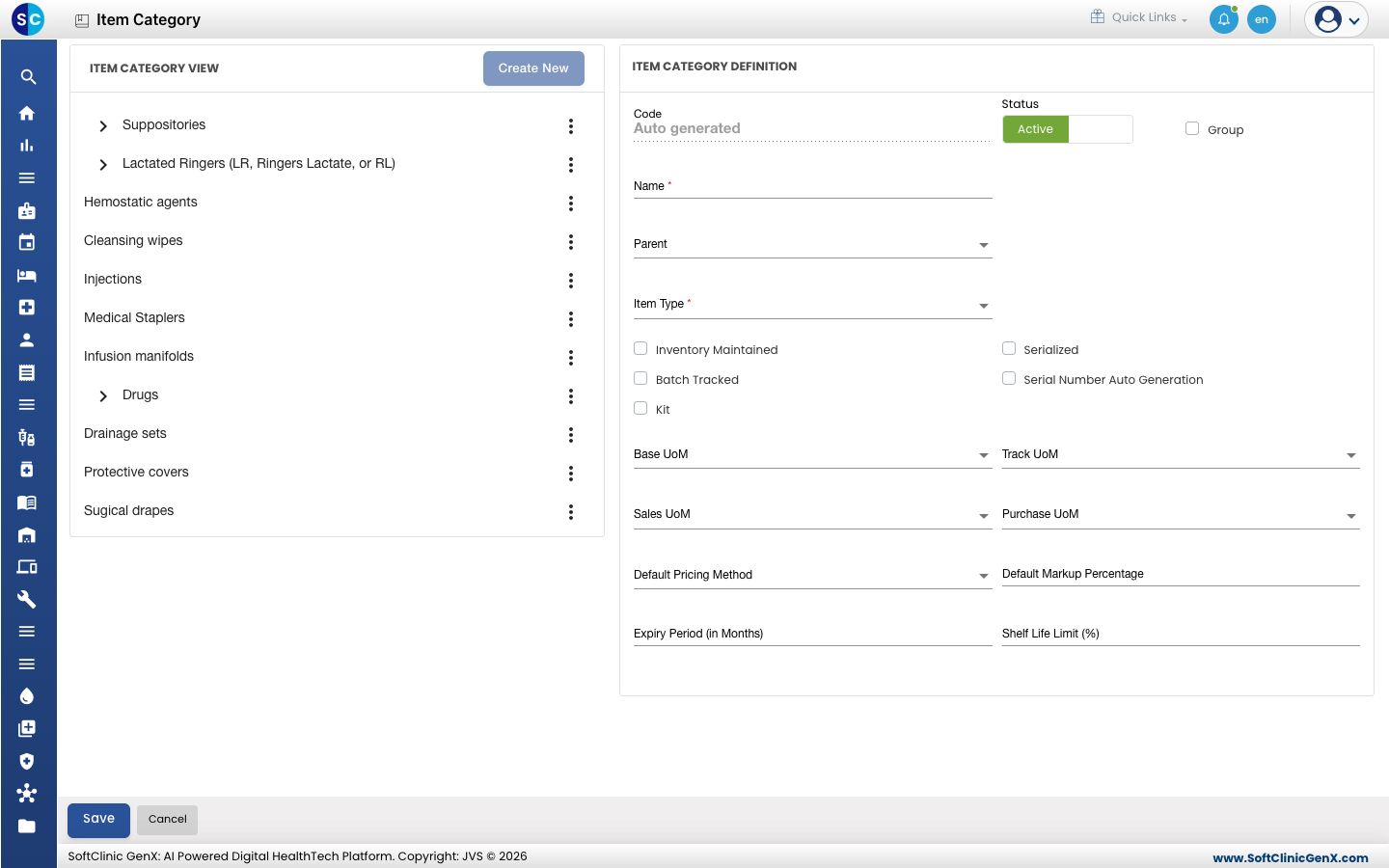
Create New पर क्लिक करें। दाईं ओर Item Category Definition फ़ॉर्म खुलता है।
-
फ़ील्ड भरें:
फ़ील्ड क्या डालें ज़रूरी Code सेव करते ही अपने आप भर जाता है। — Status Active पर रहने दें। — Group अगर इस कैटेगरी में सब-कैटेगरी रखनी हों, जैसे Drugs, तो टिक करें। नहीं Name कैटेगरी का नाम, जैसे Injections। ज़्यादा से ज़्यादा 50 अक्षर। हाँ Parent इसे सब-कैटेगरी बनाने के लिए, वह कैटेगरी चुनें जिसके नीचे यह आएगी। टॉप-लेवल कैटेगरी के लिए खाली छोड़ें। नहीं Item Type आइटम की व्यापक किस्म: Blood Bag, Consumables, Drugs, Facility Furniture, Implants, IV Fluids, Medical Consumables, Medical Equipments, Stationary या Surgical Consumables। हाँ Inventory Maintained अगर आपके स्टोर में इन आइटम का स्टॉक गिना जाता है तो टिक करें। नहीं Batch Tracked अगर इन आइटम की हर ख़रीद पर बैच नंबर और एक्सपायरी डेट होती है, जैसे दवाइयों में, तो टिक करें। नहीं Serialized अगर हर पीस का अपना सीरियल नंबर होता है, जैसे उपकरणों में, तो टिक करें। नहीं Serial Number Auto Generation सीरियलाइज़्ड आइटम के लिए सीरियल नंबर अपने आप बनाने के लिए टिक करें। नहीं Kit अगर इस कैटेगरी के आइटम दूसरे आइटम से मिलकर बने किट हैं, तो टिक करें। नहीं Base UoM, Track UoM, Sales UoM, Purchase UoM वे यूनिट जिनमें आइटम गिने, ट्रैक किए, बेचे और ख़रीदे जाते हैं। नहीं Default Pricing Method आइटम का सेलिंग प्राइस कैसे तय किया जाता है। नहीं Default Markup Percentage कॉस्ट प्राइस पर जोड़ा जाने वाला मार्कअप। नहीं Expiry Period (in Months) इस कैटेगरी के आइटम की सामान्य शेल्फ़ लाइफ़। नहीं Shelf Life Limit (%) शेल्फ़ लाइफ़ का वह हिस्सा जो किसी आइटम में अभी भी बचा होना चाहिए। नहीं -
Save पर क्लिक करें। नई कैटेगरी ट्री में दिखती है।
सब-कैटेगरी जोड़ना
- ट्री में, पैरेंट कैटेगरी के बगल में ⋮ पर क्लिक करें और Add चुनें।
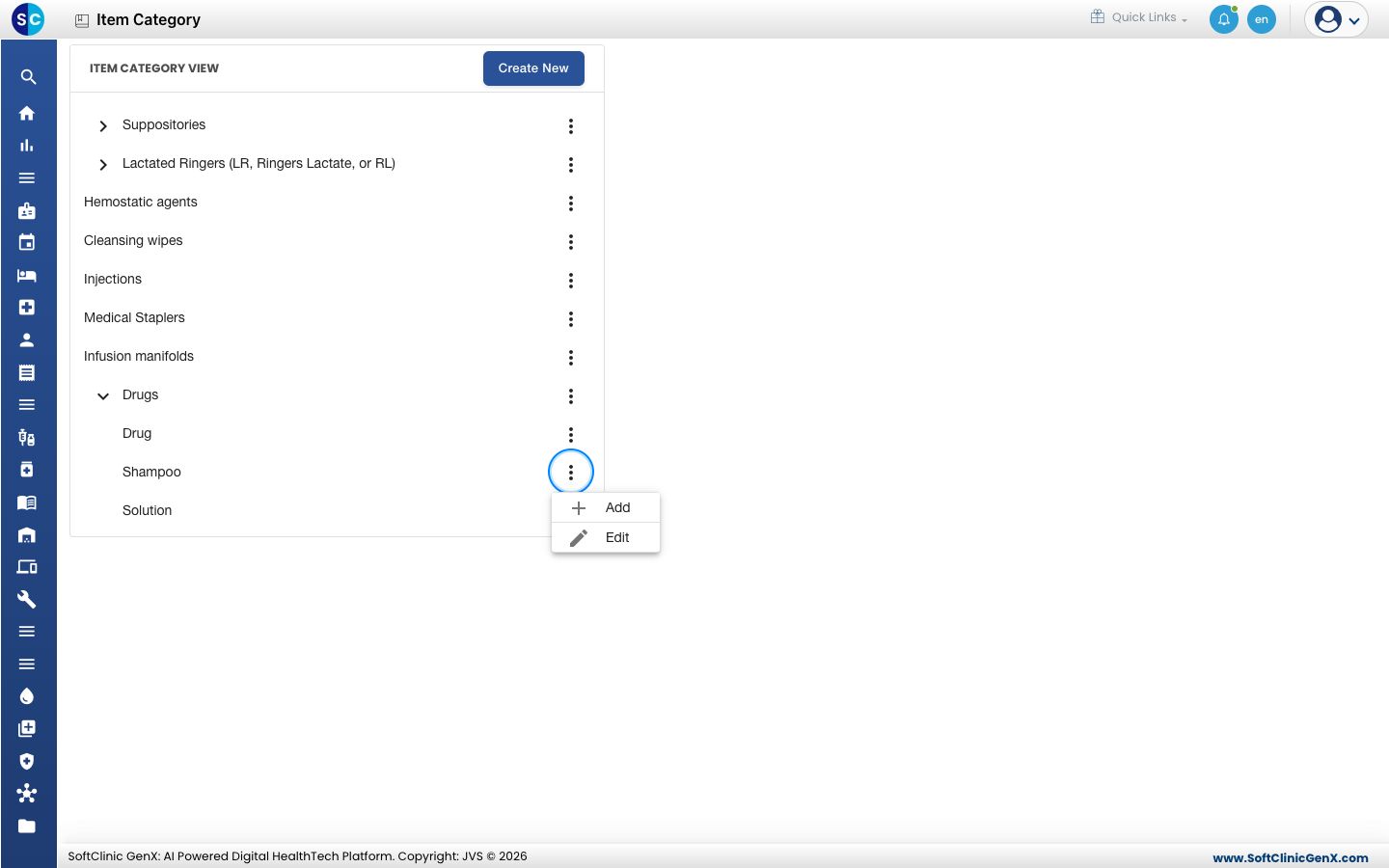
- ऊपर बताए अनुसार फ़ॉर्म भरें। नई कैटेगरी आपके चुने हुए कैटेगरी के नीचे रखी जाती है।
- Save पर क्लिक करें।
किसी कैटेगरी की सब-कैटेगरी खोलने या बंद करने के लिए उसके बगल के ऐरो पर क्लिक करें।
कैटेगरी बदलना या निष्क्रिय करना
- कैटेगरी के बगल में ⋮ पर क्लिक करें और Edit चुनें। इसकी डिटेल दाईं ओर खुलती है।
- ज़रूरी फ़ील्ड बदलें। कैटेगरी का इस्तेमाल बंद करने के लिए Status को Inactive पर सेट करें।
- Save पर क्लिक करें।
जानने लायक बातें
- Add सिर्फ़ एक्टिव कैटेगरी पर दिखता है। किसी कैटेगरी के नीचे सब-कैटेगरी जोड़ने से पहले उसे एक्टिव करें।
- दवाइयों और बैच नंबर व एक्सपायरी डेट वाले दूसरे आइटम के लिए Batch Tracked सेट करें।
- फ़ॉर्म को बिना सेव किए छोड़ने के लिए Cancel पर क्लिक करें।