इन्वेंटरी टैक्स कॉन्फ़िगरेशन (Inventory Tax Configuration) कैसे सेट करें
तय करें कि आपके हॉस्पिटल में स्टॉक ख़रीदने और बेचने पर हर आइटम कैटेगरी पर कौन-सा टैक्स लागू होता है, और किस तारीख़ से।
कौन करता है: हॉस्पिटल एडमिनिस्ट्रेटर या अकाउंट्स मैनेजर कहाँ: इन्वेंटरी मैनेजमेंट › मास्टर्स › इन्वेंटरी टैक्स कॉन्फ़िगरेशन पहले सेट करें: टैक्स, आइटम कैटेगरी
इन्वेंटरी टैक्स कॉन्फ़िगरेशन किसी टैक्स, जैसे GST 12%, को उन आइटम कैटेगरी से जोड़ता है जिन पर वह लागू होता है, एक फ़ैसिलिटी के लिए और एक शुरुआती तारीख़ से। टैक्स ख़ुद बिलिंग › मास्टर्स › टैक्स में बनाए जाते हैं; सर्विस पर टैक्स अलग से टैक्स कॉन्फ़िगरेशन में सेट किया जाता है।
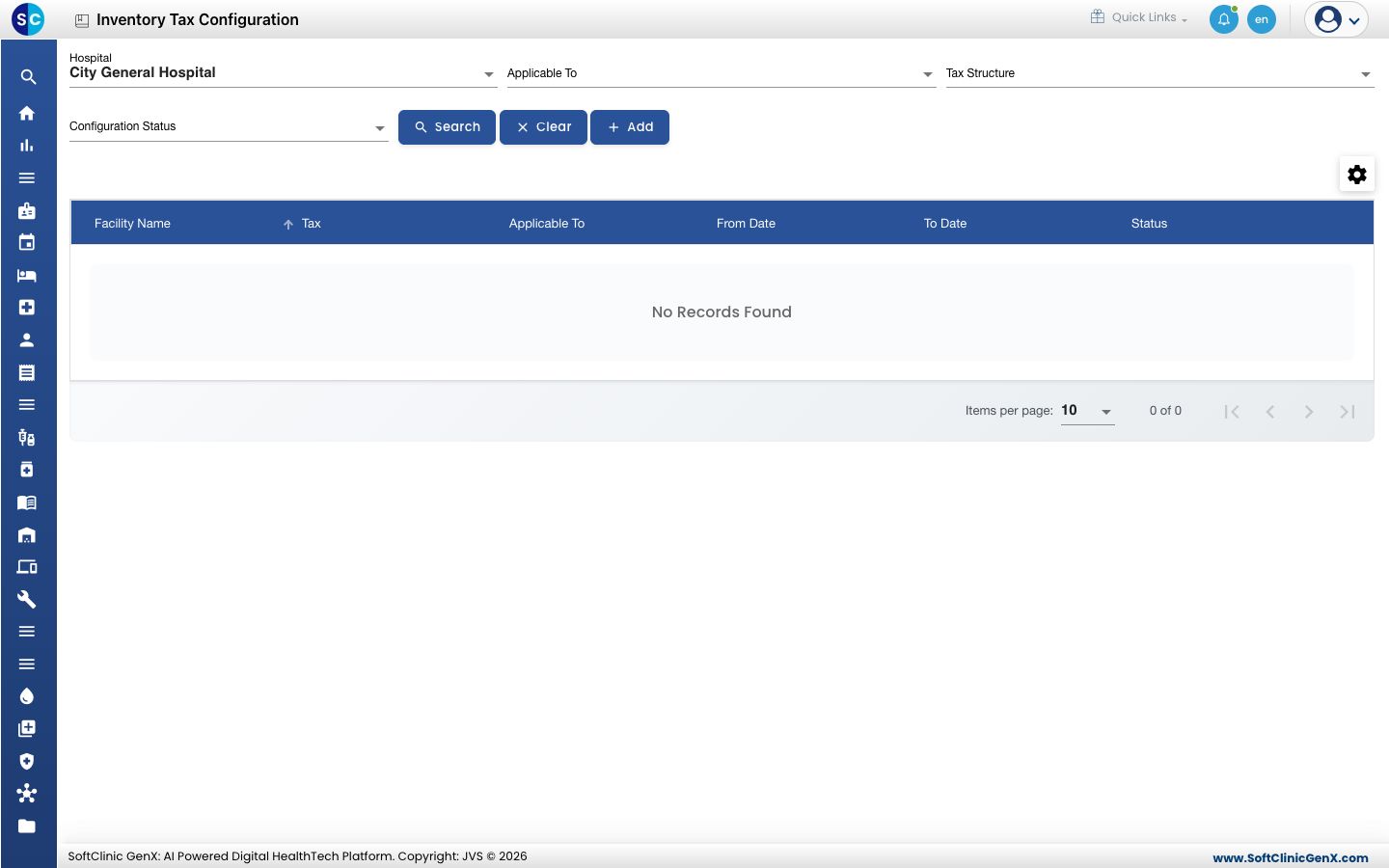
टैक्स कॉन्फ़िगरेशन जोड़ना
-
इन्वेंटरी मैनेजमेंट › मास्टर्स › इन्वेंटरी टैक्स कॉन्फ़िगरेशन पर जाएँ।
-
Add पर क्लिक करें। Procurement Tax Configuration पैनल General टैब पर खुलता है।
-
General टैब भरें:
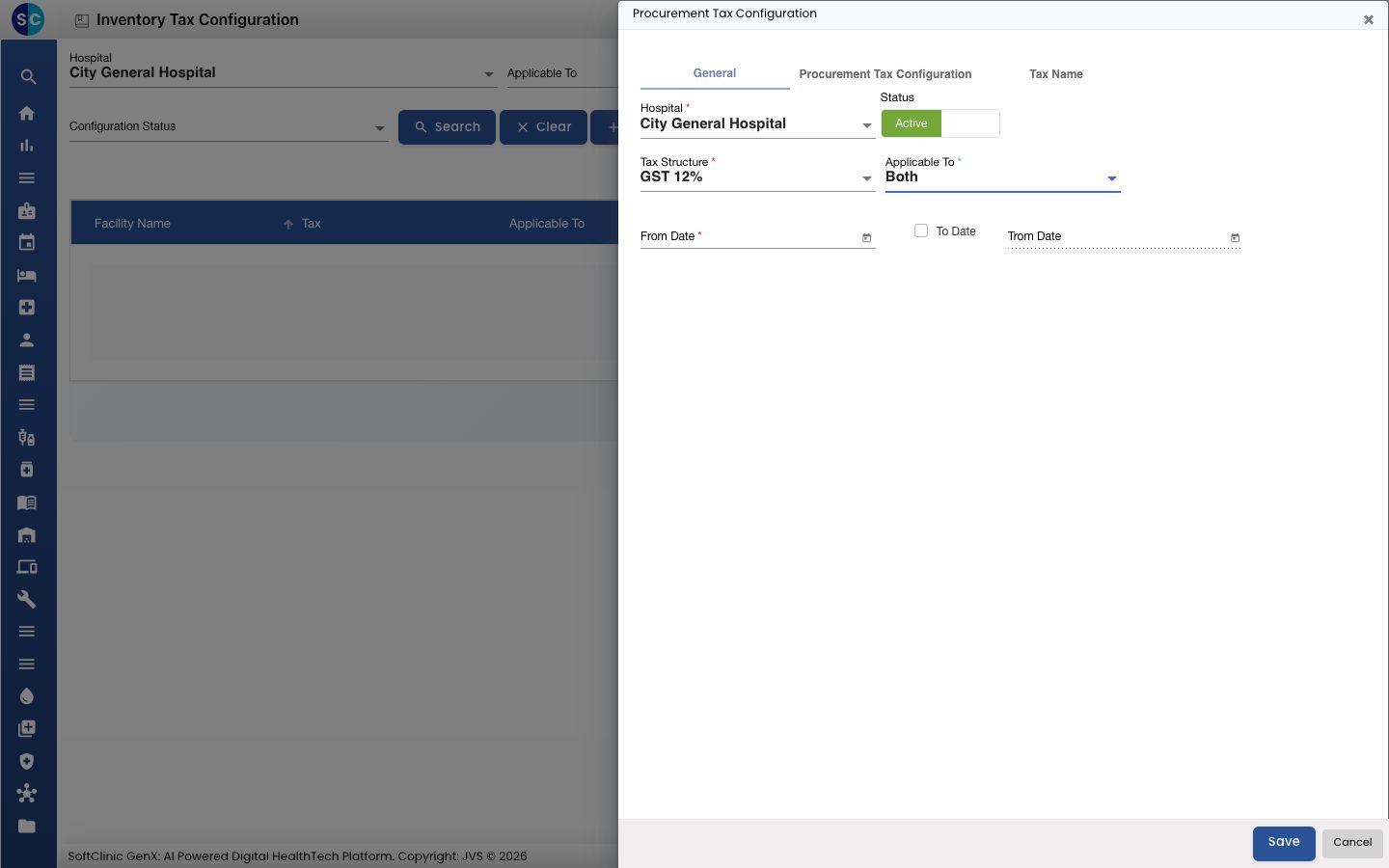
फ़ील्ड क्या डालें ज़रूरी Hospital वह फ़ैसिलिटी जहाँ यह टैक्स लागू होता है। हाँ Status Active पर रहने दें। — Tax Structure टैक्स, जैसे GST 12%। हाँ Applicable To Both चुनें। हाँ From Date वह तारीख़ जिससे टैक्स लागू होता है। हाँ To Date सिर्फ़ तब To Date टिक करें जब टैक्स किसी तय तारीख़ पर बंद होना चाहिए, फिर उसके बगल वाले फ़ील्ड में वह तारीख़ चुनें। कोई अंतिम तारीख़ न होने पर अनटिक छोड़ें। नहीं -
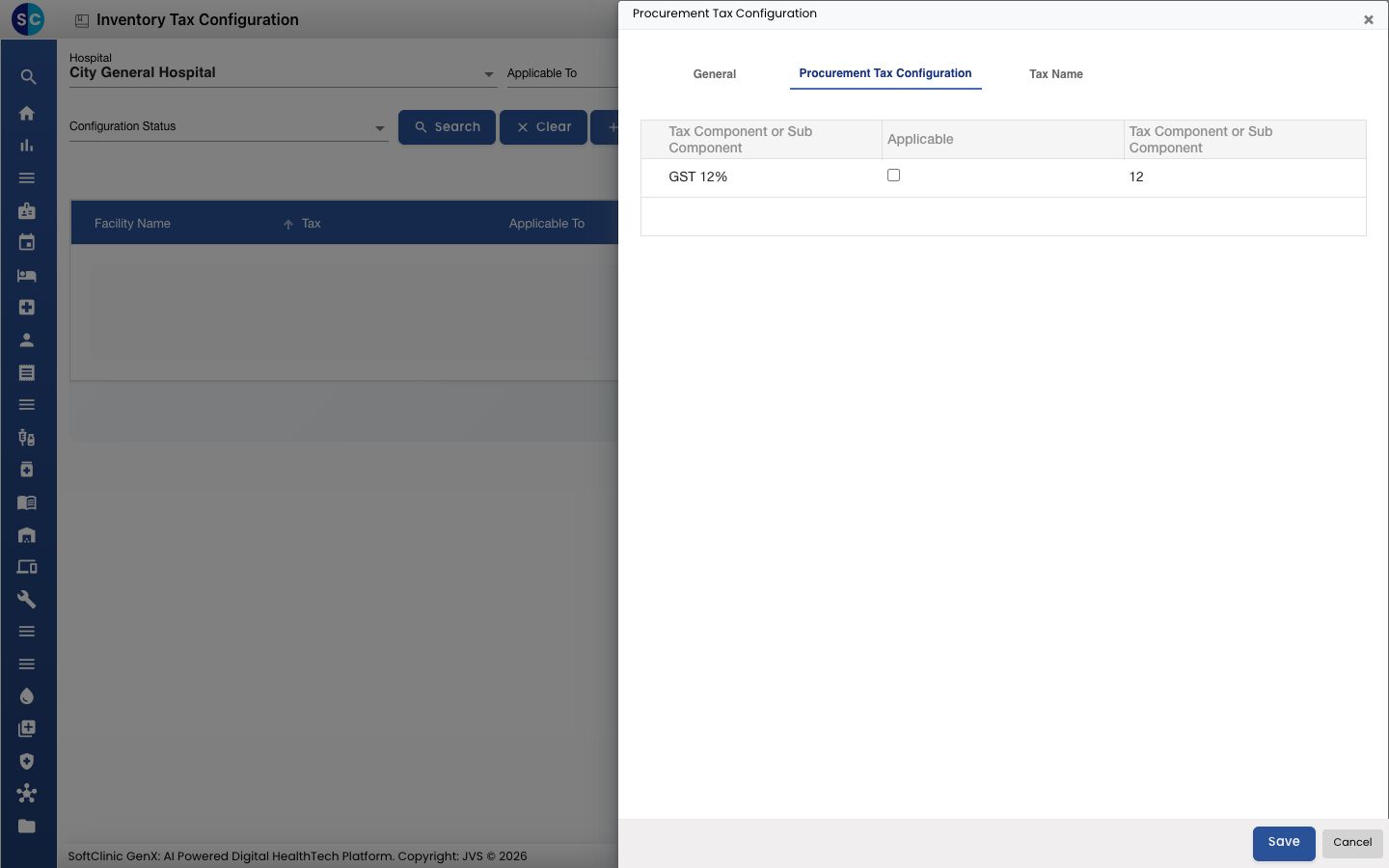
Procurement Tax Configuration टैब खोलें। आपका चुना हुआ टैक्स उसकी दर के साथ लिस्ट होता है। उसके लिए Applicable टिक करें।
-
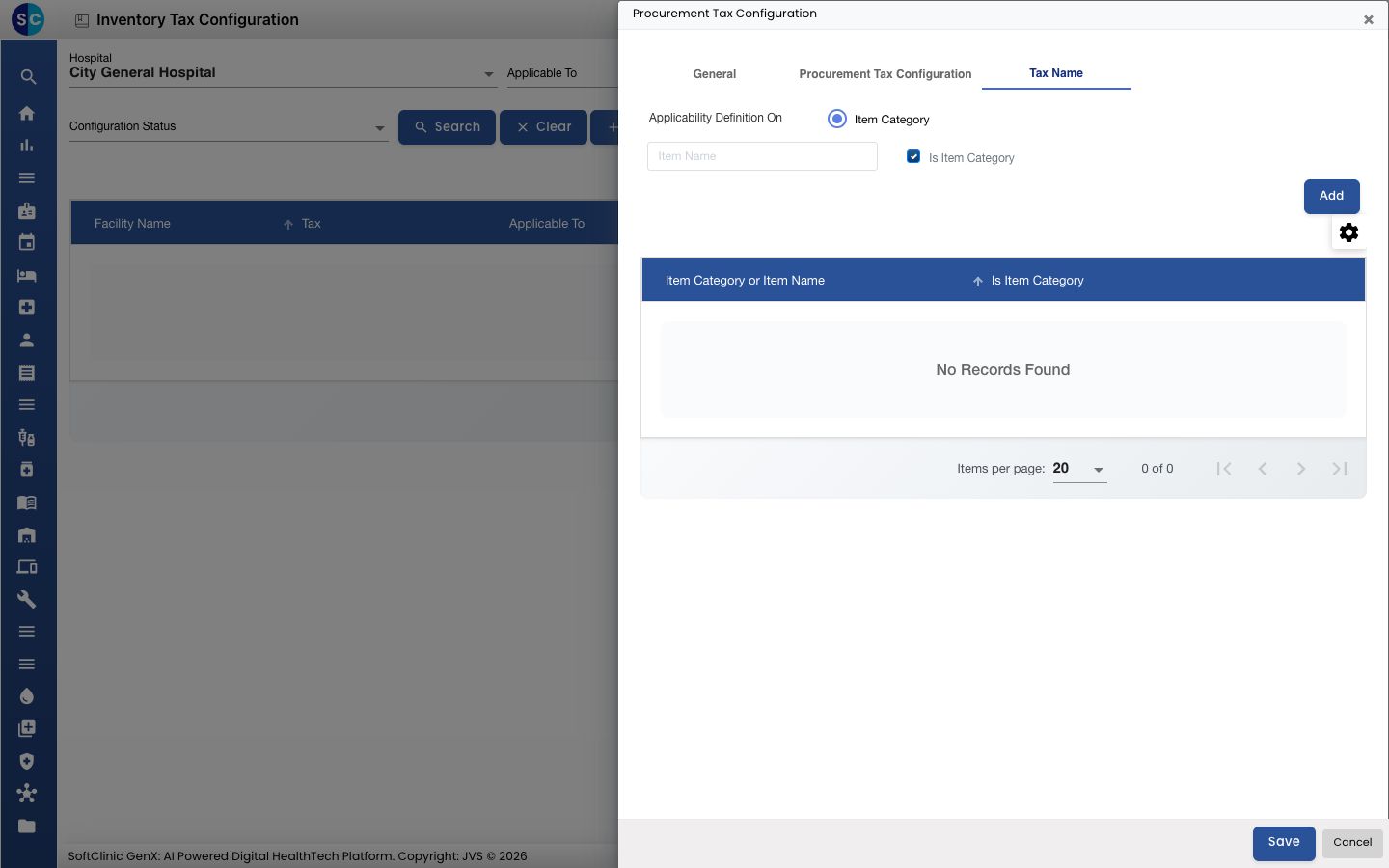
Tax Name टैब खोलें। सर्च बॉक्स में आइटम कैटेगरी का नाम टाइप करें, उसे चुनें और Add पर क्लिक करें। इस टैक्स के लागू होने वाली हर कैटेगरी के लिए यह दोहराएँ।
-
Save पर क्लिक करें। पैनल बंद हो जाता है और कॉन्फ़िगरेशन लिस्ट में दिखता है।
टैक्स कॉन्फ़िगरेशन ढूँढना या बदलना
- Hospital चुनें, और अगर चाहें Applicable To, Tax Structure या Configuration Status, फिर Search पर क्लिक करें। फ़िल्टर रीसेट करने के लिए Clear पर क्लिक करें।
- किसी रो के आख़िर में ⋮ पर क्लिक करें और Edit चुनें। ज़रूरी बदलाव करें और Save पर क्लिक करें।
किसी टैक्स को बंद करने के लिए To Date सेट करें या Status को Inactive पर सेट करें।
जानने लायक बातें
- किसी कॉन्फ़िगरेशन में सिर्फ़ एक टैक्स को Applicable टिक किया जा सकता है। वरना फ़ॉर्म "Please select only single applicable Tax" दिखाता है।
- Tax Name टैब पर कम से कम एक आइटम कैटेगरी जोड़ें, वरना फ़ॉर्म "Please select any item or item category" दिखाता है। एक ही कैटेगरी को दो बार नहीं जोड़ा जा सकता।
- To Date, From Date पर या उसके बाद की होनी चाहिए।
- अगर Procurement Tax Configuration टैब में कोई टैक्स नहीं दिखता, तो वापस General पर जाकर Tax Structure दोबारा चुनें।
- पैनल को बिना सेव किए बंद करने के लिए Cancel या × पर क्लिक करें।