Configurar Item
Registre cada medicamento, consumible y demás artículo de stock que su hospital compra, almacena, distribuye o vende.
Quién hace esto: administrador del hospital, responsable de almacén o farmacéutico Dónde: Gestión de Inventario › Maestros › Item (Inventory Management › Masters › Item) Configurar antes: Unit of Measurement, Categoría de Artículo, Storage Condition, Proveedor, Inventory Tax Configuration
El maestro de artículos es la lista de todo lo que su hospital mantiene en stock: medicamentos, líquidos IV, consumibles, implantes, papelería y más. Cada orden de compra, recepción de mercancía, transferencia de stock, consumo y venta en farmacia elige artículos de esta lista. Puede agregar un artículo rápidamente con solo su nombre, tipo y categoría, y completar el resto de sus detalles más adelante.
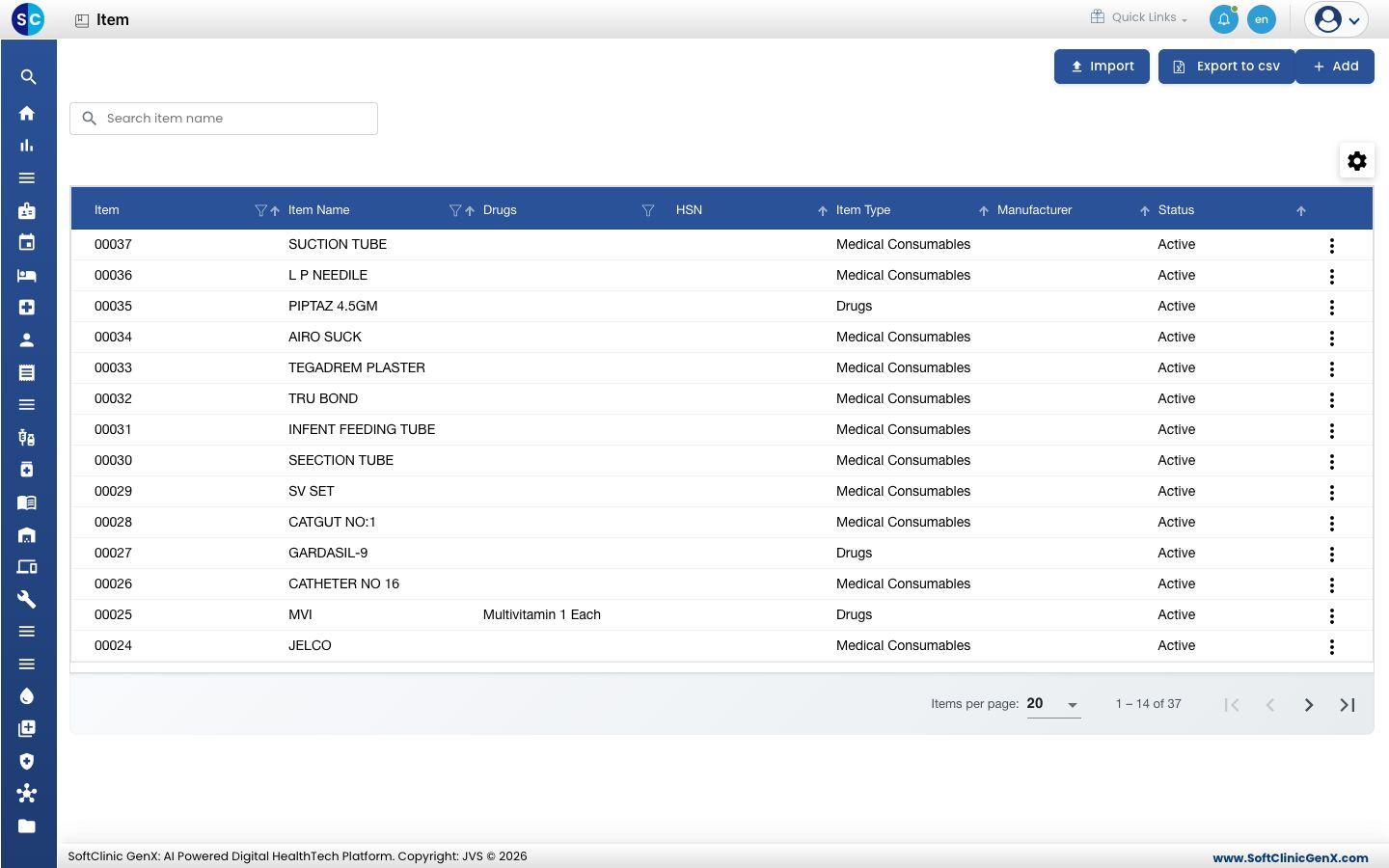
Agregar un artículo rápidamente
-
Vaya a Gestión de Inventario › Maestros › Item.
-
Haga clic en Agregar (Add). Se abre el formulario Quick Create.
-
Complete el formulario:
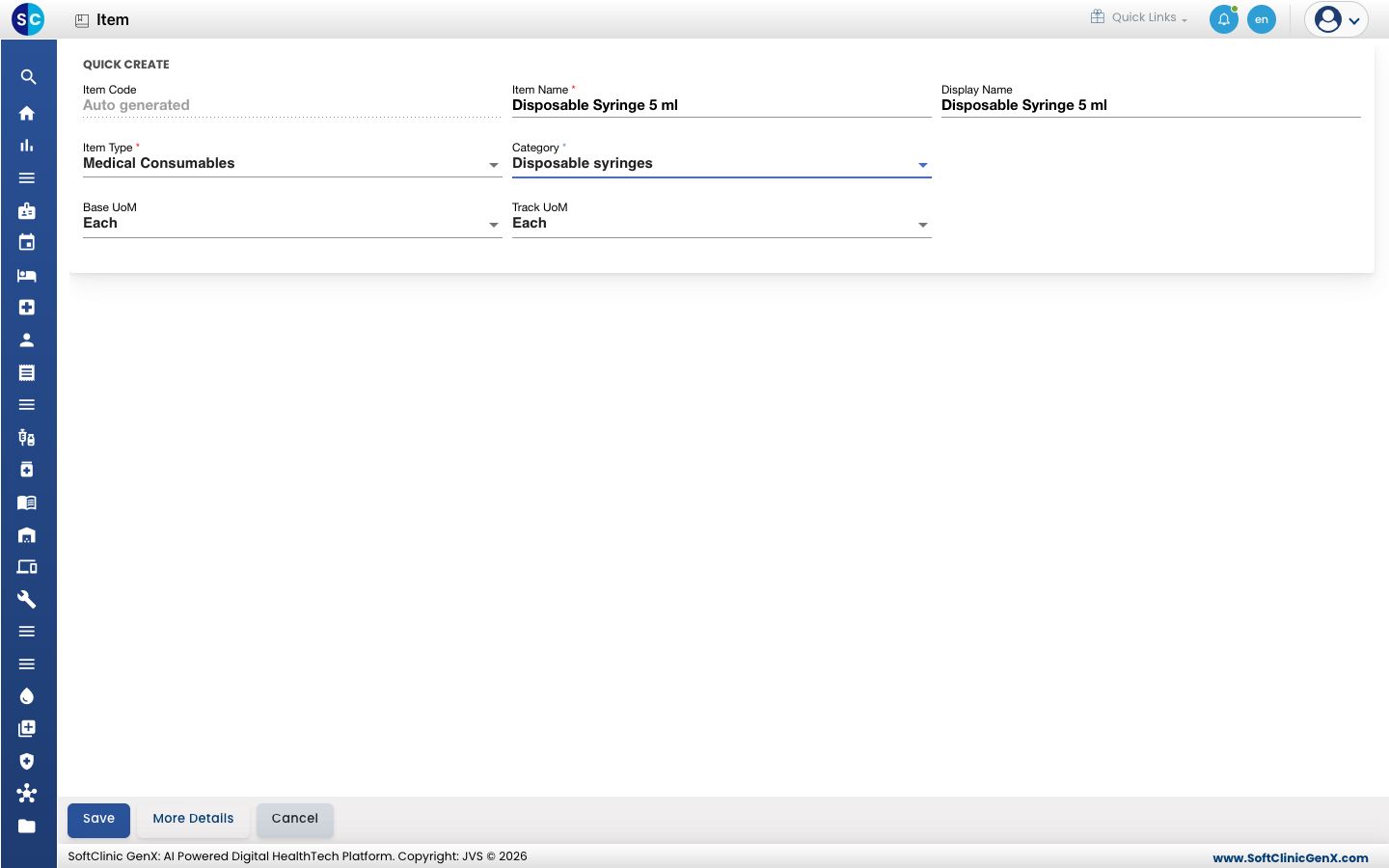
Campo Qué ingresar Obligatorio Código de artículo (Item Code) Se completa automáticamente al guardar. — Nombre del artículo (Item Name) El nombre completo del artículo, por ejemplo Disposable Syringe 5 ml. Hasta 200 caracteres. Sí Nombre para mostrar (Display Name) El nombre mostrado en las pantallas e impresiones. Copia el Nombre del artículo hasta que lo cambie. No Tipo de artículo (Item Type) Qué tipo de artículo es, por ejemplo Medical Consumables, Surgical Consumables, Implants, Drugs o IV Fluids. Sí Categoría (Category) La categoría de artículo a la que pertenece. Sí UdM base (Base UoM) La unidad en la que se cuenta el artículo. Comienza como Each. No UdM de seguimiento (Track UoM) La unidad en la que se rastrea el stock. Comienza igual que la UdM base. No -
Haga clic en Guardar (Save) para agregar el artículo y volver a la lista, o haga clic en More Details para agregarlo y abrir directamente el formulario completo del artículo.
Si elige Drugs o IV Fluids como Tipo de artículo, se abre en su lugar el formulario completo del artículo, con lo que ya haya escrito. Un medicamento necesita sus datos de medicamento antes de poder guardarse.
Completar los detalles completos del artículo
Abra el formulario completo con More Details, o desde la lista: haga clic en ⋮ al final de la fila del artículo y elija Editar (Edit).
La parte superior del formulario contiene la identidad del artículo. Debajo hay secciones que se abren una por una haciendo clic en su barra azul. Previous y Next al final de cada sección permiten moverse entre ellas.
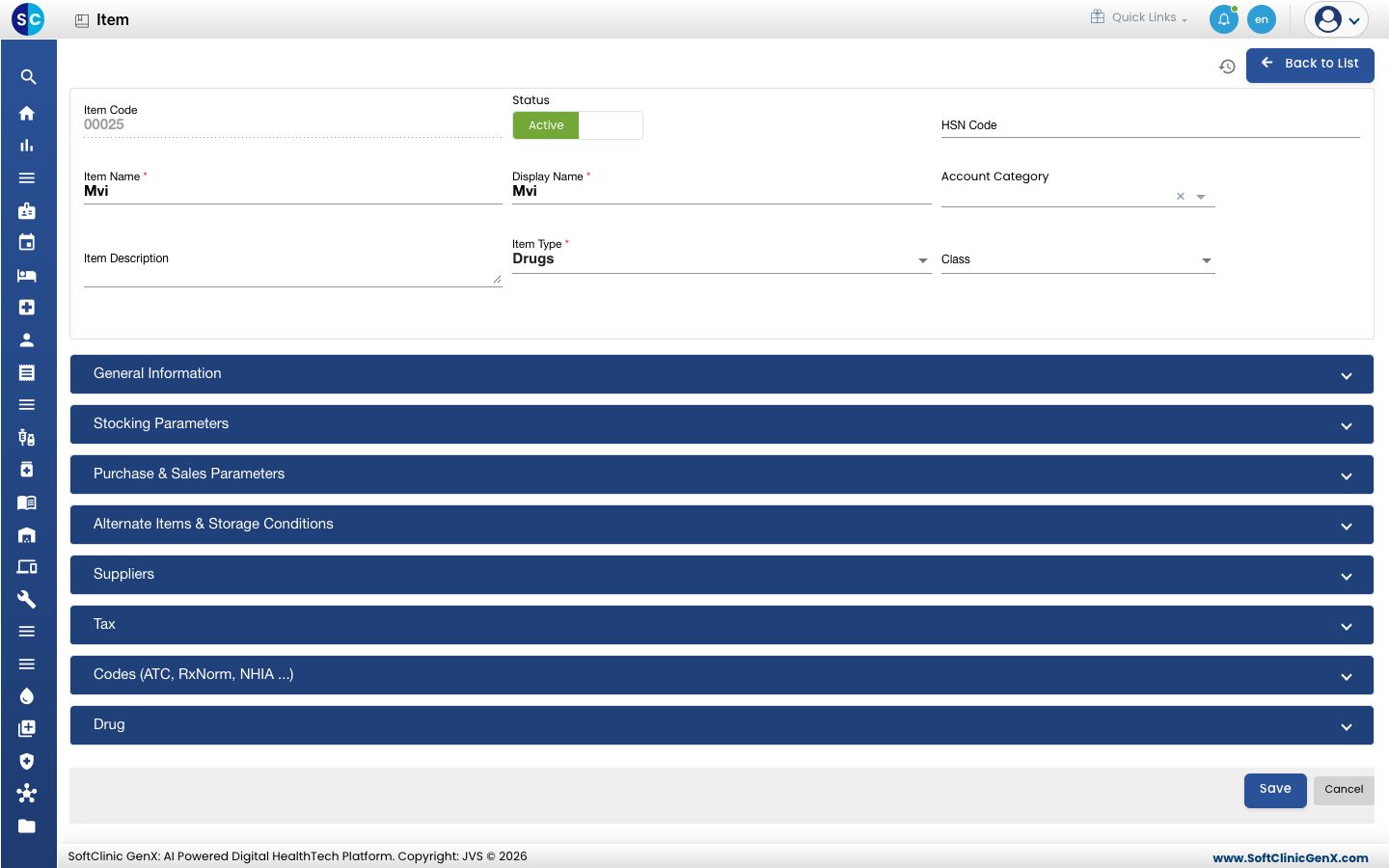
| Campo | Qué ingresar | Obligatorio |
|---|---|---|
| Código de artículo (Item Code) | Se completa automáticamente. | — |
| Estado (Status) | Activo (Active) o Inactivo (Inactive). | — |
| Código HSN (HSN Code) | El código HSN del artículo para el GST. Solo letras y números, hasta 20 caracteres. | No |
| Nombre del artículo (Item Name) | El nombre completo del artículo. | Sí |
| Nombre para mostrar (Display Name) | El nombre mostrado en las pantallas e impresiones. | Sí |
| Categoría contable (Account Category) | El grupo contable de este artículo, si su equipo de contabilidad usa uno. | No |
| Descripción del artículo (Item Description) | Una descripción breve. Hasta 200 caracteres. | No |
| Tipo de artículo (Item Type) | Qué tipo de artículo es. | Sí |
| Clase (Class) | La clase del artículo, si usa clases. | No |
General Information
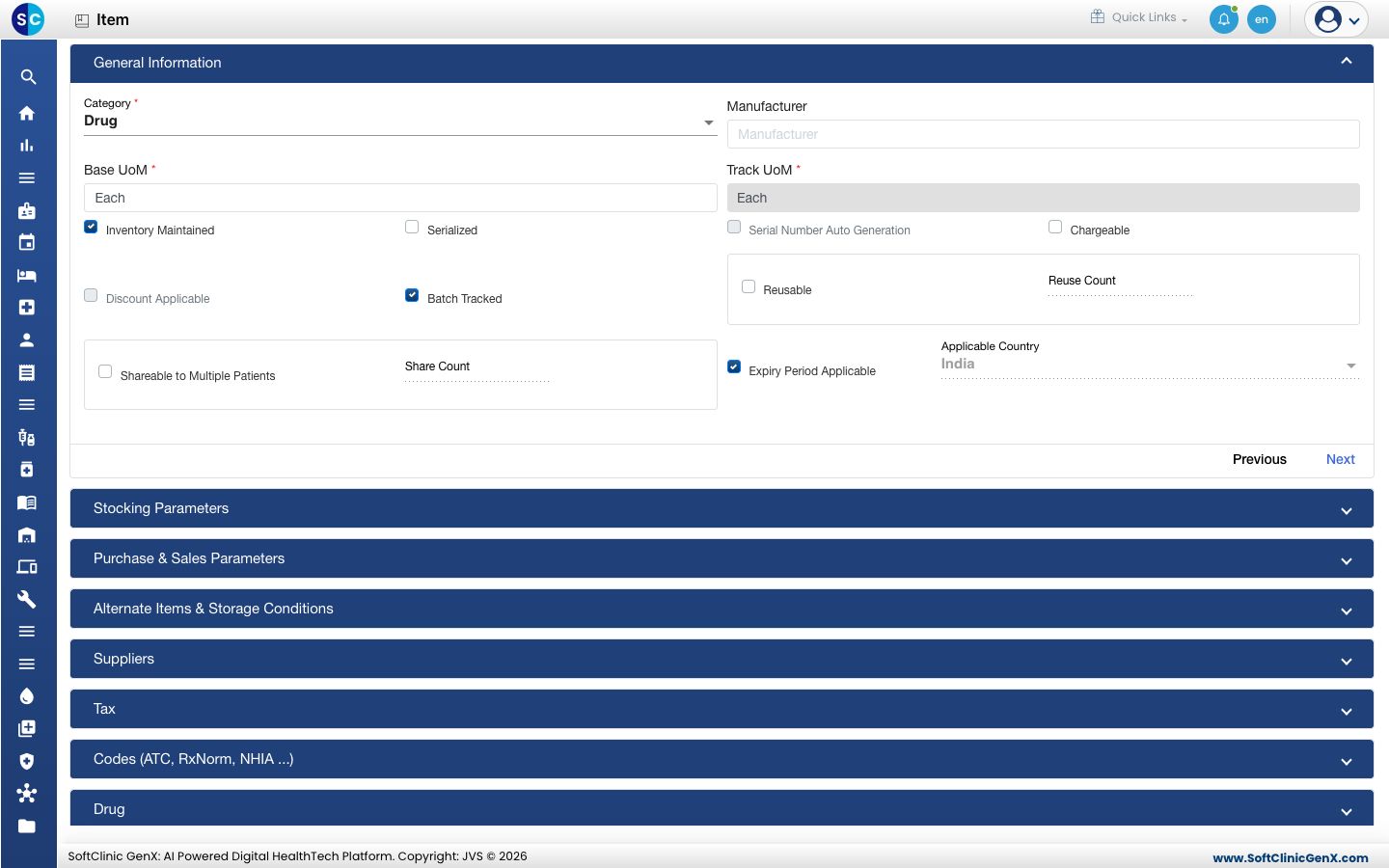
| Campo | Qué ingresar | Obligatorio |
|---|---|---|
| Categoría (Category) | La categoría del artículo. | Sí |
| Fabricante (Manufacturer) | Empiece a escribir y elija el fabricante. Los fabricantes se agregan en Proveedor con el tipo de proveedor Manufacturer. | No |
| UdM base, UdM de seguimiento (Base UoM, Track UoM) | La unidad en la que se cuenta el artículo y la unidad en la que se rastrea el stock. | Sí |
| Inventario mantenido (Inventory Maintained) | Marque si se rastrea el stock de este artículo. | No |
| Serializado, Generación automática de número de serie (Serialized, Serial Number Auto Generation) | Marque si cada unidad tiene su propio número de serie, y si el sistema debe numerarlas. | No |
| Facturable (Chargeable) | Marque si el artículo se puede cobrar a un paciente. | No |
| Descuento aplicable (Discount Applicable) | Marque si se pueden aplicar descuentos. | No |
| Seguimiento por lote (Batch Tracked) | Marque si el stock se gestiona por lote. | No |
| Reutilizable, Número de reutilizaciones (Reusable, Reuse Count) | Marque Reusable para un instrumento que se usa muchas veces, luego ingrese cuántos usos tiene previstos en Reuse Count. | Número de reutilizaciones, si Reusable está marcado |
| Compartible entre varios pacientes, Número de veces compartido (Shareable to Multiple Patients, Share Count) | Marque si una unidad se puede compartir entre pacientes, e ingrese cuántas veces. | Número de veces compartido, si está marcado |
| Período de vencimiento aplicable (Expiry Period Applicable) | Marque si el artículo tiene fecha de vencimiento. | No |
| País aplicable (Applicable Country) | Los países donde se usa el artículo. | No |
Stocking Parameters
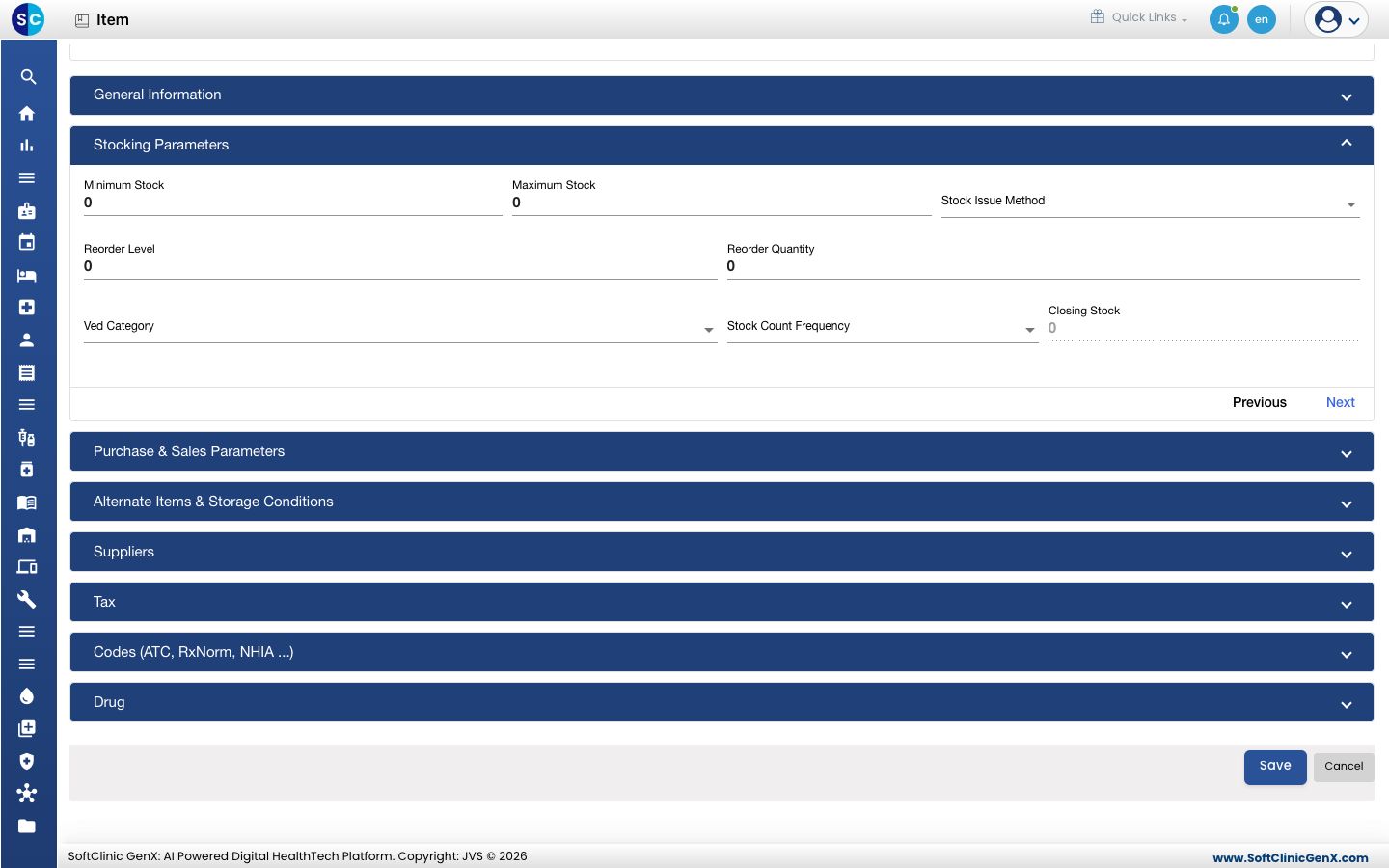
| Campo | Qué ingresar | Obligatorio |
|---|---|---|
| Stock mínimo, Stock máximo (Minimum Stock, Maximum Stock) | La cantidad más baja y más alta que desea mantener. | No |
| Método de salida de stock (Stock Issue Method) | La regla que determina qué stock se distribuye primero. | No |
| Nivel de reorden, Cantidad de reorden (Reorder Level, Reorder Quantity) | El nivel de stock en el que se debe reordenar, y cuánto pedir. | No |
| Categoría VED (Ved Category) | Qué tan crítico es el artículo para la atención del paciente (clasificación VED). | No |
| Frecuencia de conteo de stock (Stock Count Frequency) | Con qué frecuencia se cuenta el artículo en un conteo de stock. | No |
| Stock de cierre (Closing Stock) | Muestra el stock actual. No puede escribir aquí. | — |
Purchase & Sales Parameters
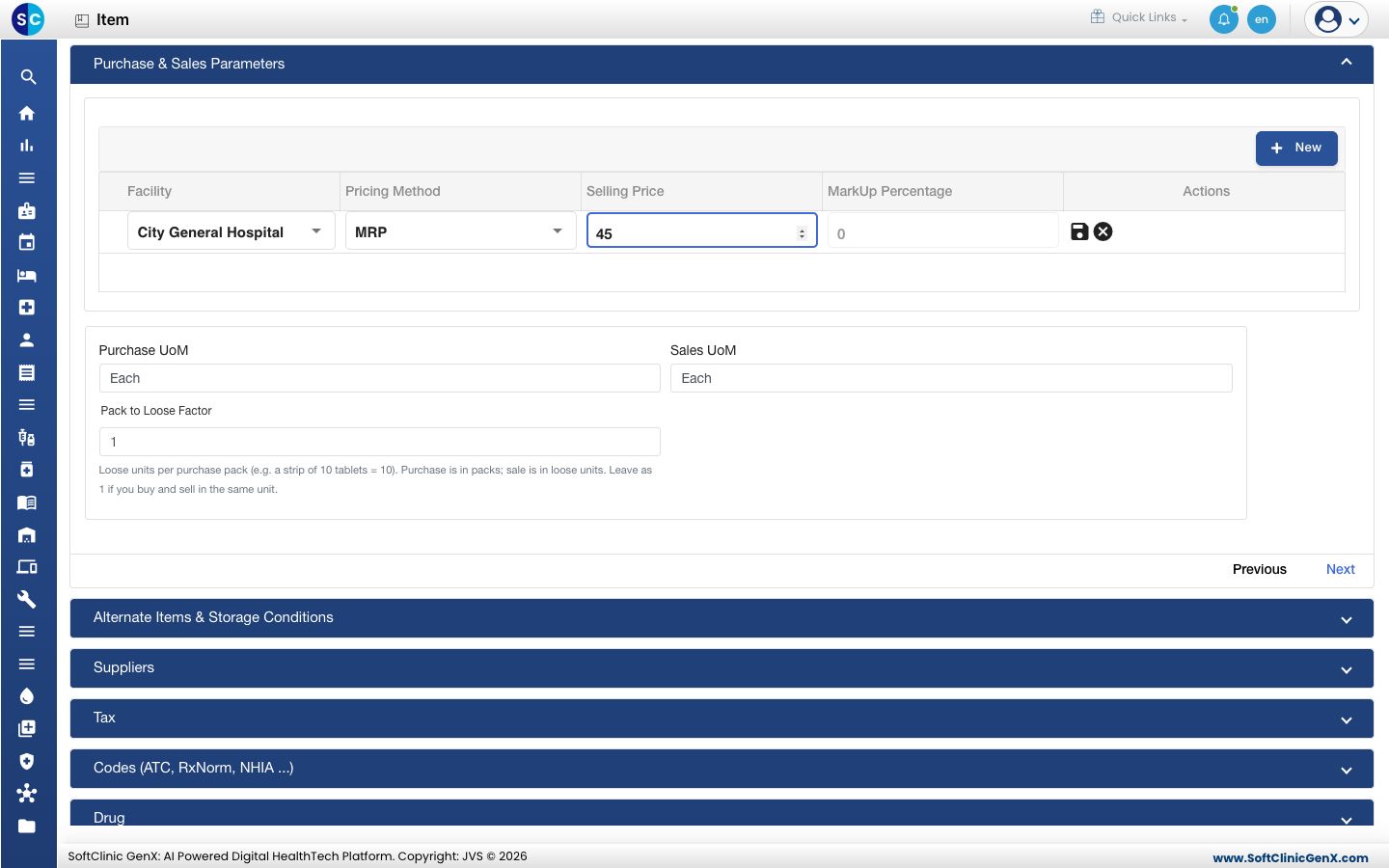
- Haga clic en Nuevo (New) para agregar una fila de precio para un establecimiento.
- Elija el Establecimiento (Facility) y el Método de fijación de precio (Pricing Method): Purchase Price, MRP, Selling Price, Rate Contract, Weighted Average Method, Markup Price o Cost Price.
- Ingrese el Precio de venta (Selling Price), o el Porcentaje de margen (MarkUp Percentage) (de 1 a 100) para un precio con margen, y haga clic en el ícono de guardar de la fila.
- Establezca la UdM de compra (Purchase UoM) y la UdM de venta (Sales UoM), y el Factor de paquete a unidad (Pack to Loose Factor): cuántas unidades sueltas hay en un paquete de compra. Para una tira de 10 comprimidos, ingrese 10. Déjelo en 1 si compra y vende en la misma unidad.
Alternate Items & Storage Conditions
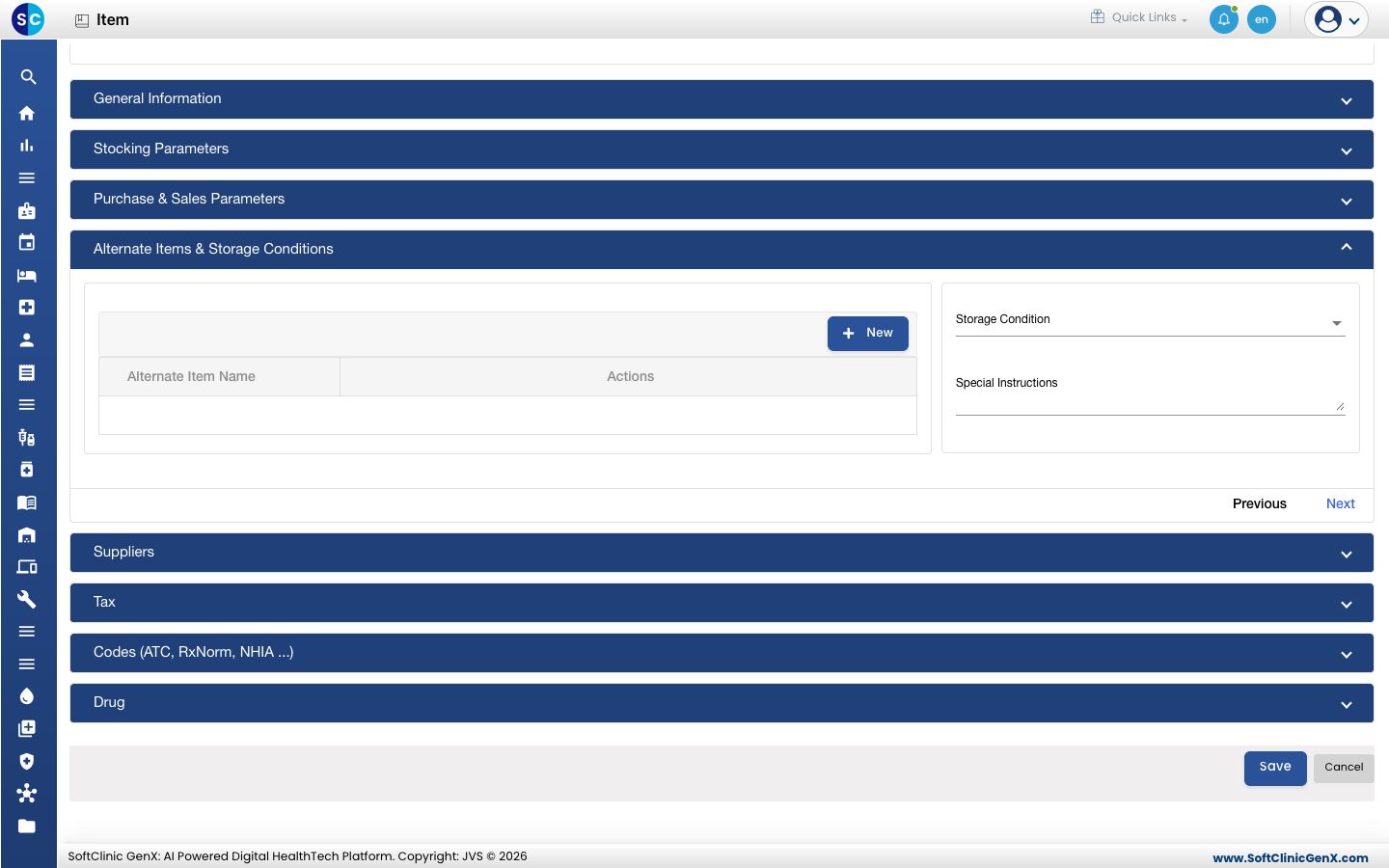
- Haga clic en Nuevo (New) para agregar artículos que se puedan dar en lugar de este.
- Elija la Condición de almacenamiento (Storage Condition), por ejemplo refrigerado, y agregue Instrucciones especiales (Special Instructions) (hasta 300 caracteres).
Suppliers
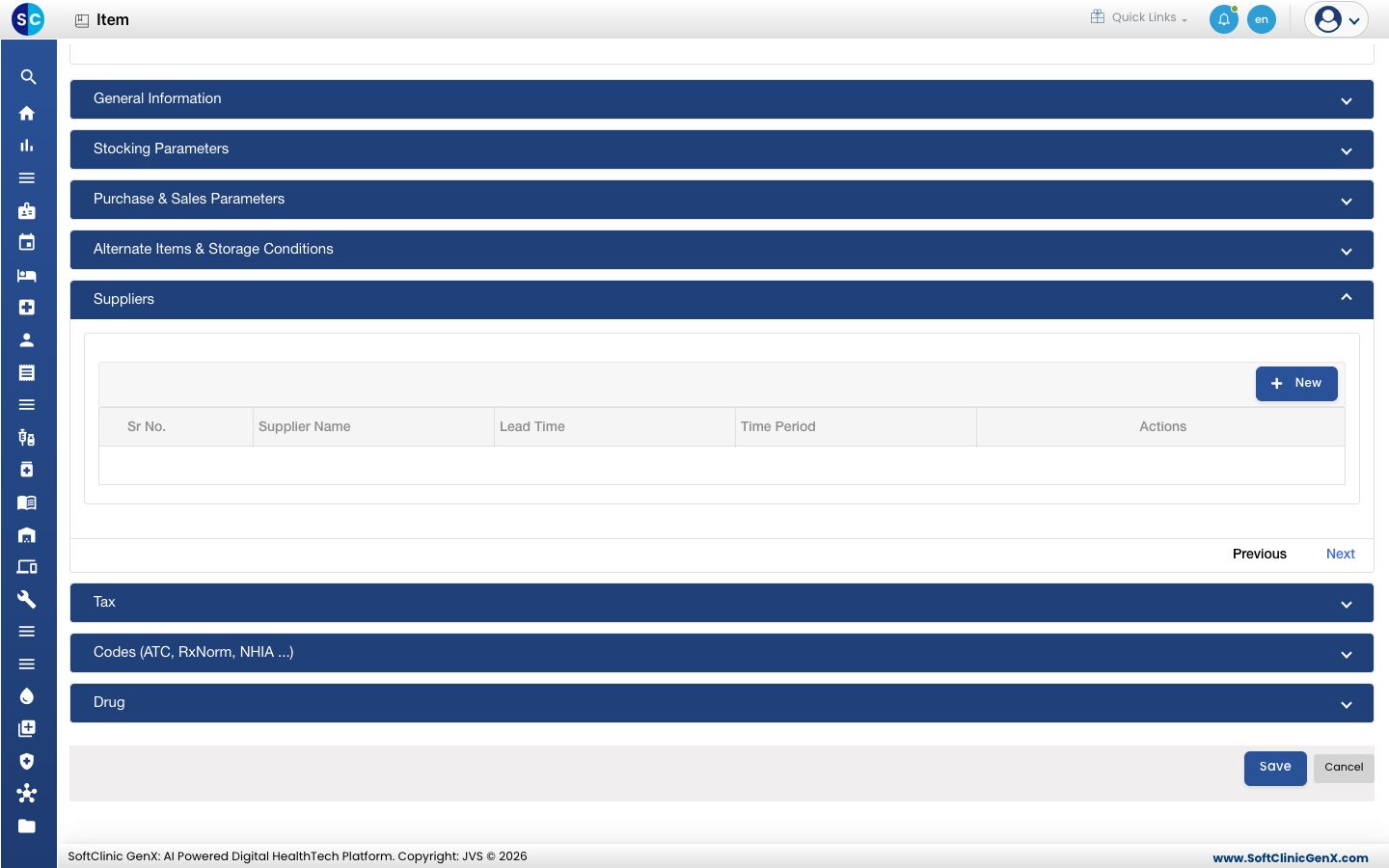
Haga clic en Nuevo (New) para agregar cada proveedor al que le compra este artículo. Elija el Nombre del proveedor (Supplier Name) y, si lo desea, el Tiempo de entrega (Lead Time) y su Período (Time Period) (por ejemplo 3 días).
Tax
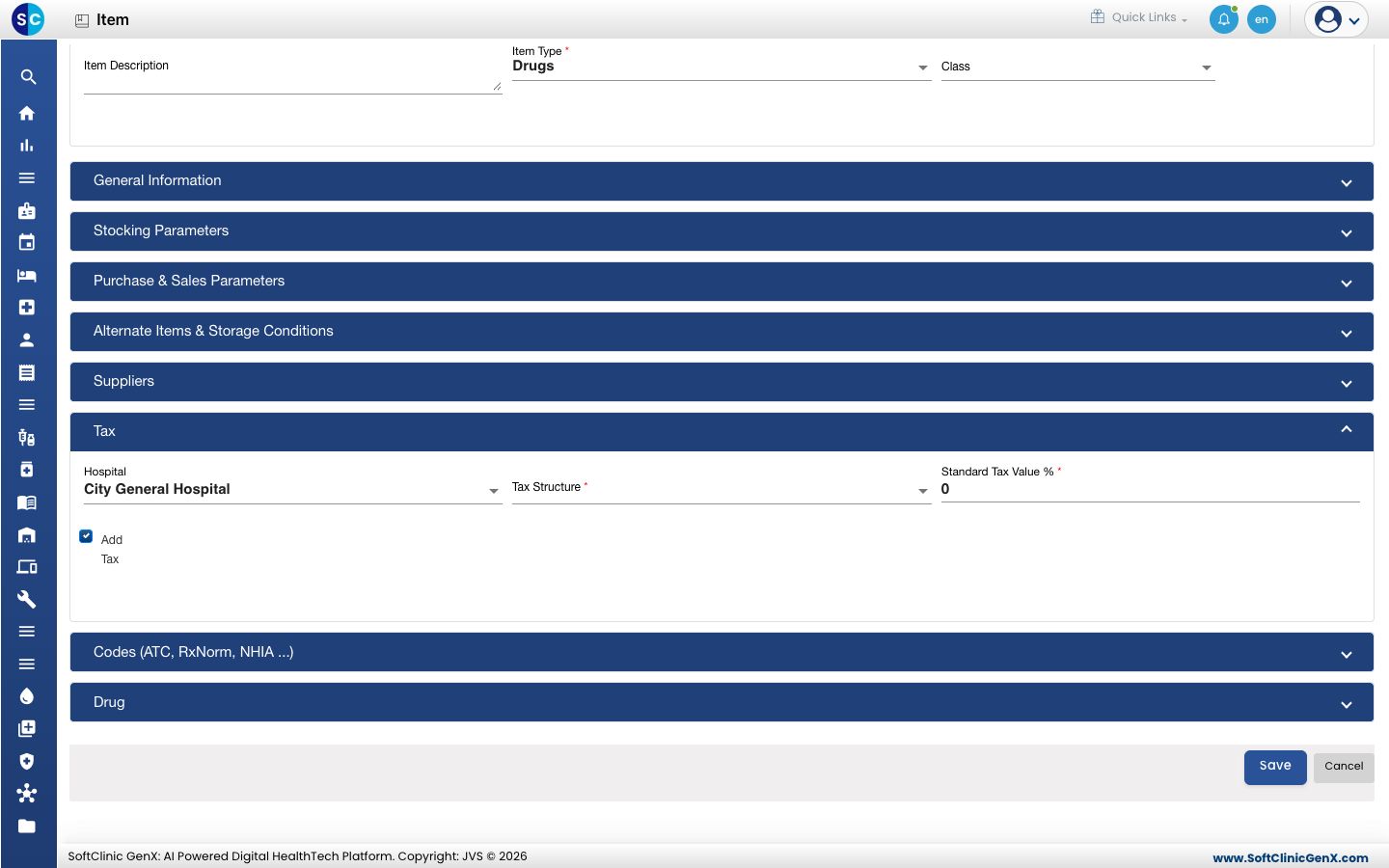
| Campo | Qué ingresar | Obligatorio |
|---|---|---|
| Hospital | El establecimiento donde se aplica el impuesto. | No |
| Estructura de impuesto (Tax Structure) | El impuesto sobre este artículo, por ejemplo GST 12%. | Sí |
| Valor de impuesto estándar % (Standard Tax Value %) | Se completa a partir del impuesto elegido. | Sí |
Codes (ATC, RxNorm, NHIA ...)
Haga clic en Nuevo (New) para agregar códigos estándar para el artículo. Elija el Tipo de código (Coding Type), e ingrese el Código (Code) y una Descripción (Description).
Drug
Esta sección aparece solo para artículos de tipo Drugs o IV Fluids.
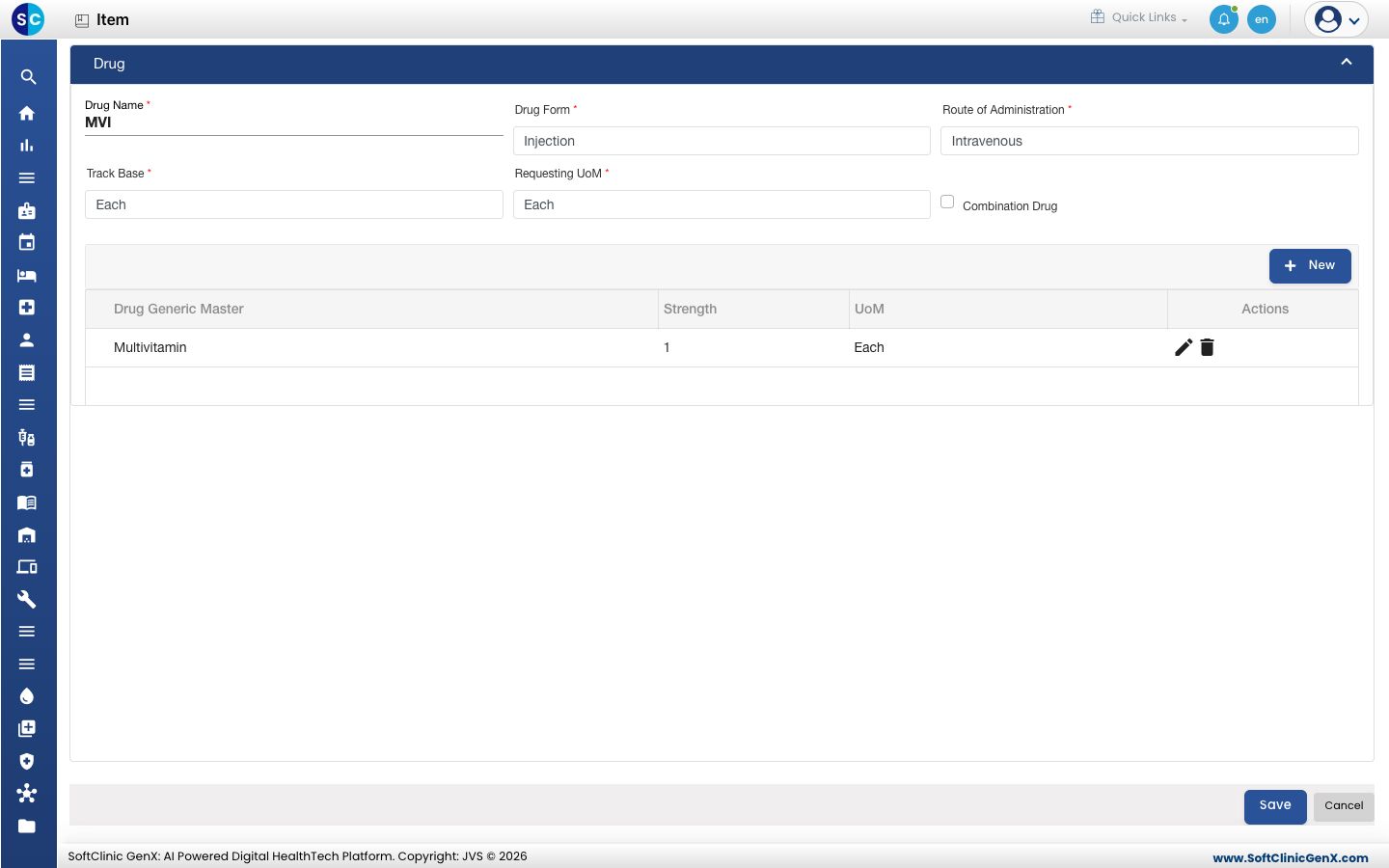
| Campo | Qué ingresar | Obligatorio |
|---|---|---|
| Nombre del medicamento (Drug Name) | El nombre del medicamento. | Sí |
| Forma farmacéutica (Drug Form) | Por ejemplo comprimido, jarabe o inyección. | Sí |
| Vía de administración (Route of Administration) | Por ejemplo oral o intravenosa. | Sí |
| UdM base de seguimiento, UdM de solicitud (Track Base, Requesting UoM) | La unidad en la que se rastrea el stock, y la unidad en la que las salas lo solicitan. | Sí |
| Medicamento combinado (Combination Drug) | Marque si el medicamento tiene más de un genérico. | No |
| Tabla de genéricos (Generic table) | Haga clic en Nuevo (New) y agregue cada genérico del medicamento con su Concentración (Strength) y UdM (UoM). | Sí |
Cuando termine, haga clic en Guardar (Save). Vuelve a la lista de artículos.
Cambiar o desactivar un artículo
- En la lista, escriba en Search item name para encontrar el artículo, o use los íconos de filtro de los encabezados de columna.
- Haga clic en ⋮ al final de la fila y elija Editar (Edit).
- Cambie lo que necesite. Para dejar de usar el artículo, cambie Estado a Inactivo (Inactive).
- Haga clic en Guardar.
Los artículos no se pueden eliminar. En su lugar, marque un artículo como Inactivo.
Bueno saber
- Los nombres y códigos de artículo deben ser únicos.
- El Stock mínimo debe ser menor que el Stock máximo.
- El formulario completo no se guarda sin una Estructura de impuesto ("Please select tax"), ni sin Categoría y UdM base ("Please select category and Base UOM"). Si a una sección le falta un campo, el formulario la abre automáticamente por usted.
- El impuesto no se establece en el formulario Quick Create. Abra el artículo con Editar y complete la sección Tax.
- Cambiar el Pack to Loose Factor de un artículo que ya tiene stock le pide confirmación primero, porque cambia la forma en que se cuenta el stock existente.
- Use Importar (Import) para cargar muchos artículos a la vez desde un archivo, y Export to csv para descargar la lista.
- El ícono de engranaje encima de la lista permite mostrar u ocultar columnas, como HSN.